
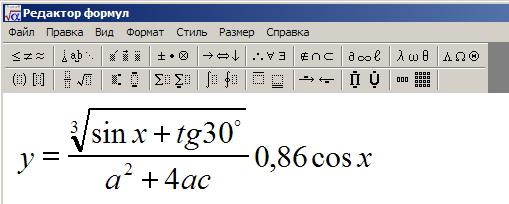
Чтобы записать формулу в Microsoft Word, необходимо использовать функционал уравнений. Для его активации необходимо открыть вкладку «Вставка» в верхнем меню программы и выбрать «Объект» в разделе «Текст». Далее следует выбрать «Microsoft Equation» и начать записывать формулу.
В следующих разделах статьи мы рассмотрим подробные инструкции по записи различных математических символов, индексов, фракций и других элементов формул. Также мы покажем, как изменять размер и расположение формулы, использовать стандартные шаблоны и настраивать свои собственные. Не пропустите полезные советы и сокращенные комбинации клавиш, которые упростят процесс создания формул в Microsoft Word.

Создание математической формулы в Microsoft Word
Microsoft Word — это текстовый редактор, который обладает множеством функциональных возможностей, включая возможность создания математических формул. Создание математической формулы в Word может показаться сложным на первый взгляд, но на самом деле это довольно просто.
1. Использование встроенных инструментов
Word предоставляет встроенные инструменты для создания математических формул. Для этого нужно открыть вкладку «Вставка» в верхней панели инструментов и выбрать раздел «Формулы». Затем можно выбрать нужный символ или использовать «Конструктор формул», который поможет создать более сложные формулы.
2. Использование LaTeX-кода
Word также поддерживает использование LaTeX-кода для создания математических формул. Для этого нужно открыть вкладку «Вставка» и выбрать «Объект» в разделе «Текст». Затем выберите «Microsoft Equation» и в поле ввода введите LaTeX-код. Word автоматически преобразует его в соответствующую формулу.
3. Использование формул из других программ
Word также позволяет импортировать формулы из других программ, таких как Microsoft Excel или MathType. Для этого нужно скопировать формулу из другой программы и вставить ее в Word с помощью команды «Вставить» в верхней панели инструментов.
- Использование встроенных инструментов
- Использование LaTeX-кода
- Использование формул из других программ
Создание математической формулы в Microsoft Word не так сложно, как может показаться. С помощью встроенных инструментов, LaTeX-кода или импорта формул из других программ, вы можете легко создавать и редактировать формулы в Word. Эти функции делают Word удобным инструментом для работы с математическими формулами, особенно для студентов, ученых и других профессионалов, которым требуется часто использовать математические символы и формулы в своей работе.
Как в ворде написать химическую формулу
Использование математических инструментов в Word
Microsoft Word предоставляет широкие возможности для создания и редактирования математических формул. Для этого в программе присутствуют специальные инструменты и функции, которые позволяют легко и удобно вставлять и редактировать математические выражения.
Одним из основных инструментов для работы с формулами в Word является редактор формул. Доступ к нему можно получить через вкладку «Вставка» в главном меню программы. Редактор формул позволяет создавать и редактировать формулы с помощью специального языка разметки – MathML. Этот язык предоставляет широкие возможности для записи различных математических выражений, включая индексы, степени, дроби, корни и другие.
Кроме редактора формул, в Word также есть графический редактор, который позволяет создавать формулы визуально, без необходимости использования языка разметки. Графический редактор предоставляет более простой и интуитивно понятный способ работы с формулами. Чтобы воспользоваться графическим редактором, нужно выбрать пункт «Вставить формулу» во вкладке «Вставка» и выбрать нужную команду.
Помимо редактора формул и графического редактора, Word предоставляет набор готовых математических символов и операторов, которые можно вставлять в текстовое поле или формулу. Это удобно, если требуется вставить отдельные символы, не создавая полную формулу. Чтобы воспользоваться этой функцией, нужно найти вкладку «Вставка» в главном меню программы и выбрать пункт «Символы». В появившемся окне можно выбрать нужный символ из списка или использовать поиск.
Для того чтобы вставить формулу в документ, нужно выбрать место, где она должна быть расположена, и нажать на кнопку «Вставить формулу» или выбрать нужную команду во вкладке «Вставка». После этого откроется редактор формул или графический редактор, в котором можно создать или отредактировать формулу. После окончания работы с формулой, нужно нажать на кнопку «Готово» или закрыть редактор формулы. Формула будет вставлена в выбранное место в документе и будет автоматически сохранена в его содержимом.
В итоге, использование математических инструментов в Word позволяет создавать и редактировать математические формулы с помощью графического редактора или редактора формул. Также можно использовать готовые символы и операторы для вставки отдельных математических элементов. Это удобно и полезно при подготовке академических работ, отчетов или других документов, где требуется включение математических выражений.
Вставка готовой формулы из галереи в Word
Математические формулы являются неотъемлемой частью многих документов, таких как учебные пособия, научные статьи и технические отчеты. В Microsoft Word есть удобная функция, которая позволяет вставлять готовые формулы из галереи без необходимости создавать их самостоятельно.
Чтобы вставить формулу из галереи в Word, выполните следующие действия:
- Откройте Word и выберите место, где вы хотите вставить формулу. Вы можете редактировать формулу после вставки, поэтому выберите удобное для вас место, например, пустую строку или ячейку таблицы.
- Откройте вкладку «Вставка». Она расположена в верхней части окна программы и содержит различные инструменты для вставки графических объектов, включая формулы.
- Нажмите на кнопку «Вставить формулу». Она находится в группе инструментов «Символы».
- В открывшемся окне выберите нужную формулу из галереи или воспользуйтесь поиском. Галерея формул содержит большое количество готовых математических выражений, таких как интегралы, дроби, корни и многое другое. Если вы не нашли нужную формулу в галерее, вы также можете ввести ее название или описание в поле поиска.
- Щелкните на выбранной формуле, чтобы вставить ее в документ. Формула будет автоматически вставлена на выбранное вами место.
- Отредактируйте формулу при необходимости. После вставки формулы вы можете изменить ее параметры, добавить или удалить элементы и т. д. Для этого выделите формулу и используйте инструменты из вкладки «Конструктор» на панели инструментов формулы.
Теперь вы знаете, как вставить готовую формулу из галереи в Word. Эта функция значительно упрощает процесс создания математических выражений и позволяет сосредоточиться на содержании документа, не отвлекаясь на создание сложных формул вручную.

Вставка символов и специальных знаков в формулу в Word
В Word есть мощный инструмент для создания и редактирования формул — встроенный редактор формул. Он позволяет вставлять символы и специальные знаки в формулы, чтобы добиться нужного математического выражения.
Вставка символов
Для вставки символов в формулу в Word можно использовать несколько способов:
Использование базовых символов
В редакторе формул есть панель с базовыми символами, которые можно вставить в формулу. Чтобы открыть эту панель, нужно нажать на кнопку «Символы» во вкладке «Вставка». Здесь можно выбрать нужный символ и вставить его в формулу.
Использование всплывающей палитры
При нажатии на символ в формуле открывается всплывающая палитра, где можно выбрать другие варианты этого символа, например, с другими индексами или верхними/нижними индексами.
Использование Unicode-кода
Если нужного символа нет в базовых символах или в палитре, его можно вставить с помощью Unicode-кода. Для этого нужно ввести код символа в формате «U+XXXX», где XXXX — шестнадцатеричное представление кода символа. Например, для вставки символа «α» нужно ввести «U+03B1».
Вставка специальных знаков
Кроме символов, в формулу можно вставлять специальные знаки, такие как интегралы, суммы, производные и другие. Для вставки специального знака нужно выбрать его в панели символов или в палитре, как было описано выше. Также можно использовать клавиатурные языки, специально предназначенные для ввода математических символов.
Вставленные символы и специальные знаки в формуле могут быть отформатированы по вашему усмотрению. Вы можете изменить их размер, стиль шрифта, настройки выравнивания и другие параметры с помощью инструментов редактора формул.
| Способ вставки | Пример |
|---|---|
| Базовые символы | x1 + x2 = y |
| Всплывающая палитра | ∫0∞ f(x) dx |
| Unicode-код | ∑n=1∞ an |
Теперь вы знаете, как вставлять символы и специальные знаки в формулы в Word с помощью встроенного редактора формул. Этот инструмент позволяет создавать профессионально оформленные математические выражения в документах Word, что особенно полезно при написании научных статей, отчетов или учебных материалов.

Редактирование и форматирование формулы в Word
Когда речь заходит о математических формулах в текстовом редакторе Word, многим людям может показаться, что это сложная задача. Однако, с помощью некоторых базовых инструментов и функций Word, редактирование и форматирование формул становится достаточно простым и понятным процессом.
Вставка формулы
Прежде всего, необходимо вставить формулу в документ Word. Для этого можно воспользоваться следующими методами:
- Выбрать вкладку «Вставка» в верхнем меню Word и нажать на кнопку «Формула» в разделе «Символы». В открывшемся меню выбрать нужный тип формулы и ввести необходимые символы и параметры.
- Использовать быстрый способ вставки формулы, нажав на комбинацию клавиш «Alt+=» (или «Ctrl+Shift+F9» для старых версий Word), после чего ввести формулу в специальное поле.
Редактирование формулы
После вставки формулы можно приступить к ее редактированию. Для этого выделяем формулу и используем следующие инструменты:
- Панель формулы: появляется автоматически при выделении формулы и содержит набор инструментов для редактирования формул, таких как вставка символов, выбор типа формулы, изменение размера, выравнивание и т. д.
- Контекстное меню: вызывается правым кликом на формуле и содержит различные варианты редактирования формулы, такие как изменение типа формулы, добавление верхних и нижних индексов, изменение параметров и т. д.
Форматирование формулы
Форматирование формулы позволяет изменить ее внешний вид и стиль. Для этого можно использовать следующие функции и инструменты Word:
- Определить выравнивание формулы по горизонтали или вертикали, используя соответствующие кнопки на панели формулы.
- Изменить размер формулы, воспользовавшись функцией изменения размера шрифта или высоты формулы.
- Применить стили или эффекты форматирования к формуле, такие как жирный, курсив, подчеркнутый текст и другие.
- Сочетание формул: используется для создания сложных формул из нескольких подформул.
Важно помнить, что редактирование и форматирование формул в Word требует некоторой практики и опыта. Чем больше вы будете использовать эти функции, тем проще станет работа с формулами и форматированием в Word.

Преобразование формулы в картинку или текст в Word
В Microsoft Word есть несколько способов записи формул. Один из них — использовать встроенный формульный редактор Equation. Когда формула уже записана, можно сохранить ее либо как картинку, либо как текст. В этой статье мы рассмотрим, как это сделать.
1. Сохранение формулы как картинки
Если вы хотите сохранить формулу как картинку, выполните следующие шаги:
- Выберите формулу, которую вы хотите сохранить.
- Нажмите правой кнопкой мыши на выбранную формулу и выберите «Сохранить как изображение».
- Укажите путь и имя файла для сохранения, а затем нажмите «Сохранить».
После выполнения этих шагов формула будет сохранена как отдельный файл изображения, который можно вставить в любое место документа.
2. Сохранение формулы как текста
Если вам нужно сохранить формулу в виде текста, воспользуйтесь следующими инструкциями:
- Выберите формулу, которую вы хотите сохранить.
- Нажмите правой кнопкой мыши на выбранную формулу и выберите «Копировать».
- Перейдите в место документа, где хотите вставить формулу в виде текста.
- Нажмите правой кнопкой мыши и выберите «Вставить».
- Формула будет вставлена в виде текста без изменений.
Теперь вы знаете, как сохранить формулу в Word как картинку или текст. Выберите подходящий способ в зависимости от ваших потребностей и предпочтений.



