
Освежение практических умений по использованию изложенных в теме способов работы с редактором WORD.
Процесс выполнения:
- Практическую работу нужно выполнить на ПК в текстовом редакторе MS WORD (задания с 10.1 по10.5)
- Готовые файлы отправьте на электронную почту преподавателя:[email protected]
- В теме письма написать: ПР№10, номер группы, ФИО
- В рабочей тетради запишите дату, номер урока и тему урока.
- Посменно ответить на вопросы самоконтроля отправьте фото работ на почту преподавателя или показать в начале следующего урока
- Выделите мышью оба объекта и сгруппируйте эмблему с надписью.
- вставьте объекты в формате рисунка (Главная→Вставить→Специальная вставка→метафайл Windows).
- Сохраните варианты эмблем в своей папке с именем Эмблема.
- Выделите графический объект Эмблема.
- Создайте новый элемент авто текста: Вставка→Текст→Экспресс→блоки→Автотекст→Сохранить выделенный элемент…
- Введите имя элемента: Эмблема, затем нажмите ОК.
- Проделайте то же для расширенного варианта эмблемы: Эмблема_расш.
- Создайте новый документ, выберите команду Файл→Создать→Новый документ. >
- установите режим задания формата документа: Макет → Разметка страницы→Параметры страницы;
- на вкладке Поля установите поля:
- установите ориентацию Книжная, а на вкладке Размер бумаги — формат А4;
- Добавьте эмблему в область верхнего колонтитула. Для этого: >
- выполните команду Вставка→Текст→Экспресс→блоки→Автотекст,щелкните по нужному объекту ПКМ (правой клавишей мыши) и выберите команду вставить как верхний колонтитул.
- выделите вставленную эмблему и установите выравнивание по центру.
- Создадим продольный реквизит, и поместим его в нижнем колонтитуле:
- выделите текст и подберите шрифт, размер и начертание (например, шрифт Book Antiqua; размер 11);
- создайте новый элемент авто текста под именем Продольный адрес: Вставка→Текст→Экспресс→блоки→ Автотекст→Сохранить выделенный элемент…
- Продольный_адрес поместите в нижний колонтитул. >
- выделите текст колонтитула и выровняйте его По центру;
- оформите бланк горизонтальной линией толщиной 2,25 пт.
- Сохраните новый документ под именем Личный Бланк в своей папке, выбрав тип файла – ШаблонWord. Закройте документ.
- Запустите текстовый редактор Microsoft Word.
- Задайте все поля страницы по 2,5 см.
- Перед началом набора текста установите размер шрифта — 12 пт.; гарнитуру шрифта — Times New Roman.
- Командами Главная→Абзац задайте следующие параметры:
- Наберите образец текста. Образец содержит один абзац текста, рисунок в виде схемы и маркированный список.
- Для создания схемы воспользуйтесь возможностями вкладки Вставка→Иллюстрации. После создания схемы проведите группировку для того, чтобы вся схема воспринималась как единый графический объект.
- Для создания списка используйте маркированныйсписок.
- Проверьте введенный текст с точки зрения грамматики командой Рецензирование/Правописание. Исправьте все найденные ошибки. Сохраните документ под именем Письмо ФИО №группы.
- Как создать шаблон документа?
- Как перейти в режим работы с формулами?
- Как создать формулу? Отредактировать формулу?
- Как перейти в режим редактирования колонтитула?
- Каким образом можно изменить формат колонтитулов?
- Как создать нумерованный список?
- Каким образом можно изменить символ маркировки в маркированных списках?
- Опишите создание специальных текстовых эффектов с помощью WordArt.

-80%
Как в ворде сделать систему уравнений?
В программе ворд часто записывают разнообразие математические формулы, а иногда нужно сделать целую систему уравнений. Так как с её написанием нередко возникают трудности, поэтому рассмотрим подробную инструкцию, как в программе ворд сделать систему уравнений.
Первый этап. Запустим новый документ в программе Word. На верхней панели выберем вкладку «Вставка», а затем в самом правом углу нажмем на иконку «Формула», чтобы отобразилось специальное поле на экране.

Шаг два. Включаем уникальное поле, затем обращаемся к верхней панели параметров и в разделе «Структура» ищем изображение «Скобка».

Третий шаг. После нажатия на иконку, выйдет дополнительное подменю, в нем прокручиваем почти до конца и находим раздел «Наборы условий и стопки», где находим специальную скобку.

Шаг номер четыре. На экране появится специализированная форма для ввода системы уравнений.

Шаг номер пять. Создадим, к примеру, произвольную систему уравнений, включая использование степени из раздела структура.


В конечном итоге в программе образуется система уравнений.

Видео как написать систему уравнений в ворде
Вставка формул
Вставка формул в редакторе WORD осуществляется с помощью формульного редактора.
Вызов формульного редактора Equation Editor из Word можно осуществить следующей последовательностью действий:
— поместите курсор в то место, где должна быть вставлена формула;
— в меню "вставка" выберите команду "объект";
— выберите закладку "создание";
— В окне "тип объекта" выберите "Microsoft Equation 3.0";
В результате вызова Редактора формул на экране появляется панель инструментов, состоящая из двух рядов пиктограмм:


В первом ряду расположено 10 пиктограмм, за каждой из которых находится группа символов (математические операции, греческие символы и т. д.) Во втором ряду находятся пиктограммы для вызова шаблонов наиболее распространенных структурных формул (матрицы, суммы и т. д.). Кроме того, главное меню Word заменяется на меню редактора математических формул.
Предоставим сжатое описание интерфейса редактора для математических формул:

Меню Файл содержит обычные для этого пункта команды работы с файлами, печати документа и т. п.
Меню Правка содержит команды редактирования, которые применяются для формул.
Меню Вид содержит команды задания масштаба отображения формул, управления панелями инструментов, обновления экрана.
Меню Формат содержит команды выравнивания формул, изменения макета матриц, установления расстояний между элементами формул.
Меню Стиль содержит команды, задающие вид шрифта для математических символов, для текста, для функций и т.д.
Меню Размер содержит команды, определяющие размеры символов и индексов в формулах.
Иногда необходимо редактировать ранее набранную формулу. Для этого следует дважды щелкнуть мышью в поле формулы. При этом активизируется редактор формул. Нужный элемент формулы выделяется мышью. В формулу можно добавлять новые элементы, удалять их или изменять.
Задание 1.
С помощью формульного редактора Equation Editor наберите формулу:
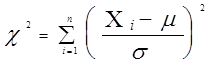
Рекомендации по выполнению задания 1.
— Вызовите формульный редактор;
— В палитре шаблонов выберите третий слева шаблон с индексами;
— В открывшемся списке выберите левый в первом ряду;
— Наберите греческое "Хи" (в палитре символов второе поле справа — греческие символы).
Обратите внимание на различный вид курсоров. Вводимый символ вставляется в позицию, определяемую вертикальной чертой курсора!
— Подведите курсор в поле верхнего индекса и нажмите 2;
— Введите "=" после Х;
— — из палитры шаблонов выберите знак суммы с верхним и нижним индексами, и введите индексы;
— Выберите из палитры шаблонов объект с верхним индексом (первый в четвёртом ряду);
— Выберите шаблон с пустыми местами;
— Выберите шаблон для дроби;
— — Выберите шаблон с нижним индексом, введите Хи, переведите курсор в следующую позицию (стрелкой -> или щелчком мыши), наберите "-", затем "m"
— В знаменателе введите "s"
— В месте верхнего индекса наберите 2;
— Выйдите из редактора формул, щёлкнув левой кнопкой мыши вне поля редактирования.
— Сохраните формулу в файле.
Задание 2.
Наберите систему линейных уравнений в матричной записи в виде:
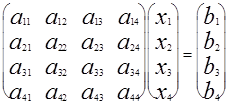
Рис.2. Матричная запись системы уравнений.
Руководство по реализации задания 2.
— в новом окне вызовите формульный редактор;
— из палитры шаблонов выберите круглые скобки;
— выберите шаблон матрицы размером 4×4;
— перемещаясь от поля к полю с помощью мыши или клавиши tab, заполните матрицу;
— выберите круглые скобки, вектор размером 4, заполните его значениями;
— аналогично введите последний вектор;
— выйдите из редактора формул;
— сделайте подпись под матрицей;
— сохраните рисунок в файле.
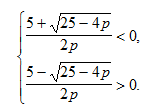
Упражнение 3. Составьте систему неравенств
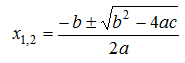
Задание 4. Наберите формулу вычисления корней квадратного уравнения
Задание 5. Наберите формулу вычисления консолидированного платежа
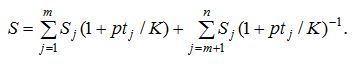
Задание 6. Наберите текст решения уравнения

Задания для самостоятельной работы.



