
При заполнении различных шаблонов документов в Word часто возникает необходимость вводить текст на подчеркнутой линии без смещения. Это обычно требуется для указания фамилии, имени, отчества, дат, должностей и других анкетных данных. Если заполнять шаблоны стандартным способом, текст будет смещен вправо, что приведет к нарушению структуры документа. В этой статье мы объясним, как вводить текст на подчеркнутой линии в Word без изменения его положения.
Чтобы начать писать на подчеркнутой линии в Word, сначала нужно внести некоторые настройки. Для этого откройте меню « Файл » в программе Word и перейдите в раздел « Параметры ».
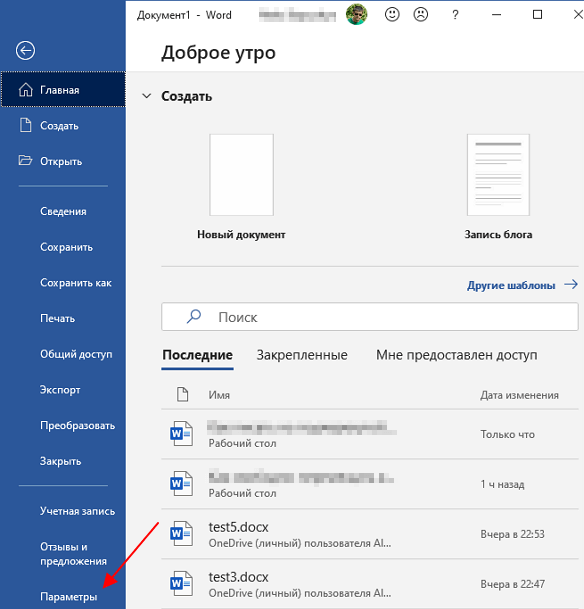
В итоге откроется окно «Настройки Word». Здесь следует перейти в раздел «Дополнительно», активировать опцию «Использовать клавишу INS для переключения режимов замены» и сохранить изменения, нажав кнопку «ОК».
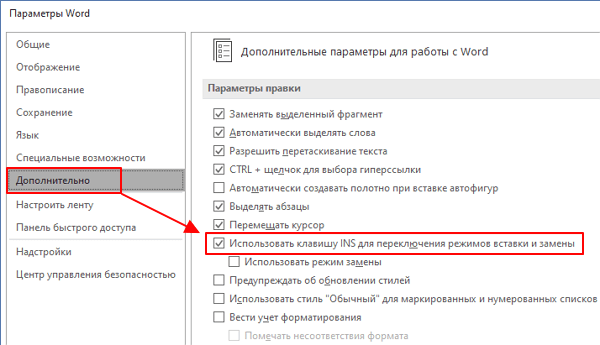
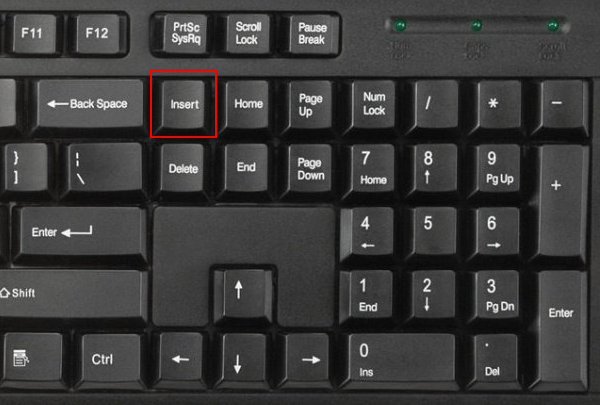
После этого можно возвращаться к редактированию документа. Теперь, для того чтобы писать на подчеркнутой строке без сдвига достаточно нажать на клавишу INS (Insert) на клавиатуре. Клавиша INS включает и выключает режим замены текста, в котором одни символы автоматически заменяются на другие без смещения всего текста. Это позволяет писать на подчеркнутой строке без сдвига текста.
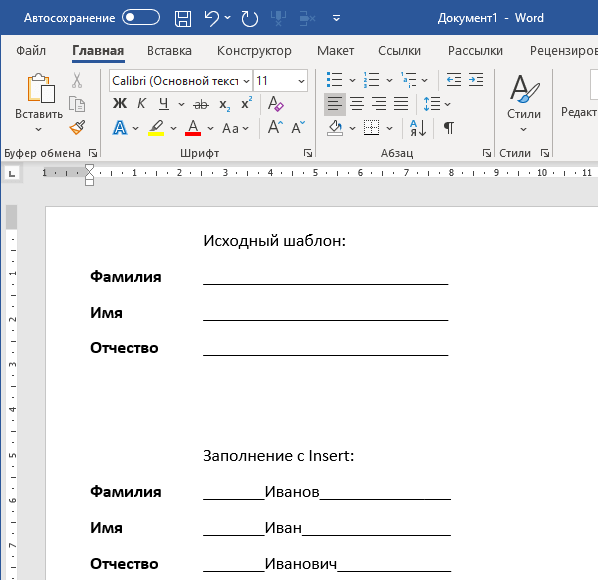
В представленной ниже иллюстрации демонстрируется процесс ввода текста после активации клавиши Insert.
Если потребуется, текст, введённый с клавиатуры, можно также оформить с подчеркиванием.
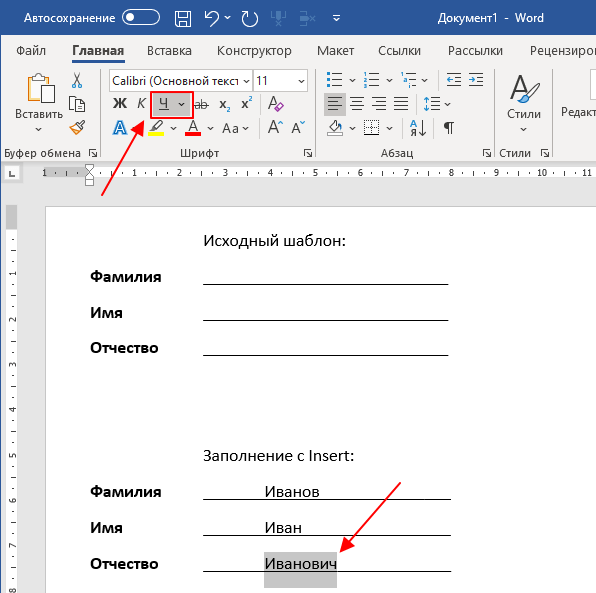
Для этого нужно выделить его и нажать комбинацию клавиш Ctrl-U или воспользоваться кнопкой подчеркивания на панели инструментов (вкладка « Главная »).
7 способов создать заполняемое поле с подчеркиванием в документе Word
Периодически нам необходимо разработать несколько анкет. Поэтому важно создать поле для заполнения с подчеркиванием. В следующем материале представлены 7 действенных методов, которые помогут удовлетворить ваши потребности.
Способ 1: нарисовать линию вручную


Теперь нужно добавить цветную линию. Вы можете нажать на нее и изменить ее цвет на черный, выбрав вариант оформления на вкладке «Формат».
Способ 2: добавить подчеркивание для шрифта


Способ 3: введите подчеркивание

Способ 4: вставить границу абзаца


Вот результат:
Способ 5: используйте границу таблицы


Способ 6: создать горизонтальную линию
Способ 7: запустить макрос

Sub СоздатьЗаполняемоеПоле() Dim objParagraph As Paragraph Dim objTable As Table ‘Создать таблицу с одной строкой и одним столбцом. objTable = ActiveDocument.Tables.Add(Range:=Selection.Range, NumRows:=1, NumColumns:= _ 1, DefaultTableBehavior:=wdWord9TableBehavior, AutoFitBehavior:= _ wdAutoFitFixed) objTable.Cell(1, 1).SetWidth ColumnWidth:=InchesToPoints(1.1), RulerStyle:=wdAdjustNone ‘Сделать границы таблицы невидимыми. Selection.Borders.Enable = False ‘Применить нижнюю границу к таблице. With Selection.Borders(wdBorderBottom) .LineStyle = Options.DefaultBorderLineStyle .LineWidth = Options.DefaultBorderLineWidth .Color = Options.DefaultBorderColor End With ‘Удалить заголовок таблицы. Для каждого objParagraph В ActiveDocument.Paragraphs Если objParagraph.Range.Style = "Caption" Тогда objParagraph.Range.Delete End If Next objParagraph End Sub

Для удобства использования в будущем можно назначить кнопку для макроса. Вы можете обратиться к этой статье: Как удалить форматирование вставленных текстов с помощью макроса и VBA в вашем Word
Сравнение 7 методов
| Техники | Наши сильные стороны | Недостатки бонуса без вложений |
| Метод 1: провести линию вручную | Линию можно перемещать, чтобы адаптировать ее расположение. | 1. Вам нужно будет поменять цвет на черный. |
2. Строка не может удлиняться автоматически, даже если для текста недостаточно места.
2. Строка может удлиняться автоматически, если для текста недостаточно места.
1. Вы не увидите линию, пока не введете над ней текст.
2. Вы не можете переместить линию.
2. Вам придется уменьшить длину строки, так как она становится длиннее по мере ввода.
3. Вы не можете переместить линию.
2. Вы не можете переместить линию.
2. Вы можете изменить длину линии.
1. Вам нужно избавиться от избыточных рамок.
2. Вы должны удалить заголовок таблицы.
2. Вы можете иметь его только в следующем абзаце существующего текста.
3. Вы не можете переместить линию.
2. Вы можете перемещать линию.
3. Вы можете изменить длину.
4. Не нужно удалять заголовок таблицы.
5. Самый быстрый способ получить заполняемое поле с подчеркиванием
Проблемы с повреждением адресного файла
При повседневном использовании цифровых устройств постоянно происходит потеря или повреждение файлов по разным причинам. Однако эти кажущиеся сломанными файлы легко восстанавливаются, поскольку существует специализированный поврежденный инструмент восстановления Word docx, последнее усилие, которое вы можете предпринять, чтобы сохранить свои данные.
Как писать на линии в Ворде
Если в документе Microsoft Word Вам нужно заполнить бланк, анкету или что-то подобное, то там, наверняка, нужно вписывать свои данные: имя, фамилию, отчество. Очень часто для всего этого оставляют пустое место, которое нужно заполнить. Или же может быть много пустых полей, в которых необходимо написать свое мнение или развернутый ответ.
Чтобы узнать, как форматировать строки в Ворде, вы можете ознакомиться со статьей, перейдя по указанной ссылке.

Если такие пустые строки были изначально добавлены правильно, тогда что-то напечатать на них будет не сложно. Но может быть и так, что во время набора она будет продлеваться, или вовсе остается неподчеркнутой. Что делать в таком случае?

Вот давайте в данной статье мы и разберемся, как сделать такую линию, чтобы была возможность писать над строкой в Ворде. Расскажу про различные варианты, а Вы сами выберите, какой из них подойдет Вам больше.
Пишем текст на строке
Начнем с самого простого – просто включим режим подчеркивания и напечатаем слова.
Для начала, удаляем пустую прямую, которая была сделана ранее. Затем на вкладке «Главная» нажмите на кнопку «Ч» , чтобы писать подчеркнутым. Поставьте курсор в нужном месте, в примере, после слова «Имя» , и нажмите несколько раз пробел, чтобы отделить друг от друга слова. Затем напечатайте то, что требуется, и продолжите подчеркивание, нажимая кнопку пробел.
Это самый простой способ, и сделать, таким образом, все что нужно, достаточно легко.

Как писать на строке в Ворде через TAB
Если заполнять в документе нужно много пустых полей, тогда создавать линию и продлевать ее, используя пробел, будет долго. Для этого можно воспользоваться кнопкой «Tab» .
Удаляем готовые линии и ставим курсив сразу после того слова, откуда она должна начинаться. На вкладке «Главная» нажмите на «Ч» , чтобы включить подчеркивание. Затем кликните по кнопке «Tab» (на клавиатуре она находится слева, на ней нарисованы две стрелки, указывающие в разные направления) столько раз, чтобы получилась нужная длина.

Напечатайте все необходимое. Обратите внимание, она немного может сместиться. Чтобы это исправить, поставьте курсив в конец набранного текста, и нажмите «Delete» необходимое количество раз.

Строчка выйдет нормальной длины с написанными на ней словами.

Печать над линией таблицы
Для формирования строк можно использовать вставку таблицы в текстовый документ. Хотя этот метод не является самым простым, он позволяет делать подчеркивания в любом месте текста, при этом при заполнении не произойдет смещения содержимого.
Посчитайте, какого размера таблицу нужно сделать. У меня будет 4 столбца и две строки. Перейдите на вкладку «Вставка» , нажмите на кнопку «Таблица» и выделите необходимое количество плиток.
Подробнее прочесть, как сделать таблицу в Ворде, можно в статье, перейдя по ссылке.

Дальше введите названия для полей в соответствующие ячейки. Затем переместите вертикальные границы ближе к названиям.

Чтобы убрать ненужные границы в таблице и оставить только те, которые нужно заполнить, ставьте по очереди курсив сначала в ячейки с названиями. Дальше перейдите на вкладку «Работа с таблицами» – «Конструктор» , нажмите на небольшую стрелочку на кнопке «Границы» и выберите в выпадающем списке «Нет границ» .
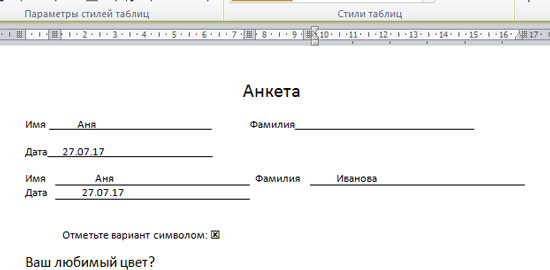
Таким образом, я убрала границы для ячеек, в которые введены названия строк: «Имя» , «Фамилия» , «Дата» .

Теперь уберите все остальные, которые не нужны. Ставьте курсив в определенную ячейку и на вкладке «Работа с таблицами» – «Конструктор» в выпадающем списке «Границы» отключайте те, которые не нужны.
Подробно о том, как убрать границы в Ворде, написано в соответствующей статье.

Я удалила правую границу в таблице, и нижнюю в крайней правой ячейке.

В результате остались видимыми только те линии, которые будут заполняться. Вводите текст поверх них и будьте уверенны, они останутся на месте.
Как написать над нарисованной линией
Существует еще один метод, позволяющий провести линию над текстом в Ворде – это просто нарисовать линию на странице.
Для этого удалите те строки в документе, где нужно написать текст. Потом напечатайте то, что должно быть. Чтобы добавить отступы между словами, лучше использовать кнопку «Tab» , но можете воспользоваться и пробелом.
Затем перейдите на вкладку «Вставка» и нажмите на кнопку «Фигуры» .

Из выпадающего списка выберите «Линия» .

Курсор примет вид плюсика. Нарисуйте прямую под напечатанным текстом. Чтобы она получилась ровная, нажмите и удерживайте, во время рисования, клавишу «Shift» .
Если ее цвет не черный, а какой-нибудь другой, тогда перейдите на вкладку «Средства рисования» – «Формат» и выберите нужный или в списке готовых стилей, или кликнув по кнопке «Контур фигуры» .
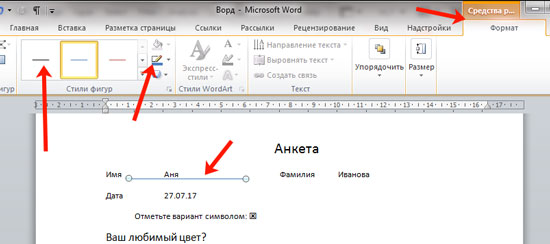
Вот такие линии можно нарисовать, используя соответствующую фигуру в Ворде.

Как видите, существует несколько способов, чтобы в Ворде правильно заполнить подчеркнутые строки. Надеюсь, хоть один из описанных Вам поможет.



