
Создание и оформление документов Microsoft Word любого шаблона на базе материалов и справочной информации системы. Все виды документов и справочных материалов из 1С. Заполнение данных по ключевым параметрам заголовка и таблицы.
Вопросы и ответы Комментарии Предложить идею
Данная обработка является внешней
Одно из 358 готовых решений нашего каталога
Не препятствует обновлениям
Настройки остаются "защищенными", без каких-либо изменений
Бессрочная (3 месяца бесплатно)
Не подходит для 1C:Fresh и упрощенных версий конфигурации
Это весьма эффективная внешняя обработка для всех стандартных конфигураций 1С:Предприятие 8.3, которая дает возможность создавать файл Word по выбранному шаблону из данных справочников и документов системы. С ее помощью можно печатать из 1С различные спецификации, трудовые контракты и соглашения с контрагентами, гарантийные талоны и многое другое. Обладая структурированным шаблоном Word и слегка доработав его, вы сможете производить его формирование прямо из 1С с автоматическим заполнением всех необходимых параметров.
Механизм работы обработки выглядит следующим образом:
- выбираем Word нужной структуры,
- в тех местах файла, где необходимо вставить информацию из 1С, делаем закладки (bookmarks),
- после подготовки шаблона добавляем его в 1С (справочник Файлы),
- настраиваем заполнение шаблона печати в 1С,
- печатаем нужные документы/справочники, выбрав созданный шаблон.
Подготовка шаблона Word
Для демонстрации работы обработки настроим печать спецификации к договору из документа Заказ клиента . Допустим, у нас есть такой Word:

Из него будем формировать полноценную спецификацию. Необходимо из этого файла сделать универсальный макет, который бы каждый раз брал данные для заполнения из исходного заказа. Для этого выделяем нужные блоки в документе и для них делаем закладки:

Каждой закладке даем имя.

Имена закладок должны быть уникальными и не повторяться. В имени закладки нельзя использовать пробелы.
При печати также будем заполнять таблицу товаров. Чтобы она сформировалась красиво, оставим шапку и одну пустую строку:

Сохраняем Word, закрываем.
Настройка заполнения шаблона
Теперь в программе открываем журнал заказов клиента, заходим в меню печати и жмем кнопку для настройки печати по шаблону Word:

Редактирование шаблонов возможно только для пользователей, обладающих полными правами доступа.
Окно настроек выглядит следующим образом:

В верхней части расположена таблица сохраненных шаблонов печати (которые относятся именно к заказу клиента). Добавляем новую строку таблицы, создаем новый шаблон. В строке указываем наименование шаблона (по которому впоследствии будет заполняться наименование файла). В этом наименовании можно использовать не только произвольные символы, но и заменяемые параметры (в квадратных скобках). Далее выбираем собственно файл Word (предварительно его надо добавить в справочник Файлы ).

Если нужно сразу сохранить файл в присоединенные файлы заказа клиента, устанавливаем галку. В результате получится подобная картина:

При выборе файла автоматически заполняется расположенная ниже таблица закладок. Наша следующая задача — настроить источники значений для этих закладок.

Можно использовать как реквизиты исходного объекта печати (в данном случае заказа клиента), так и реквизиты реквизитов.
Для более быстрого заполнения поддерживается ввод названий с клавиатуры.
В случае работы с датой можно выбрать формат вывода.

В отдельной колонке сразу можно увидеть значение, которое будет подставлено в закладку макета Word.

Полный перечень доступных реквизитов выглядит внушительно:

При работе с объектами допустимо применять не только стандартные реквизиты, но и дополнительные, созданные вручную пользователями. Для компаний и контрагентов можно указать такие данные, как адреса, электронные почты, телефоны и банковские реквизиты. Для индивидуальных лиц доступны паспортные данные.
В отдельной колонке таблицы закладок можно задавать падеж (для правильного склонения полученного значения), а также необходимость склонения ФИО.
На выходе получается такая таблица:

В шаблоне присутствует таблица товаров — для настройки ее заполнения переходим на вкладку Таблицы .
Выбираем из какой табличной части брать данные:

После этого через запятую перечисляем названия реквизитов табличной части, значениями которых необходимо заполнить таблицу нашего шаблона. Их количество должно совпадать с количеством колонок шаблона. Для справки в последней колонке приведены все возможные значения.

Для некоторых колонок можно просто прописать постоянное значение (на скрине выше это ШТ ).
На этом настройка шаблона завершена, не забываем сохранить настройки.
Настройка шаблонов — задача одноразовая, один раз настроили и потом печатаете любые заказы сколько угодно раз.
Если нужно сохранить еще один шаблон, то проделываем повторно такую же работу.
Чтобы изменить шаблон, нужно выбрать его в верхней таблице (при этом таблица закладок заполняется автоматически на основе ранее сохраненных настроек), внести изменения и сохранить их.
Для удаления шаблона выделяем его в списке и нажимаем Del , затем сохраняем настройки.
Для печати вызываем команду По шаблону Word (печать) , в результате на экране появляется форма прикрепленного файла (т.к. мы включили сохранение файла).

Обратите внимание, что в названии файла заменяемые параметры исчезли — вместо них подставились значения документа.
Итоговый файл Word выглядит так (название файла тоже заполнилось согласно настройке):

Если для объекта создать несколько шаблонов печати, при нажатии на кнопку печати будет появляться окно с выбором нужной печатной формы.

Документы можно печатать как по отдельности, так и списком.
Релиз 358.1.1.2 от 03.11.2023
Добавлена возможность вывода на печать реквизитов из карточки организации: руководитель организации и главный бухгалтер.
Новая доработка позволяет вывести данные банковского счета, даже если такого реквизита вообще нет в исходном объекте.
Кроме того, реализована функция отображения любых чисел словами.

Дмитрий Медведков программист, консультант 1С Работаю в 1С с 2012-го, специализируюсь на УТ 11 Имею 10 квалифиционных сертификатов 1C
Как оплатить разработку?
Есть самые разные варианты — оплата по эквайрингу, переводом, по счету, электронными деньгами или криптовалютой.
Безопасна ли оплата на сайте?
На сайте никакие платежи не происходят. Если выбираете оплачивать банковской картой, то оплата произойдет через платежный шлюз Тинькоф-банка.
Как получить разработку после оплаты?
В случае оплаты картой письмо со ссылкой для скачивания и инструкциями приходит в течение минуты. Если оплачиваете по счету — автоматически сразу же после поступления денежных средств на расчетный счет ИП Медведков Д.В. В остальных случаях — в течение двух часов (в рабочее время, с 9 до 19ч мск).
Как установить разработку в базу?
После оплаты вместе со ссылкой для скачивания разработки вы получите инструкцию по ее установке в базу.
Что делать, если я не в состоянии установить это сам?
В таком случае позвоните нам, мы обязательно поможем.
А если не будет работать?
Оперативно подключимся удаленно к вашей базе через AnyDesk и поможем решить проблему. Или вернем деньги — на ваш выбор.
А если сломается после обновления?
Напишите нам об этом, уточнив артикул разработки и номер релиза конфигурации. Сделаем адаптацию разработки и вышлем вам новую версию
Вносятся ли изменения в конфигурацию?
За исключением зарплатного модуля (арт.568), никакие разработки на сайте не вносят изменений в конфигурацию. Соответственно не усложнят вам дальнейшее обновление.
На какое количество баз 1С можно устанавливать купленную обработку?
На любое, никаких ограничений нет.
Вы предоставляете закрывающие документы?
При оплате картой на почту вам придет онлайн-чек. При оплате по счету предоставляется скан акта выполненных работ. Также можем отправить оригинал по ЭДО.
Возможны ли доработки? Исходный код открыт?
Вы можете дорабатывать наши разработки как вам угодно, исходный код открыт.
ИП МЕДВЕДКОВ Д.В.
ЭДО: 2AEF7F48030-0E48-4D91-B731-7469FD18EC85 (Калуга-Астрал)
Заполнение шаблона word из 1с
В этом уроке мы научимся создавать шаблоны Word с предопределенными именованными полями, которые можно в дальнейшем заполнять программно из 1С (ссылка на пример кода).
Что это означает на практике?
К примеру, у нас есть типовая форма счёта на оплату, который мы выставляем покупателям.
Так вот — мы можем один раз создать шаблон такого счёта, прописать в нём поля id, date, organization, inn, kpp. и т.д. и затем программным способом создавать готовые для отправки покупателям счета на оплату.
В данный момент мы совместно в Word 2007 разработаем шаблон, точнее, я продемонстрирую основной подход.
1. Первым делом создаём обычной документ Word.
2. Оформляем его как обычно.
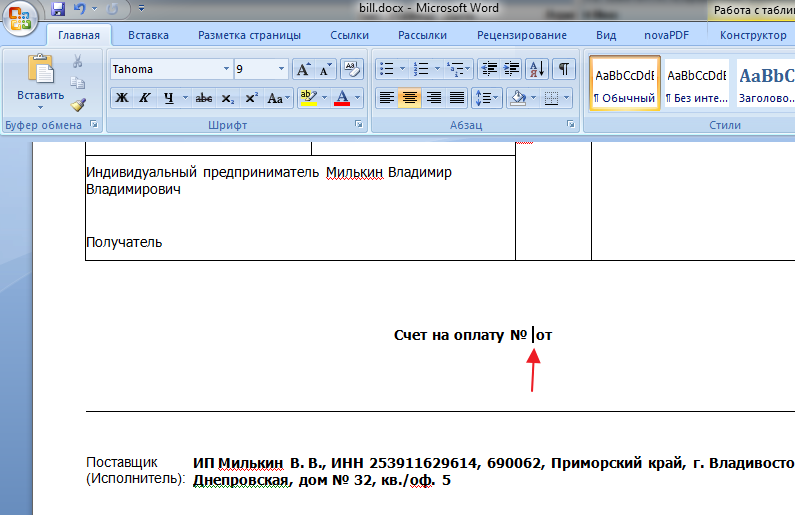
3. Затем устанавливаем курсор в место, куда будет вставляться значение программно (пусть это будет номер счёта):
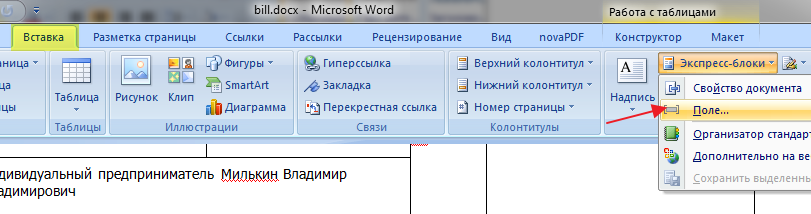
4. Переходим на закладку "Вставка" и выбираем "Экспресс-блоки"-"Поле. ":
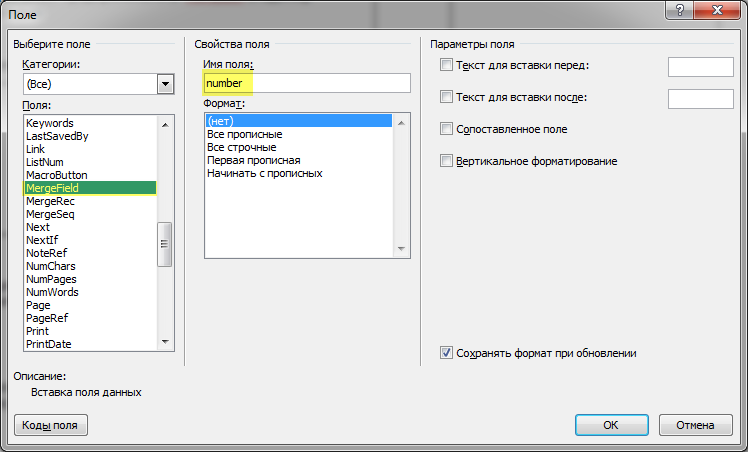
5. В открывшемся диалоге выбираем тип поля "MergeField" и пишем имя поля (по которому мы его будем находит в 1с программно) — "number":
6. Нажимаем "Ок" и в документ вставляется поля типа "MergeField" с именем "number":
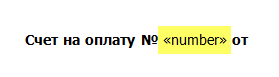
Отлично! Это то что надо
7. Оформляем весь документ в этом же стиле (вставляя нужные поля):
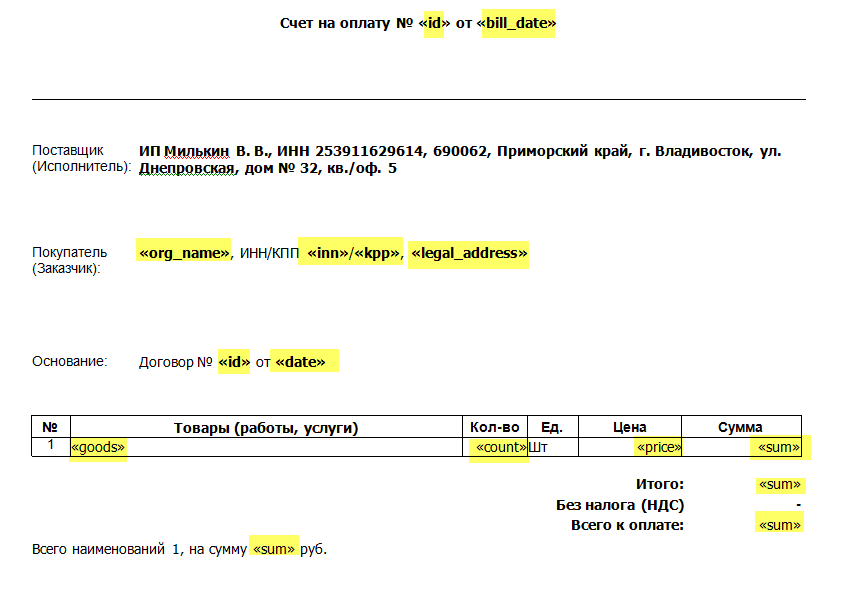
И, наконец, сохраняем этот документ в виде шаблона Word (с расширением dotx):
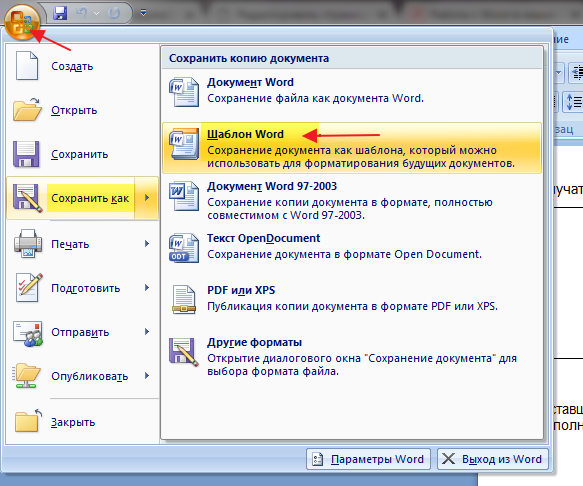
Полученный файл с расширением dotx применяется для автоматизированного создания документов.
С уважением, Владимир Милькин (преподаватель школы 1С программистов и разработчик обновлятора).

Как помочь сайту: расскажите (кнопки поделиться ниже) о нём своим друзьям и коллегам. Сделайте это один раз и вы внесете существенный вклад в развитие сайта. На сайте нет рекламы, но чем больше людей им пользуются, тем больше сил у меня для его поддержки.
Нажмите одну из кнопок, чтобы поделиться:



