

Если с помощью Microsoft Office Word вы пишите книгу, статью или дипломную работу, вам обязательно понадобиться оглавление.
Конечно, его можно создавать вручную. Но чтобы его отформатировать «красиво» понадобиться гораздо больше действий, по сравнению с трудозатратами при создании оглавления средствами Word.
Приложения предлагает различные возможности по стилям и форматам содержания. Одним из пунктов оформления является выбор разделителя между названием глав/пунктов/ и т.п. и номером странице, где расположен данный заголовок.
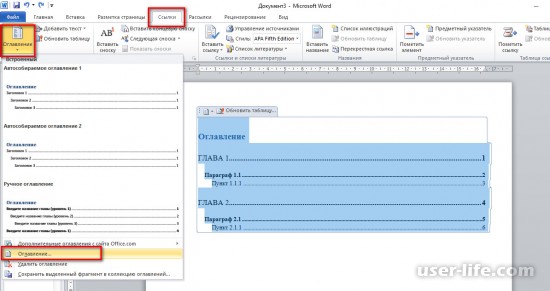
Если оглавление было создано вручную или выбран формат без разделителя, для добавления точек необходимо воспользоваться меню «Ссылки» — «Оглавление» — «Оглавление».
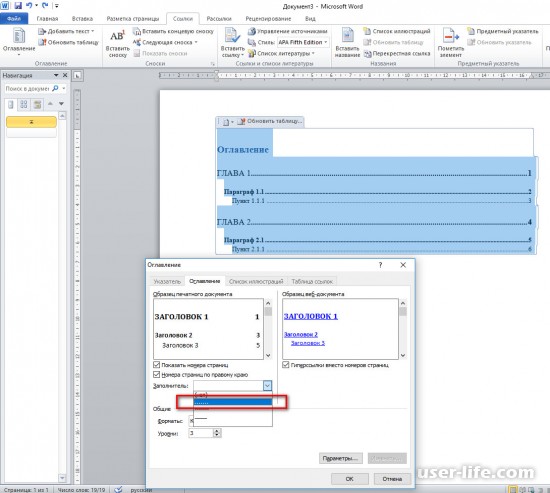
В окне параметров в поле «Заполнитель» выбрать разделитель в виде точек.
Рейтинг:
(голосов: 24 )
Не пропустите похожие инструкции:
Как в Экселе вставить таблицу из Ворд
Как в Ворде сделать книгу распечатать книжный формат
Как отформатировать текст в Ворде

Как сделать таблицу в Microsoft Word
Майкрософт офис как пользоваться скачать бесплатно для Windows 7 8 10 Xp аналоги (2007 2010 2013 2016)

Ворд как пользоваться работать скачать беcплатно на русском для Windows 7 8 10

Скачать браузер Сафари для Windows 7 10 Mac Os Айфон Андроид (установить обновить очистить кэш удалить)

Аутлук почта как скачать установить настроить отправить письма (сделать учетную запись почтовый ящик)

Как вставить картинку в Ворд

Как установить Microsoft Office на Windows
Работа с Etoken: pki client Windows 7 10 5 1 sp1 x64 скачать драйвер pro alladin java safenet сертификат 72k usb (пароль администратора по умолчанию не виден криптопро электронный ключ установка разблокировать етокен рутокен пин код)

Как вести домашнюю бухгалтерию: лучшие бесплатные программы онлайн скачать Excel шаблоны регистрация полная версия приложение для Андроид

Хорошие лаунчеры для Андроид без рекламы: как установить удалить поменять самые лучшие топ приложение бесплатно на русском скачать (Блок Майнкрафт Айфон Виндовс полная версия лончер Аndroid launcher)

Формат Flac качество lossless: хорошее высокое слушать скачать музыку альбомы песни онлайн плеер конвертировать mp3 wma (флак лосслесс good sound music audio collections album ape cue kbps mix live best tracks бесплатно)

Онлайн игры где можно зарабатывать в интернете без вложений реально (на каких сколько денег)
Excel: заголовок таблицы на каждой странице (Эксель)
Создание и форматирование таблиц в Word (Ворд)
Как конвертировать Word в FB2 (Ворд в фб2 онлайн бесплатно)

Как красиво обработать фото в Фотошопе для начинающих (уроки стили арт)

Как открыть файл ods формат чем программы онлайн
Комментариев пока еще нет. Вы можете стать первым!
!
Популярное
Последние статьи

Как включить автообновление в Виндовс 10

«Расположение недоступно. Отказано в доступе» в Windows 10

Ошибка Центра обновления в Windows 11

Как обновить Windows 11 Home до Pro

Как отключить брандмауэр в Виндовс 10

Как открыть дисковод на компьютере без кнопки

Чем открыть HEIC в Windows 7

Пробная страница печати напечатана неправильно в Windows 10
Как поставить точки в содержании документа Word Online

Как поставить точки в Word Online в содержании вручную
- Напишите по центру страницы слово «Содержание», после чего последуют названия каждого пункта согласно вашей информации в документе и страницы напротив каждого раздела;
- Перейдите в раздел «Ссылки» главного меню и выберите дважды пункт «Оглавление»;
- В появившемся окне настроек выберите параметр в виде точек в категории «Заполнитель» и нажмите кнопку «ОК».
Примечание: альтернативным вариантом проставления точек в ручном оглавлении является многократное нажатие точки. Но такой способ зачастую выглядит не совсем аккуратно, поскольку страницы по правому краю листа будут выравнены не ровно, что не соответствует правилам стандартов.

Создание автоматического содержания в Ворд Онлайн

Поставить точки в содержании через создание таблицы
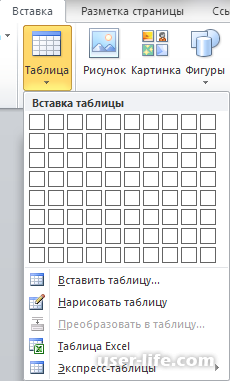
- Выберите пункт «Таблица» в разделе «Вставка» главного меню;
- Создайте таблицу, состоящую из двух столбцов;
- Сдвиньте границы таблицы на нужную ширину;
- Первый столбец заполните названиями разделов и проставьте точки до следующего столбца;
- Во втором столбце проставьте номера страниц;
- Уберите границы таблицы нажатием на кнопку «Нет границы» в блоке инструментов «Абзац».
Частые вопросы:



