
Как вставить одинаковые данные (формулы) во все выделенные ячейки одновременно
Знание этих простых приёмов сэкономит Вам уйму времени для более интересных занятий.
- Выделяем все ячейки, в которые нужно вставить одинаковые данные
- Выделяем целый столбец
- Выделяем целую строку
- Выделяем несколько ячеек
- Выделяем таблицу целиком
- Выделяем все ячейки на листе
- Выделяем пустые ячейки в заданной области (в строке, в столбце, в таблице)
Выделяем все ячейки, в которые нужно вставить одинаковые данные
Вот самые быстрые способы выделить ячейки:
Выделяем целый столбец
- Если данные в Excel оформлены как полноценная таблица, просто кликните по любой ячейке нужного столбца и нажмите Ctrl+Space.
Примечание: При выделении любой ячейки в полноценной таблице на Ленте меню появляется группа вкладок Работа с таблицами (Table Tools).
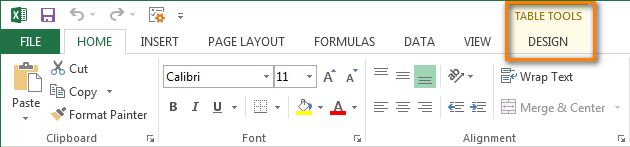
- Если же это обычный диапазон, т.е. при выделении одной из ячеек этого диапазона группа вкладок Работа с таблицами (Table Tools) не появляется, выполните следующие действия:
Замечание: К сожалению, в случае с простым диапазоном нажатие Ctrl+Space выделит все ячейки столбца на листе, например, от C1 до C1048576, даже если данные содержатся только в ячейках C1:C100.
Выделите первую ячейку столбца (или вторую, если первая ячейка занята заголовком), затем нажмите Shift+Ctrl+End, чтобы выделить все ячейки таблицы вплоть до крайней правой. Далее, удерживая Shift, нажмите несколько раз клавишу со Стрелкой влево, пока выделенным не останется только нужный столбец.
Это самый быстрый способ выделить все ячейки столбца, особенно когда данные чередуются с пустыми ячейками.
Выделяем целую строку
- Если данные в Excel оформлены как полноценная таблица, просто кликните по любой ячейке нужной строки и нажмите Shift+Space.
- Если перед Вами обычный диапазон данных, кликните последнюю ячейку нужной строки и нажмите Shift+Home. Excel выделит диапазон, начиная от указанной Вами ячейки и до столбца А. Если нужные данные начинаются, например, со столбца B или C, зажмите Shift и понажимайте на клавишу со Стрелкой вправо, пока не добьётесь нужного результата.
Выделяем несколько ячеек
Удерживайте Ctrl и кликайте левой кнопкой мыши по всем ячейкам, которые нужно заполнить данными.
Выделяем таблицу целиком
Кликните по любой ячейке таблицы и нажмите Ctrl+A.
Выделяем все ячейки на листе
Нажмите Ctrl+A от одного до трех раз. Первое нажатие Ctrl+A выделяет текущую область. Второе нажатие, дополнительно к текущей области, выделяет строки с заголовками и итогами (например, в полноценных таблицах). Третье нажатие выделяет весь лист. Думаю, вы догадались, что в некоторых ситуациях вам потребуется всего лишь одно нажатие, чтобы выделить весь лист, а в некоторых – целых три нажатия.
Выделяем пустые ячейки в заданной области (в строке, в столбце, в таблице)
Выделите нужную область (см. рисунок ниже), например, целый столбец.
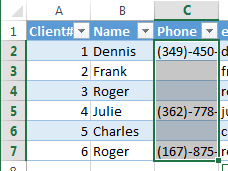
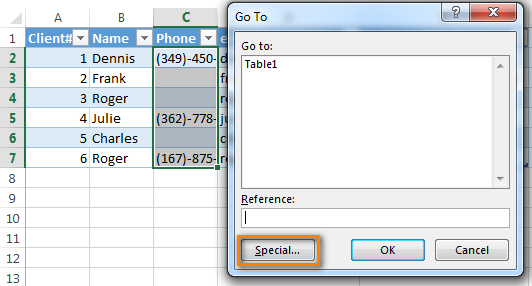
Нажмите F5 и в появившемся диалоговом окне Переход (Go to) нажмите кнопку Выделить (Special).
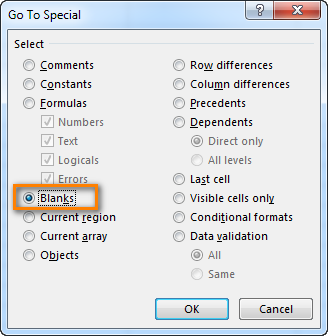
В диалоговом окне Выделить группу ячеек (Go To special) отметьте флажком вариант Пустые ячейки (Blanks) и нажмите ОК.
Вы вернётесь в режим редактирования листа Excel и увидите, что в выбранной области выделены только пустые ячейки. Три пустых ячейки гораздо проще выделить простым щелчком мыши – скажете Вы и будете правы. Но как быть, если пустых ячеек более 300 и они разбросаны случайным образом по диапазону из 10000 ячеек?
Самый быстрый способ вставить формулу во все ячейки столбца
Есть большая таблица, и в неё нужно добавить новый столбец с какой-нибудь формулой. Предположим, это список интернет-адресов, из которого нужно извлечь имена доменов для дальнейшей работы.
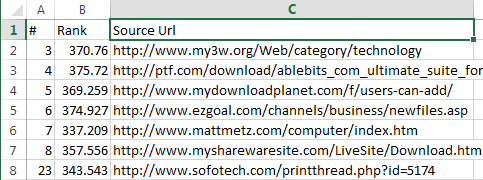
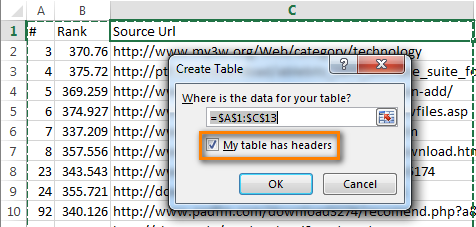
- Преобразуйте диапазон в таблицу Excel. Для этого выделите любую ячейку в диапазоне данных и нажмите Ctrl+T, чтобы вызвать диалоговое окно Создание таблицы (Create Table). Если данные имеют заголовки столбцов, поставьте галочку для параметра Таблица с заголовками (My Table has headers). Обычно Excel распознаёт заголовки автоматически, если это не сработало – поставьте галочку вручную.
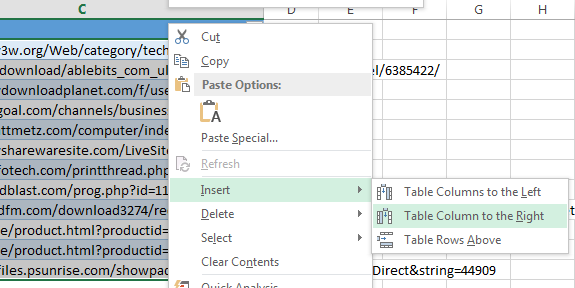
- Добавьте новый столбец к таблице. С таблицей эта операция осуществляется намного проще, чем с простым диапазоном данных. Кликните правой кнопкой мыши по любой ячейке в столбце, который следует после того места, куда нужно вставить новый столбец, и в контекстном меню выберите Вставить >Столбец слева (Insert > Table Column to the Left).
- Дайте название новому столбцу.
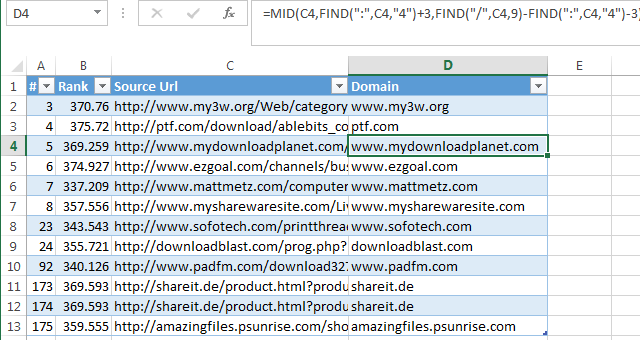
- Введите формулу в первую ячейку нового столбца. В своём примере я использую формулу для извлечения доменных имён: =MID(C2,FIND(":",C2,"4")+3,FIND("/",C2,9)-FIND(":",C2,"4")-3) =ПСТР(C2;НАЙТИ(":";C2;"4")+3;НАЙТИ("/";C2;9)-НАЙТИ(":";C2;"4")-3)
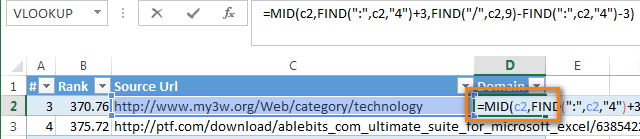
- Нажмите Enter. Вуаля! Excel автоматически заполнил все пустые ячейки нового столбца такой же формулой.
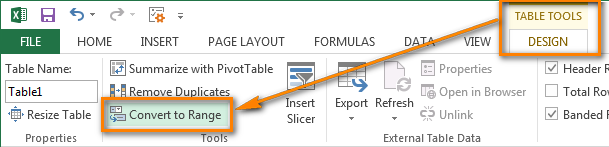
Если решите вернуться от таблицы к формату обычного диапазона, то выделите любую ячейку таблицы и на вкладке Конструктор (Design) нажмите кнопку Преобразовать в диапазон (Convert to range).
Этот приём можно использовать только, когда все ячейки в столбце пустые, поэтому лучше всего добавлять новый столбец. Следующий приём гораздо универсальнее.
Вставляем одинаковые данные в несколько ячеек при помощи Ctrl+Enter
Выделите на листе Excel ячейки, которые хотите заполнить одинаковыми данными. Быстро выделить ячейки помогут приёмы, описанные выше.
Предположим, у нас есть таблица со списком клиентов (мы, конечно же, возьмём вымышленный список). В одном из столбцов этой таблицы записаны сайты, с которых перешли наши клиенты. Пустые ячейки в этом столбце необходимо заполнить текстом «_unknown_», чтобы облегчить дальнейшую сортировку:
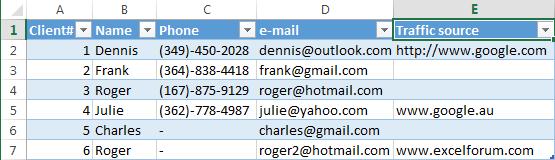
- Выделите все пустые ячейки в столбце.

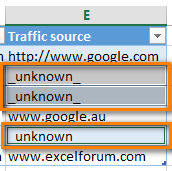
- Нажмите F2, чтобы отредактировать активную ячейку, и введите в неё что-нибудь: это может быть текст, число или формула. В нашем случае, это текст «_unknown_».

- Теперь вместо Enter нажмите Ctrl+Enter. Все выделенные ячейки будут заполнены введёнными данными.
Если Вы знаете другие приёмы быстрого ввода данных, расскажите о них в комментариях. Я с радостью добавлю их в эту статью, сославшись на Вас как автора.
Как вставить одинаковые данные (формулы) во все выделенные ячейки одновременно
В этой статье вы узнаете 2 самых быстрых способа вставить одну и ту же формулу или текст в несколько ячеек Excel одновременно. Это полезно в ситуациях, когда вам нужно ввести формулу во все ячейки столбца или заполнить все пустые ячейки одним и тем же значением (например, «N / A»). Оба приема работают в Microsoft Excel 2013, 2010, 2007 и более ранних версиях. Знание этих простых приемов сэкономит вам много времени для более интересных занятий. Выделяем все ячейки, в которые нужно вставить одинаковые данные Вот самые быстрые способы выбора ячеек:
Выделяем целый столбец
- Если данные в Excel отформатированы как полноценная таблица, просто щелкните любую ячейку нужного столбца и нажмите Ctrl + Пробел.
Примечание. Когда вы выбираете ячейку в полной таблице, на ленте меню появляется группа вкладок «Работа с таблицами).
- Если это нормальный диапазон, например. Когда вы выбираете любую из ячеек в этом диапазоне, группа вкладок «Работа с таблицами» не отображается, выполните следующие действия:
Примечание. К сожалению, в случае простого диапазона нажатие Ctrl + Пробел выберет все ячейки столбца на листе, например от C1 до C1048576, даже если данные содержатся только в ячейках C1: C100.
Выберите первую ячейку столбца (или вторую, если первая ячейка занята заголовком), затем нажмите Shift + Ctrl + End, чтобы выделить все ячейки таблицы до самой правой. Затем, удерживая Shift, нажимайте клавишу СТРЕЛКА ВЛЕВО несколько раз, пока не будет выбран только нужный столбец.
Это самый быстрый способ выбрать все ячейки в столбце, особенно когда данные чередуются с пустыми ячейками.
Выделяем целую строку
- Если данные в Excel отформатированы как полноценная таблица, просто щелкните любую ячейку в нужной строке и нажмите Shift + Пробел.
- Если перед вами нормальный диапазон данных, щелкните последнюю ячейку требуемой строки и нажмите Shift + Home. Excel выделит диапазон от указанной ячейки до столбца A. Если нужные данные начинаются, например, с столбца B или C, удерживайте нажатой клавишу Shift и нажимайте клавишу со стрелкой вправо, пока не получите желаемый результат.
Выделяем несколько ячеек
Удерживая Ctrl, щелкните левой кнопкой мыши все ячейки, которые необходимо заполнить данными.
Выделяем таблицу целиком
Щелкните любую ячейку в таблице и нажмите Ctrl + A.
Выделяем все ячейки на листе
Нажмите Ctrl + A один-три раза. Нажатие Ctrl + A в первый раз выбирает текущий регион. Второе нажатие, помимо текущей области, выделяет строки с заголовками и итогами (например, в полных таблицах). Третье нажатие выбирает весь лист. Думаю, вы догадались, что в некоторых ситуациях вам достаточно одного щелчка мыши, чтобы выделить весь лист, а в некоторых — до трех щелчков мышью.
Выделяем пустые ячейки в заданной области (в строке, в столбце, в таблице)
Выберите желаемую область (см. Изображение ниже), например целую колонку.
Нажмите F5 и в появившемся диалоговом окне «Перейти к» нажмите кнопку «Специальная).
В диалоговом окне «Перейти к специальному» установите флажок «Пусто» и нажмите кнопку «ОК.
Вы вернетесь в режим редактирования листа Excel и увидите, что в выбранной области выбраны только пустые ячейки. Три пустые ячейки намного проще выделить одним щелчком мыши — скажете вы и будете правы. Но что, если пустых ячеек больше 300, и они случайным образом разбросаны в диапазоне 10 000 ячеек?
Самый быстрый способ вставить формулу во все ячейки столбца
Есть большая таблица, и к ней нужно добавить новый столбец с какой-то формулой. Предположим, это список интернет-адресов, из которых вы хотите извлечь доменные имена для дальнейшей работы.
- Преобразуйте диапазон в таблицу Excel. Для этого выберите любую ячейку в диапазоне данных и нажмите Ctrl + T, чтобы открыть диалоговое окно «Создать таблицу». Если у ваших данных есть заголовки столбцов, установите флажок рядом с My table has headers. Обычно Excel автоматически распознает заголовки, если это не сработало, установите флажок вручную.
- Добавьте в таблицу новый столбец. Это намного проще с таблицей, чем с простым диапазоном данных. Щелкните правой кнопкой мыши любую ячейку в следующем столбце, куда вы хотите вставить новый столбец, и в контекстном меню выберите Вставить> Столбец таблицы слева).
- Назовите новый столбец.
- Введите формулу в первую ячейку нового столбца. В моем примере я использую формулу для получения доменных имен: = MID (C2; НАЙТИ (":"; C2; "4") + 3; НАЙТИ ("/"; C2,9) -НАЙТИ (":"; C2; "4") — 3) = MID (C2; НАЙТИ (":"; C2; "4") + 3; НАЙТИ ("/"; C2; 9) -НАЙТИ (":"; C2; "4") — 3)
- Нажмите Enter. Там! Excel автоматически заполнил все пустые ячейки в новом столбце той же формулой.
Если вы решили переключиться с таблицы на обычный формат диапазона, выберите любую ячейку в таблице и на вкладке «Конструктор» нажмите кнопку «Преобразовать в диапазон).
Этот метод можно использовать только тогда, когда все ячейки в столбце пусты, поэтому лучше добавить новый столбец. Следующая техника гораздо более универсальна.
Вставляем одинаковые данные в несколько ячеек при помощи Ctrl+Enter
Выделите ячейки листа Excel, которые вы хотите заполнить теми же данными. Описанные выше приемы помогут быстро выделить ячейки.
Предположим, у нас есть таблица со списком клиентов (конечно, мы будем использовать фиктивный список). Один из столбцов в этой таблице содержит сайты, с которых переехали наши клиенты. Пустые ячейки в этом столбце должны быть заполнены текстом «неизвестно», чтобы облегчить дальнейшую сортировку:
- Выделите все пустые ячейки в столбце.
- Нажмите F2, чтобы изменить активную ячейку, и введите в нее что-нибудь: это может быть текст, число или формула. В нашем случае это текст «неизвестно».
- Теперь вместо Enter нажмите Ctrl + Enter. Все выделенные ячейки будут заполнены введенными данными.
Если вам известны другие способы быстрого ввода данных, сообщите нам в комментариях.
Как в ворде весь столбец заполнить одним значением
Если вам нужно продублировать запись в нескольких смежных ячейках или создать таблицу, в первой строке на которую перечислены месяцы года, можно заполнить данные и избежать повторного ввода.
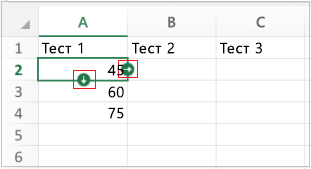
Чтобы заполнить ячейки в Excel Mobile для Windows 10, Excel для планшетов или телефонов с Android или Excel для iPad или iPhone, сначала коснитесь ячейки, строки или столбца, которые нужно заполнить другими ячейками. Затем снова коснитесь его, нажмите «Заливка» и перетащите зеленый кнопку заполнения к ячейкам, которые вы хотите заполнить.
Вот несколько дополнительных сведений о том, как это сделать.
Заполнение смежных ячеек одинаковыми данными
- Касанием выберите ячейку, содержащую данные, которыми нужно заполнить остальные ячейки, а затем снова коснитесь ее, чтобы открыть меню Изменить.
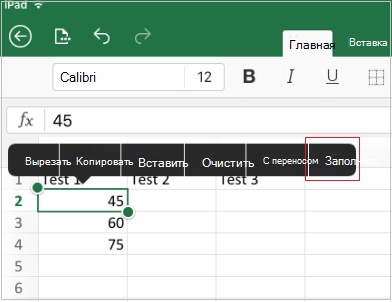
- Выберите элемент Заливка, а затем коснитесь стрелок заполнения и перетащите их вниз или вправо.
Заполнение смежных ячеек рядами дат, чисел или другими встроенными рядами данных
- Введите начальное значение ряда данных.
- Введите значение в следующую нижнюю или правую ячейку, чтобы создать шаблон.
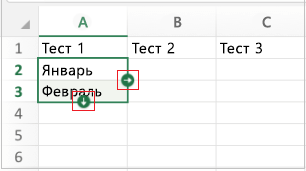
- Нажмите, чтобы выбрать первую ячейку, а затем перетащите маркер выделения по второму значению.
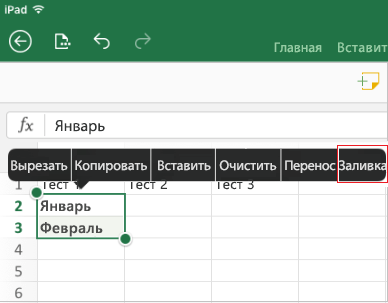
- В меню Правка выберите пункт Заливка, а затем коснитесь и перетащите стрелку заполнения вниз.
Автоматическое заполнение ячеек листа данными
Функция автозаполнения позволяет заполнять ячейки данными на основе шаблона или данных в других ячейках.
Примечание: В этой статье объясняется, как автоматически заполнить значения в других ячейках. Она не содержит сведения о вводе данных вручную или одновременном заполнении нескольких листов.

Другие видеоуроки от Майка Гирвина в YouTube на канале excelisfun
- Выделите одну или несколько ячеек, которые необходимо использовать в качестве основы для заполнения других ячеек. Например, если требуется задать последовательность 1, 2, 3, 4, 5. введите в первые две ячейки значения 1 и 2. Если необходима последовательность 2, 4, 6, 8. введите 2 и 4. Если необходима последовательность 2, 2, 2, 2. введите значение 2 только в первую ячейку.
- Перетащите маркер заполнения .
- При необходимости щелкните значок Параметры автозаполнения и выберите подходящий вариант.
Дополнительные сведения
Вы всегда можете задать вопрос эксперту в Excel Tech Community или получить поддержку в сообществах.
Как в ворде весь столбец заполнить одним значением
Argument ‘Topic id’ is null or empty
Сейчас на форуме
Использование любых материалов сайта допускается строго с указанием прямой ссылки на источник, упоминанием названия сайта, имени автора и неизменности исходного текста и иллюстраций.
| ООО «Планета Эксел» ИНН 7735603520 ОГРН 1147746834949 | ИП Павлов Николай Владимирович ИНН 633015842586 ОГРНИП 310633031600071 |
Как заполнить пустые ячейки таблицы одинаковым текстом партиями в документе Word
Время от времени, если вы отправляете таблицы Word для заполнения другим, вы всегда можете получить их обратно с некоторыми пустыми ячейками таблицы. С одной стороны, если оставить их пустыми, это в какой-то степени поставит под угрозу внешний вид вашего документа Word. С другой стороны, иногда вам нужно вводить один и тот же текст в эти пустые ячейки.
Именно поэтому мы здесь представляем вам подробные шаги для заполнения пустых ячеек таблицы одним и тем же текстом в пакетном режиме. Просто читайте дальше, чтобы увидеть больше.
Пакетное заполнение пустых ячеек таблицы одинаковым текстом
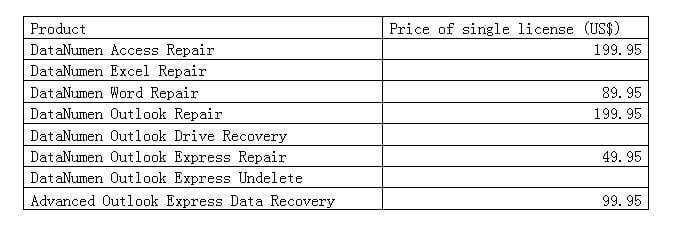
- Прежде всего, вы должныtart с выделением всех пустых ячеек таблицы. Конечно, вы можете нажать «Ctrl», а затем выбрать все пустые ячейки одну за другой. Однако этот способ не очень удобен, особенно когда пустые ячейки не расположены рядом друг с другом, например, как показано ниже:
Таким образом, здесь мы можем выбрать область, в которую включены пустые ячейки. Или вы можете просто выбрать всю таблицу.
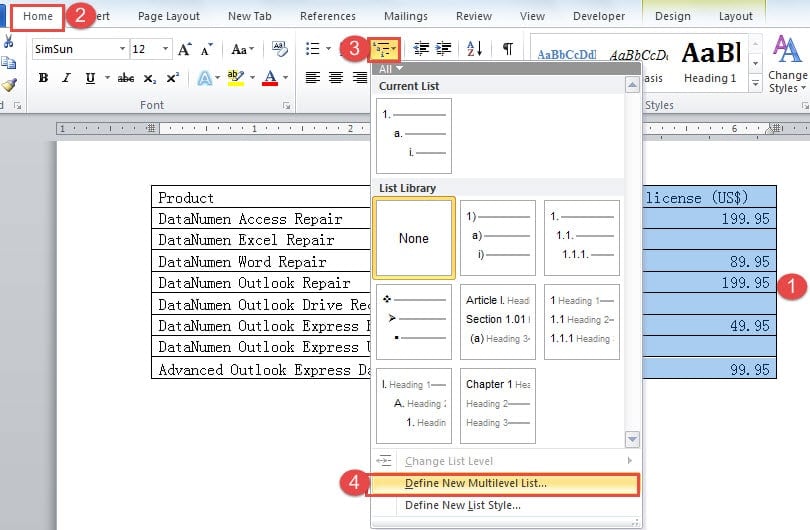
- Во-вторых, нажмите вкладку «Главная».
- Затем нажмите «Многоуровневый список» в группе «Абзац».
- И в меню-списке выберите «Определить новый многоуровневый список».
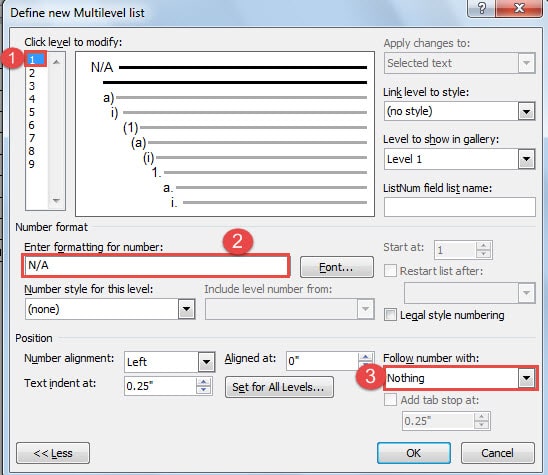
- Теперь вы откроете диалоговое окно «Определить новый многоуровневый список». Сначала нажмите кнопку «Дополнительно» в левом нижнем углу диалогового окна, потому что вам нужно будет выбрать некоторые параметры.
- Затем нажмите «1» в списке «Щелкните уровень для изменения».
- Затем в текстовом поле «Введите форматирование для числа» введите текст, который вы хотите отобразить в этих пустых ячейках.
- И выберите «Ничего» в списке «Следовать за номером».
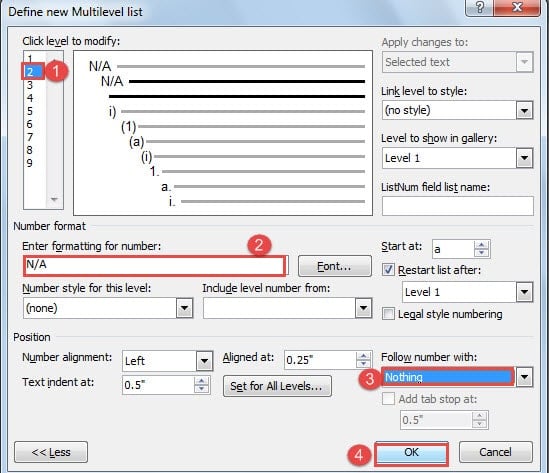
- Теперь вернитесь к списку «Щелкните уровень для изменения» и на этот раз нажмите «2».
- Повторите шаг 7 и шаг 8.
- Нажмите «ОК».
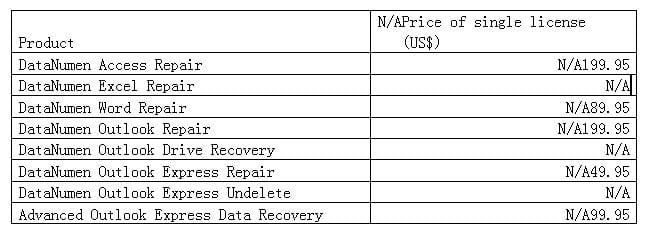
Вы можете видеть тексты во всех ячейках таблицы, выбранных на шаге 1.
Удалить тексты из некоторых ячеек таблицы
Как видите, если вы выберете область или всю таблицу на шаге 1 выше, вы добавите тексты в некоторые уже заполненные ячейки, что не обязательно. Таким образом, мы покажем вам, как удалить текст из этих ячеек.
- Во-первых, выберите все ячейки, содержащие введенный вами текст.
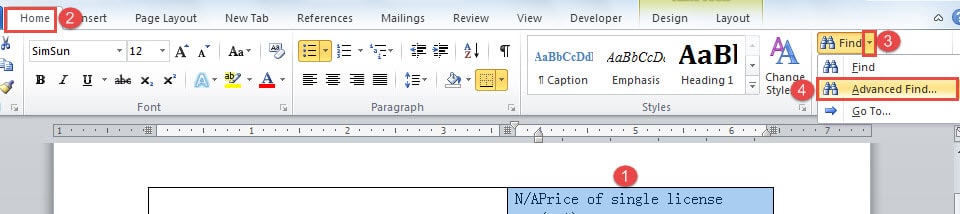
- Затем нажмите вкладку «Главная».
- Затем щелкните перевернутый треугольник за опцией «Найти» в группе «Редактирование».
- В меню-списке выберите «Расширенный поиск».
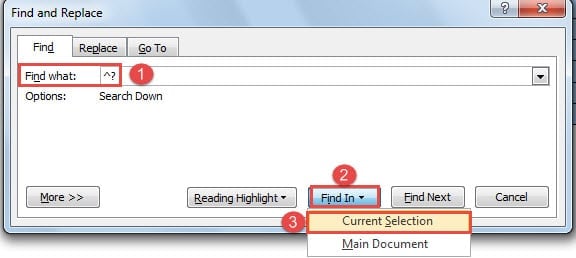
- В диалоговом окне «Найти и заменить» введите «^?» в текстовом поле «Найти».
- Далее нажмите кнопку «Найти в».
- И выберите «Текущий выбор».
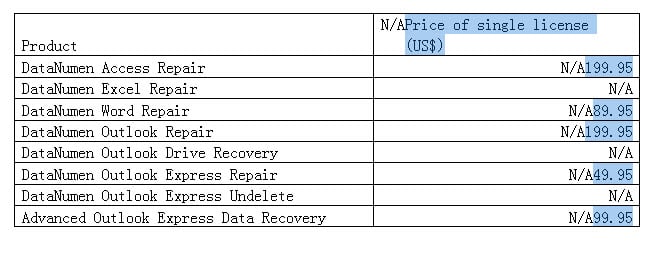
Теперь вы увидите, что те ячейки, которые не нуждаются в тексте, выбраны.
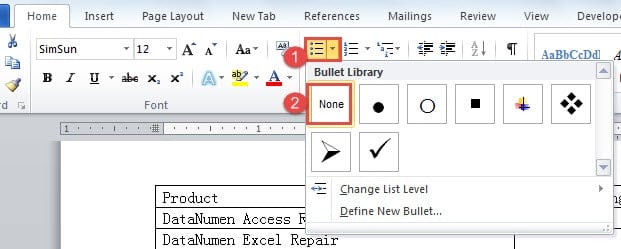
- Нажмите «Пункты» в группе «Абзац».
- И выберите «Нет» в «Bullet Lib».rary ».
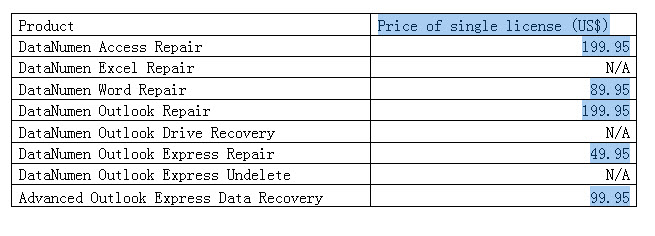
Следующее, что вы увидите, это то, что тексты были удалены из этих ячеек.
Инструмент восстановления файлов: отличный выбор для восстановления файлов
Сбой Word, приводящий к повреждению файла, происходит без каких-либо признаков. Итак, как только вы получите поврежденные файлы, что вы будете делать? Вы просто бросите все файлы и файлы?tarсоздавать новые? Или вы обратитесь за решениями к некоторым ИТ-консультантам? Как видите, первое далеко от реальности, а второе может быть очень дорогим.
Учитывая этот факт, почему бы не взглянуть на третий вариант? Выбор инструмента восстановления файлов может быть идеальным вариантом для восстановления вашего критического файла. С высокой скоростью восстановления, Средство иборьбы документов Word позволяет покупать меньше денег, получая при этом максимальный результат.



