

Находка для тех, чьи девушки и супруги работают в сфере услуг: маникюр, брови, ресницы и так далее. Вы же наверняка задумывались, как помочь своей половинке зарабатывать больше? Но что делать, если во всех этих маркетингах и процедурах не разбираешься от слова «совсем»? Мы нашли выход — это сервис VisitTime Чат-бот для мастеров и специалистов, который упрощает ведение записей: — Сам записывает клиентов и напоминает им о визите — Персонализирует скидки, чаевые, кешбек и предоплаты — Увеличивает доходимость и помогает больше зарабатывать А еще там первый месяц бесплатно, поэтому лучшее, что вы можете сделать сейчас — установить или показать его своей принцессе Всё интуитивно понятно и просто, достаточно нажать на этот текст и запустить чат-бота
Как сделать так чтобы документ word нельзя было копировать?
Как можно поставить пароль на копирование текста из документа? Или же заблокировать доступ к копированию текста? Если ставить ограничения на редактирование, то копировать всё равно можно.. мне нужно сделать так, чтобы пользователь мог только читать и больше ничего.
Сергей, сделать это стандартными средствами невозможно. Хотя есть в сети одна древняя заметка, автор которой предлагает свое решение этого вопроса. Вот ссылка: .
Однако реализация такого решения абсолютно не подходит для тех, кто распространяет свои документы между другими пользователями.
Может быть кто-то знает реальные способы запрета копирования текста в редакторе, в чем я лично сомневаюсь?
Статья расскажет, как защитить документ «Word» от копирования и редактирования, а также как снять такую защиту.
«Microsoft Word» — очень полезный текстовой редактор, в котором существует возможность составлять документы любого рода: доклады, рефераты, технические и прочие статьи. Иногда пользователи делятся друг с другом своими документами, а зачастую доступ к одному компьютеру имеет множество людей. В таких случаях может возникнуть необходимость поставить защиту на документ, чтобы посторонние лица не имели возможности его, например, редактировать.
Таким образом, многие пользователи интересуются, как следует защитить документы «Word» от копирования и редактирования? Об этом мы поговорим в сегодняшнем обзоре.
Как защитить документ «Word» от редактирования?
В программе «Word» есть возможность защитить документ различными вариантами. Например, вы можете назначить пароль, без которого никто не сможет редактировать ваш документ, при этом он будет доступен для чтения. Также можно защитить документ таким образом, чтобы его не смогли не просто редактировать, но даже читать или скопировать.
Сначала обсудим, как защитить документ «Word» от редактирования, для чего вам нужно будет сделать следующее:
- Зайдите на панели инструментов вверху в раздел «Файл»

Заходим в пункт «Файл»
- Далее выбираем первый пункт «Сведения»

Проходим в пункт «Сведения»
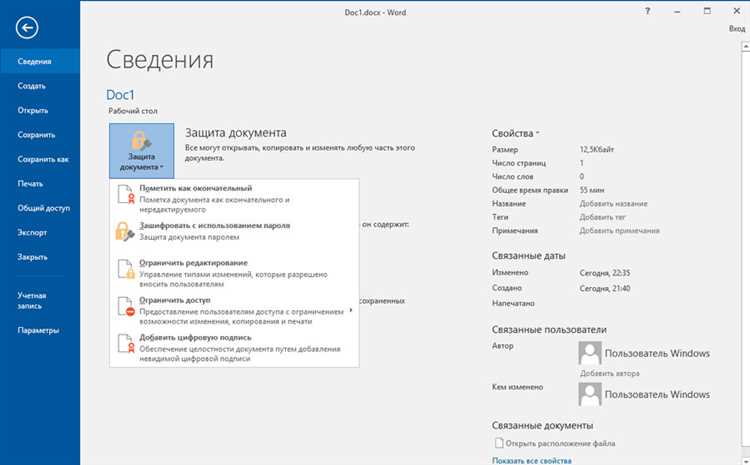
- Теперь нажмите на большую кнопку «Защита документа». Раскроется меню, в котором программа вам предложит выбрать следующие действия. В частности, вы можете полностью зашифровать документ или просто поставить защиту от редактирования.

Раскроется меню, в котором программа вам предложит выбрать следующие действия
- Выберем второй вариант

Нажимаем на «Ограничить редактирование»
- Далее нас переведет в окно самого редактирования, где справа раскроется панель инструментов с параметрами защиты. Поставьте галку, как указано на скриншоте, и выберите пункт «Только чтение» (должен быть назначен по умолчанию) в выпадающем списке. После этого нажмите на нижнюю кнопку «Да, включить защиту».

Включаем защиту на правой панели инструментов
- Раскроется окошко, в котором нужно ввести пароль и его подтверждение. Поставьте галку напротив пункта «Пароль», придумайте сложный пароль, обязательно запомните его и нажмите на «Ок». Теперь ваш документ будет доступен для чтения, но уже никто его не сможет редактировать, кроме вас.

Вводим и подтверждаем пароль
Как снять защиту документа «Word» от редактирования?
Чтобы снять защиту от редактирования в «Word», просто действуйте немного обратным образом:
- В правом окне, где мы в прошлый раз ставили защиту, теперь нажмите на кнопку «Отключить защиту».

Отключаем защиту на правой панели инструментов
- В раскрывшемся окошке введите пароль и нажмите на «Ок». Все, защита снята

Как защитить документ «Word» от копирования?
Если вы желаете защитить свой документ «Word» более основательно, то можно полностью закрыть доступ к его чтению и копированию. Таким образом, его никто не сможет ни скопировать, ни сделать скриншот. Для этого необходимо:
- Снова, как в предыдущем случае, зайти в «Файл-Сведения» и нажать на «Защита документа»

Проходим в «Защиту документа»
- Далее выбрать пункт «Зашифровать с использованием пароля»

Выбираем «Зашифровать с использованием пароля»
- Откроется окно, где нужно задать пароль и нажать на «Ок». Следом же откроется другое окно с просьбой подтвердить пароль.


- При выходе из документа нажмите на «Сохранить» изменения
Как снять защиту документа «Word» от копирования?
- При попытке открыть зашифрованный предыдущим способом файл программа потребует ввода пароля. Введите его.

Вводим пароль, чтобы войди в документ
- Далее зайдите в «Файл-Сведения», нажмите на «Защита документа», далее – на «Зашифровать с использованием пароля».

Снова нажимаем на «Зашифровать с использованием пароля»
- Вот теперь оставьте поле для ввода пароля пустым и нажмите на «Ок». После этого, пароль на защиту документа от копирования будет снят.

Поле «Пароль» оставляем пустым
Видео: Как защитить документ «Word» от редактирования?
Видео: Как защитить документ «Word» от копирования?
Как и в PDF-файлах, в офисных документах Word также может использоваться защита от изменения содержимого. Такие документы можно просматривать, но нельзя ни редактировать, ни копировать из них текст. Этот тип защиты называется owner. Какого-либо серьёзного препятствия для «взлома» он не составляет, рассчитан он скорее на то, что получивший защищённый документ пользователь не захочет лишний раз морочить себе голову, снимая с него защиту.
Впрочем, какая здесь может быть морока? Снять ограничения на редактирование и копирование в файлах DOC, DOCX и RTF проще простого, причём сделать это можно с помощью того же Microsoft Word. Вот как это всё выглядит.
• Запустите редактор и, нажав Ctrl + N, создайте новый пустой документ. В него мы будем переносить текст из защищённого файла. • Переключитесь на вкладку «Вставка».

В ленточном меню отыщите блок «Текст», а в нём — инструмент «Объект». На приложенном скриншоте он обведён красным овалом.

• Кликните по импровизированной стрелке рядом с инструментом и в появившемся меню выберите опцию «Текст из файла». • В окне Проводника укажите путь к защищённому документу и нажмите кнопку «Вставить». В зависимости от размера документа копирование займет от долей секунды до нескольких секунд.

• Сохраните новый документ в любом удобном вам формате.


Примечание: к сожалению, этот способ не может гарантировать корректное извлечение из защищённого документа изображений и объектов мультимедиа. Шрифты, стили и структура документа переносятся без проблем при условии, что документ создавался в той же версии Word, в которой выполняется операция извлечения.
Второй способ обхода защиты более хлопотен, но зато более эффективен, так как позволяет удалять пароль из самого защищённого документа, а значит и получать полный доступ к интерактивному содержимому.
• Откройте нередактируемый Word-документ и сохраните его в формате HTML. • Откройте полученный HTML-файл в Блокноте или Notepad++ и отыщите тэги и . Расположенный между этими тэгами текст и будет тем самым owner-паролем, который нам нужен.

• Скопируйте его и разблокируйте с его помощью защищённый документ.
Дано : частично заполненный официальный бланк документа (например, бланк письма) в редакторе Microsoft Word 2016.
Задача : необходимо в данном бланке
защитить часть текста от редактирования , например, шапку с реквизитами организации, а также положение даты и номера документа и блока, где должно указываться кому адресовано письмо. Вся нижняя область документа должна быть доступна для заполнения в свободном формате (вставка текста, таблиц или любого другого содержимого письма).
Решение оказалось не настолько очевидным, как я предполагала. В итоге использовала механизм группировки блоков (см. последний способ в конце документа).
Первое, что пришло в голову, это
использовать парольную защиту документа . Хотя она всё-таки подходит больше для защиты всего документа
(т.е. чтобы защитить от редактирования весь документ и разрешить изменять лишь некоторые области). Поясню, почему данный способ мне не подошел. Допустим есть следующий документ:

Требования к бланку документа следующие:

попытка первая — установка пароля на документ с разрешением редактирования некоторых областей .
Переходим на вкладку «
Рецензирование » — блок «
Защитить » — нажимаем кнопку «
Ограничить редактирование «.
В открывшемся блоке настроек ставим параметр «
Разрешить только указанный способ редактирования документа » и в раскрывающемся списке «
Только чтение «.
Далее выделяем текст, который можно редактировать (с использованием Ctrl), и щелкаем «галку» «
Все » в блоке «

Теперь можно нажать кнопку «
Да, включить защиту » и установить пароль.
Таким образом, редактировать можно будет только те области, которые были ранее выделены.
Однако шаблон документа с таким способом редактирования был отвергнут пользователями
из-за некрасивой подсветки редактируемых полей и квадратных скобок . После защиты поля подсвечивались желтым цветом:

В принципе не плохо для небольших полей, вроде номера и даты документа, но желтая подсветка для большого свободного поля ввода не подходила пользователям.
Попытка вторая — установка пароля на документ с разрешением заполнения полей форм.
При использовании полей форм ввода можно скрывать их подсветку, однако у них есть недостаток: при включении защиты эти поля нельзя форматировать, т.е. нельзя устанавливать жирность, курсив, не говоря уже о вставке таблиц.
Вот этот способ:
Переходим на вкладку «
Разработчик »
(если ее нет, то в параметрах программы в блоке «Настроить ленту» ставим «галку» напротив пункта «Разработчик») .
Теперь выделяем первый фрагмент текста, который нужно разрешать редактировать и на вкладке «Разработчик» в блоке «
Элементы управления » выбираем кнопку «
Форматированный текст «:

На месте выделенного текста появится блок, как показано на рисунке. Теперь нажимаем кнопку «Свойства» на ленте и тут можно указать, чтобы границы блока вообще не отображались, а также установить подсказку:

В итоге таких настроек элемент будет выглядеть примерно так:
После установки таких полей на все нужные фрагменты можно включать парольную защиту, только в блоке ограничений вместо пункта «Только чтение» нужно выбрать «
Ввод данных в поля форм «:
Тоже хороший вариант для небольших полей и некрасивой подсветки нет, однако при включении пароля, у документа отключается возможность форматирования (кнопки не активны и горячие клавиши тоже не работают, хоть и был задан элемент управления «Форматированный текст»):
Таким образом, данный вариант тоже не подходит для нашей задачи.
После различных экспериментов нашелся один интересный вариант защиты блоков текста без использования паролей.
Для этого нам понадобиться кнопка «
Группировать » на вкладке «
Разработчик «:
Итак, открываем бланк документа,
выделяем блок текста , который нужно защитить от редактирования, и нажимаем кнопку
группировать :
Теперь блок нельзя редактировать.
Если же включить режим конструктора, то увидим блок группы:
Для надежности, чтобы пользователь не мог удалить этот блок, переходим в свойства группы (по кнопке «
Свойства «) и ставим «галку» «
Элемент управления содержимым нельзя удалить «:
Для включения редактирования обратно нужно сделать всё в обратном порядке: снять галку запрета удаления и разгруппировать блок.
Таким образом, защиту шапки можно сказать сделали. Такую защиту пользователь может снять, однако многие просто не знают, как это сделать.
Теперь рассмотрим вариант защиты расположения блоков даты и номера документа с возможностью ввода в них данных.
Для удобства ввода и сохранения линий подчеркивания сделаем для данного блока следующую таблицу:
В места ввода даты и номера документа, а также блок «Кому» вставляем поля ввода:
В свойствах полей указываем, что их нельзя удалить (см. скрин выше в статье).
нужно защитить саму таблицу от изменения : выделяем всю таблицу и нажимаем уже известную нам кнопку «
Группировать «, а также ставим в свойствах защиту от удаления:
Сохраняем полученный документ. Теперь его можно отдавать пользователям. Они будут заполнять бланк, не меняя основных защищенных элементов, например:
При печати документ будет выглядеть так, как и задумывалось:
Если Вам понравилась статья, пожалуйста, поставьте лайк, сделайте репост или оставьте комментарий. Если у Вас есть какие-либо замечания, также пишите комментарии.
Как защитить изображение от копирования и изменений в Word
В мире, где доступ к информации становится все более свободным и неограниченным, защита изображений от копирования и изменений становится важной задачей для многих пользователей программы Word. Невозможность контролировать использование своих креативных работ может привести к непредвиденным последствиям и потере авторских прав. В этой статье мы рассмотрим несколько методов, которые помогут вам обеспечить безопасность ваших изображений и защитить их от нежелательного использования.
Одним из эффективных способов защитить изображения в Word от копирования и изменений является использование водяных знаков. Водяной знак – это прозрачное изображение или текст, которое наложено поверх основного содержимого. Он служит как видимый или невидимый индикатор авторства и помогает предотвратить несанкционированное копирование. В программе Word вы можете легко добавить водяные знаки к вашим изображениям с помощью соответствующей функции.
Также можно использовать функцию защиты паролем для изображений в Word. Добавив парольную защиту, вы сможете предотвратить несанкционированный доступ к вашим изображениям и предотвратить их копирование и изменение без вашего разрешения. Важно выбрать надежный и сложный пароль, чтобы повысить уровень безопасности. Помните, что сохраните пароль в надежном месте, чтобы избежать потери доступа к вашим защищенным изображениям.
Не забывайте также о возможности ограничить права доступа к вашим документам Word. Вы можете установить ограничения на редактирование, просмотр и печать документа, чтобы полностью контролировать его использование. Это позволит вам предотвратить несанкционированные изменения в вашем изображении и защитит его от копирования.
В современном цифровом мире важно обеспечить защиту своих креативных работ и сохранить авторские права. Используя указанные методы защиты, вы сможете предотвратить копирование и изменение ваших изображений в программе Word и обеспечить безопасное использование своих творческих материалов.
Зачем нужно защищать изображение в Word?
Изображения в документе Word могут быть ценным активом, содержащим информацию, которую автор хочет защитить от несанкционированного использования или изменения. Защита изображений в Word имеет ряд практических причин и преимуществ:
- Предотвращение копирования: Защита изображения в Word позволяет предотвратить копирование изображения и его использование в других документах или на других ресурсах без согласия автора. Это особенно полезно, когда изображение представляет коммерческую ценность или является интеллектуальной собственностью.
- Запрет изменений: Кроме предотвращения копирования, защита изображения в Word может также запретить его изменение или редактирование без разрешения автора. Это особенно важно для сохранения оригинального внешнего вида или содержания изображения, которое автор хочет сохранить без искажений.
- Защита авторских прав: Защита изображения в Word позволяет защитить авторские права на изображение и предотвратить его несанкционированное использование, распространение или изменение. Это особенно важно для фотографий, иллюстраций или графических элементов, которые могут быть объектами авторского права.
С помощью соответствующих методов и инструментов пользователь Word может легко защитить изображение в документе, чтобы обеспечить его конфиденциальность и неприкосновенность. Комбинация пароля, ограничений на копирование и изменение, а также цифровых подписей может быть использована для создания надежной защиты изображений в Word и обеспечения контроля над их использованием.
Защита от несанкционированного копирования
Существует несколько методов и технологий, которые позволяют обеспечить защиту изображений от несанкционированного копирования. Один из таких методов — это водяные знаки. Водяные знаки — это невидимые элементы, которые встраиваются в изображение и содержат информацию об авторе или правообладателе. Когда изображение копируется или публикуется без разрешения, водяной знак становится видимым и даёт возможность определить источник.
Другим методом защиты изображений является использование технологии отслеживания. С помощью такой технологии каждое изображение получает уникальный цифровой отпечаток, который можно отследить и связать с конкретным автором или правообладателем. Если изображение будет скопировано или изменено, система автоматически обнаружит нарушение и предоставит информацию об этом.
Защита от несанкционированного копирования изображений — это постоянный процесс, требующий постоянного обновления и улучшения. Технологии и методы защиты развиваются, и хакеры постоянно находят новые способы обойти системы. Поэтому важно обращаться к профессионалам, которые смогут предоставить надежную защиту для ваших изображений.
Преимущества использования технологий защиты изображений:
- Предотвращение несанкционированного использования: Защита изображений позволяет предотвратить копирование и распространение материалов без разрешения правообладателя, что защищает авторские права и интеллектуальную собственность.
- Идентификация источника: Защитные технологии, такие как водяные знаки и отслеживание, помогают идентифицировать источник изображений в случае их несанкционированного использования.
- Улучшение репутации: Защита изображений помогает авторам и брендам защитить свою репутацию, предотвращая неправомерное использование искаженных или ненадлежащих изображений в связи с их именем или товарным знаком.
- Монетизация контента: Защита изображений позволяет авторам контента получать прибыль от своих творческих работ, предоставляя их в лицензированных или платных форматах.
Как защитить изображение в Word?
Во-первых, можно применить функцию «Защита от копирования» в Word, чтобы предотвратить копирование изображения. Для этого необходимо выбрать изображение, перейти в «Формат» и выбрать «Защита от копирования». После этого, копирование изображения будет запрещено.
Во-вторых, можно применить «водяные знаки» к изображению. Водяные знаки добавляют невидимую надпись или логотип на изображение, что делает его уникальным и сложным для копирования или использования без разрешения. Для добавления водяных знаков в Word нужно выбрать изображение, перейти в «Вставка» и выбрать «Водяной знак». Затем следует выбрать нужный водяной знак, его положение и прозрачность.
В-третьих, можно защитить изображение от изменений, применив функцию «Защита от редактирования» в Word. Это позволит предотвратить любые изменения в изображении, такие как обрезка, изменение размера или цвета. Для этого необходимо выбрать изображение, перейти в «Формат» и выбрать «Защита от редактирования». Затем следует установить нужные параметры защиты.
В заключении, защита изображений в Word — важный аспект, который нужно учитывать при работе с конфиденциальными изображениями или авторскими материалами. Применение функций защиты, таких как «Защита от копирования», «Водяные знаки» и «Защита от редактирования», позволяет эффективно предотвратить несанкционированное копирование и изменение изображений.
Ограничение доступа к изображению
Для того чтобы ограничить доступ к изображению, можно использовать различные методы.
Во-первых, можно установить пароль или ограничить доступ только определенным пользователям с помощью функции «Защитить документ». Это позволит установить уровень защиты и определить, кто может просматривать или редактировать изображение.
Возможно использование цифровой подписи или водяного знака, чтобы предотвратить копирование или изменение изображения без разрешения правообладателя. Цифровая подпись поможет установить подлинность изображения, а водяной знак сделает его менее привлекательным для несанкционированного использования.
Другой способ ограничения доступа к изображению — использование защищенного режима просмотра. Это позволит представить изображение в специальном режиме, который не позволяет сохранять или копировать его содержимое.
Все эти методы являются важными инструментами для защиты изображения и предотвращения несанкционированного использования. Их использование поможет сохранить конфиденциальность и интеллектуальную собственность, связанную с изображением.
Защита изображений с помощью водяных знаков
Подобные меры защиты широко используются в различных отраслях, включая фотографию, издательство, дизайн и маркетинг. Они позволяют авторам сохранить авторские права на свои работы, предотвращая их незаконное использование и распространение. Кроме того, водяные знаки могут служить средством идентификации изображений, помогая определить их источник и автора.
Одним из преимуществ использования водяных знаков является их относительная простота и доступность. Они могут быть созданы и добавлены к изображению с помощью специальных программ или онлайн-сервисов. Кроме того, водяные знаки могут быть настроены настолько деликатными, чтобы не привлекать слишком большое внимание, но в то же время достаточно заметными, чтобы предотвратить копирование или изменение изображения без разрешения автора.
Использование водяных знаков является одним из способов обеспечить безопасность и контроль за использованием важных изображений, и может быть полезным инструментом для тех, кто хочет сохранить свои авторские права и защитить свои работы от несанкционированного использования.
Ниже приведен пример использования водяного знака:
 |  |
- Защита изображений с помощью водяных знаков является эффективным способом сохранения авторских прав.
- Водяные знаки могут быть видимыми или невидимыми, что обеспечивает дополнительную защиту.
- Использование водяных знаков доступно и просто в использовании.
- Водяные знаки могут быть настроены для баланса между видимостью и незаметностью.
Вопрос-ответ:
Что такое водяные знаки?
Водяные знаки — это прозрачные или полупрозрачные изображения или тексты, которые наносятся поверх основного контента, чтобы защитить его от несанкционированного использования.
Зачем нужны водяные знаки?
Водяные знаки используются для защиты авторских прав и предотвращения незаконного копирования или распространения контента. Они позволяют идентифицировать автора или владельца контента и уведомлять других пользователей о его защищенном статусе.
Какие типы водяных знаков существуют?
Существует несколько типов водяных знаков, включая текстовые, логотипы, изображения и комбинации этих элементов. Они могут быть нанесены на контент различными способами, например, проставлены поверх изображения или встроены непосредственно в файл.
Как добавить водяной знак на изображение?
Чтобы добавить водяной знак на изображение, можно воспользоваться специальными программами для редактирования фотографий, такими как Adobe Photoshop. В программе можно создать текстовый слой или импортировать логотип, настроить его прозрачность и позицию на изображении.
Можно ли удалить водяной знак с изображения?
Водяной знак может быть удален с изображения, но это может нарушать авторские права и законы о защите интеллектуальной собственности. Если вы являетесь владельцем контента и хотите удалить водяной знак, вам следует обратиться к автору или владельцу знака и получить разрешение.



