
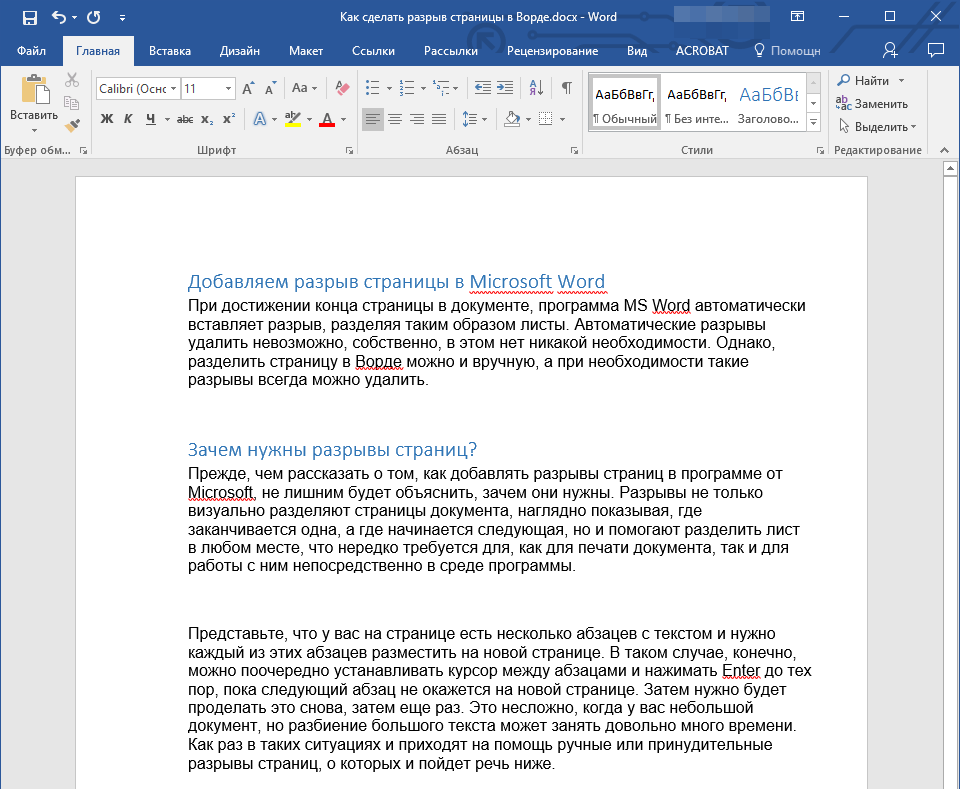
Добавляем разрыв страницы в Microsoft Word
При достижении конца страницы в документе программа MS Word вставляет разрыв автоматически, разделяя таким образом листы. Автоматические разрывы удалить невозможно, собственно, в этом нет никакой необходимости. Однако, разделить страницу в Ворде можно и вручную, а при необходимости такие разрывы всегда можно удалить.
Зачем нужны разрывы страниц?
Прежде, чем рассказать о том, как добавлять разрывы страниц в программе от Microsoft, не лишним будет объяснить, зачем они нужны. Разрывы не только визуально разделяют страницы документа, наглядно показывая, где заканчивается одна, а где начинается следующая, но и помогают разделить лист в любом месте, что нередко требуется, как для печати документа, так и для работы с ним непосредственно в среде программы.
Представьте, что у вас на странице есть несколько абзацев с текстом и нужно каждый из этих абзацев разместить на новой странице. В таком случае, конечно, можно поочередно устанавливать курсор между абзацами и нажимать Enter пока следующий абзац не окажется на новой странице. Затем нужно будет проделать это снова, затем еще раз.
Сделать все это несложно, когда у вас небольшой документ, но разбиение большого текста может занять довольно много времени. Как раз в таких ситуациях и приходят на помощь ручные или, как их еще называют, принудительные разрывы страниц. Именно о них и пойдет речь ниже.
Примечание: Помимо всего вышеперечисленного, разрыв страницы — это еще и быстрый и удобный способ перейти на новую, пустую страницу документа Word, если вы точно закончили работы на предыдущей и уверенны в то, что хотите перейти к новой.
Добавление принудительного разрыва страницы
Принудительный разрыв — это то разделение страницы, которое можно добавить вручную. Чтобы добавить его в документе, нужно выполнить следующие действия:
- Кликните левой кнопкой мышки по месту, в котором необходимо разделить страницу, то есть, начать новый лист.
![]()
- Перейдите во вкладку “Вставка” и нажмите на кнопку “Разрыв страницы”, расположенную в группе “Страницы”.
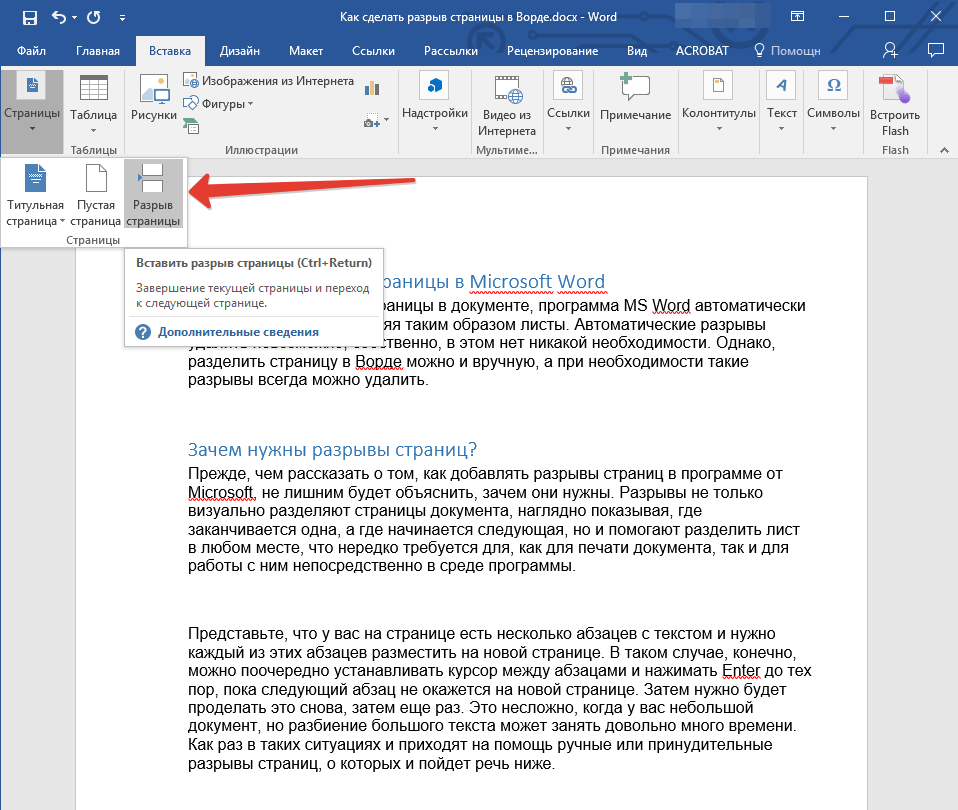
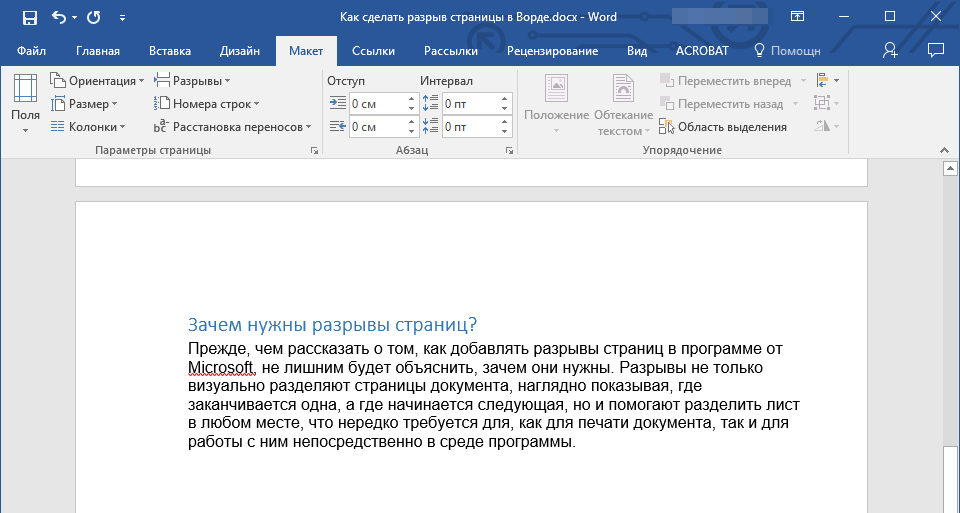
- Разрыв страницы будет добавлен в выбранном месте. Текст, следующий за разрывом, будет перемещен на следующую страницу.
Примечание: Добавить разрыв страницы можно и с помощью комбинации клавиш — для этого просто нажмите “Ctrl+Enter”.
Существует еще один вариант добавления разрывов страницы.
- Установите курсор в том месте, где нужно добавить разрыв.
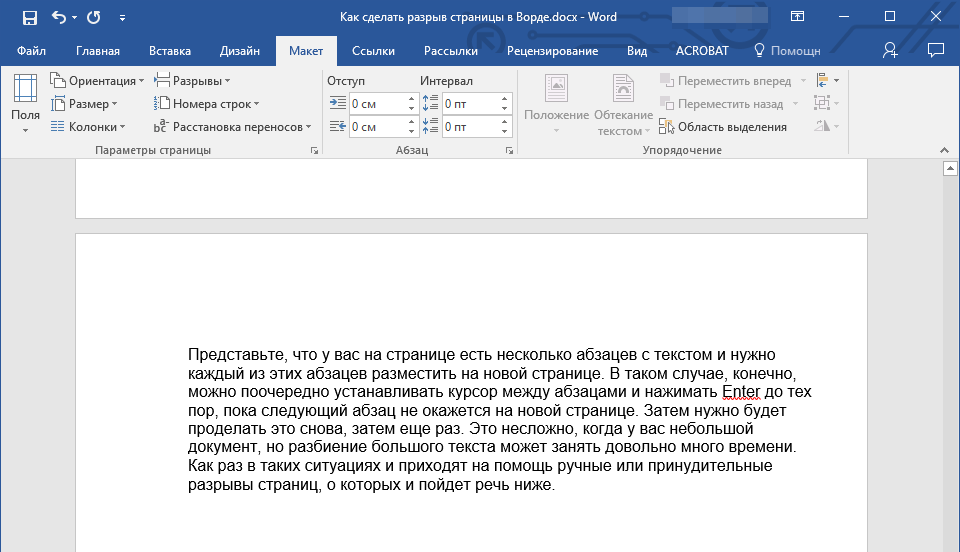
- Переключитесь на вкладку “Макет” и нажмите кнопку “Разрывы” (группа “Параметры страницы”), где в развернувшемся меню нужно выбрать пункт “Страницы”.
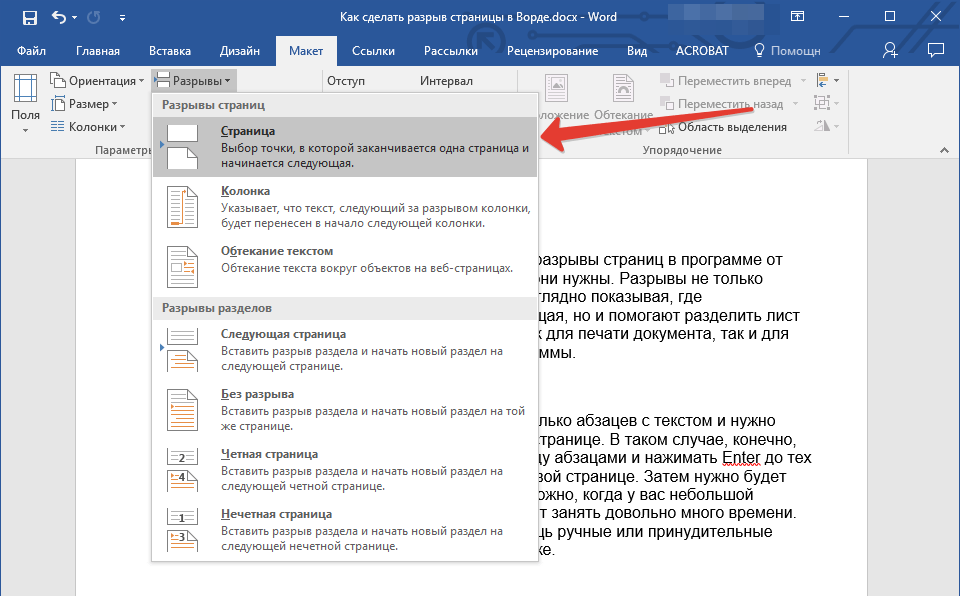
- Разрыв будет добавлен в нужном месте. Часть текста после разрыва переедет на следующую страницу.
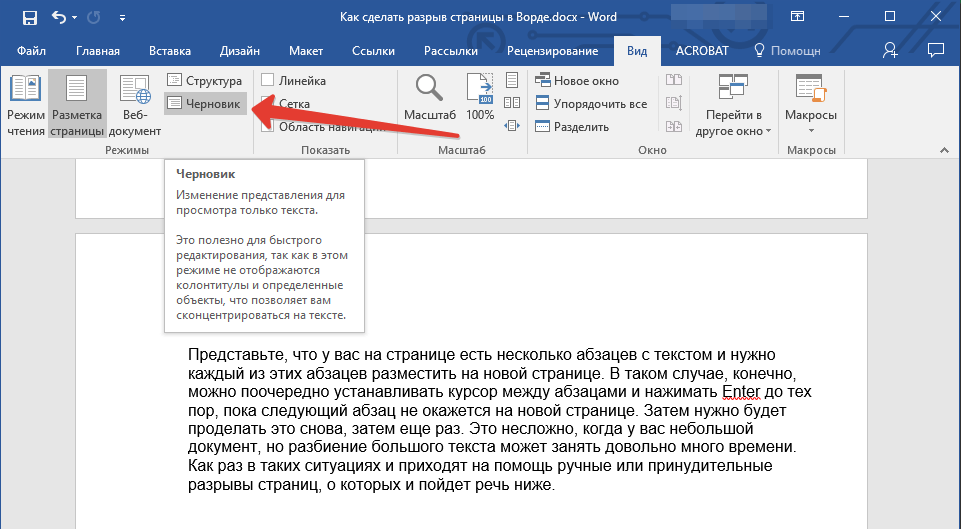
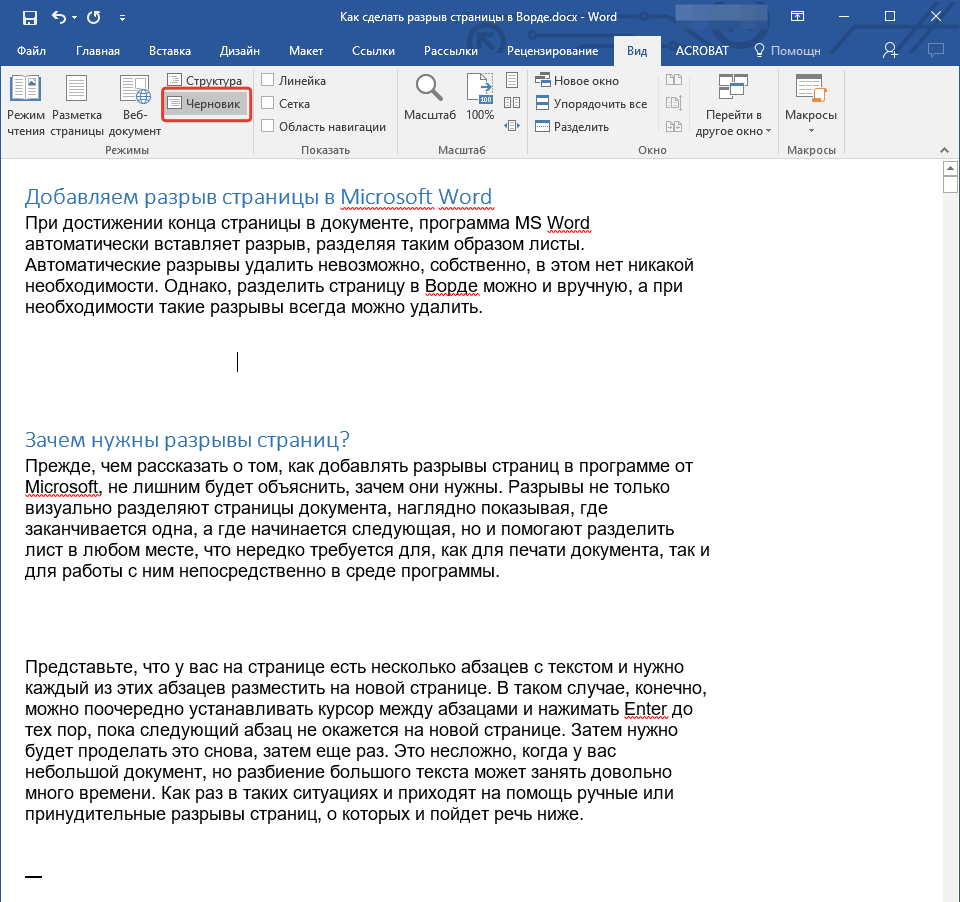
Совет: Чтобы увидеть все разрывы страниц в документе, из стандартного режима просмотра (“Разметка страницы”) необходимо переключиться в режим черновика.
Сделать это можно во вкладке “Вид”, нажав на кнопку “Черновик”, расположенную в группе “Режимы”. Каждая страница текста будет показана отдельным блоком.
Добавление разрывов в Word одним из вышеописанных методов имеет серьезный недостаток — крайне желательно добавлять их на финальной стадии работы с документом. В противном случае дальнейшие действия вполне могут изменить расположение разрывов в тексте, добавить новые и/или убрать те, что были необходимы. Чтобы этого избежать, можно и нужно предварительно задать параметры для автоматической вставки разрывов страниц в тех местах, где это требуется. Важно сделать так, чтобы эти места не менялись либо же менялись только в строгом соответствие с заданными вами условиями.
Управление автоматическим разбиением на страницы
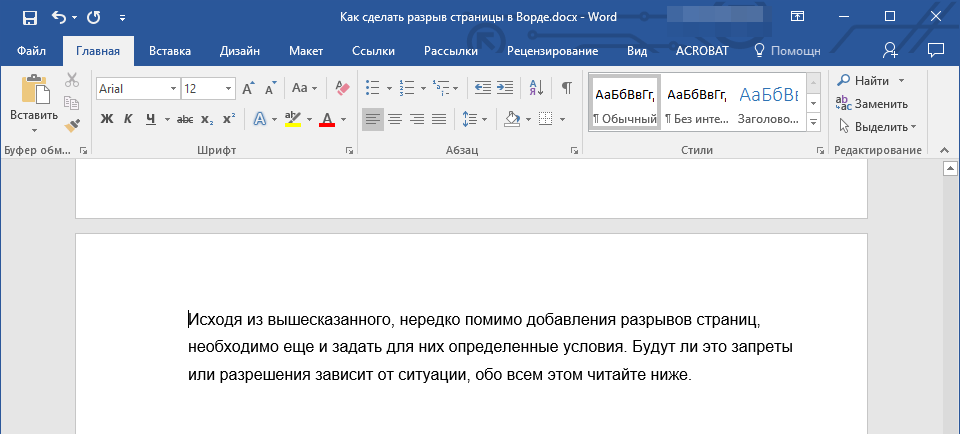
Исходя из вышесказанного, нередко помимо добавления разрывов страниц, необходимо еще и задать для них определенные условия. Будут ли это запреты или разрешения зависит от ситуации, обо всем этом читайте ниже.
Запрет разрыва страницы в середине абзаца
- Выделите абзац, для которого вы хотите запретить добавление разрыва страницы.
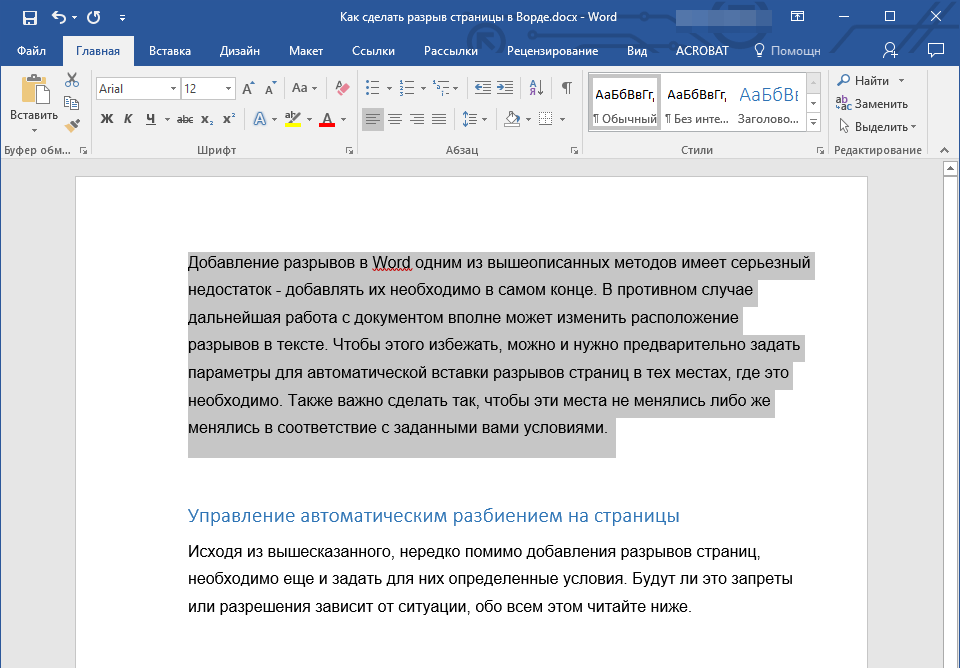
- В группе “Абзац”, расположенной во вкладке “Главная”, разверните диалоговое окно.
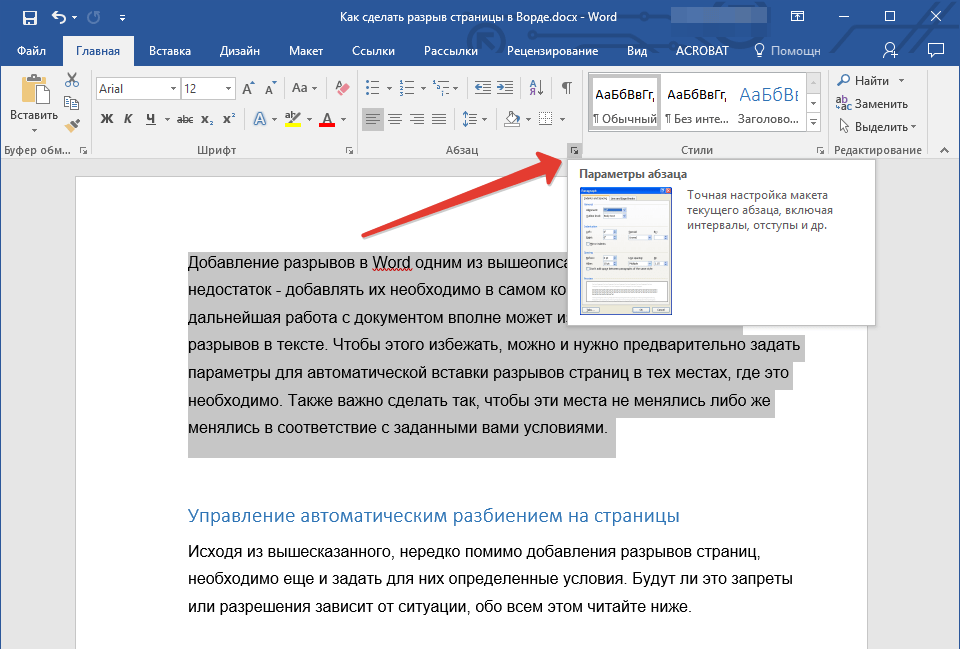
- В появившемся окне перейдите во вкладку “Положение на странице”.
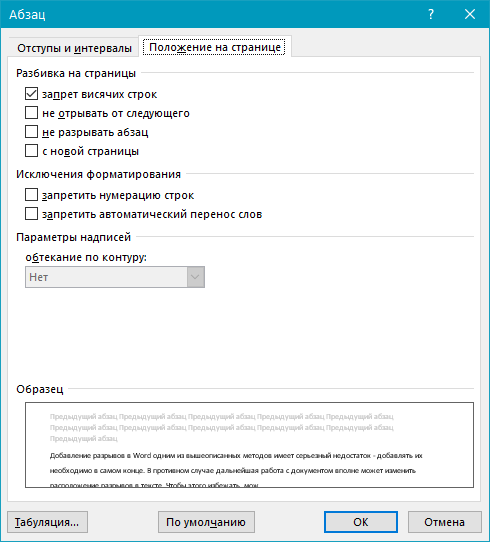
- Установите галочку напротив пункта “Не разбивать абзац” и нажмите “ОК”.
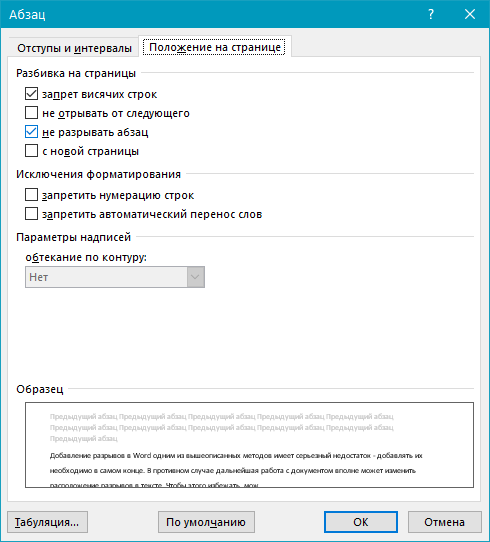
- В середине абзаца разрыв страницы больше не появится.
Запрет разрыва страницы между абзацами
- Выделите те абзацы, которые в вашем тексте обязательно должны находиться на одной странице.
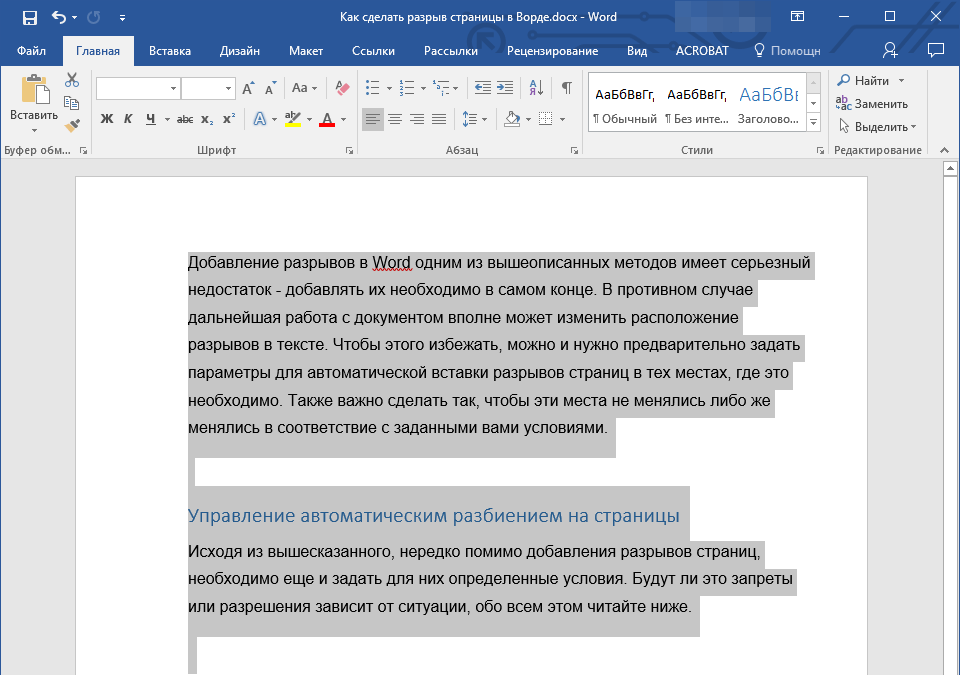
- Раскройте диалоговое окно группы “Абзац”, расположенной во вкладке “Главная”.
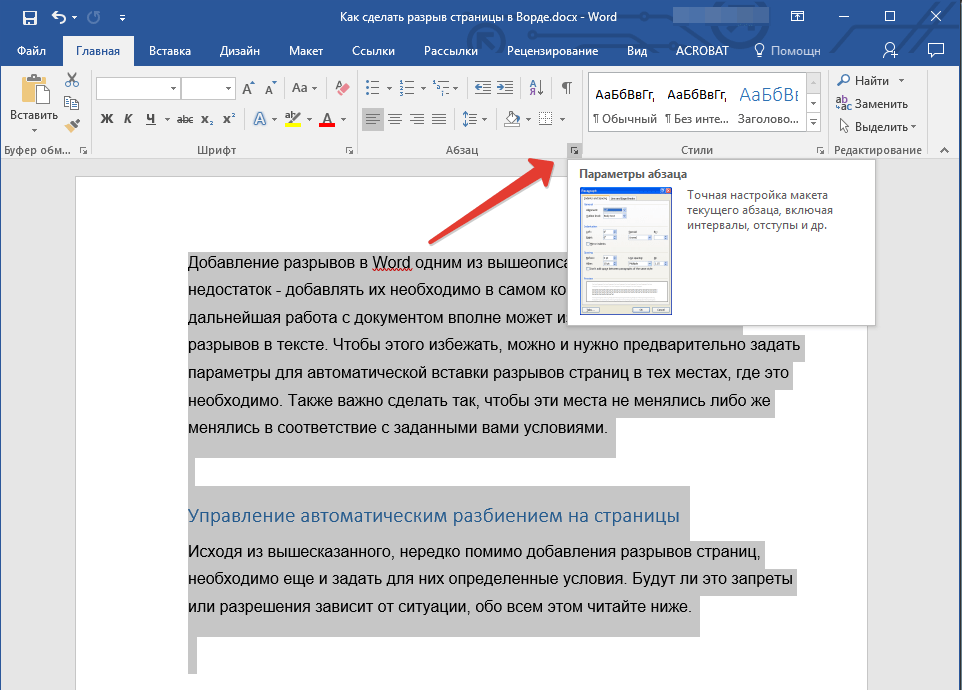
- Установите галочку напротив пункта “Не отрывать от следующего” (вкладка “Положение на странице”). Для подтверждения нажмите “ОК”.
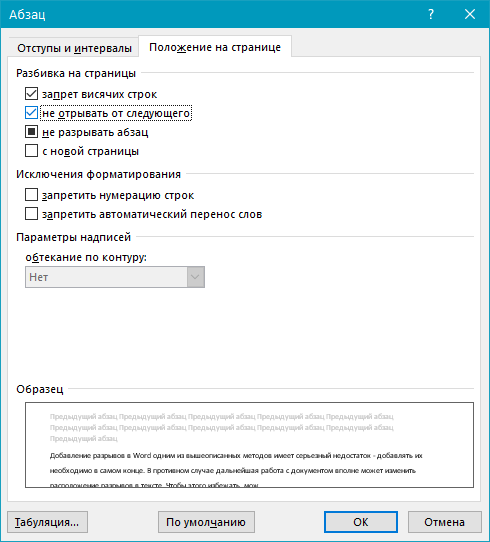
- Разрыв между этими абзацами будет запрещен.
Добавление разрыва страницы перед абзацем
- Кликните левой кнопкой мышки на абзаце, перед которым требуется добавить разрыв страницы.
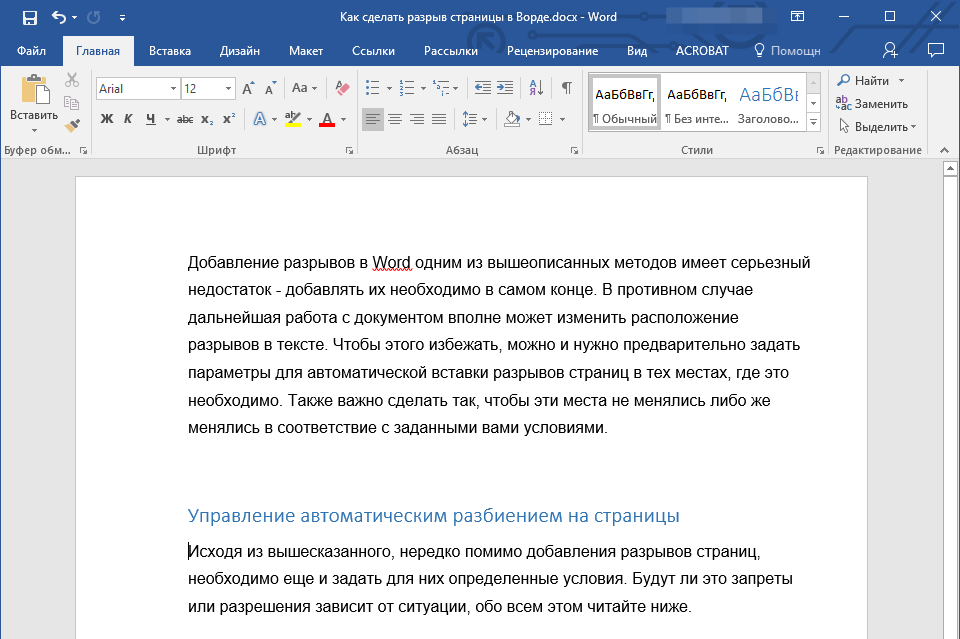
- Откройте диалоговое окно группы “Абзац” (вкладка “Главная”).
- Установите галочку напротив пункта “С новой страницы”, расположенного во вкладке “Положение на странице”. Нажмите “ОК”.
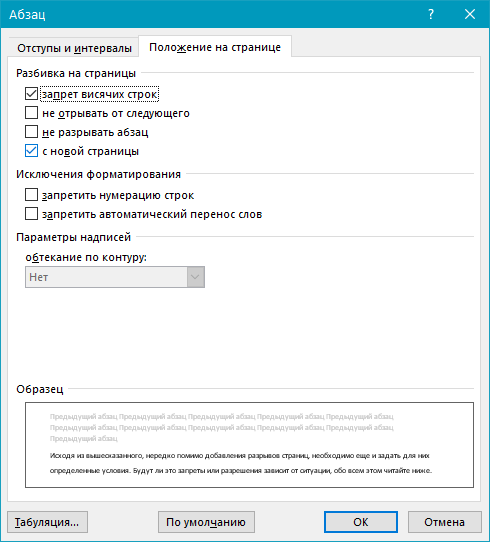
- Разрыв будет добавлен, абзац перейдет на следующую страницу документа.
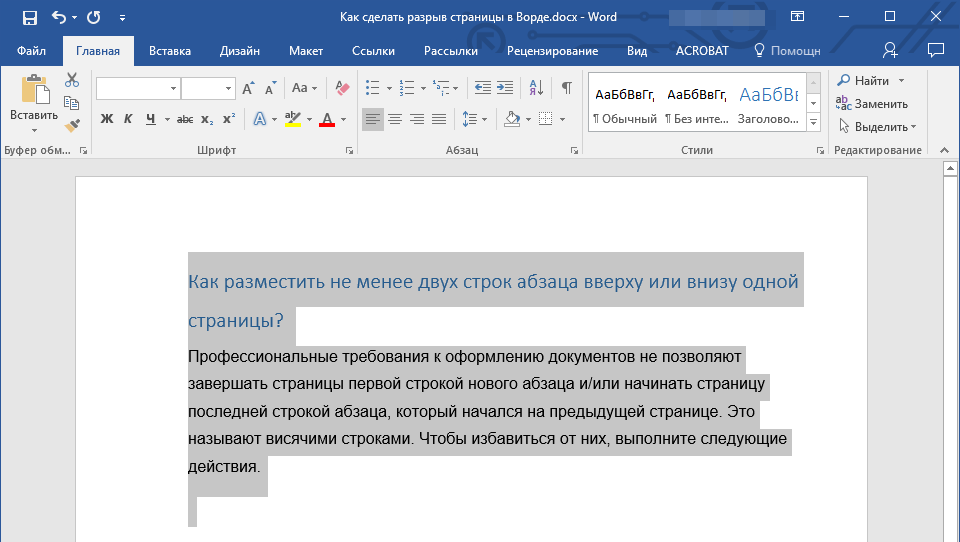
Как разместить не менее двух строк абзаца вверху или внизу одной страницы?
Профессиональные требования к оформлению документов не позволяют завершать страницы первой строкой нового абзаца и/или начинать страницу последней строкой абзаца, который начался на предыдущей странице. Это называют висячими строками. Чтобы избавиться от них, нужно проделать следующие действия.
- Выделите абзацы, в которых нужно установить запрет висячих строк.
- Откройте диалоговое окно группы “Абзац” и переключитесь на вкладку “Положение на странице”.
- Установите галочку напротив пункта “Запрет висячих строк” и нажмите “ОК”.
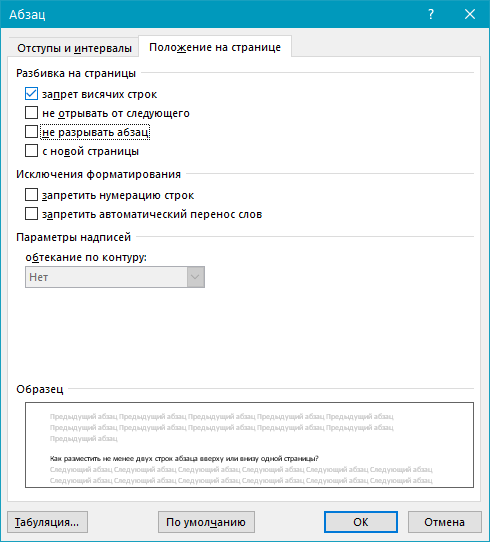
Примечание: Этот режим включен по умолчанию, что предотвращает разделение листов в Ворде в первых и/или последних строках абзацев.
Как запретить разрыв строк таблицы при переносе на следующую страницу?
В статье, представленной по ссылке ниже, вы можете прочитать о том, как разделить таблицу в Word. Уместно также упомянуть и о том, как запретить разрыв или перенос таблицы на новую страницу.
Примечание: Если размер таблицы превышает одну страницу, запретить ее перенос невозможно.
- Кликните по строке таблицы, разрыв которой необходимо запретить. В случае, если требуется уместить всю таблицу на одной странице, выделите ее полностью, нажав “Ctrl+A”.
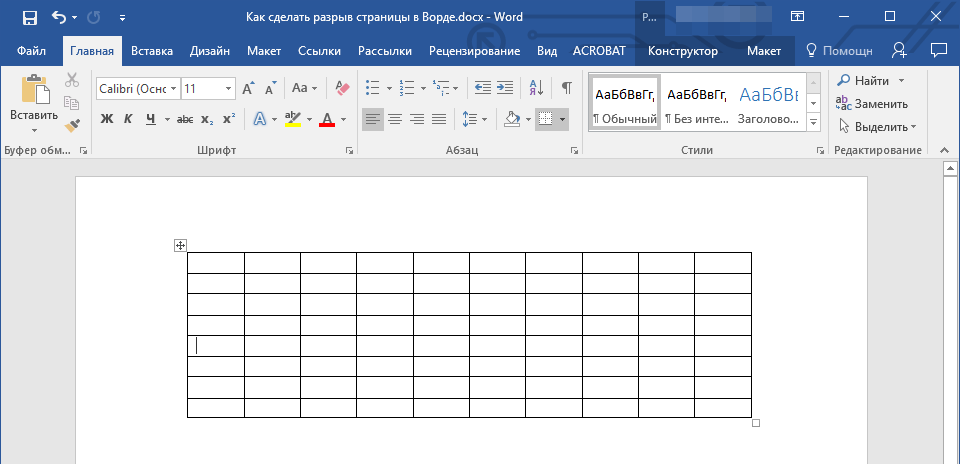
- Перейдите в раздел “Работа с таблицами” и выберите вкладку “Макет”.
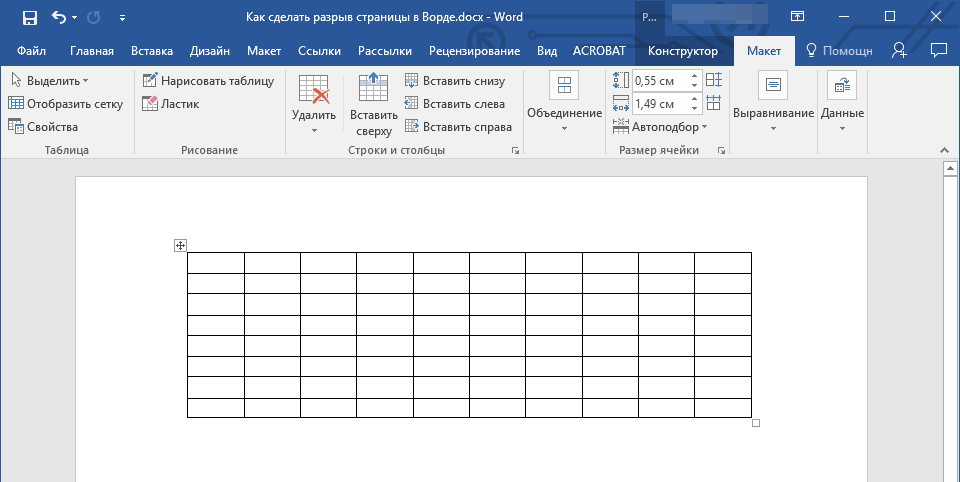
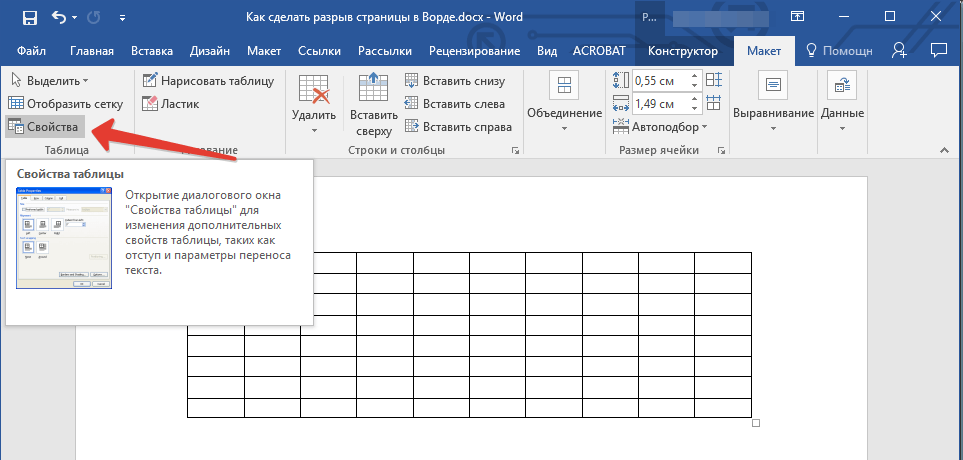
- Вызовите меню “Свойства”, расположенное в группе “Таблица”.
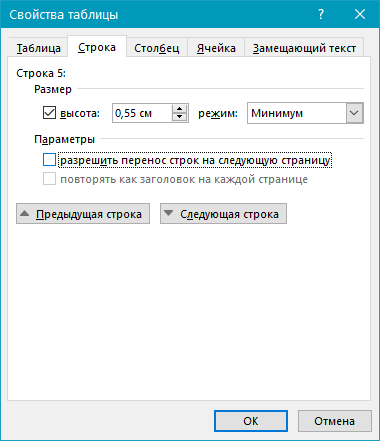
- Откройте вкладку “Строка” и уберите галочку с пункта “Разрешить перенос строк на следующую страницу”, нажмите “ОК”.
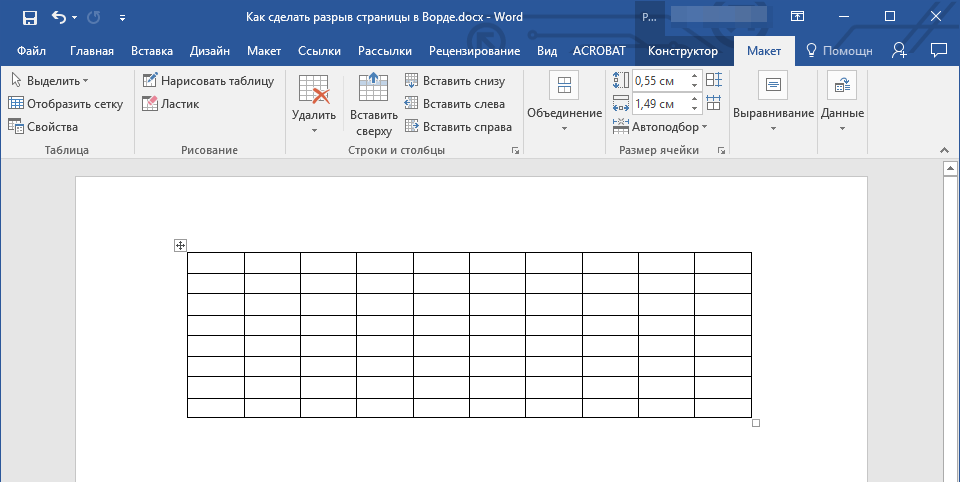
- Разрыв таблицы или отдельной ее части будет запрещен.
На этом все, теперь вы знаете, как сделать разрыв страницы в Ворде 2010 — 2016, а В его более ранних версиях. Также мы рассказали вам о том, как изменять разрывы страниц и задавать условия для их появления или, наоборот, запрещать таковое. Продуктивной вам работы и достижения в ней только положительных результатов.
Как убрать разрыв таблицы в ворде
Таблицу в приложении Word можно разделить на несколько частей. Благодаря этому можно получить таблицы меньшего размера или добавить текст между двумя таблицами.
- Поместите курсор в строку, которая должна стать первой строкой второй таблицы. В представленном примере это третья строка.
 Если щелкнуть в любом месте таблицы, на ленте появятся две новые вкладки Работа с таблицами: КОНСТРУКТОР и МАКЕТ. Эти средства видны только в том случае, если курсор находится в таблице (например, при добавлении содержимого в ячейки).
 - На вкладке МАКЕТ в группе Объединение выберите команду Разделить таблицу.
 Таблица будет разделена на две части.
  Таблицы можно разделять до тех пор, пока в них больше одной строки.
Неразрываемая таблица
Есть ли возможность оформить таблицу одним абзацем,чтобы не допустить разрыва таблицы при переходе на новую страницу? В середине документа есть таблица из нескольких строчек. Пользователь добавляет строки в документ до таблицы. Вследствие чего может произойти разрыв таблицы по двум страницам. И вот этого надо избежать.
Да, такая возможность есть.
После этих действий таблица будет переноситься на другую страницу целиком без разрыва на отдельные строки.
Еще записи по вопросам использования Microsoft Word:
- вопросов и ответов по редактору Word (1 часть)
- Word 2007: добавляем свою вкладку и свои команды
- Word 2007: полотно, рисунки, линии
- Word 2007: смена формата сохранения файла
- Word 97 — решение проблемы с отображением символов на линейке
- Автоматизация текстового набора в Word
- Автоматическая нумерация билетов
- Автоматическая расстановка переносов
- Автоматическое сохранение документа при его закрытии
- Автотекст с последовательной нумерацией
- Белый текст на синем фоне в Word 2007
- Быстрое удаление границ у таблицы
- Ввод повторяющихся фрагментов текста в Word 2007
- Ввод часто повторяющихся фрагментов текста
- Вертикальное выравнивание текста
- Возможно ли запретить копирование текста из документа Word?
- Вопрос о работе с графиками (диаграммами) в Word
- Вопросы и ответы о гиперссылках в редакторе Word
- Вставка будущей даты
- Вставка документа с книжной ориентацией в документ с альбомной ориентацией
- Вставка скопированного текста в предопределенном формате
- Вставка текста с полями в нижний колонтитул
- Вставка текста с помощью кнопки
- Выделение видимой части экрана
- Выделенный текст не заменяется при введении нового текста
Как разделить таблицу на 2 части в Word Online
Документами Word Online пользуется практически каждый человек. Но для людей, неработающих с онлайн-офисом постоянно, некоторые функции являются непонятными. Для облегчения работы с документами Ворд Онлайн сегодня расскажем о такой функции, как разделение таблицы на 2 части.

Как разделить таблицу в Ворд Онлайн на 2 равных части
Работать с таблицами в этом онлайн-офисе не сложно – здесь есть возможность не только создавать их для внесения данных, но и разделить, чтобы не создавать новую графическую картинку. Разбираемся, что нужно делать:
- Установите курсор на место, откуда начнется ее разрыв (разделение). То есть на ту строчку, которая будет первой в следующей таблице;
- Выделите необходимое для разделения количество столбцов и строк в таблице;
- Удерживая левую кнопку мыши на выделенной области, переведите курсор ниже за границы текущей таблицы;
- Отпустите удержание кнопки. Если все выполнено правильно, необходимая часть таблицы будет отделена;
- После удалите повторяющиеся строки в исходной таблице.

Таким образом таблица будет разъединена на 2 части. Такой инструмент позволяет сделать таблицы меньшего размера, а также помещать текст между ними. Можно делать несколько таблиц из 1 , но делить их онлайн-редактор Ворд Онлайн позволяет лишь до определенного момента – пока в них не окажется меньше 1 строчки . После этого функционал станет недоступен.
На заметку! Если вы захотите соединить их обратно, таблицы для должны быть полностью идентичными. В них должны совпадать количество столбцов и ширина вертикальных ячеек.

Как удалить повторяющиеся строки после разделения таблицы в Word Online
Разделение таблицы в Ворд Онлайн осуществляется путем копирования выделенного диапазона данных (строк и столбцов). После данных манипуляций возникает потребность в удалении повторяющихся строк. Как это сделать, читайте ниже. Пошаговая инструкция, как удалить данные:
- Левой кнопкой мыши выделите повторяющиеся данные в исходной таблице;
- Нажмите правой кнопкой мыши на выделенный диапазон;
- В открывшемся меню выберете пункт «Удалить (количество) строк».
После выполненных действий таблица в Ворд Редакторе будет разделена, а повторяющиеся строки удалены. При необходимости отмены удаления и/или разделения нажмите в верхней панели кнопку «Отмена» или зажмите комбинацию клавиш «Ctrl + Z».
На заметку: В Ворд Онлайн есть возможность установить разрыв страницы. Он всегда вставляется одним способом, через вкладку «Вставка». В ней следует выбрать раздел «Разрыв» > «Разрыв страницы». При использовании данной функции в таблице, последняя будет разделена на части, новый фрагмент будет перенесен со следующего листа.
- Как добавить строки в таблице Word Online
- Как удалить разрыв страницы в Word Online
- Как разделить лист Word Online на 4 равных части
- Как разделить таблицу в Word Online
Как соединить разорванную таблицу в Ворде (Word) работа с таблицей
Как сделать разрыв таблицы в Ворде

Здравствуйте друзья! Таблица в Ворде создаётся многими пользователями программы Ворд. В основном она нужна для ведения каких-либо учётов, или записей. Например, если человек зарабатывает через Интернет, то он в скором времени начнёт вести учёт своих доходов. Этот инструмент просто необходим, поскольку не все люди способны запомнить большой объём информации.
Но, иногда бывает такая проблема, когда приходиться создавать разрывы между двумя таблицами. К сожалению, не все новички знают, как это сделать. Поэтому я приведу ниже эффективный вариант, который Вам покажет,как сделать разрыв таблицы в Ворд.
Для начала, Вы выделяете отдельную область в таблице нажатием левой кнопкой мыши. Затем переходите в раздел работы с таблицами, который называется макет, и нажимаете на функцию разделить таблицу. (Рисунок 1).

После чего Ваша таблица будет разделена на две части. Я уверен, что у Вас всё получилось. Далее вы узнаете, как соединить разорванную таблицу в Ворде.
Как соединить разорванную таблицу в Ворде
Итак, как соединить разорванную таблицу в Ворде? Как известно, людям не всегда нужны таблицы с разрывами, и поэтому их приходиться соединять. Для этого дела, выполните следующие действия. Снова выделяйте разорванный объект, и нажмите на него правой кнопкой мыши, чтобы выбрать пункт копировать. Потом следует нажать вырезать, в указанном меню. (Рисунок 2).

После чего, наведите курсор мыши именно в ту область, куда хотите добавить разорванную таблицу. Убрать разрыв таблицы в word помогают клавиши CTRL+V вставить. После этого действия, Вы сможете навсегда избавиться от разрывов между таблицами. Отдельная часть таблицы вставиться в то место, где был совершён разрыв.
Но, иногда бывает, что после вставки таблицы отображаются не ровно. Проблема устраняется довольно легко. Вам нужно растягивать или уменьшать размер таблиц, путем перетаскивания из одной стороны в другую. И тогда проблем с неровностью у Вас не возникнет.



