
В некоторых случаях требуется заблокировать редактирование документа в формате Ворд. Это может касаться либо отдельной его части, либо всего документа, в зависимости от ваших потребностей. Если вы ограничите возможность изменения в определенном фрагменте, то он останется неизменным, в то время как остальная часть будет доступна для редактирования. Давайте рассмотрим этот процесс.
Описанные методы были протестированы в версиях Word 2007, 2010 и 2013.
- Как запретить редактирование, через разрыв документа
- Как запретить редактирование, через форматированный текст
- 1 Как запретить редактирование, через разрыв документа
- 2 Как запретить редактирование, через форматированный текст
Как запретить редактирование, через разрыв документа
В данном подходе мы создадим разрыв в документе, после чего запретим внесение изменений в оставшуюся часть файла Word.
Шаг 1.
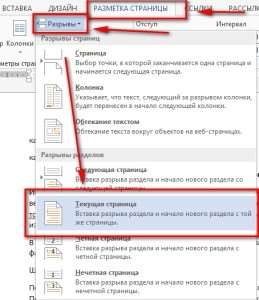
Поместите курсор в ту область документа Word, где вы хотите ограничить изменения. Откройте вкладку «Разметка страницы», нажмите на кнопку «Разрывы» в разделе «Параметры страницы», после чего выберите опцию «Текущая страница». Это позволит вам установить начало защищенной секции. Затем аналогичным образом отметьте завершение запрета редактирования.
Этап 2.
Откройте вкладку «Рецензирование», выберите в разделе «Защитить» кнопку «Ограничить редактирование».
В Word 2007: выберите вкладку «Рецензирование», затем «Защитить документ» и нажмите «Ограничить форматирование и редактирование».
Этап 3.
Приступаем к работе с окном «Ограничить редактирование» в документе Word.
- Ставим галочку «Разрешить только указанный способ редактирования документа»
- В выпадающем списке ниже выбираем «Ввод данных в поля форм»
- Под ним нажимаем на ссылку «Выбор разделов»
- В открывшемся окне «Защита раздела» галочками отмечаем те разделы файла, которые мы защищаем от редактирования.
- Когда отмечены нужны разделы жмем на кнопку «ОК»
Шаг 4.
В окне «Ограничить редактирование» перейдите к пункту «Включение защиты» и нажмите на кнопку «Да, включить защиту».
Шаг 5.
В окне «Включить защиту» указываем и подтверждаем пароль, если нужен, и жмем на кнопку «ОК».

Шаг 6.
Когда вы все это проделали, сохраните документ Ворд.
Это первый метод, позволяющий в Ворде запретить редактирование документа.
Как запретить редактирование, через форматированный текст
Если вы делали все по первому методу, то согласитесь, не просто понять какие разделы нужно отметить галочками, чтобы запретить редактирование файла Word. Второй метод будет попроще.
Прежде всего вам нужно убедиться, что на вашей ленте в Ворд есть вкладка «Разработчик». Если у вас ее нет, тогда прочтите здесь как вкладку «Разработчик» отобразить в Word >>>
Этап 1.
Выделите ту часть файла Ворд, которую вы желаете защитить от возможности изменить. Затем на вкладке «Разработчик» нажмите на значок «Элемент управления содержимым Форматированный текст».
В Word 2007 этот значок называется «Элемент RTF».
Шаг 2.
В том же разделе «Элементы управления» нажмите на иконку «Свойства».
Шаг 3.
В открывшемся окне «Свойства элемента управления содержимым» нам необходимо заполнить следующие пункты:
Шаг 4.
На вкладке «Рецензирование» либо «Разработчик», в разделе «Защитить» кликните по иконке «Ограничить редактирование».
В Word 2007: вкладка «Рецензирование» либо «Разработчик» — «Защитить документ» — «Ограничить форматирование и редактирование».
Этап 5.
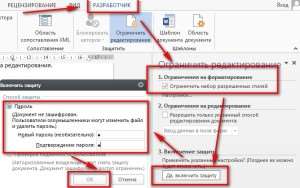
В открывшемся окне «Ограничить редактирование» поставьте галочку «Ограничить набор разрешенных стилей» и нажмите кнопку «Да, включить защиту».
Шаг 6.
В окне «Включить защиту» указываем и подтверждаем пароль, если он вам нужен, и жмем на кнопку «ОК».
Шаг 7.
После всех проделанных манипуляций, сохраните ваш документ Ворд.
Как в Ворде запретить редактирование части текста
Иногда нужно защитить документ Ворд от редактирования. Это может быть весь документ, либо его часть, это зависит от ваших нужд. Если в части документа запретить изменение, то то она останется неизменной, в то время, как другую часть можно будет изменять. Приступим к изучению.
Оба метода проверялись в Word 2007, 2010, 2013, 2016, 2019.
Как запретить редактирование через разрыв документа
В этом методе мы сделаем разрыв документа, и в оставшейся части запретим файла Ворд к редактированию.
Этап 1.
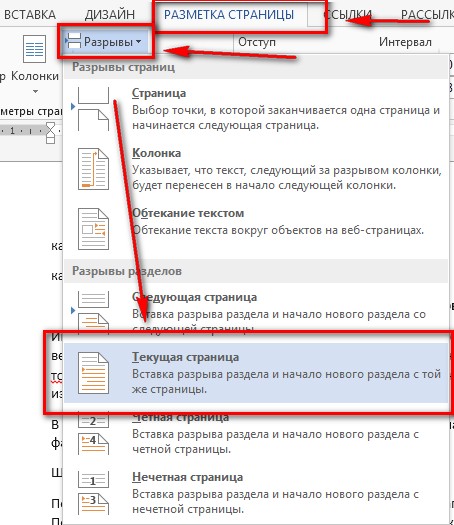
Поставьте курсор перед той частью документа Microsoft Word, в которой мы хотим заблокировать изменения. Перейдите на вкладку «Разметка страницы», кликните по кнопке «Разрывы» в разделе «Параметры страницы» и выберите «Текущая страница». Таким образом вы обозначите начало защищенной части. Затем, таким же образом укажите конец запрета редактирования.
Шаг 2.
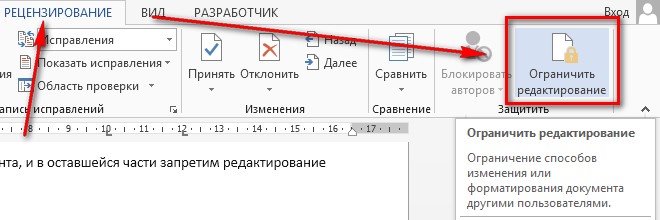
Откройте вкладку «Рецензирование», выберите в разделе «Защитить» кнопку «Ограничить редактирование».
В Word 2007: перейдите на вкладку «Рецензирование», выберите «Защитить документ» и затем нажмите на «Ограничить форматирование и редактирование».
Шаг 3.
Переходим к работе с окном «Ограничить редактирование» в файле Word.
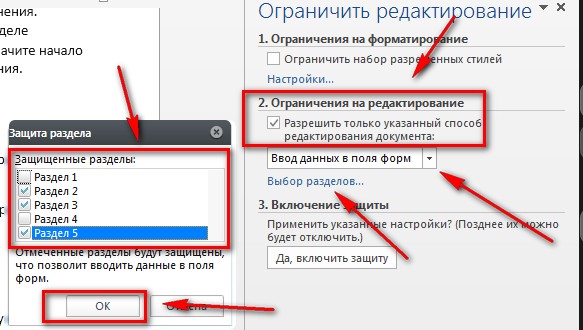
В окне «Ограничить редактирование» перейдите к пункту «Включение защиты» и нажмите на кнопку «Да, включить защиту».
Шаг 5.
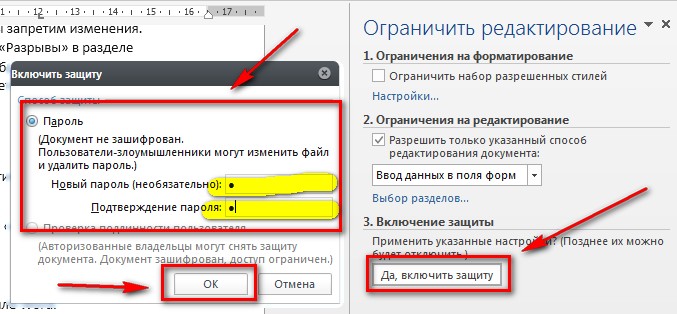
В диалоговом окне «Активировать защиту» вводим и подтверждаем пароль, если это необходимо, после чего нажимаем кнопку «ОК».
Как разделить файл Word на отдельные файлы
Шаг 6.
Когда вы все это проделали, сохраните документ Ворд.
Это первый метод, позволяющий в Ворде исключить возможность редактирования документа.
Как запретить редактирование через форматированный текст
Если вы делали все по первому методу, то согласитесь, не просто понять какие разделы нужно отметить галочками, чтобы запретить редактирование файла Word. Второй метод будет попроще.
Прежде всего вам нужно убедиться, что на вашей ленте в Ворд есть вкладка «Разработчик». Если у вас ее нет, тогда прочтите здесь как вкладку «Разработчик» отобразить в Word >>>
Шаг 1.
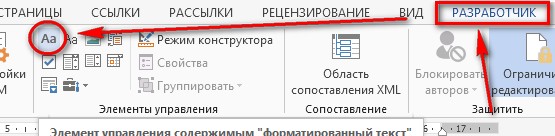
Выделите ту часть файла, которую вы желаете защитить от возможности изменить. Затем на вкладке «Разработчик» нажмите на значок «Элемент управления содержимым Форматированный текст».
В Word 2007 этот символ именуется «Элемент RTF».
Шаг 2.
В этом же разделе «Управляющие элементы» кликните на значок «Характеристики».
Шаг 3.
В открывшемся окне «Свойства элемента управления содержимым» нам необходимо заполнить следующие пункты:
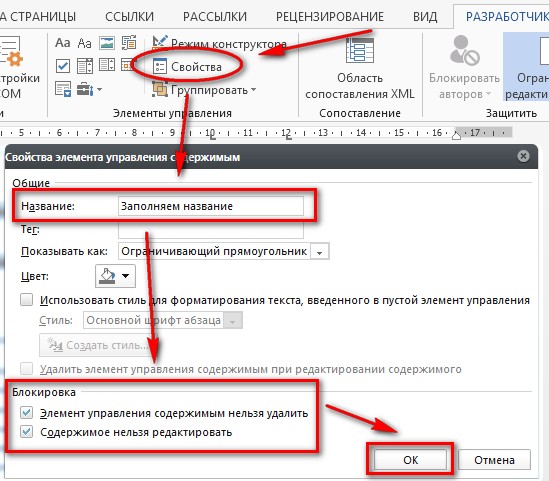
Нажмите кнопку «ОК».
Шаг 4.
На вкладке «Рецензирование» либо «Разработчик», в разделе «Защитить» кликните по иконке «Ограничить редактирование».
В Word 2007: перейдите на вкладку «Рецензирование» или «Разработчик», затем выберите «Защитить документ» и нажмите «Ограничить форматирование и редактирование».
Шаг 5.
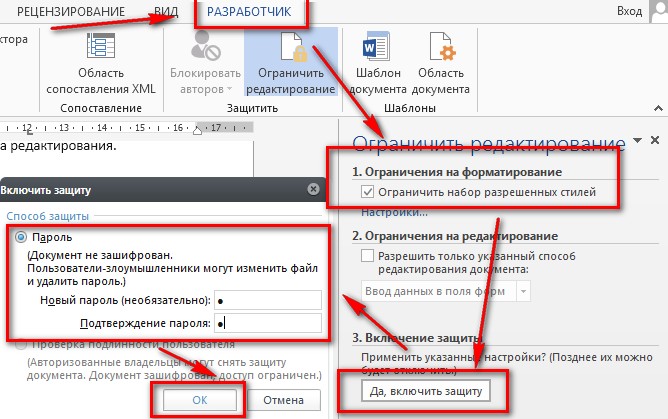
В открывшемся окне «Ограничить редактирование» поставьте галочку «Ограничить набор разрешенных стилей» и нажмите кнопку «Да, включить защиту».
Шаг 6.
В окне «Включить защиту» указываем и подтверждаем пароль, если он вам нужен, и жмем на кнопку «ОК».
Этап 7.
После всех проделанных манипуляций, сохраните ваш документ Ворд.
Выполнив те же действия, можно снять запрет на изменение текста .
Как показать или скрыть символы в Ворде
На этом все. В комментариях можете поделиться мнениями, кому показался первый или второй метод более удобным. А если вам нужен расширенный поиск по документу Ворд, то прочитать об этом можно в отдельной статье.
Немного юмора:
— Рабинович, какие газеты Вы выписали на этот год? — А зачем? Интернет ведь есть… — Я дико извиняюсь, а в туалет Вы с клавиатурой ходить будете?
Оставьте свой отзыв на статью
комментарий
Александр Резунов 22.03.2016 в 10:54
Второй способ проще (у меня Windows 8.1). Никогда не пользовался такой возможностью. Остается придумать для чего это может быть нужно. Спасибо за информацию.
И вам спасибо за комментарий. А запрет на редактирование может быть нужен, к примеру, для каких-нибудь заданий (чтобы условия никто не изменил), либо какой-нибудь таблицы, где столбцы должны остаться в первоначальном виде. Всякие бывают задания от начальства ))
Наш клиент (один из департаментов Роснефти) использует следующую методику при оформлении договоров, состоящих примерно из 15 страниц. Заполняются лишь несколько страниц с необходимой информацией, которую проверяют сотрудники, так как в противном случае им приходится тщательно проверять, были ли внесены какие-либо изменения клиентами в текст договора. На мой взгляд, это весьма логичный подход, который позволяет значительно сэкономить время и избежать ошибок в документах.
Что-то я не понимаю смысл этой блокировки. Ведь ее можно так же легко снять, как и поставить — через те же свойства элемента управления (если говорить о втором способе). При этом не понятно для чего вообще нужен пароль, вводимый на этапе «ограничить редактирование». Я надеялся, что этот пароль будет запрашиваться, при попытке снять блокировку с заблокированных кусков текста.
Выходит, что данная блокировка снимается без каких-либо запросов паролей. Это значит, что блокируются только доступные пользователю стили? Далеко не самая востребованная для блокировки часть документа, как на мой взгляд. Возможно я что-то сделал не так?
Хотя не представляю, где тут можно было ошибиться… Может быть Вы сможете подсказать, как сделать так, чтобы заблокированные участки текста нельзя было разблокировать, без ввода пароля? Благодарю.
испробовала первый способ! Круто! Спасибо! Только проблема с колонтитулами: они не редактируются(( а очень надо)
jerboa256 07.01.2021 в 22:40
Выберите кнопку команды «Элемент управления содержимым «обычный текст» » на вкладке «Разработчик» в группе «Элементы управления», изображенную в виде простых букв «Аа» .
Как защитить документ Word от копирования и печати

Я опишу два метода, но они не обеспечат Вам абсолютной защиты. В сети можно легко отыскать информацию о том, как можно вскрыть защищенный документ Word. Какие варианты существуют для работы с документом?
- Можно разрешить копирование, но запретить редактирование
- Можно запретить копирование и редактирование
- Можно формально запретить печатание(добавить ваше авторство на страницы документа и запретить копирование с редактированием)
Я использую Microsoft Office 2013 и поэтому статья будет ориентирована на эту версию. Все изменения документа мы будем проводить во вкладке Рецензирование. Необходимо выбрать параметр Ограничить редактирование во вкладке Защитить.

Как разрешить копирование, но запретить редактирование
В окне Ограничить редактирование выбираем в 1 Ограничить набор выбранных стилей, а во 2 ставим ограничение на редактирование с параметром Только чтение(Вы также можете выбрать определенные области, которые можно редактировать). После этого нажимаем на кнопку Включить защиту.
В способе защиты выбираем Пароль и вводим его, а затем уже подтверждение.
Как запретить копирование и редактирование(если в документе нет полей форм)
В окне Ограничить редактирование выбираем в 1 Ограничить набор выбранных стилей, а во 2 ставим ограничение на редактирование с параметром Ввод данных в поля форм. Теперь текст нельзя скопировать и отредактировать, но можно распечатать или распознать с помощь какой-либо программы.
Как запретить копирование, редактирование и распечатку(формально)
В колонтитулы вставляем свое авторство либо любой другой отличительный знак. Теперь необходимо поверх текста вставить прозрачный рисунок с текстом на все страницу(он не будет мешать чтению, но затруднит распознавание изображения и его распечатку). В параметрах обтекания текстом выбрать Перед текстом. Рамки редактирование картинки необходимо вынести за рамки страницы



