
Как сделать, чтобы Microsoft Word открывал документы в отдельных окнах, а не во вкладках?
Чтобы настроить в «Microsoft Word 2010» открытие файлов в разных окнах, откройте: Файл -> Параметры -> Дополнительно -> Экран и снимите галочку в пункте «Показывать все окна на панели задач«!
Вот таким образом можно настроить Word 2010, чтобы файлы открывались не во вкладках, а в разных окнах.
Для настройки Word 2010, чтобы он открывал файлы в разных окнах вместо вкладок, выполните следующие действия:
- Откройте файл, который вы хотите открыть в новом окне.
- Нажмите на вкладку «Файл» в верхней части экрана.
- Выберите «Открыть».
- В открывшемся окне выберите «Изменить», затем «Параметры».
- В разделе «Общие» выберите «Открытие файлов в новых окнах».
- Нажмите «ОК», чтобы сохранить изменения.
- Теперь при открытии файла Word 2010 будет открывать его в новом окне, а не в новой вкладке.
Обратите внимание, что этот параметр может быть недоступен для некоторых версий Word 2010.
более года назад
Надо удалить Office Tab Enterprise.
Идете в Панель управления — Программы и компоненты. Ищите Office Tab Enterprise и удаляете его. Мне только это помогло. Все остальные действия с бубном не работают
Недавно столкнулся я с такой проблемой, по не понятым причинам Office 2010 перестал открывать несколько документов одновременно. Вернее сказать он их открывал, но на панели задач отображался только последний открытый документ. Сначала перешерстил все настройки программы. Но увы, самому не чего найти не удалось.
После чего попробовал решить проблему сбросом настроек но и это не чего не долу. Самое интересное было в том что например Excel работ как обычно и открывал несколько окон одновременно.
Было ясно, что проблема с настройками. Пришлось прибегнуть к помощи Интернета. Такая проблемы как, оказалось, была у многих. И решить её было достаточно проста. На форумах писали что нужно зайти в сервис параметры и поставить галочку на против пункта Показывать все окна на панели задач.
С первого раза найти эту опцию в своем офисе мне не удалось. По этому решил написать эту не большую статью для тех кто столкнулся или еще столкнется с такой проблемой.
Если вы заметили что при открытии нескольких документов, на панели задач отображается только один, то решить данную проблему достаточно проста.
Первое решение
Оно не совсем удобное, но позволить переключаться между открытыми документами. Открываем несколько документов, далее переходим на вкладку Вид. И справа ищем пункт Перейти в другое окно. Кликаем на него и видим все открытые документы. Кликнув по любому документу он тут же откроется.

Это не совсем решение проблемы, но знать это нужно.
Второе решение
Для того чтобы все открытые документы отображались на панели задач нужно изменить настройки офиса. Для этого открываем Office 2010 переходим в пункт Файл Параметры.

В параметрах переходим на вкладку Дополнительно и справа в окне ищем раздел Экран. Тут мы видим пункт Показывать все окна на панели задач ставим галочку напротив него сохраняем настройки и проверяем.

Теперь при открытии нескольких документов все они будут отображаться на панели задач. Надеюсь, кому то эта статья поможет.
> Надо открыть документ Word 10, затем Файл > Параметры > Дополнительно > Экран и поставить галочку в окошке «Показывать все окна на панели задач».
- Для того чтобы открывать документы Word 2010 вкладками, нужно выбрать в меню Файл пункт Параметры, затем Дополнительно и Экран. Здесь нужно поставить галочку в окошке «Показывать все окна на панели задач».
- Чтобы добавить закладку в документ Word, нужно выбрать нужный текст, изображение или место в документе и выбрать Вставка -> Закладка. Затем нужно ввести имя закладки в поле «Имя закладки» и нажать кнопку «Добавить».
- Чтобы открыть один документ в Word 2010 в разных окнах, нужно перейти в меню «Вид» и выбрать «Окно». Затем нужно щелкнуть на пункте «Новое окно». Если нужно открыть документ в трех и более окнах, это действие нужно повторить нужное количество раз.
- Чтобы открывать документы Word вкладками в браузере, нужно кликнуть на скачанный файл правой кнопкой мыши, затем выбрать «Открыть с помощью» и выбрать браузер Google Chrome. Файл откроется в новой вкладке.
- Если не открывается несколько файлов в Word, нужно открыть файл Word и выбрать в меню «Сервис» -> «Параметры» -> «Вид» -> «Показывать окна на панели задач». Поставить галочку, чтобы на панели задач отображались все открытые окна файлов Word.
- Чтобы открыть старые вкладки в Google Chrome, нужно выбрать настройки и выбрать вкладку «Запуск Chrome», затем выбрать опцию «Ранее открытые вкладки».
- Чтобы открыть несколько документов в Word 2010, нужно открыть файл Word и выбрать в меню «Файл» -> «Параметры» -> «Дополнительно» -> «Экран». Здесь нужно поставить галочку в окошке «Показывать все окна на панели задач».
- Чтобы открыть два окна Word 2010 одновременно, нужно открыть оба файла и выбрать на вкладке «Вид» -> «Окно» команду «Рядом». Затем нужно нажать на кнопку «Синхронная прокрутка». Если кнопки «Синхронная прокрутка» нет, нужно выбрать на вкладке «Вид» команду «Синхронная прокрутка».
- Чтобы открыть два документа в разных окнах Word 2010, нужно выбрать на вкладке «Вид» -> «Окно» пункт «Новое окно». Затем нужно выбрать на вкладке «Вид» -> «Окно» кнопку «Рядом» и выбрать листы, которые нужно сравнить. Чтобы прокручивать листы одновременно, нужно выбрать на вкладке «Вид» кнопку «Синхронная прокрутка».
- Как сделать чтобы в ворде были вкладки
- Как открыть один документ ворд в разных окнах
- Как сделать чтобы документы Word открывались вкладками в браузере
- Почему не открывается несколько файлов ворд
- Как сделать так чтобы открывались старые вкладки
- Как сделать чтобы в ворде открывалось несколько документов
- Как открыть два окна Ворд 2010 одновременно
- Как открыть 2 документа в разных окнах
- Как снять разделение окна в ворде
- Как вернуть окно с вкладками
- Как открыть окно с вкладками
- Как восстановить окно с вкладками
- Как открыть документы в Windows 10
- Как открыть вордовский документ который не открывается
- Как открыть старый документ Word
- Как вернуть вкладки в ворде
- Как отобразить вкладки
- Как закрепить открытые вкладки
- Как закрепить вкладки в ворде
Как сделать чтобы в ворде были вкладки
Выделите текст, изображение или место в документе, с которым нужно связать закладку. Выберите Вставка > Закладка. В поле Имя закладки введите имя и нажмите кнопку Добавить.
Как открыть один документ ворд в разных окнах
В меню Word перейти на вкладку «Вид» и в разделе «Окно» щелкнуть левой кнопкой мышки по пункту «Новое окно». Если документ нужно открыть в трех или больше окон, действие необходимо повторить соответствующее количество раз.
Как сделать чтобы документы Word открывались вкладками в браузере
- на скачанный файл кликните ПКМ, далее в выпадающем меню ->
- «открыть с помощью» выберите браузер Google Chrome,
- данный файл откроется в новой вкладке!
Почему не открывается несколько файлов ворд
Re: Не открываются 2 файла Ворд одновременно
Открываем файл Ворд — кнопки:- сервис-параметры-вид- показывать-окна на панели задач — птичку поставить = тогда снизу — на панели задач- будут показываться все окна уже открытых файлов и не будут пропадать с экрана уже открытые файлы ворда!
Как сделать так чтобы открывались старые вкладки
- Откройте Google Chrome на компьютере.
- В правом верхнем углу окна нажмите на значок с тремя точками Настройки.
- Выберите Запуск Chrome.
- Нажмите Ранее открытые вкладки.
Как сделать чтобы в ворде открывалось несколько документов
> Надо открыть документ Word 10, затем Файл > Параметры > Дополнительно > Экран и поставить галочку в окошке «Показывать все окна на панели задач».
Как открыть два окна Ворд 2010 одновременно
Откройте оба файла, которые нужно сравнить. На вкладке Вид в группе Окно выберите команду Рядом. нажмите кнопку Синхронная прокрутка. Если кнопки Синхронная прокрутка нет, щелкните Окно на вкладке Вид и выберите команду Синхронная прокрутка.
Как открыть 2 документа в разных окнах
Одновременный просмотр двух листов в одной книге:
- На вкладке Вид в группе Окно щелкните элемент Новое окно.
- На вкладке Вид в группе Окно нажмите кнопку Рядом.
- В окне каждой книги щелкните лист, который нужно сравнить.
- Чтобы прокручивать одновременно оба, на вкладке Вид нажмите кнопку Синхронная прокрутка.
Как снять разделение окна в ворде
Примечание: Чтобы удалить разделение в окне, перетащите разделительную линию к его верхнему или нижнему краю. Совет: В разделенном окне можно одновременно просматривать не только различные части документа, но и два макета, например режим разметки и режим структуры.
Как вернуть окно с вкладками
Сочетание клавиш Ctrl+T или команда «Создать вкладку» с последующим открытием нужной страницы в области «Повторное открытие закрытых вкладок». Меню «Сервис» в браузере и раздел «Повторное открытие последнего сеанса просмотра».
Как открыть окно с вкладками
Как открывать и закрывать окна или вкладки:
- Чтобы открыть новое окно, нажмите Ctrl + N.
- Чтобы открыть новую вкладку, нажмите Ctrl + T.
- Чтобы закрыть окно или вкладку, нажмите на значок в правом верхнем углу.
- Чтобы снова открыть окно или вкладку, нажмите Ctrl + Shift + T.
Как восстановить окно с вкладками
Просмотр недавно закрытых вкладок:
- Нажмите кнопку, чтобы открыть панель меню.
- Выберите Журнал.
- Выберите Недавно закрытые вкладки.
Как открыть документы в Windows 10
Из меню «Пуск» откройте программу WordPad (в Windows 10 приложение находится в папке «Стандартные»). Войдите в меню «Файл», нажмите на кнопку «Открыть». В окне Проводника выберите документ Word, который необходимо открыть в окне программы, или перетащите файл с помощью мыши в окно программы.
Как открыть вордовский документ который не открывается
Введите запрос «Панель управления» и щелкните появившийся результат. Откройте категорию Программы и выберите пункт Программы и компоненты. Теперь выберите приложение Office, которое нужно восстановить, и нажмите кнопку Изменить. Выберите «Быстрое восстановление» и нажмите кнопку Восстановить.
Как открыть старый документ Word
В Word откройте меню «Файл» на ленте и выберите пункт Открыть:
- В диалоговом окне Открыть выберите нужный документ Word.
- Щелкните стрелку рядом с кнопкой Открыть и выберите команду Открыть и восстановить.
Как вернуть вкладки в ворде
Показать параметры ленты:
- В правом верхнем углу щелкните значок « Параметры отображения ленты».
- Выберите параметр для ленты: Отображение вкладок и команд постоянно отображает все вкладки и команды на ленте.
Как отобразить вкладки
Нажмите Главная > Формат > Скрыть и показать > Показать.
Как закрепить открытые вкладки
Чтобы закрепить вкладку, нажмите на нее правой кнопкой мыши и выберите Закрепить вкладку. Она появится в левой части окна браузера и будет меньше остальных вкладок.
Как закрепить вкладки в ворде
Скрытие или показ ленты:
- Откройте приложение Word.
- Скрытие ленты В правом верхнем углу приложения выберите ^. Отображение ленты Выберите вкладку. Когда лента расширится, выберите, чтобы закрепить ленту вверху, чтобы она оставалась на нем.
Как открыть word в разных окнах. Как открыть два документа Word в одном окне (Ворд)
Чтобы открыть два окна одновременно, можно открывать по очереди документы Ворд: сначала одно окно на весь экран, потом другое, но это не всегда подходит. Бывает удобнее видеть рядом оба окна, пусть даже каждое из двух окон будет занимать всего лишь половину экрана, но зато они будут открыты рядом!
Вот простая схема на примере текстового редактора Ворд, чтобы на своем устройстве открыть два окна одновременно:
- открываем первое окно Ворд;
- потом уменьшаем его так, чтобы оно занимало половину экрана, либо приняло иные размеры по вашему желанию;
- теперь открываем второй Ворд;
- изменяем размеры второго окна так, чтобы на экране было два окна рядом.
Прежде чем переходить к детальному разбору перечисленных выше четырех пунктов, хочу отметить, что таким же образом можно открыть любые два окна рядом: два окна Excel, два окна браузера, два окна , два окна WordPad, два окна Paint.
Также можно рядом открыть одно окно Ворд, а в качестве второго может быть, например, окно браузера или окно . Если пойти еще дальше, то можно открыть на экране одновременно три окна или четыре, но проблема в том, что размер таких окон будет маленьким и сложновато будет там что-то рассмотреть.
Прежде чем переходить к текстовому описанию, предлагаю видео для тех, кто предпочитает такой формат подачи материала.
Открываем первое окно Ворд
Редактор Word предварительно должен быть установлен на вашем устройстве. Если это так, то есть два способа, чтобы найти на своем ПК Ворд.
Первый способ: поиск нам поможет
Чтобы найти программу Ворд, можно воспользоваться поиском на компьютере. Для этого в строке поиска с лупой нужно ввести четыре буквы: word, а затем в результатах поиска кликнуть по названию – Microsoft Office Word.

Рис. 1. Используем поиск Windows 10, чтобы найти Ворд на своем компьютере
1 на рис. 1 – Чтобы призвать на помощь поиск Windows 10, кликаем по значку с лупой, который находится рядом с кнопкой Пуск.
2 – Появится строка поиска с подсказкой «Введите здесь текст для поиска». Набираем там слово word.
3 на рис. 1 – Если программа Ворд ранее была установлена на компьютере, тогда под заголовком «Лучшее соответствие» появится искомый текстовый редактор Microsoft Office Word. Открываем его.
Второй способ:

Рис. 2. Прокручиваем до буквы М все установленные приложения, чтобы найти Microsoft Office Word.
1 на рис. 2 – Щелкаем кнопку «Пуск» Windows 10.
2 – Скроллим (прокручиваем) сверху вниз перечень имеющихся программ до буквы M.
3 на рис. 2 – Напротив Microsoft Office кликаем по галочке так, чтобы она смотрела вверх. Раскроется список программ, входящих в состав пакета. Нас интересует программа Microsoft Office Word. Открываем ее.
После того, как программа Word найдена и открыта, нужно уменьшить размер такого окна на половину экрана. Вторая половина позднее будет занята вторым окном с Вордом.
Как уменьшить окно Ворд: три шага
1) Чтобы уменьшить , кликаем в правом верхнем углу по среднему значку:

Рис. 3. Кнопка для изменения размеров окна Ворд
2) После того, как мы уменьшили окно с помощью средней кнопки (рис. 3), можно его подвинуть, например, в левый угол:

Рис. 4. Хватаем мышкой за заголовок окна и перемещаем его по экрану
Чтобы перемещать окно по экрану, нужно подвести мышку к заголовку окна (на рис. 3 там написано «Документ 1 – Microsoft Word»), затем нажать на левую кнопку мыши и, не отпуская ее, переместить окно Ворд в левый угол экрана.
3) Изменяем размеры окна так, чтобы оно занимало половину экрана (или так, как Вам больше нравится).

Рис. 5. Изменяем размер окна справа
Чтобы изменить размер окна по ширине, достаточно подвести мышку к правой границе окна так, чтобы она приняла форму двунаправленной стрелки. Нажать на левую кнопку мыши и, не отпуская ее, переместить границу окна влево (для уменьшения) или вправо (для увеличения) окна – рис. 5.
Точно также можно изменить размер окна по высоте, используя для этого нижнюю или верхнюю границу окна:

Рис. 6. Меняем размер окна по высоте, передвигая нижнюю границу.
В результате трех описанных выше действий надо добиться, чтобы окно Ворд занимало половину экрана:

Рис. 7. Первое окно Ворд открыто и занимает левую половину экрана
Переходим к тому, чтобы на второй половине экрана появилось другое окно Ворд.
Как открыть второе окно Ворд
Предлагаю четыре варианта для того, чтобы увидеть еще одно окно Ворд:
1) Ищем среди установленных программ, как показано выше на рис. 2, и открываем Ворд.
2) Используем поиск на компьютере (рис. 1).
3) Можно в уже открытом первом окне текстового редактора Word кликнуть по кнопке Office (1 на рис. 8). Откроется меню, в котором кликаем команду «Создать» (2 на рис. 8), а потом – «Новый документ».

Рис. 8. Открываем второе окно Ворд с помощью команды «Создать».
4) Так как у нас открыто одно окно Ворд, значит, значок этой программы можно найти в (рис. 9). Кликаем ПКМ (правой кнопкой мыши) по значку Ворд, откроется меню, в котором можно выбрать Microsoft Office Word.

Рис. 9. Кликаем ПКМ (правой кнопкой мыши) по значку Ворд. Появится меню, в котором выбираем Word.
Изменяем размер второго окна Ворд
После того, как открыто второе окно Ворд, его можно уменьшить с помощью средней кнопки (рис. 3), а затем двигать по экрану:

Рис. 10. Передвигаем второе окно Ворд по экрану
Также можно уменьшить размеры второго окна так, чтобы два окна Ворд были рядом.
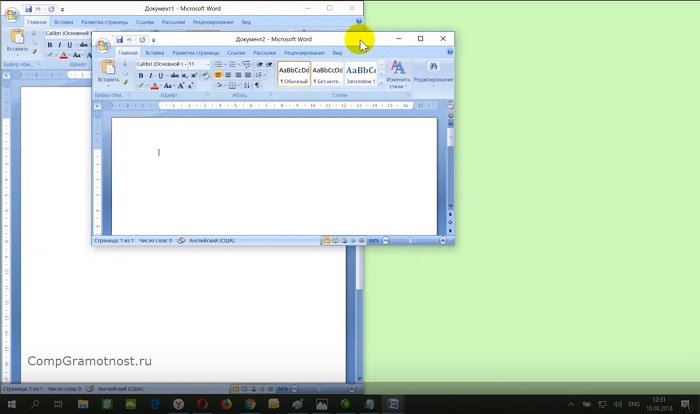
Рис. 11. Перемещаем левую границу второго окна Ворд так, чтобы два окна были открыты одновременно
Описанные выше действия для перемещения окон по экрану и для изменения их размеров подходят не только для того, чтобы открыть два окна Ворд одновременно, но и для любых других окон.
Некоторые люди утверждают, что для продуктивной работы достаточно двух запущенных бок о бок приложений, а все остальные лучше минимизировать. В принципе с этим утверждением можно согласиться. Как вариант максимизирования производительности окна рабочего стола такой вариант достаточно неплох.
Если вы вдруг заметили, что ваш рабочий стол просто «завален» открытыми окнам и вам трудно на чем-либо сосредоточиться, есть быстрый и легкий способ минимизировать все открытые на рабочем столе окна сразу. Щелкните по пустому пространству в правом углу панели задач, справа от часов. Там есть скрытая кнопка, которая автоматически минимизирует все окна на рабочем столе.
Скрытая кнопка в правом углу панели задач.
Совет . Самый лучший способ найти эту скрытую кнопку, нажать сочетание клавиш «Win + M » на клавиатуре, однако это же можно сделать кликнув в правой части панели задач.
Повторное нажатие на эту кнопку восстанавливает все окна на их прежние места. Эту функцию иногда называют режимом босса, потому что она дает возможность скрыть ваши посторонние окна от мимо проходящего босса в пару секунд.
Примечание . Некоторые ноутбуки поставляются с функцией, которая позволяет провести пальцами вниз по трекпаду (обычно четыре пальца), чтобы автоматически минимизировать все окна.
Минимизация и восстановление окон с помощью Shake
Еще один способ минимизировать и восстановить все окна на экране, это встряхнуть мышь. Одно встряхивание минимизирует все; другое восстанавливает. Это функция полезна для многих, но для людей с проблемами мелкой моторики, может быть раздражающей. Включить или отключить ее вы можете в разделе специальных возможностей.
Фиксирование двух окон рядом
Одна из самых полезных функций Windows – фиксирование окон. Она позволяет работать сразу в двух рядом расположенных на рабочем столе окнах, причем каждое окно займет ровно 50 процентов экрана. Делается это достаточно просто. Захватите нужное окно и перетащите его к левой или правой стороне экрана, в какой-то момент выбранное окно зафиксируется в половину экрана. Второй вариант – нажать клавишу "Windows + левую или правую клавишу управления курсором ".
Эта функция полезна для многих сценариев, включая перемещение или копирование файлов из одного расположения в другое, сравнение двух документов рядом, или работа с двумя окнами браузера.
Фиксирование в Windows 8.1.
Просмотр миниатюр закрытых окон
Другой чрезвычайно полезный способ расположить окна на рабочем столе – использовать находящиеся на панели задач их миниатюры.
Когда Вы перемещаете мышь на кнопку открытой программы в панели задач, появляется миниатюра этой программы.
Здесь можно выполнить несколько действий:
- Удерживание мыши над миниатюрой приблизительно на 1 секунду отобразит окно приложения, даже если оно минимизировано. Показывается только эта программа, все другие временно скрываются.
- Щелчком по миниатюре можно выбрать окно и вывести его на передний план.
- Можно закрыть окно, нажав кнопку «Закрыть » в верхнем правом углу миниатюры.
Миниатюры запущенных программ на панели задач.
Прикрепление программ на панели задач
Прикрепить программу на панели задач в Windows 8.1 не сложно. Щелкните правой кнопкой по ее плитке на стартовом экране или в представлении «Все приложения » и выберите опцию «Прикрепить на панели задач ».
Закрепление программы на панели задач.
Подсказка . Можно выбрать сразу несколько программ и прикрепить на панели задач их все вместе, что несомненно сэкономит ваше время.
Прикрепленные на панели задач программы можно перетащить в нужном вам порядке. Разумней всего, прикрепить на панель задач постоянно используемые программы.
К менее используемым утилитам получить доступ, по мере необходимости, можно в представлении «Все приложения », «захламлять» панель задач редко используемыми приложениями нет смысла.
Увеличение производительности с помощью Jump Lists (списки переходов)
Jump Lists (списки переходов), являются отличным способом организации файлов, с которыми Вы работаете на регулярной основе или для текущего проекта. Jump Lists можно открыть на панели задач одним из двух способов:
- Коснуться и увеличить мышью или пальцем.
- Щелкнуть правой кнопкой мыши.
Списки переходов показывают файлы или места, которые были открыты в программе последний раз. По умолчанию, это — десять последний раз открытых документов.
В «Списки переходов» можно прикреплять документы, сколько хотите, и вручную, просто нажав на появившуюся при наведении мыши рядом с названием документа кнопку «Прикрепить ». Прикрепление документа в Jump Lists гарантирует его появление наверху списка. Доступ к обычно используемым файлам получается очень быстрым и простым.
Использование средств автоматизации Word позволяет правильно организовать работу над документами и автоматизировать целый ряд процедур создания, форматирования и редактирования документов.
В любом приложении Office одновременно может быть открыто несколько документов. Каждый открытый документ отобразится в своем собственном окне. Например, пользователь может видеть на экране следующие документы Word, открытые в течение дня:
- отчет, который необходимо исправить сегодня;
- документ, содержимое которого нужно скопировать в отчет, также открыт;
- новый документ, созданный для составления письма. По окончании составления письма оно сохраняется и закрывается.
Последовательность действий, пользователя
- Внесение поправок к отчету.
- Создание нового документа для составления письма. Письмо сохраняется, распечатывается и остается для внесения поправок и согласования.
- Продолжение внесения поправок к отчету. Выделенные в других документах фрагменты копируются в отчетный документ.
- Внесение поправок в письмо (оно сохраняется, распечатывается и закрывается).
- Копирование из второго документа заканчивается, и он закрывается.
- Завершение отчета.
Работа ведется с несколькими документами одновременно. Список открытых документов можно посмотреть в меню Окно (Window).
Открытие нескольких документов
Работа сразу с несколькими открытыми документами позволяет пользователю:
- перемещаться между документами и работать с ними;
- сохранять или закрывать все открытые документы одной командой;
- копировать и перемещать текст, графику и объекты между открытыми документами;
- располагать рядом окна документов для упрощения процедуры перетаскивания и копирования.
- Выберите Файл, Открыть (File, Open). Появится панель диалога Открыть (Open).
- Найдите файлы, которые нужно открыть.
- Выберите первый открываемый файл и, удерживая Ctrl, щелкните мышью на каждом из оставшихся для открытия файлов.
Для открытия последовательной группы файлов выберите первый файл и, удерживая Shift, щелкните на последнем файле, который должен быть открыт.
Расположение окон документов на экране
Окна открытых документов можно расположить так, чтобы все они были видны одновременно.
В меню Окно выберите Упорядочить все (Window, Arrange All).
На экране появятся окна открытых документов, которые можно перемещать и изменять их размеры.
Закрытие всех открытых документов
В Word и Excel можно закрыть несколько документов одновременно. Удерживая Shift, выберите команду Закрыть все в меню Файл (File, Close All).
Все открытые документы закроются. Если изменения в одном из документов не были предварительно сохранены, пользователю будет предложено сделать это перед закрытием документа.
О чем вы пишете? Диссертацию? у меня час назад было все нормально, а потом что то я нажала и теперь только как книги в одном окне. А надо в разных вообще.
Тот, кто задал вопрос.
Я пробовал искать в меню Вид и в других меню, но не нашёл в них что-то похожее на установку многооконного интерфейса. Наверное пора переходить на Excel 2007 или Excel 2010. Благодарю за ответы.
Если необходимо работать сразу с несколькими документами Word, то Вы без труда сможете открыть эти документы одновременно, каждый в отдельном окне. Для этого нужно просто выбрать несколько файлов, как Вы это всегда делаете в Проводнике Windows.
При запуске Word, открывается начальный экран со списком последних документов. Нажмите ссылку Открыть другие документы (Open Other Documents).
Замечание: Если у Вас уже открыт новый или существующий документ, и необходимо открыть ещё дополнительные документы, то перейдите на вкладку Файл (File) и нажмите Открыть (Open). Быстро перейти к окну Открыть (Open) можно также нажатием сочетания клавиш Ctrl+O .

В окне Открыть (Open) нажмите Компьютер (Computer), чтобы выбрать файлы на Вашем персональном компьютере.
Замечание: Точно так же Вы можете открыть несколько файлов из облачного хранилища OneDrive. Для этого в меню Открыть (Open) нажмите OneDrive .

В правой части окна найдите и нажмите кнопку Обзор (Browse), которая находится под списком последних папок.

Откроется диалоговое окно Открытие документа (Open). Вместо того, чтобы открывать файл двойным кликом, используйте множественный выбор. Процесс выбора файлов точно такой же, как в Проводнике Windows. Удерживая клавишу Shift , можно выбрать несколько смежных файлов. С помощью клавиши Ctrl можно выбрать несколько несмежных фалов (см. рисунок ниже). Чтобы включить или исключить выбранный файл из списка, щелкните по нему, удерживая клавишу Ctrl .
Когда Вы выбрали все нужные файлы, нажмите Открыть (Open).

Каждый выбранный Вами файл откроется в отдельном окне. Просто переключайтесь между этими окнами, чтобы работать с тем или иным файлом.
Точно так же Вы сможете открыть одновременно несколько документов в Excel или PowerPoint.



