
Иногда, при работе в Microsoft Word, возникает необходимость одновременно просматривать два документа. Конечно, можно просто открыть несколько файлов и переключаться между ними, нажимая на иконку в панели задач и выбирая нужный документ. Однако это не всегда удобно, особенно если документы объемные и требуют постоянного сравнения и пролистывания.
Одним из решений может стать размещение окон рядом — горизонтально или вертикально, в зависимости от предпочтений пользователя. Однако данная функция удобна лишь на больших экранах, и полностью реализована только в Windows 10. Возможно, для многих пользователей этого будет достаточно. Но что, если мы предложим более удобный и эффективный способ, позволяющий работать с двумя документами одновременно?
Microsoft Word предоставляет возможность одновременно открыть два документа (или один документ дважды) не только на одном дисплее, но В одной рабочей области, что обеспечивает полноценное взаимодействие с ними. Кроме того, существует несколько способов для открытия двух документов в MS Word одновременно, о которых мы расскажем далее.
Расположение окон рядом
Итак, какой бы метод расположения двух документов на экране вы не выбрали, для начала нужно открыть эти самые два документа. Далее в одном из них выполните следующие действия:
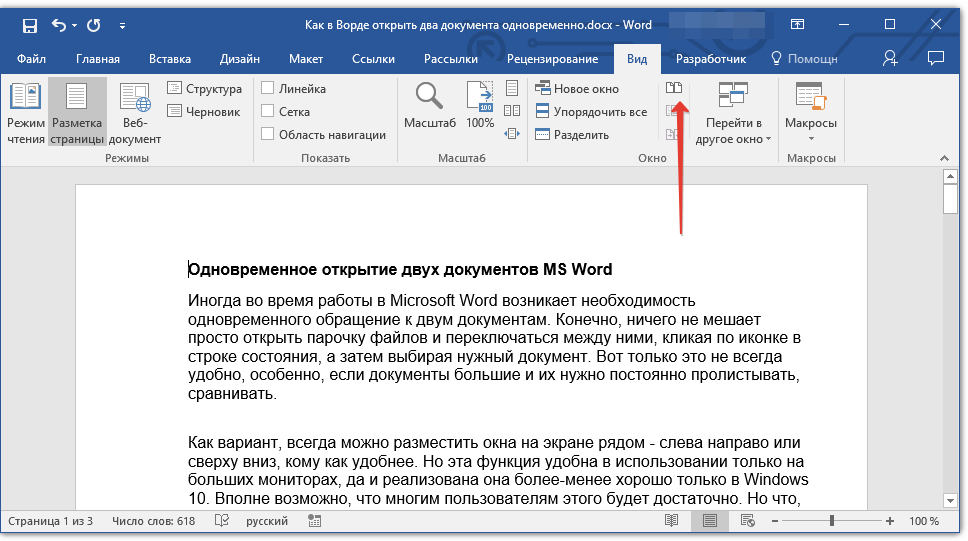
Перейдите на панели быстрого доступа во вкладку «Вид» и в группе «Окно» нажмите кнопку «Рядом».
Замечание: При открытии более двух документов в Ворде вам будет предложено выбрать, какой из них следует разместить рядом.
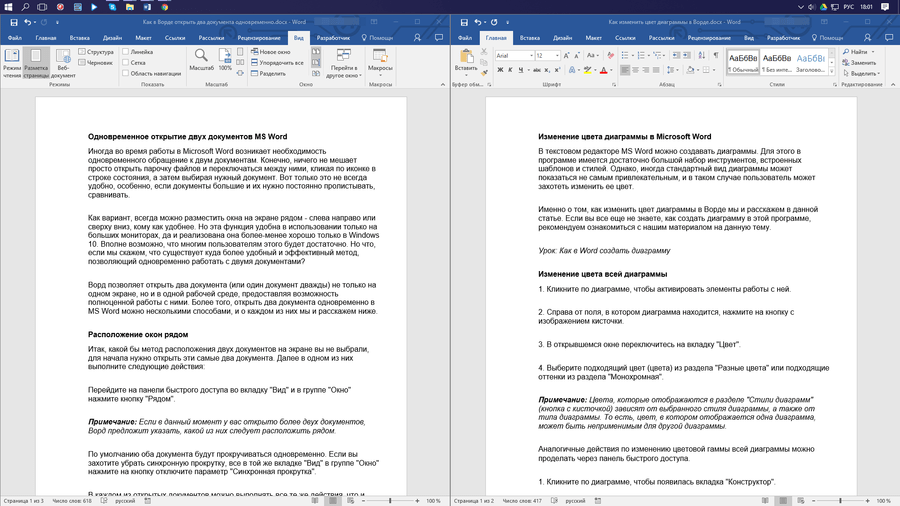
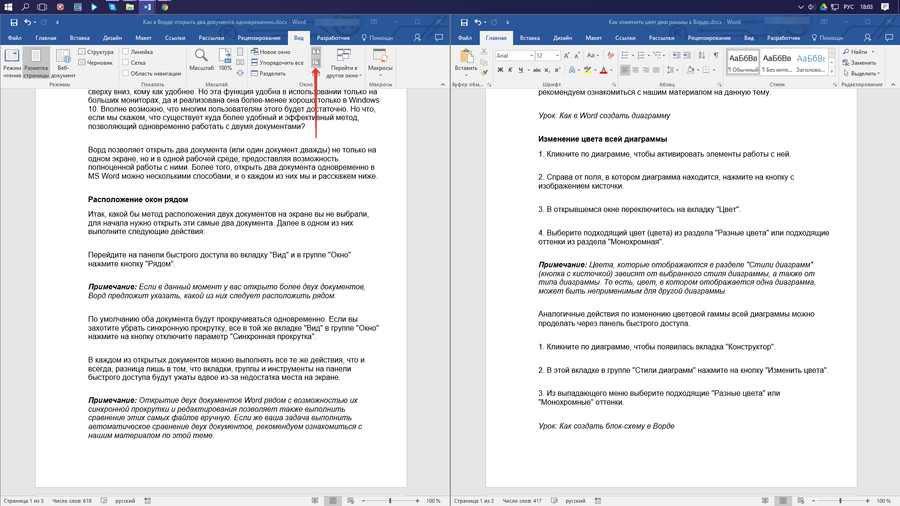
Обратите внимание: Запуск двух документов Word одновременно с функцией синхронной прокрутки и редактирования предоставляет возможность провести сравнение этих файлов вручную. В случае, если вам необходимо автоматическое сравнение двух документов, рекомендуем изучить наш материал, посвящённый этой теме.
Упорядочивание окон
Кроме того, что пары документов можно размещать слева направо, в MS Word имеется возможность расположить два или более документа один над другим. Для этого необходимо перейти на вкладку «Вид» и в группе «Окно» выбрать опцию «Упорядочить все».
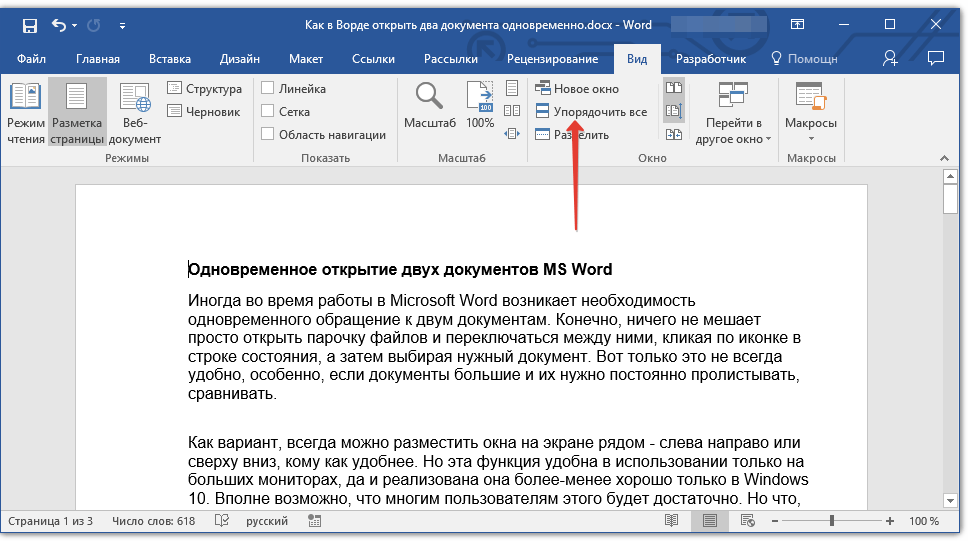
После сортировки каждый файл откроется в отдельной вкладке, однако они будут расположены на экране так, чтобы одно окно не заслоняло другое. Панель быстрого доступа, а также часть информации из каждого документа, будут постоянно видимы.
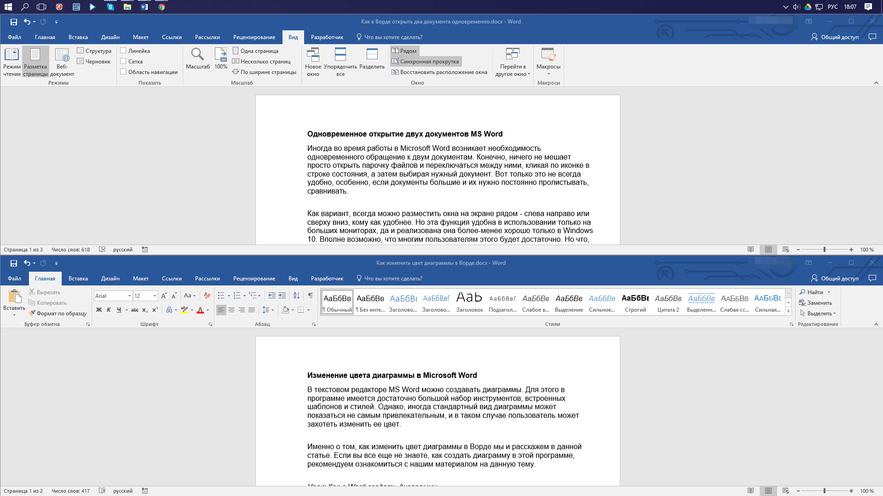
Аналогичное расположение документов можно сделать и вручную, перемещая окна и подстраивая их размер.
Разделение окон
Иногда, работая с несколькими документами одновременно, нужно, чтобы определенная часть одного из них постоянно была видна на экране. При этом действия с остальным содержимым документа и с другими документами должны осуществляться в обычном режиме.
Например, в верхней области одного документа может находиться заголовок таблицы, инструкции или рекомендации по использованию. Именно данную секцию требуется закрепить на экране, исключив ее прокрутку. Остальная часть документа продолжит прокручиваться и оставаться доступной для редактирования. Чтобы добиться этого, выполните следующие шаги:
- В документе, который необходимо разделить на две области, перейдите во вкладку «Вид» и нажмите кнопку «Разделить», расположенную в группе «Окно».
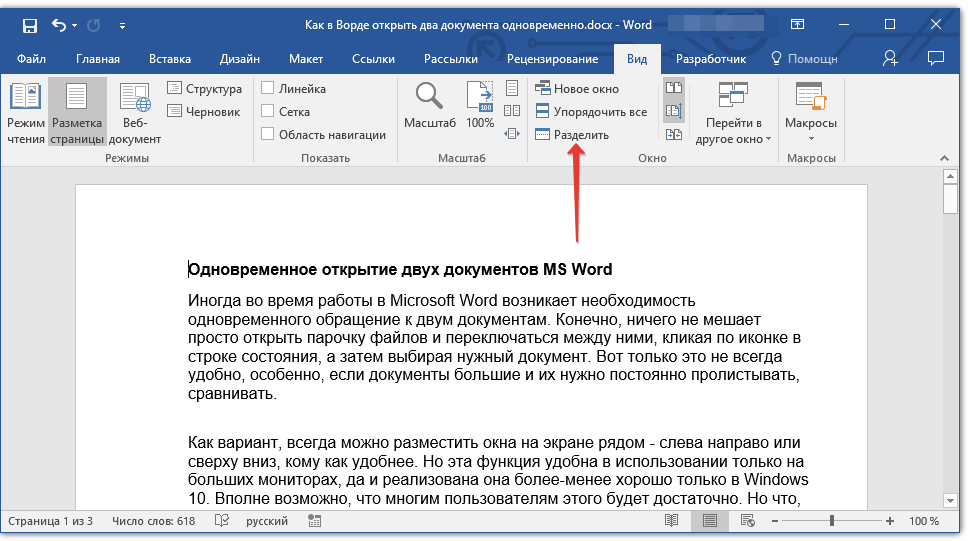
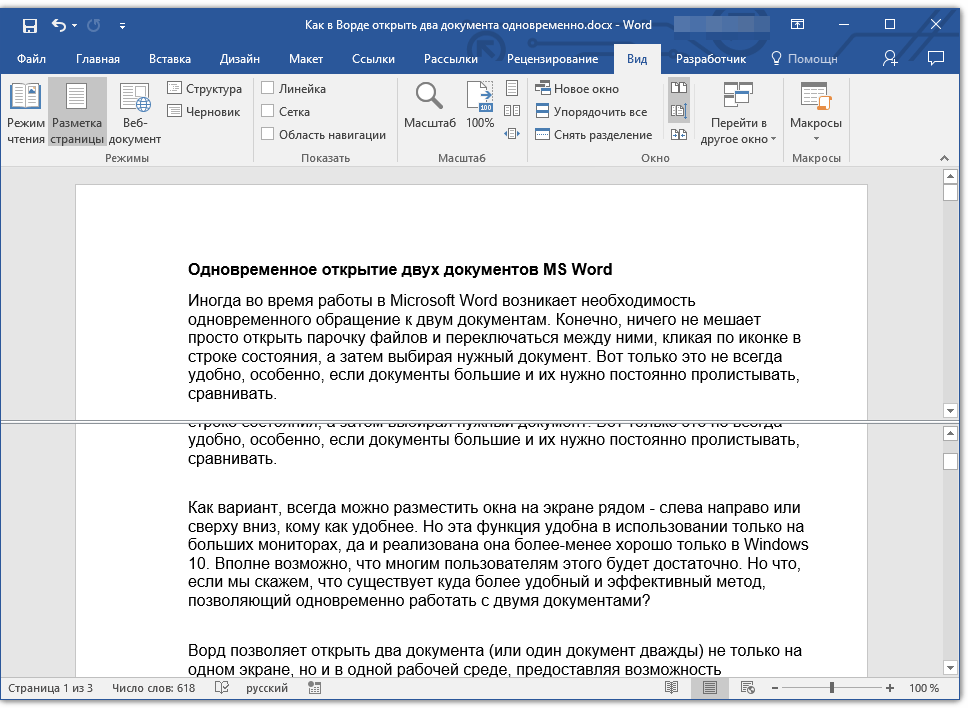
- На экране появится линия разделения, кликните по ней левой кнопкой мышки и разместите в нужном месте экрана, обозначив статичную область (верхняя часть) и ту, которая будет прокручиваться.
- Документ будет разделен на две рабочих области.
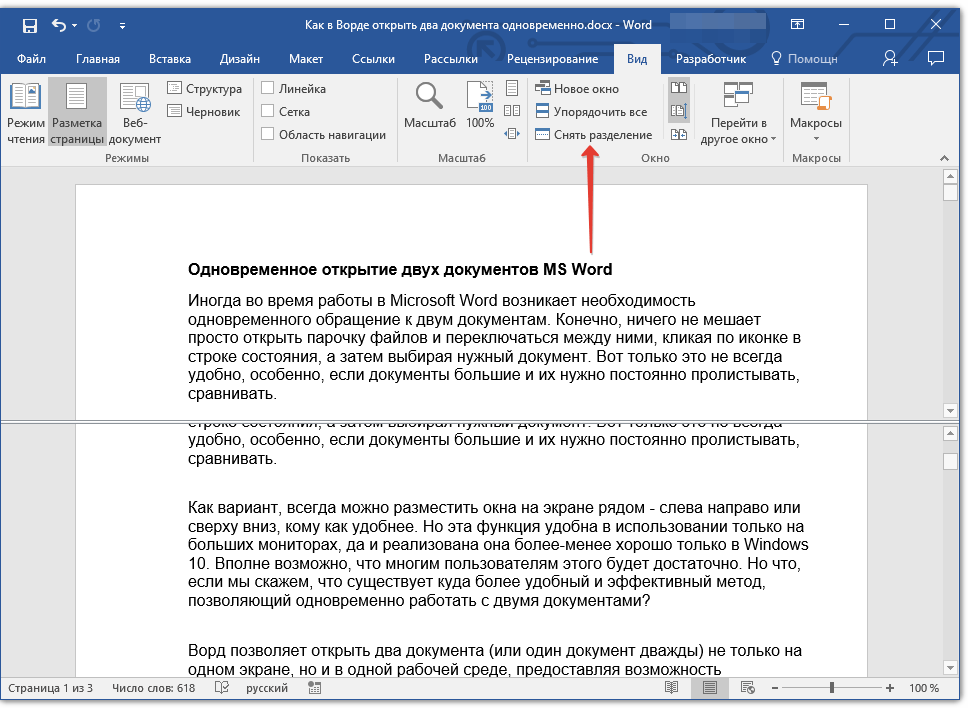
Чтобы удалить разделение документа, перейдите во вкладку «Вид» и в группе «Окно», затем выберите кнопку «Снять разделение».
Теперь мы обсудили все доступные способы, позволяющие в Word открыть два и более документа и организовать их на экране для удобства работы.
Работа с двумя и более документами
Использование средств автоматизации Word позволяет правильно организовать работу над документами и автоматизировать целый ряд процедур создания, форматирования и редактирования документов.
В любом приложении Office одновременно может быть открыто несколько документов. Каждый открытый документ отобразится в своем собственном окне. Например, пользователь может видеть на экране следующие документы Word, открытые в течение дня:
Последовательность действий, пользователя
Работа ведется с несколькими документами одновременно. Список открытых документов можно посмотреть в меню Окно (Window).
Открытие нескольких документов
Работа сразу с несколькими открытыми документами позволяет пользователю:
Для открытия последовательной группы файлов выберите первый файл и, удерживая Shift, щелкните на последнем файле, который должен быть открыт.
Расположение окон документов на экране
Окна открытых документов можно расположить так, чтобы все они были видны одновременно.
В меню Окно выберите Упорядочить все (Window, Arrange All).
На экране появятся окна открытых документов, которые можно перемещать и изменять их размеры.
Закрытие всех открытых документов
В Word и Excel можно закрыть несколько документов одновременно. Удерживая Shift, выберите команду Закрыть все в меню Файл (File, Close All).
Все активные документы будут закрыты. Если какие-либо изменения в одном из файлов еще не были сохранены, пользователю будет предложено осуществить сохранение перед завершением работы с документом.
Иллюстрированный самоучитель по Microsoft Word 2003
Работа с документом, размещенным в двух окнах. Старый трюк с разделением экрана
Word позволяет просматривать один документ в двух, трех и более окнах. Благодаря этому вы можете видеть несколько частей одного и того же документа в полноэкранном режиме.
Чтобы создать для документа второе окно, выберите команду Окно › Новое. (Если вы не видите этой команды на экране, щелкните на стрелке внизу меню.) Откроется второе окно, а на панели задач появится вторая кнопка.
Перед вами теперь два окна, однако работаете вы по-прежнему над одним документом. В отличие от разных документов, открытых в отдельных окнах, вторая (третья и последующие) копия определенного документа "связана" с остальными, т.е. изменения, которые вы вносите в одну из копий, автоматически вносятся и в другие. (Если необходимо сделать копию документа, скопируйте файл с помощью средств Windows.)
После того, как вы окончите работу со вторым окном, щелкните на кнопке закрытия (х) . Второе окно будет закрыто, документ останется открытым, а на экране вы будете видеть первое окно. (Команду Файл › Закрыть в данном случае применить нельзя.)
Старый трюк с разделением экрана
Разделение экрана позволяет вам видеть две части документа в одном окне. Нет никакой необходимости возиться с дополнительными окнами. Я предпочитаю работать так, чтобы на экране было поменьше "хлама". Поэтому, когда необходимо увидеть две части одного и того же документа, я просто делю экран – соломоново решение, а потом, закончив работу с этим документом, удаляю границу разделения. Чтобы разделить экран, выполните следующие действия.
Экран будет выглядеть примерно так, как показано на рис. 10.4.
Рис. 10.4. Разделение экрана



