
Microsoft Word – один из самых популярных текстовых процессоров в мире. Чтобы запустить его на компьютере, вам нужно щелкнуть по иконке в меню «Пуск» или на рабочем столе. Затем откроется окно программы, где вы сможете создавать, редактировать и форматировать свои документы.
Чтобы закрыть Microsoft Word, вам нужно нажать на кнопку «Закрыть», которая находится в верхнем правом углу окна программы. Также вы можете использовать комбинацию клавиш Ctrl + Q. Закрывая программу, будьте внимательны – убедитесь, что все ваши документы сохранены.

В следующих разделах мы расскажем вам о:
— Различных методах запуска Microsoft Word на компьютере;
— Основах работы с текстовым редактором;
— Способах сохранения и закрытия документов;
— Дополнительных функциях и возможностях программы Microsoft Word.
Если вы хотите узнать больше о запуске и закрытии Microsoft Word, оставайтесь с нами!
Текстовый редактор Microsoft Word
Запуск и выход из текстового процессора Microsoft Word
Microsoft Word – один из наиболее популярных текстовых процессоров, разработанный компанией Microsoft. Он предоставляет широкие возможности для создания и редактирования документов различных типов. В этой статье мы рассмотрим, как запустить и закрыть программу Microsoft Word.
Запуск Microsoft Word
Для запуска Microsoft Word можно использовать несколько способов:
- Нажмите на иконку Microsoft Word на рабочем столе или в панели задач, если она там находится.
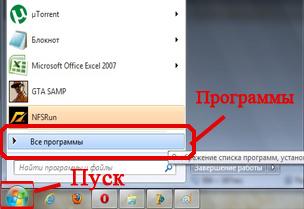
- Нажмите на кнопку «Пуск» в левом нижнем углу экрана, а затем найдите иконку Microsoft Word в меню «Пуск».
- Нажмите сочетание клавиш «Windows» + «R» для вызова окна «Выполнить», введите «winword» и нажмите «Enter».
После запуска Microsoft Word откроется окно программы, готовое к созданию или открытию документа.
Выход из Microsoft Word
Для выхода из Microsoft Word можно использовать несколько способов:
- Нажмите на крестик в правом верхнем углу окна программы.
- Нажмите сочетание клавиш «Alt» + «F4».
- Щелкните правой кнопкой мыши на иконке Microsoft Word на панели задач и выберите пункт «Закрыть окно».
При выходе из Microsoft Word программа закроется, и все несохраненные изменения в документах могут быть потеряны. Поэтому перед выходом рекомендуется сохранить все изменения с помощью команды «Сохранить» или «Сохранить как».

Установка Microsoft Word на компьютер
Microsoft Word — это один из самых популярных текстовых процессоров, который широко используется для создания и редактирования документов. Установка этой программы на компьютер довольно проста и не займет много времени.
Шаг 1: Приобретение Microsoft Word
Первым шагом для установки Microsoft Word является его приобретение. Существует несколько способов получить эту программу:
- Приобрести вместе с пакетом офисных программ Microsoft Office;
- Скачать с официального сайта компании Microsoft;
- Получить программу в рамках подписки на облачный сервис Microsoft 365.
Шаг 2: Запуск установки
После приобретения Microsoft Word необходимо запустить процесс установки. Для этого:
- Запустите установочный файл, который вы получили при покупке или скачивании;
- Выберите язык установки и нажмите «Далее»;
- Прочитайте и принимите лицензионное соглашение;
- Выберите путь установки и нажмите «Далее»;
- Выберите компоненты, которые вы хотите установить. Если вам нужен только Microsoft Word, убедитесь, что он выбран, а другие компоненты отключены;
- Нажмите «Установить» и дождитесь завершения процесса установки.
Шаг 3: Активация Microsoft Word
После установки Microsoft Word необходимо активировать программу. Для этого:
- Запустите Word;
- В появившемся окне выберите «У меня есть ключ продукта» и нажмите «Далее»;
- Введите ключ продукта, который вы получили при покупке или подписке, и нажмите «Далее»;
- Завершите процесс активации, следуя инструкциям на экране.
Поздравляю! Теперь у вас установлен и активирован Microsoft Word на вашем компьютере. Вы можете начать использовать этот текстовый процессор для создания и редактирования своих документов.

Запуск Microsoft Word после установки
Microsoft Word – это популярный текстовый процессор, который широко используется для создания и редактирования документов. После установки Microsoft Office на компьютер, можно запустить Microsoft Word с помощью нескольких простых шагов.
Шаг 1: Найти ярлык на рабочем столе или в меню «Пуск»
После установки Microsoft Office на компьютер, на рабочем столе может появиться ярлык Microsoft Word. Щелкните на этом ярлыке, чтобы запустить программу. Если ярлыка нет на рабочем столе, вы можете найти его в меню «Пуск». Щелкните на кнопке «Пуск» в нижнем левом углу экрана, затем найдите Microsoft Word в списке программ. Щелкните на нем, чтобы запустить его.
Шаг 2: Ожидание запуска программы
После щелчка на ярлыке или в меню «Пуск», Microsoft Word начнет запускаться. В это время вы можете увидеть экран загрузки или логотип программы. Если ваш компьютер работает медленно или у вас установлены другие программы, может потребоваться некоторое время для полного запуска Microsoft Word.
Шаг 3: Создание или открытие документа
Когда Microsoft Word полностью запустится, вы увидите пустой документ или последний открытый документ, если вы работали с ним ранее. Теперь вы можете начать создавать новый документ или открыть существующий, чтобы редактировать его.
Чтобы создать новый документ, выберите «Файл» в верхнем левом углу экрана, затем выберите «Создать». Выберите тип документа (например, «Пустой документ» или «Бланк») и щелкните на кнопке «Создать». Теперь вы можете начать писать текст.
Чтобы открыть существующий документ, выберите «Файл» в верхнем левом углу экрана, затем выберите «Открыть». Найдите нужный документ на вашем компьютере и щелкните на нем, чтобы открыть его.
Теперь вы знаете, как запустить Microsoft Word после установки и начать работу с ним. Удачи в использовании этого мощного инструмента!

Создание нового документа в Microsoft Word
Microsoft Word — это один из самых известных и популярных текстовых процессоров. С его помощью можно создавать и редактировать различные документы, включая бизнес-письма, отчеты, научные статьи и многое другое. Создание нового документа в Word — первый шаг к созданию и работы над вашим проектом.
1. Запуск программы Microsoft Word
Прежде чем приступить к созданию нового документа, необходимо запустить программу Microsoft Word. Для этого можно воспользоваться несколькими способами:
- Нажмите на иконку Microsoft Word на рабочем столе или в меню «Пуск».
- Используйте поиск на компьютере, чтобы найти программу Microsoft Word, и запустите ее.
- Откройте уже существующий документ в Word, а затем выберите «Файл» в верхнем левом углу окна и нажмите «Создать»
2. Создание нового документа
Когда программы Microsoft Word загружена и открыта, можно приступать к созданию нового документа:
- В верхней панели инструментов выберите вкладку «Файл».
- В открывшемся меню выберите «Создать».
- Выберите тип документа, который вы хотите создать, например «Пустой документ» для создания нового документа с пустым содержимым.
- После выбора типа документа, новый документ будет автоматически создан и готов к редактированию.
Теперь у вас есть новый документ в Microsoft Word! Вы можете начать вводить текст, добавлять изображения и форматировать его с помощью различных инструментов, доступных в программе Word.
Открытие существующего документа
Открытие существующего документа в текстовом процессоре Microsoft Word — это процесс, который позволяет пользователям получать доступ к уже созданным и сохраненным документам для их редактирования и просмотра. Чтобы открыть существующий документ в Microsoft Word, следуйте простым шагам:
1. Запуск Microsoft Word
Первым шагом является запуск самого приложения Microsoft Word на вашем компьютере. Вы можете найти ярлык Microsoft Word на рабочем столе, в меню «Пуск» или в списке приложений.
2. Навигация к вкладке «Открыть»
Когда Microsoft Word откроется, вам нужно перейти к вкладке «Открыть» в верхнем меню приложения. Обычно эта вкладка расположена слева и выделена другим цветом, чтобы ее было легче заметить.
3. Выбор места хранения документа
После перехода на вкладку «Открыть» появится окно проводника, где вы сможете просмотреть различные места хранения документов. Вы можете выбрать одно из предложенных мест, таких как «Последние документы», «Этот компьютер», «Облачные хранилища», или можете найти папку с документом, используя функцию поиска или просмотр файлов и папок в окне проводника.
4. Навигация к документу
После выбора нужного места хранения документа необходимо найти сам документ в списке файлов и папок. Вы можете использовать функцию поиска или просмотреть содержимое различных папок, чтобы найти нужный документ.
5. Открытие документа
Когда вы нашли нужный документ, выделите его и нажмите кнопку «Открыть» в нижней части окна проводника. После этого Microsoft Word откроет выбранный документ в окне приложения, и вы сможете начать его редактирование или просмотр.
Вот и все! Теперь вы знаете, как открыть существующий документ в текстовом процессоре Microsoft Word. Следуя этим простым шагам, вы сможете легко получить доступ к своим файлам и начать работу с ними. Удачного использования Microsoft Word!

Редактирование и сохранение документа
После того, как вы запустили текстовый процессор Microsoft Word, вы можете приступить к редактированию документа. Данный процесс достаточно прост и интуитивно понятен, особенно для новичков. В этом разделе мы рассмотрим основные действия, которые позволяют редактировать и сохранять ваш документ в Microsoft Word.
Редактирование текста
Одна из основных функций Microsoft Word — редактирование текста. Вы можете легко вводить или удалять текст, а также изменять его форматирование и расположение.
Основные операции редактирования текста:
- Ввод текста: Чтобы ввести текст в ваш документ, просто начните печатать на клавиатуре. Текст будет автоматически добавляться на текущей позиции курсора.
- Удаление текста: Если вы хотите удалить часть текста, просто выделите его и нажмите клавишу «Delete» или «Backspace» на клавиатуре.
- Копирование и вставка текста: Если вам нужно скопировать текст из одной части документа в другую, выделите его, нажмите правую кнопку мыши и выберите опцию «Copy». Затем переместите курсор в нужное место и нажмите правую кнопку мыши, чтобы выбрать опцию «Paste». Текст будет скопирован в новое место.
- Изменение форматирования: Вы можете изменить форматирование текста, такое как шрифт, размер, стиль и выравнивание, используя соответствующие инструменты панели инструментов или меню.
Сохранение документа
После завершения редактирования документа необходимо сохранить его, чтобы не потерять все внесенные изменения. В Microsoft Word есть несколько способов сохранения документа:
- Сохранение в текущий файл: Чтобы сохранить документ в текущем файле, нажмите на кнопку «Сохранить» на панели инструментов или выберите опцию «Сохранить» в меню «Файл». Если файл уже сохранен, изменения будут применены к существующему файлу. Если файл не сохранен ранее, появится окно «Сохранить как», где вы можете указать имя файла и выбрать место для сохранения.
- Сохранение в новый файл: Если вы хотите сохранить документ в новом файле, выберите опцию «Сохранить как» в меню «Файл». Затем укажите имя файла и выберите место для сохранения.
- Автоматическое сохранение: Microsoft Word также предлагает функцию автоматического сохранения, которая позволяет сохранять изменения в документе регулярно и автоматически. Вы можете настроить интервал автоматического сохранения в настройках программы.
Сохранение документа позволяет вам сохранить все внесенные изменения и обеспечить безопасность вашего документа. Не забывайте регулярно сохранять свои документы, чтобы избежать потери данных.
ТЕКСТОВЫЙ РЕДАКТОР MICROSOFT WORD
Выход из Microsoft Word
Выход из программы Microsoft Word является простой и быстрой операцией. На верхней панели инструментов находится кнопка закрытия программы, которая представляет собой красный крестик в правом верхнем углу окна. Нажатие на эту кнопку приведет к закрытию Word и выходу из программы.
Также можно воспользоваться меню «Файл». Для этого нужно кликнуть на вкладку «Файл» в верхнем левом углу окна Word. В появившемся меню выбрать опцию «Закрыть». После этого программа закроется, и вы выйдете из Microsoft Word.



