
Каждый опытный пользователь Microsoft Word настраивает интерфейс под свои нужды, и он становится уникальным в зависимости от используемых инструментов. Вы навряд ли столкнетесь с одинаковыми панелями инструментов или разделами главного меню — для повышения удобства работы пользователи стараются индивидуализировать программу. Тем не менее, иногда одних только изменений в интерфейсе (вынос ключевых команд на панель инструментов и создание собственных меню) бывает недостаточно.
Когда работа сводится к рутинным задачам, пользователю становится необходимо неоднократно выполнять определённые команды в заданной последовательности (например, форматировать текст курсивом, с размером 10 и шрифтом Arial). Для осуществления такого простого форматирования может потребоваться довольно много времени, особенно если нужно выделить несколько десятков слов. В результате для каждого фрагмента необходимо провести несколько действий. Конечно, можно отформатировать лишь один участок и создать пользовательский стиль, но это также не самый эффективный метод применения оформления.
Если вы часто выполняете одинаковые задачи, использование макросов может существенно повысить вашу продуктивность. Макросы представляют собой небольшие программы, написанные на языке Visual Basic. Они оказывают помощь как в случаях, когда необходимо многократно применять сложное форматирование, так и при добавлении объектов, печати выделенного текста и в других ситуациях.
Макросы всегда выполняются в активном документе. Действие некоторых макросов зависит от позиции вставки. Другие могут обращаться только к определенному объекту (например, к абзацу или выделенному участку текста). В данном случае перед выполнением макроса нужно выбрать этот элемент. Если же макрос не обращается к определенному объекту (например, выполняет команду перехода к следующему окну), то его можно выполнить в любое время.
Существует два вида макросов: внутренние и внешние. Внутренние включаются прямо в документ или шаблон и могут быть активированы лишь в том случае, если пользователь работает с соответствующим файлом. Если вы разработали макрос для шаблона Normal, он будет доступен только для документов, созданных на его основе. Основное преимущество подобных макросов заключается в том, что они перемещаются вместе с документом как на жестком диске, так и при копировании на другие компьютеры.
Внешний макрос можно использовать в ситуациях, когда он оказывается полезным для работы с документами, созданными на разных шаблонах. Если вы часто работаете с множеством шаблонов, то добавлять макрос в каждый из них будет неудобно, что требует использования внутреннего макроса. В отличие от него, внешний макрос можно применять к любым документам и легко переносить с одного компьютера на другой. Для создания внешнего макроса его требуется сохранить с расширением BAS.
. Создание макросов
Самый простой способ создания макроса — запись нужных действий в документе. Записав последовательность команд один раз, можно будет вызывать макрос щелчком мышью, когда нужно выполнить такие же действия. Для записи макросов сделайте следующее.
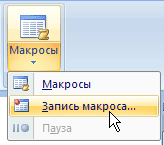
Рис. 9.1. Опция команды Записать макрос
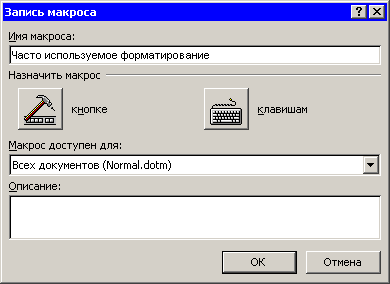
Рис. 9.2. Окно для записи макроса
Назначение макроса кнопке
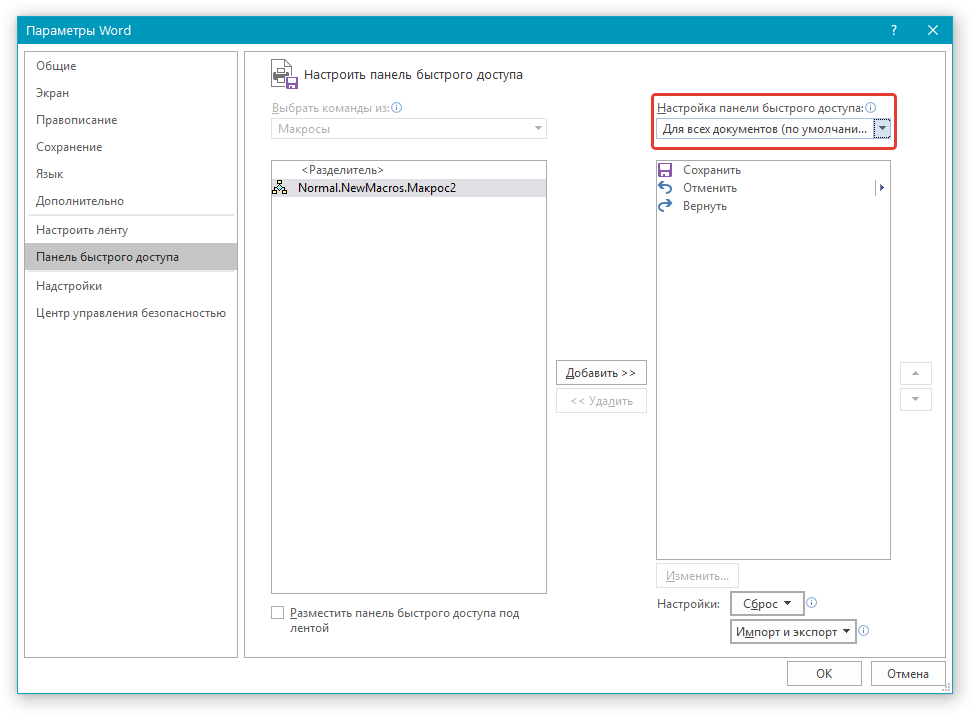
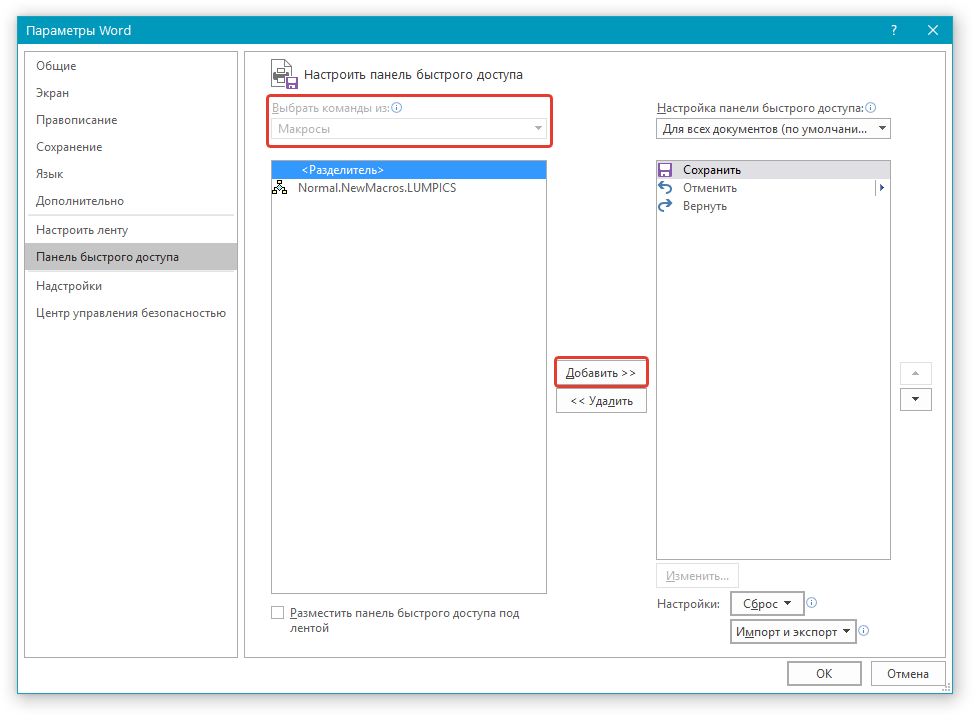
Если вам удобнее запускать макрос с панели быстрого доступа, нажмите на кнопку в разделе Назначить макрос. В открывшемся окне Параметры Word выполните следующие действия.
- Выделите название макроса в области слева и нажмите кнопку Добавить. Макрос будет добавлен на панель быстрого доступа (рис. 9.3)
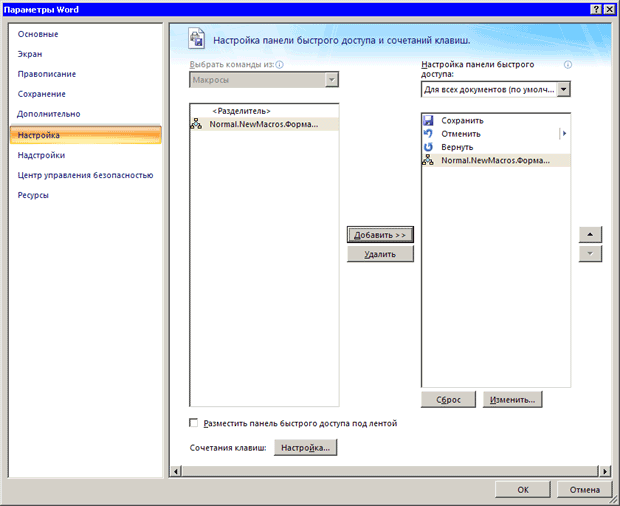
увеличить изображениеРис. 9.3. Диалоговое окно Параметры Word, раздел Настройка
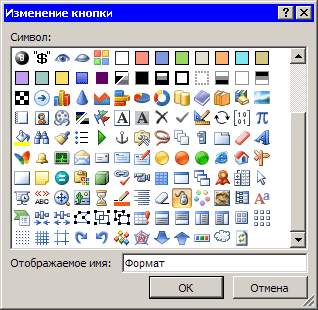
Рис. 9.4. Диалоговое окно Изменение кнопки
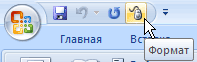
Рис. 9.5. Панель быстрого запуска с выбранным значком для макроса
Назначение макроса клавишам
Многие пользователи предпочитают использовать для выполнения разных действий сочетания клавиш. Вы можете назначить сочетания клавиш макросам, которые наиболее часто применяете. Для этого сделайте следующее.
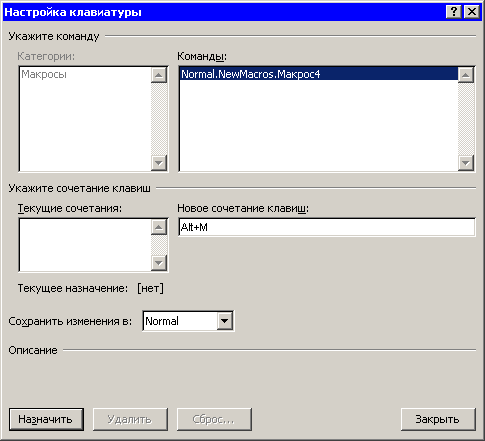
Рис. 9.6. Диалоговое окно Настройка клавиатуры
Запись макроса

Когда подготовительная работа будет завершена, переходите к записи макроса. После того как вы закроете окна назначения макроса панели инструментов или клавишам, указатель мыши примет форму. Теперь можно выполнять необходимые действия.
Упражнение 9.1. Запись макроса
Создадим макрос, с помощью которого можно щелчком мышью применить к выделенному участку текста гарнитуру Arial, полужирное начертание и размер шрифта 10.
Когда появится панель записи макроса, сделайте следующее.

увеличить изображениеРис. 9.7. Выполнение команды Формат-Шрифт
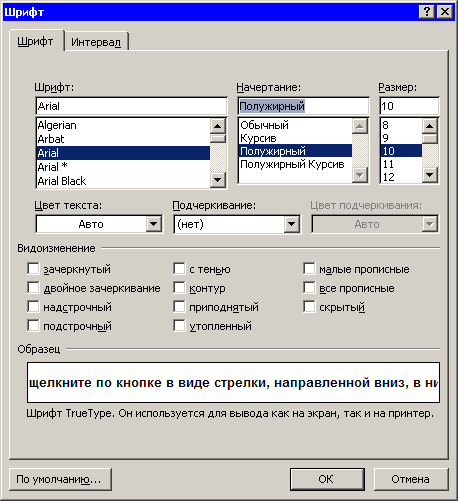
Рис. 9.8. Окно настройки шрифта
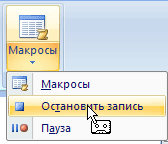
Рис. 9.9. Выбор команды Остановить запись
Теперь можно проверить его действие. Откройте любой документ, выделите требуемый участок и вызовите макрос с помощью кнопки на панели быстрого запуска или сочетания клавиш. Вы увидите, что форматировать текст, используя макрос, гораздо удобнее, чем каким-либо другим способом.
Выполнение макроса с помощью окна Макрос
Выполнять макросы можно не только с помощью назначенного сочетания клавиш или кнопок на панели быстрого запуска, но и используя диалоговое окно Макрос. Чтобы вызвать данное окно, нажмите кнопку Макросы в одноименной группе на вкладке Вид на ленте или воспользуйтесь сочетанием клавиш Alt+F8.
В диалоговом окне Макрос (рис. 9.10) представлен полный список макросов, доступных для выполнения. Чтобы применить один из них, выберите его из списка и нажмите кнопку Выполнить.

Рис. 9.10. Диалоговое окно Макрос
Диалоговое окно Макрос дает возможность не только запускать макросы, но и управлять ими — изменять и удалять. Если у вас есть макросы, которые вы запускаете при каждом открытии Microsoft Word, то можно сделать их выполнение автоматическим. Для этого макрос нужно назвать AutoExec.
Поскольку все привычные для пользователей команды Microsoft Word также являются макросами, их можно выполнять с помощью окна Макрос. Чтобы увидеть их полный перечень, нужно выбрать пункт Команд Word из списка Макросы из (рис. 9.11).
Создание макросов для упрощения работы с Microsoft Word
Макрос — это набор определенных действий, команд и/или инструкций, которые сгруппированы в одну целостную команду, обеспечивающую автоматическое выполнение той или иной задачи. Если вы активный пользователь MS Word, вы тоже можете автоматизировать часто выполняемые задачи, создав для них соответствующие макросы.
Именно о том, как включить макросы в Ворд, как их создавать и использовать для упрощения, ускорения рабочего процесса и пойдет речь в этой статье. И все же, для начала не лишним будет более подробно разобраться в том, зачем вообще они нужны.
Области использования макросов:
Макросы можно записать или создать с нуля, вводя код в редактор Visual Basic, который использует одноимённый язык программирования.
Включение макросов
По умолчанию макросы доступны не во всех версиях MS Word, точнее, они просто не включены. Чтобы активировать их необходимо включить средства разработчика. После этого на панели управления программы появится вкладка “Разработчик”. О том, как это сделать, читайте ниже.
Обратите внимание: В версиях приложения, где макросы включены по умолчанию (например, Word 2016), инструменты для их использования расположены на вкладке “Вид” в разделе “Макросы”.
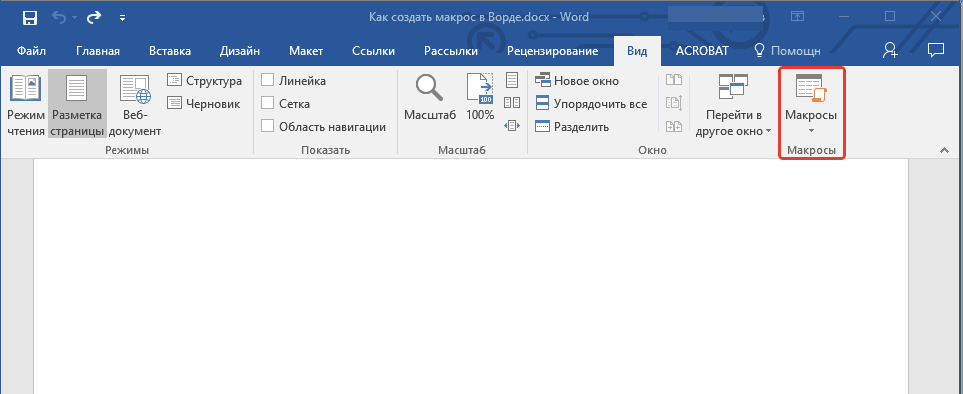
Запись макросов
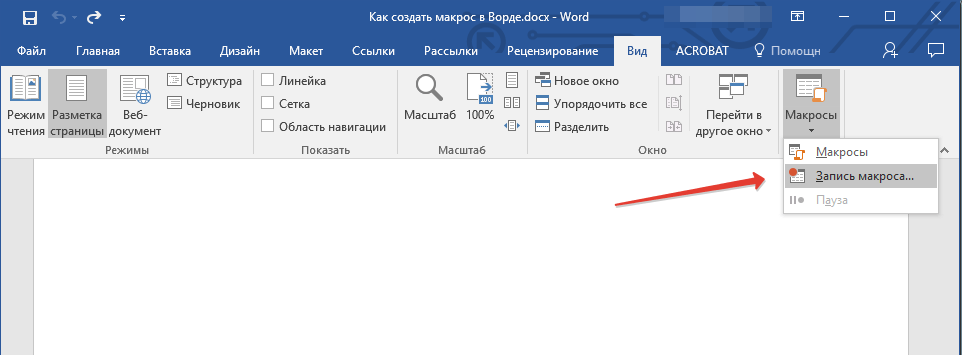
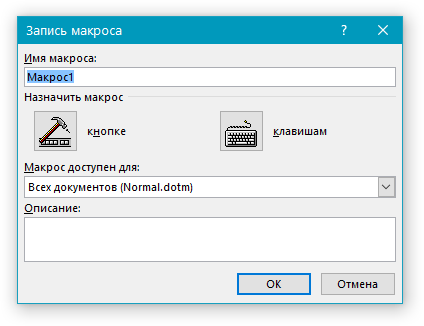
Обратите внимание: при создании макроса с таким же названием, как у стандартного в программе, ваши действия в новом макросе будут заменять стандартные. Чтобы посмотреть макросы, которые доступны в MS Word по умолчанию, в меню кнопки “Макросы” выберите “Команды Word”.
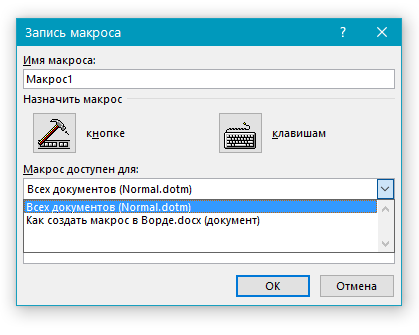
В пункте “Макрос доступен для” выберите то, для чего он будет доступен: шаблон или документ, в который его следует сохранить.
Если вы желаете, чтобы ваш макрос был доступен во всех будущих документах, выберите опцию “Normal.dotm”.
В поле “Описание” введите описание для создаваемого макроса. 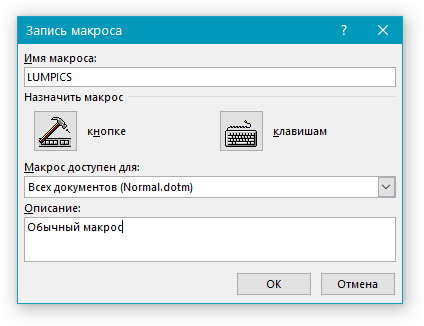

Рекомендация: Для того чтобы новый макрос можно было использовать во всех документах, выберите опцию “Normal.dotm”.
 >
>
Обратите внимание: Использование мыши для выделения текста в процессе записи макроса запрещено, однако именно с её помощью следует выбирать команды и параметры. Если нужно выделить текст, это можно сделать при помощи клавиатуры.

Изменение комбинаций клавиш для макроса
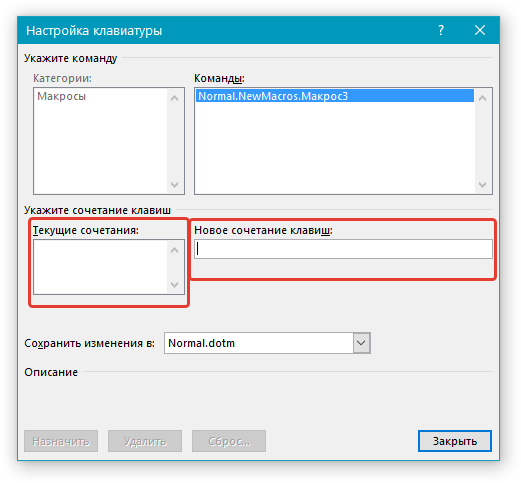

Если вы желаете, чтобы макрос мог использоваться во всех файлах, выберите опцию “Normal.dotm”.
Запуск макроса
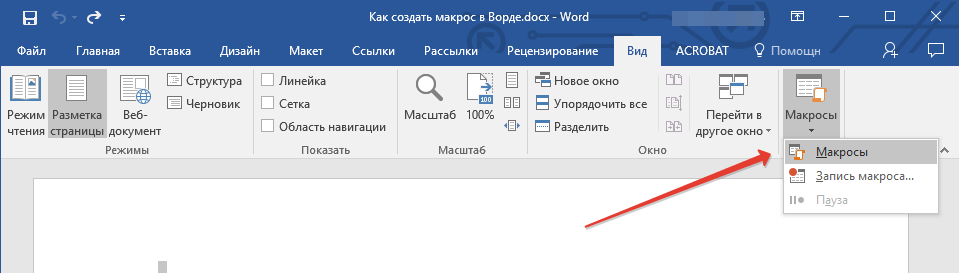

Создание нового макроса
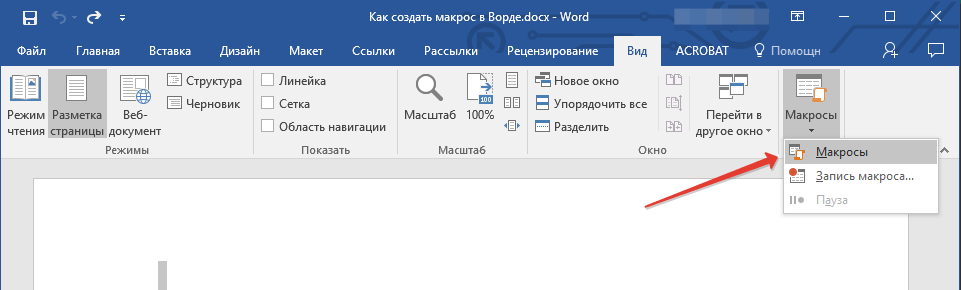
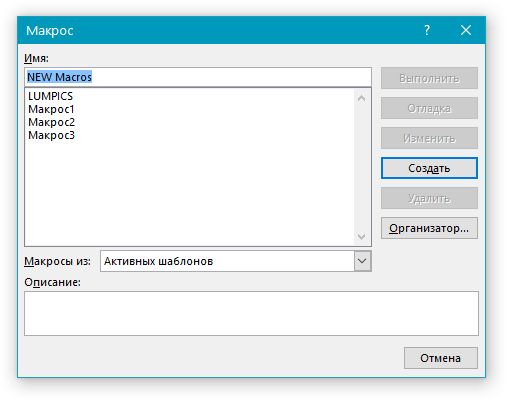

Чтобы макрос был доступен в любых документах, выберите опцию “Normal.dotm”.
Использование макрорекордера в Word 2003/2007/2010. Запись, выполнение и просмотр макросов
Если у Вас возник вопрос «Как использовать макрорекордер для записи макроса в Word?» то эта статья для Вашего внимания. Здесь как раз поочередно рассматривается процесс запуска макрорекордера и записи макросов в различных версиях Word. Для лучшего понимания того, что будет происходить, определим задачу — записать макрос, который будет выделять весь текст документа.
Microsoft Word 2003
Запускаем приложение, открываем в нем текстовый файл, заходим в главное меню Сервис/Макрос и выбираем пункт «Начать запись…»


Макрорекордер включен, началась запись всех наших действий и одновременный их перевод на язык программирования Visual Basic for Application, сокращенно VBA. В начале этой статьи мы задались целью записать макрос, выделяющий всю текстовую область, поэтому нашим действием будет выделение текста в открытом файле. Для этого можно зайти в главное меню "Правка" и выбрать там пункт "Выделить все", а можно тоже самое сделать нажатием сочетания горячих клавиш Ctrl+A. Прекращаем запись нажатием кнопки "Остановить запись", для этого переходим туда же, откуда эту запись начинали, то есть в меню Сервис/Макрос.

Вот и завершено! Наш макрос успешно создан. Теперь стоит убедиться в его функциональности и при желании взглянуть на его внешний вид. Прежде чем запускать макрос, необходимо снять выделение с текста или открыть новый текстовый документ. Затем перейдем в меню Сервис/Макрос/Макросы или воспользуемся комбинацией клавиш Alt+F8 (это сочетание работает во всех версиях приложений). В перечне выберем наш макрос под названием «Макрос1» и нажмем кнопку «Выполнить». Обратите внимание, что через это окно можно не только активировать макрос, но также удалить, редактировать программный код или изменить описание.

В результате выполнения макроса получаем выделенный текст документа, именно то, чего мы и хотели. В этом примере мы записали одно единственное действие, но разумеется можно записывать любые последовательности действий, какими бы большими они не были. Может возникнуть ситуация, что записанный Вами макрос не запустился, особенно высока вероятность этого во время самого первого выполнения макроса. В этом случае Вам будет необходимо изменить параметры системы безопасности.
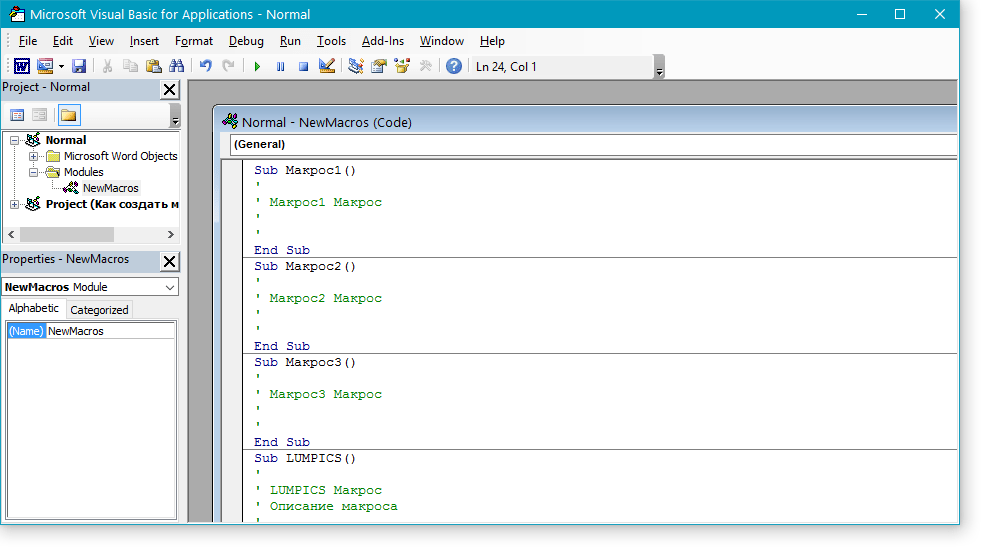
Чтобы просмотреть записанный нами макрос в виде программного кода, нужно запустить редактор Visual Basic через меню Сервис/Макрос/Редактор Visual Basic, либо нажатием сочетания клавиш Alt+F11 (это сочетание тоже актуально во всех версиях всех приложений). В открывшемся окне редактора видим проект Normal и в этом проекте новый модуль Module1, в котором и сохранен программный код нашего макроса.

Microsoft Word 2007
В окне приложения MS Word 2007 кнопку «Начать запись…» можно отыскать сразу в нескольких местах.
Во-первых, это левый нижний угол экрана, как показано на рисунке ниже

Во-вторых, на ленте главного меню, на вкладке "Вид"

и наконец в-третьих, на специальной вкладке "Разработчик", где собраны все инструменты для работы с макросами. Вкладка "Разработчик" отключена по умолчанию, поэтому для использования этой вкладки ее необходимо предварительно отобразить на ленте.

Во время записи кнопка "Запись макроса" изменяет свое назначение на "Остановить запись" а также становится активной кнопка "Пауза", приостанавливающая запись макроса.

Выполнение макроса и просмотр его программного кода осуществляется абсолютно аналогично описанию из предыдущего раздела, поэтому я не буду повторяться, а перейду к Microsoft Word 2010. Не забываем об изменении настроек системы безопасности, если вдруг записанный Вами макрос не запускается.
Microsoft Word 2010
Если Вы перешли на приложения пакета MS Office 2010 после версии 2007, то кнопки "Запись макроса" и "Остановить запись" в версии Word 2010 будут расположены в привычных уже местах. Нахождение этих кнопок идентично предыдущей версии текстового редактора — это все тот же левый нижний угол экрана и две вкладки на ленте — "Вид" и "Разработчик" (подробнее о них написано в предыдущем разделе Microsoft Word 2007).

Процедура записи, просмотра и выполнения созданного макроса остается такой же, как и в предыдущей версии. После установки офисного пакета 2010 года, я заметил, что по умолчанию отсутствует редактор Visual Basic, и мне пришлось вернуться назад, чтобы установить этот недостающий элемент. Он называется "Visual Basic для приложений" и входит в отдельный компонент под названием "Общие средства Office", поэтому не переживайте, если кнопка записи не среагировала на ваши действия при первичном нажатии. В случае успешной записи, но обнаружения проблем при запуске макроса, вероятнее всего, причина кроется в настройках системы безопасности.



