
Если у вас возникли трудности с запуском или работой текстового редактора Microsoft Word на Windows 10, не стоит паниковать — эти неполадки можно исправить. В этой статье мы обсудим основные причины таких сбойных ситуаций и предложим методы их решения.
Запускаем Word с правами администратора
Вы можете оказаться в ситуации, когда Word не открывается из-за недостатка прав администратора. Дополнительно посмотрите: как приобрести права администратора в Windows 10.
- Найдите ярлык Word в меню «Пуск», щелкните на него правой кнопкой мыши и в контекстном меню выберите команду «Дополнительно», а после — «Запуск от имени администратора».

Открываем Word с правами администратора

Переходим к расположению файла

Запускаем параметры ярлыка Word

Рассмотрим дополнительные параметры ярлыка

В окне «Дополнительные свойства» ставим флажок «Запуск от имени администратора» и нажимаем кнопку «ОК» в этом и в предыдущем окне, а затем кнопку «Продолжить» в окне предупреждения для завершения операции.
Идет загрузка .
Восстанавливаем Word через «Параметры Windows»
Проблемы в работе текстового редактора Word могут быть вызваны повреждением, изменением либо удалением отдельных компонентов Microsoft Office. Это может касаться как версии 2007 года, так и 2013 или даже 365. Для восстановления офисного пакета проделаем следующие шаги:
Кликаем на кнопку «Пуск» правой кнопкой мыши и в контекстном меню выбираем пункт «Приложения и возможности».

Запускаем раздел «Программы и компоненты» через правый клик на кнопке «Пуск»

Находим Microsoft Office и жмем на кнопку «Изменить»

Запускаем восстановление Microsoft Office
Загрузка .
Исправляем работу Word с помощью утилиты от разработчика

Скачиваем средство простого иборьбы с сайта Microsoft

Запускаем утилиту для иборьбы Microsoft Office

Утилита обнаружила и исправила проблему
Загрузка .
Отключаем надстройки Word в безопасном режиме
Запустим Word в безопасном режиме. Для этого в контекстном меню кнопки «Пуск» выберем команду «Выполнить».

- Откройте Microsoft Word на своем рабочем столе.
- Нажмите кнопку "Параметры".
- Выберите "Надстройки".
- В разделе "Управление" выберите "Отключенные элементы".
- Нажмите Go.
Запускаем окно «Выполнить» через контекстное меню на кнопке «Пуск»

Запускаем Word в безопасном режиме

Открываем меню «Файл»

Кликаем команду «Параметры»

Переходим к надстройкам Word

Отключаем надстройки Word

Переходим к надстройкам COM

Отключаем надстройки COM
Не все знают, но в Microsoft Word есть безопасный режим, который защитит от сбоев: как его включить разными способами

Хотя Microsoft Word — это удобный инструмент для редактирования текста, но он не застрахован от ошибок и других проблем. К сожалению, когда это приложение выходит из строя, это может означать потерю важных файлов и ценной информации. К счастью, у Microsoft есть несколько надежных способов защитить ваши труды, например, безопасный режим.

Безопасный режим
Безопасный режим Word помогает сузить круг возможных проблем. В нем временно отключаются некоторые несущественные функции, что помогает восстановить доступ к ранее заблокированному документу. Кроме того, безопасный режим действует как дополнительный инструмент диагностики, который определяет возможные причины сбоя. Однако важно знать, что он имеет ограничения.

Ограничения безопасного режима Microsoft Word
Как упоминалось ранее, безопасный режим отключает некоторые важные функции, которые могут затруднить вашу работу. К примеру, он не дает возможности автоматически восстанавливать документы или применять сторонние программы. Если вы часто используете шаблоны и форматирование с изображениями в MS Word, этот режим может ограничить ваши возможности. Вам не будет доступен доступ к документам, защищенным паролем, или к файлам с установленными ограничениями.

Наконец, если вы применяете командные строки, вам тоже не подойдет безопасный режим Microsoft Word. Существуют десятки полезных переключателей командной строки, от которых вам, к сожалению, придется отказаться, чтобы использовать эту функцию. Если эти ограничения не имеют для вас большого значения, возможно, имеет смысл попробовать безопасный режим для вашего рабочего процесса.
Как включить безопасный режим в Microsoft Word
Согласно справочной службе, есть три способа активировать безопасный режим на вашем устройстве: командная строка, сочетания клавиш или поиск Windows. Вот как вы можете включить безопасный режим и продолжить свою работу.

Командная строка
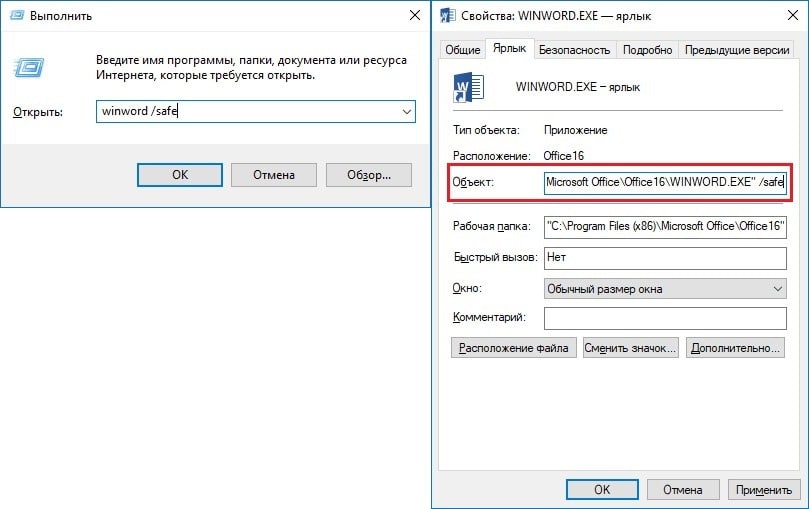
В Windows нажмите Windows+R, чтобы активировать запуск.
Введите "winword /safe" в отведенное место.
Нажмите Enter или OK, чтобы запустить приложение.
Сочетание клавиш
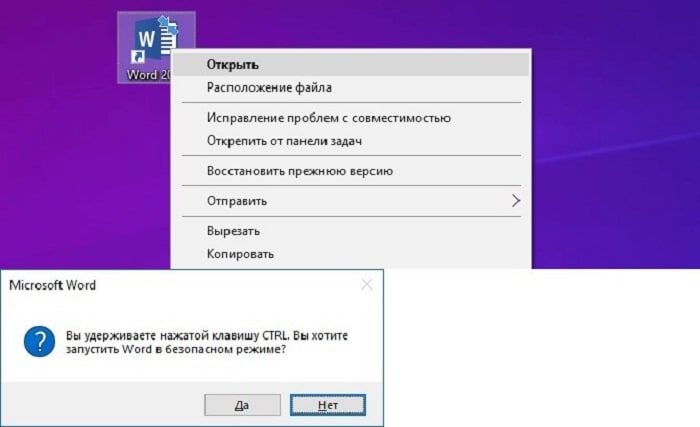
В Windows нажмите Ctrl+Microsoft Word в меню "Пуск", на панели задач или на рабочем столе.
Дождитесь появления всплывающего окна с просьбой запустить Word в безопасном режиме.
Отпустите клавишу Ctrl.
Нажмите кнопку "Да".
Поиск
В строке поиска Windows наберите "winword.exe /safe".
Выберите команду "Выполнить".
Дождитесь запуска Microsoft Word.
Чтобы прекратить использование безопасного режима, вы можете перезапустить приложение.
Когда Microsoft Office сталкивается с проблемами при запуске, он автоматически запускает функции безопасного режима. Чтобы узнать, был ли он активирован, дождитесь появления всплывающего окна с сообщением о проблеме. Кроме того, Microsoft Word будет продолжать предлагать вам отключить столько элементов, сколько необходимо, пока проблема не будет устранена и приложение не сможет нормально функционировать.
Чтобы проверить, какие элементы отключены, следуйте этим инструкциям:
Затем вы можете выбрать элементы, которые хотите запустить снова, нажав Включить. Однако Microsoft Word может потребовать от вас перезапуска программы, прежде чем она сможет реализовать эти изменения. На момент написания статьи просмотр или редактирование отключенных элементов невозможно, если вы используете MS SharePoint Workspace.

Устранение проблем с Microsoft Word с помощью безопасного режима
На протяжении многих лет Microsoft преобразовывала свою операционную систему. С помощью безопасного режима "Корпорация "позволяет пользователям лучше контролировать работу в MS Word. Если вы обнаружите, что приложение открывается без проблем в безопасном режиме, эта причина, скорее всего, является внешней. При этом решение заключается в том, чтобы вы загрузили новую версию. В некоторых случаях проблемы с открытием MS Word с надстройками возникают из-за того, что вы загрузили устаревший вариант программы.

Однако если Microsoft Word не может быть открыт даже в безопасном режиме, проблема, скорее всего, связана с самим приложением. Есть много причин, по которым это может произойти, таких как вредоносное ПО, обновления и т.д. К сожалению, невозможность открыть MS Word в безопасном режиме может означать, что вам придется удалить и переустановить программу полностью. В то же время существуют альтернативные приложения для обработки текстов, доступные бесплатно в Интернете, которые вы можете использовать, включая онлайн-версию Microsoft Word.



