
Как открыть файлы в разных окнах в Microsoft Word
Microsoft Word — одно из наиболее популярных приложений для работы с текстовыми документами. Многие пользователи знают, что можно открыть несколько документов внутри одного окна Word, но немногие знают, что есть способы открыть файлы в разных окнах программы.
Открытие файлов в разных окнах может быть полезно, когда вам нужно одновременно редактировать или сравнивать несколько документов. Это позволяет упростить работу и повысить производительность. Давайте рассмотрим несколько способов открыть файлы в разных окнах в Word.
1. Использование комбинации клавиш
Один из самых простых способов открыть файлы в разных окнах в Word — использование комбинации клавиш. Для этого вам нужно открыть первый файл, затем удерживать клавишу Ctrl и дважды щелкнуть на втором файле. В результате должны открыться два окна Word с отдельными документами.
2. Использование функции «Новое окно»
Другой способ открыть файлы в разных окнах в Word — использование функции «Новое окно». Для этого необходимо открыть первый файл, затем нажать на вкладку «Вид» в верхнем меню и выбрать пункт «Новое окно». После этого вы сможете открыть второй файл в новом окне Word.
Теперь вы знаете несколько способов открыть файлы в разных окнах в Word. Используйте эти методы, чтобы упростить свою работу с текстовыми документами и повысить свою производительность.
Открытие нескольких окон в Word
Microsoft Word предоставляет возможность открывать несколько окон одновременно для работы с разными файлами. Это удобно, когда вам нужно сравнить или скопировать текст из одного документа в другой.
Для того чтобы открыть несколько окон в Word, выполните следующие шаги:
- Откройте Word и загрузите первый файл, с которым вы хотите работать.
- Щелкните по вкладке «Вид» в верхнем меню программы.
- В выпадающем меню выберите опцию «Новое окно».
- Откроется новое окно с копией текущего документа.
- Чтобы открыть другой файл в новом окне, перейдите в меню «Файл» и выберите «Открыть».
- Выберите нужный файл и нажмите кнопку «Открыть».
Теперь у вас открыто два окна Word, каждое из которых открывает отдельный документ. Вы можете работать с ними независимо друг от друга, переключаясь между окнами с помощью комбинации клавиш «Alt+Tab».
Создание нового окна в Word
Word предоставляет возможность одновременно открыть несколько файлов в разных окнах, чтобы удобно работать с ними одновременно. Чтобы создать новое окно в Word, выполните следующие шаги:
- Откройте Word и загрузите файл, с которым вы хотите работать.
- На панели инструментов выберите вкладку «Вид».
- В разделе «Окно» щелкните на кнопке «Новое окно».
- Появится новое окно с копией вашего файла.
Вы можете работать с файлами в каждом окне независимо, вносить изменения в одном окне, а затем проверять результаты в другом окне. Вы можете перемещаться между окнами, используя команду «Переключение окон» на панели инструментов.
Создание нового окна в Word поможет вам быть более организованным и эффективным в своей работе, особенно когда вам нужно работать с несколькими файлами одновременно.
Разделение окна на две части
Для того чтобы открыть два файла в разных окнах Word и работать с ними одновременно, вы можете воспользоваться функцией разделения окна на две части.
1. Откройте файл, который вы хотите разделить на две части.
2. На верхней панели инструментов Word найдите раздел «Вид».
3. В разделе «Вид» выберите опцию «Разделить окно».
4. Окно Word разделится на две части, и вам будет доступно два полноценных окна для открытия других файлов.
5. Чтобы открыть второй файл, просто перейдите во вторую часть окна и откройте нужный файл, используя стандартные способы открытия файлов в Word.
Теперь вы можете работать с двумя файлами одновременно, переключаясь между окнами и редактируя документы по своему усмотрению.
Открытие файла в новом окне
Для того чтобы открыть файл в новом окне в Word, можно воспользоваться несколькими способами:
- Нажмите на файл правой кнопкой мыши и выберите опцию «Открыть в новом окне».
- Если файл уже открыт, выберите вкладку «Вид» в верхнем меню, а затем нажмите на кнопку «Новое окно».
- Используйте сочетание клавиш Ctrl + N на клавиатуре, чтобы открыть новое окно со списком недавних файлов. Выберите нужный файл, чтобы открыть его в отдельном окне.
После того, как вы откроете файл в новом окне, вы сможете работать с ним независимо от других окон и файлов, что может быть полезно при редактировании нескольких документов одновременно.
Использование функции «Развернуть» для открытия файла
Для открытия файлов в разных окнах в программе Word, вы можете воспользоваться функцией «Развернуть». Эта функция позволяет открыть несколько файлов одновременно и просматривать их в отдельных окнах.
Для использования функции «Развернуть» следуйте следующим шагам:
- Откройте программу Microsoft Word.
- Откройте первый файл, который вы хотите просмотреть в отдельном окне.
- Перейдите в меню «Вид» в верхней панели инструментов и выберите опцию «Развернуть».
- Откроется новое окно, в котором будет отображаться открытый файл.
- Чтобы открыть следующий файл в отдельном окне, выберите «Файл» в меню программы, затем «Открыть» и выберите нужный файл.
- Повторите шаги 3-5 для каждого файла, который вы хотите открыть в отдельном окне.
- Теперь вы сможете просматривать все открытые файлы в отдельных окнах и работать с ними одновременно.
Использование функции «Развернуть» позволяет увеличить эффективность работы с файлами в программе Word, так как вы можете одновременно видеть содержимое нескольких файлов и быстро переключаться между ними.
Использование функции «Разделить» для открытия файла
В Word имеется удобная функция «Разделить», которая позволяет открыть один файл в разных окнах одновременно. Это полезно, если вы хотите работать с разными частями документа одновременно или сравнивать содержимое разных разделов.
Для открытия файла в разных окнах следуйте этим шагам:
| Шаг 1: | Откройте документ, который хотите разделить. |
| Шаг 2: | Перейдите на вкладку «Вид» в верхней панели инструментов. |
| Шаг 3: | Нажмите на кнопку «Разделить» в группе «Окно». |
| Шаг 4: | Документ будет автоматически разделен на две части, с полоской прокрутки между ними. |
| Шаг 5: | Если вы хотите изменить расположение разделителя, просто перетащите его на нужное место. |
| Шаг 6: | Теперь вы можете одновременно просматривать и редактировать разные разделы документа. |
| Шаг 7: | Чтобы закрыть разделенное окно, нажмите на кнопку «Закрыть окно» в правом верхнем углу каждой части документа. |
Использование функции «Разделить» в Word позволяет удобно работать с разными частями документа, повышая вашу эффективность и производительность.
Как переключаться между окнами Word
Если у вас открыто несколько окон в программе Word, вы можете легко переключаться между ними для удобного редактирования и просмотра разных документов. Вот несколько способов, как это сделать:
- Использовать сочетание клавиш Ctrl + Tab. Нажмите и удерживайте клавишу Ctrl, затем последовательно нажимайте клавишу Tab, чтобы переключаться между окнами. Когда вы достигните нужного окна, просто отпустите клавиши.
- Использовать команду Переключить окна. Щелкните на вкладке Вид в верхнем меню программы Word, затем выберите пункт Переключить окна. В открывшемся списке вы увидите все открытые документы и сможете выбрать нужное окно для переключения.
- Использовать Кнопку «Задачи». На панели задач операционной системы Windows вы можете увидеть отдельные значки для каждого открытого окна Word. Щелкните на значке нужного окна, чтобы переключиться к нему.
При переключении между окнами Word помните, что вы можете одновременно работать только с одним окном в режиме редактирования, в то время как остальные окна будут находиться в режиме просмотра. Таким образом, вы сможете легко ориентироваться и удобно работать с разными документами одновременно.
Иллюстрированный самоучитель по Microsoft Word 2003
Работа с документом, размещенным в двух окнах. Старый трюк с разделением экрана
Word позволяет просматривать один документ в двух, трех и более окнах. Благодаря этому вы можете видеть несколько частей одного и того же документа в полноэкранном режиме.
Чтобы создать для документа второе окно, выберите команду Окно › Новое. (Если вы не видите этой команды на экране, щелкните на стрелке внизу меню.) Откроется второе окно, а на панели задач появится вторая кнопка.
Перед вами теперь два окна, однако работаете вы по-прежнему над одним документом. В отличие от разных документов, открытых в отдельных окнах, вторая (третья и последующие) копия определенного документа "связана" с остальными, т.е. изменения, которые вы вносите в одну из копий, автоматически вносятся и в другие. (Если необходимо сделать копию документа, скопируйте файл с помощью средств Windows.)
После того, как вы окончите работу со вторым окном, щелкните на кнопке закрытия (х) . Второе окно будет закрыто, документ останется открытым, а на экране вы будете видеть первое окно. (Команду Файл › Закрыть в данном случае применить нельзя.)
- Описанное выше свойство пригодится вам при вырезании и перенесении текста или графики из раздела в раздел в пределах одного документа, особенно если вы работаете с очень большим документом.
- Строка заголовка показывает, с какой копией документа вы работаете, выводя на экран после имени файла номер копии перед двоеточием. Например, документ может называться Chapt10:1 в первом окне и Chapt10:2 – во втором.
- Две части одного документа вы вправе просматривать и другим способом, с помощью старого трюка с разделением экрана.
Старый трюк с разделением экрана
Разделение экрана позволяет вам видеть две части документа в одном окне. Нет никакой необходимости возиться с дополнительными окнами. Я предпочитаю работать так, чтобы на экране было поменьше "хлама". Поэтому, когда необходимо увидеть две части одного и того же документа, я просто делю экран – соломоново решение, а потом, закончив работу с этим документом, удаляю границу разделения. Чтобы разделить экран, выполните следующие действия.
- Подведите указатель мыши к маленькой серой полоске, которая находится над вертикальной полосой прокрутки (в правом верхнем углу документа). Очень запутанно. Лучше просто посмотрите на рис. 10.3, чтобы понять, о чем идет речь. Рис. 10.3. Эта серая штучка служит для разделения окна Когда вы подведете указатель мыши к этой полосе, он превратится в две горизонтальные линии с направленными вверх и вниз стрелками.
- Нажмите кнопку мыши и перетащите указатель вниз. При перемещении указателя вслед за ним движется линия, которая "режет" документ на две части. Таким образом отмечается место разделения экрана.
- Отпустите кнопку мыши.
Экран будет выглядеть примерно так, как показано на рис. 10.4.
- Вы можете работать с каждой частью экрана отдельно, прокручивая ее вверх и вниз. При этом в окнах по-прежнему находится один и тот же документ; изменения, которые вы вносите в одну из копий, тут же отображаются и в другой копии.
- Эта функция зачастую используется при вырезании и переносе текста или графики из раздела в раздел в пределах одного документа.
- Самый быстрый способ разделить экран – подвести указатель мыши к маленькой серой полоске и дважды щелкнуть кнопкой мыши. Таким образом можно быстро отменить разделение экрана: подведите указатель мыши к маленькой серой полоске и дважды щелкните кнопкой мыши.
- Вы также разделите экран с помощью команды Окно › Разделить; отменить разделение экрана вам поможет команда Окно › Снять разделение. (Команда Окно › Снять разделение не всегда отображается в меню. Чтобы увидеть ее, щелкните на стрелке "показать еще", расположенной в нижней части меню Окно.)
Рис. 10.4. Разделение экрана
Открывать документы Word в разных окнах
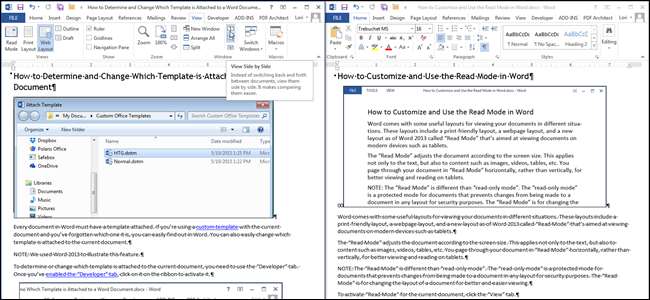
При работе с документами Word, иногда гораздо удобнее просматривать сразу несколько из них. Существует множество разных способов просмотра нескольких документов, кроме этого, есть возможность просмотра одного документа в нескольких окнах.
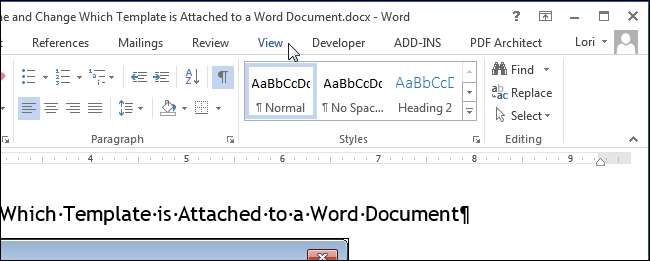
Чтобы просматривать сразу несколько документов Word, откройте их и перейдите на вкладку Вид (View). Для примера мы открыли два документа.
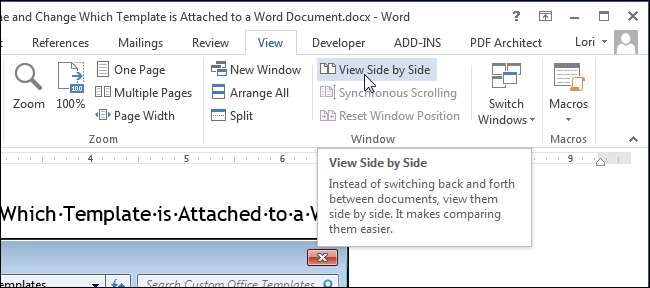
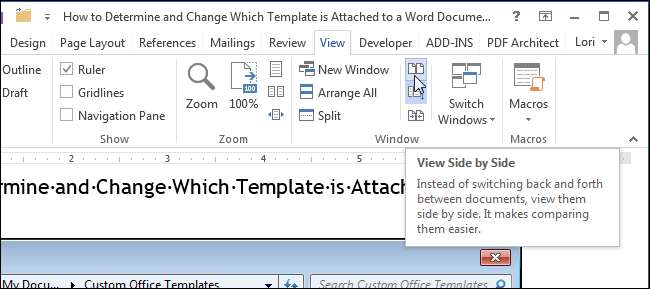
В разделе Окно (Window) нажмите Рядом (View Side by Side).
Два окна с открытыми документами поменяют размер и расположатся рядом друг с другом.
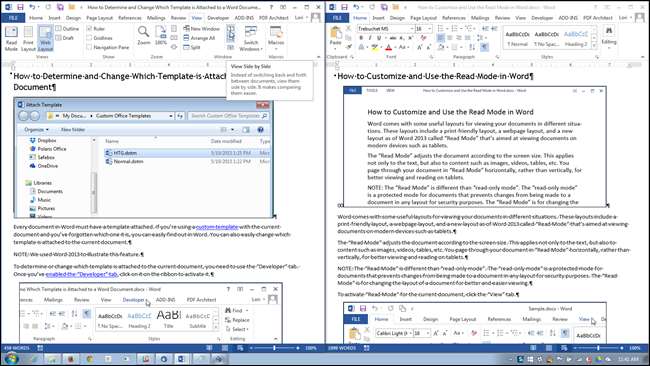
Замечание: Рядом можно просматривать только два документа. Если же у Вас запущено более двух документов, то откроется диалоговое окно Сравнить рядом (Compare Side by Side). В предложенном списке выберите документ, который Вы хотите расположить для просмотра рядом с текущим, и нажмите ОК.
Если требуется пролистывать документы одновременно, то, находясь в любом из двух документов, нажмите кнопку Синхронная прокрутка (Synchronous Scrolling) в разделе Окно (Window). Теперь при пролистывании одного из документов, второй будет пролистываться синхронно.
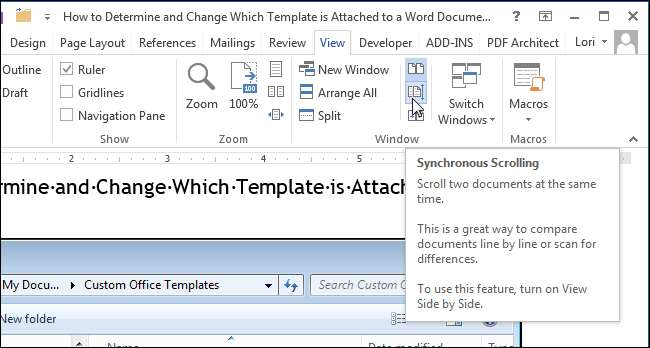
Чтобы вернуться к первоначальному размеру и положению окон с документами, еще раз нажмите кнопку Рядом (View Side by Side) на Ленте любого из двух документов.
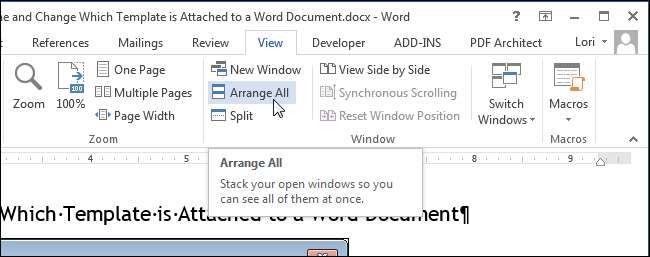
Если необходимо просматривать более двух документов одновременно, можно расположить открытые окна так, чтобы видеть их сразу все.
Замечание: В зависимости от размера Вашего монитора, просматривать более трёх-четырёх документов одновременно может быть затруднительно.
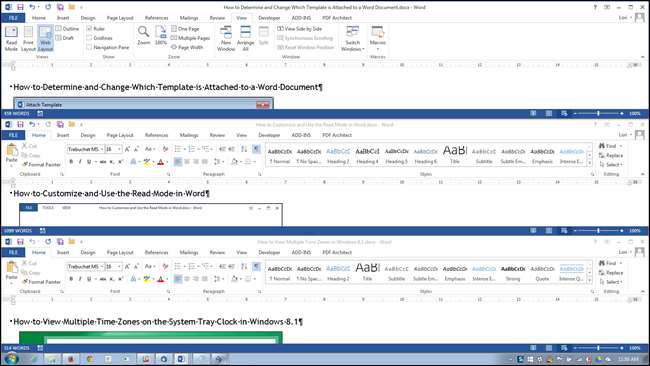
Окна с документами изменят свой размер и выстроятся по вертикали. Вы можете просматривать одновременно все документы, но пролистывать и редактировать можно только один из них.
Замечание: Действие инструмента Упорядочить все (Arrange All) нельзя отключить, как действие инструмента Рядом (View Side by Side). Возвращать окна документов на их первоначальные места Вам придётся вручную.
Чтобы увеличить окно документа на весь экран, нажмите кнопку Развернуть (Maximize).
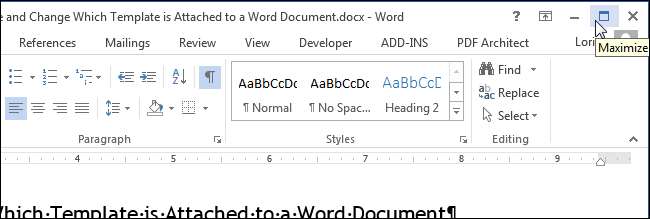
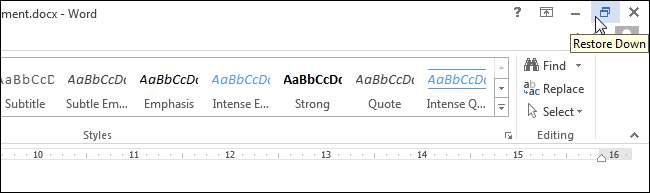
Когда окно развёрнуто на весь экран, кнопка Развернуть (Maximize) сменяется кнопкой Свернуть в окно (Restore Down). Нажмите на кнопку Свернуть в окно (Restore Down), и окно уменьшится до прежнего размера.
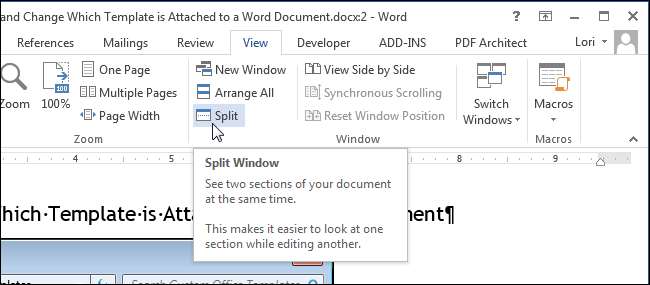
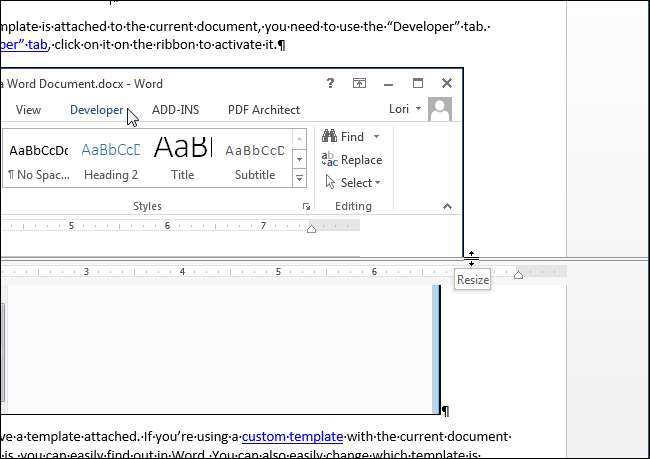
Вы можете просматривать один и тот же документ сразу в 2-х окнах. Для этого откройте окно с документом, который хотите посмотреть, и нажмите на вкладке Вид > Окно > Разделить (View > Window > Split).
Окно текущего документа разделится на две части, в каждой из которых Вы сможете пролистывать и редактировать различные части документа по-отдельности.
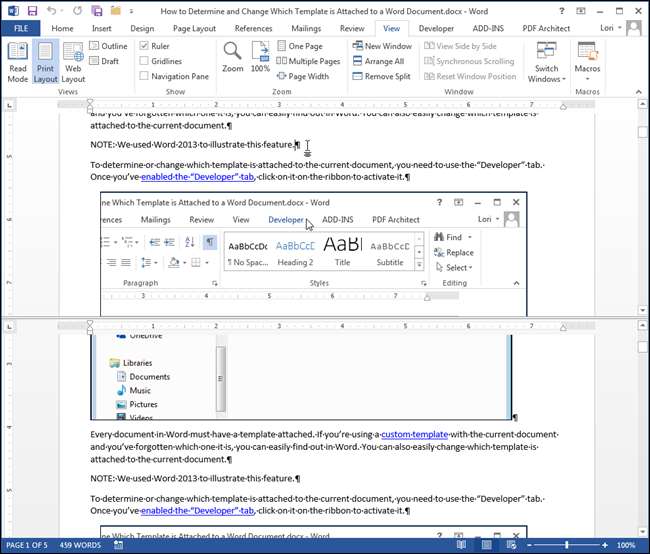
Размеры этих окон можно изменить. Для этого наведите указатель мыши на двойную линию, разделяющую окно документа на две части. Указатель примет вид двойной линии с двумя стрелками. Нажмите и перетащите мышью пограничную двойную линию вверх или вниз, чтобы настроить нужный размер окна.
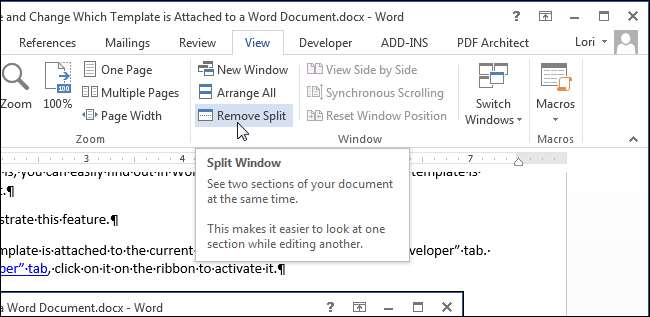
Чтобы снять разделение и вернуться к просмотру документа в одном окне, нажмите кнопку Снять разделение (Remove Split), в которую превратилась кнопка Разделить (Split).
Помните, что в Word можно просматривать одновременно более одного документа, но редактировать разрешено только один. Узнать, какой из открытых документов активен в данный момент и готов к редактированию, можно по имени файла в заголовке окна — оно будет НЕ серым.
Урок подготовлен для Вас командой сайта office-guru.ru Источник: https://www.howtogeek.com/218897/how-to-view-multiple-documents-at-once-in-word/ Перевел: Андрей Антонов Правила перепечатки Еще больше уроков по Microsoft Word



