
Microsoft Word является одним из самых известных текстовых редакторов и ключевым элементом пакета MS Office, который считается общепринятым стандартом для офисных приложений. Эта универсальная программа незаменима в работе с текстами, а её функции и возможности так обширны, что не поместятся в одном материале. Однако важнейшие вопросы требуют освещения.
Одной из частых проблем, с которыми сталкиваются пользователи, является необходимость добавить нумерацию страниц в документе Ворд. Независимо от того, пишете ли вы реферат, курсовую, дипломную работу, отчет, книгу или просто большой текст, во многих случаях требуется нумерация страниц. Кроме того, даже если у вас нет особой необходимости в этом, в будущем работать с такими документами будет довольно затруднительно.
Представьте себе, что вы решили напечатать этот документ на принтере — если вы его сразу не скрепите или не сшейте, как потом будете находить нужную страницу? Если страниц всего 10, это не составляет проблемы, но что, если их уже несколько десятков или даже сотен? Сколько времени уйдет на то, чтобы рассортировать их при необходимости? В следующем разделе мы расскажем, как легко пронумеровать страницы в Word на примере 2016 года, но пронумеровать страницы в Word 2010 или любой другой версии можно так же — шаги могут различаться визуально, но суть останется одной и той же.
Как в MS Word пронумеровать все страницы?
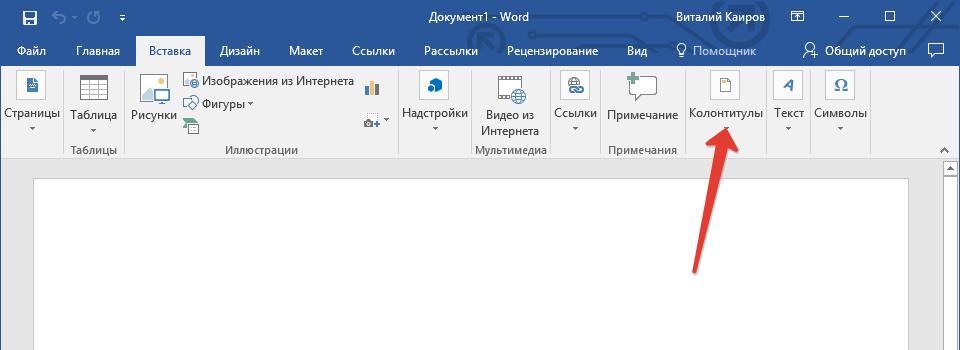
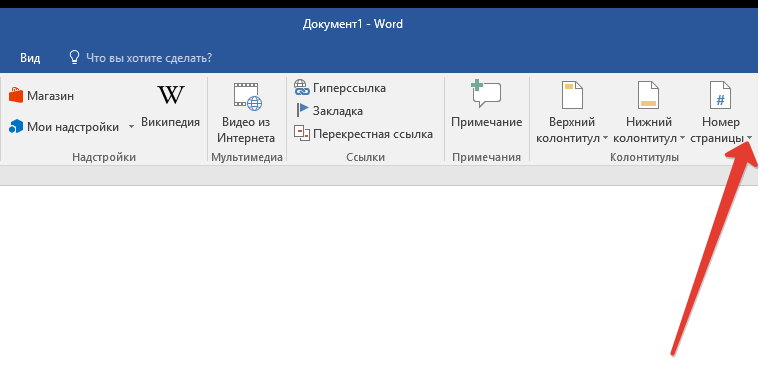
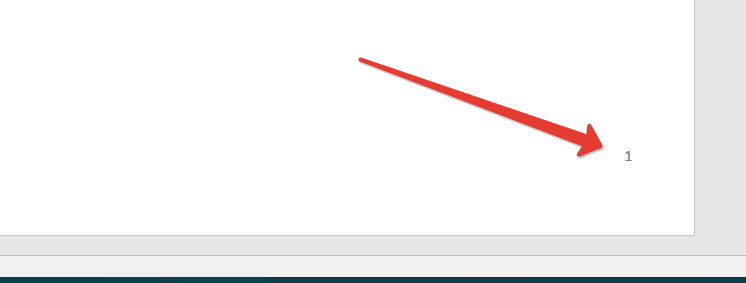
Как пронумеровать все страницы в Ворде, кроме титульного листа?
Большинство текстовых документов, в которых может понадобиться пронумеровать страницы, обладают титульным листом. Такое бывает в рефератах, дипломах, докладах и т.д. Первая страницы в данном случае выступает своего рода обложкой, на которой указывается имя автора, название, имя начальника или преподавателя. Следовательно, нумеровать титульный лист не только нет необходимости, но и не рекомендовано. К слову, многие используют для этого корректор, просто замазывая цифру, но это точно не наш метод.
Итак, чтобы исключить нумерацию титульного листа, кликните левой кнопкой мышки дважды по номеру этой страницы (она должна быть первой).
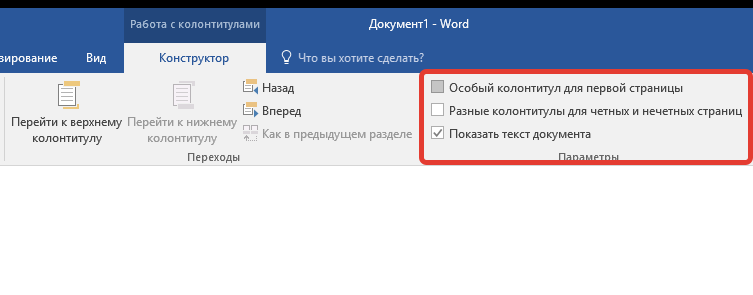
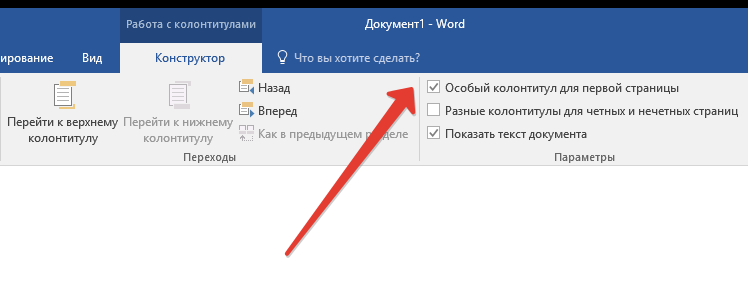
Первая страница будет убрана, и страница под номером 2 станет первой. Теперь у вас есть возможность оформить титульный лист по своему усмотрению, в соответствии с вашими потребностями или требованиями.
Как добавить нумерацию типа «Страница X из Y»?
Иногда необходимо указать общее количество страниц в документе рядом с номером текущей страницы. Чтобы сделать это в Word, выполните следующие шаги:
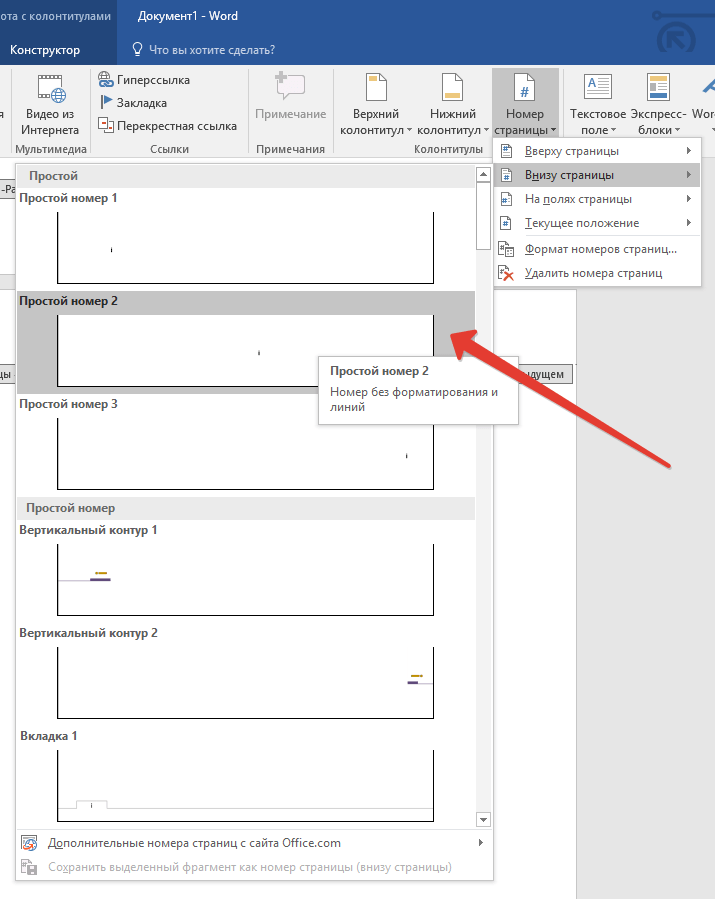
- Нажмите на кнопку «Номер страницы», расположенную во вкладке «Вставка».
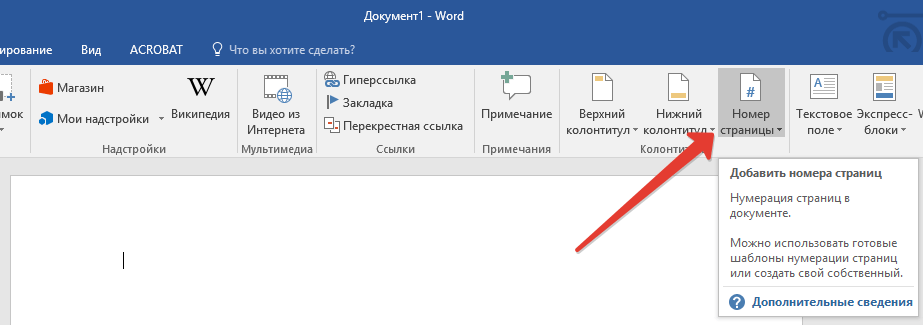
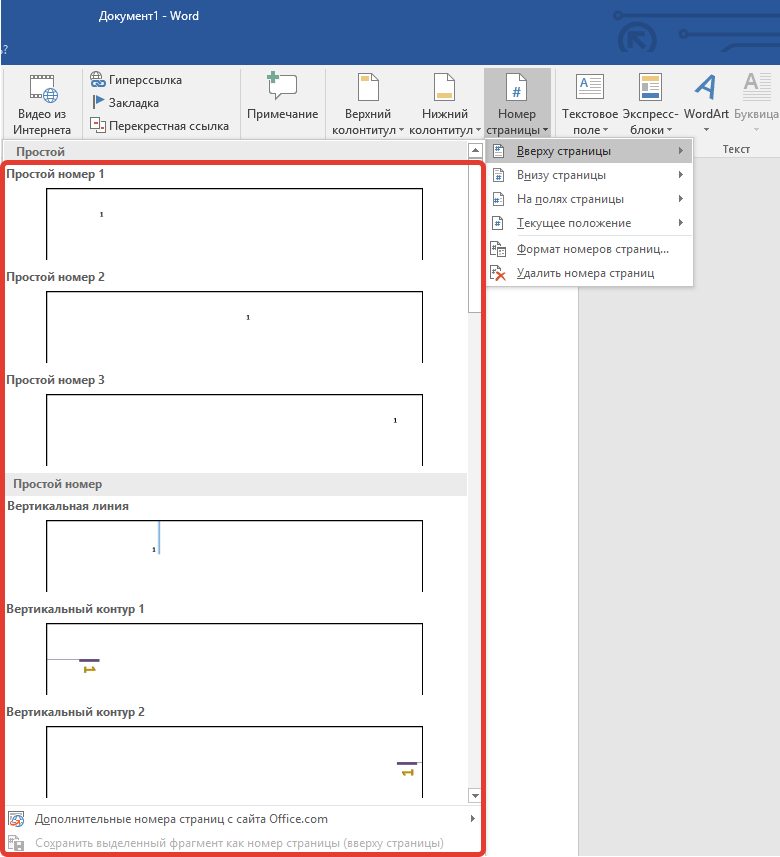
В развернувшемся меню выберите место, в котором должен этот номер располагаться на каждой странице. 
Обратите внимание: Когда вы выбираете опцию «Текущее местоположение», номер страницы будет вставлен в том месте, где расположен курсор в документе.
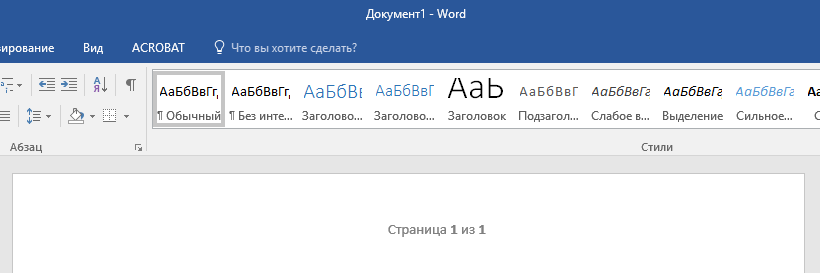
В подменю выбранного вами пункта найдите пункт «Страница X из Y»выберите необходимый вариант нумерации.
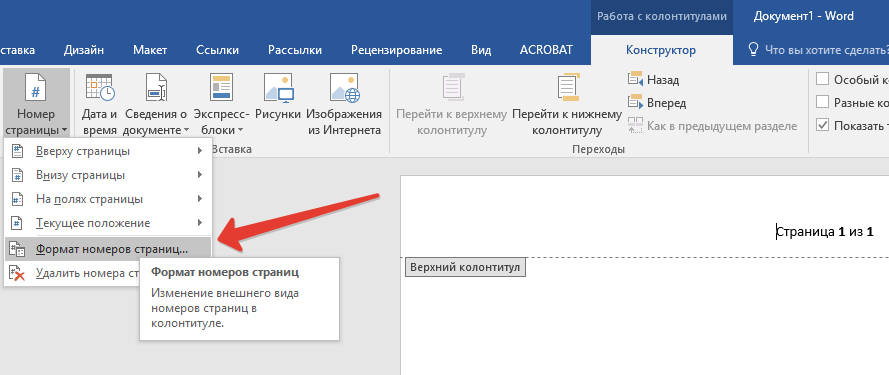

Как добавить четные и нечетные номера страниц?
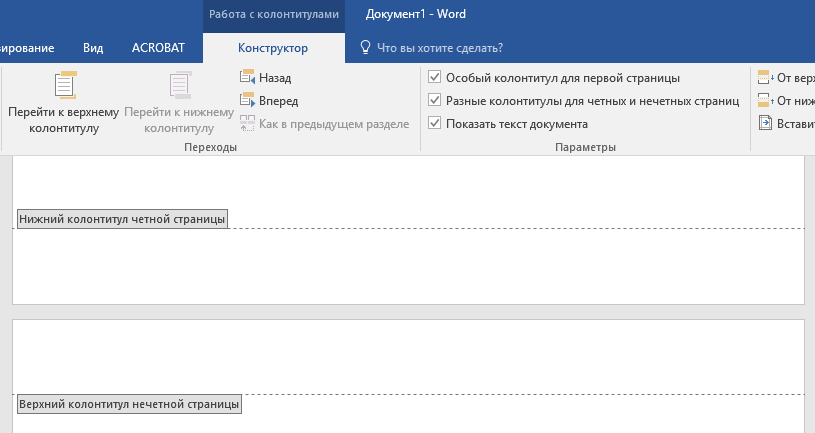
Нечетные номера страниц можно добавить в правый нижний колонтитул, а четные — в левый нижний. Для этого в Ворде необходимо проделать следующее:
- Кликните по нечетной странице. Это может быть первая страница документа, который вы хотите пронумеровать.
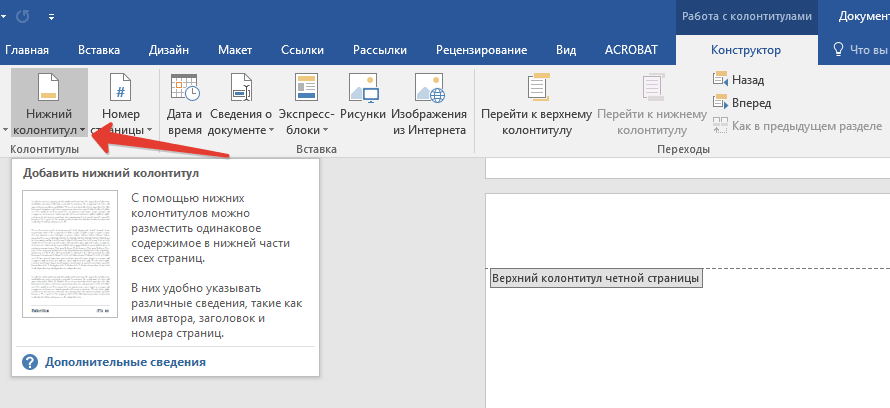
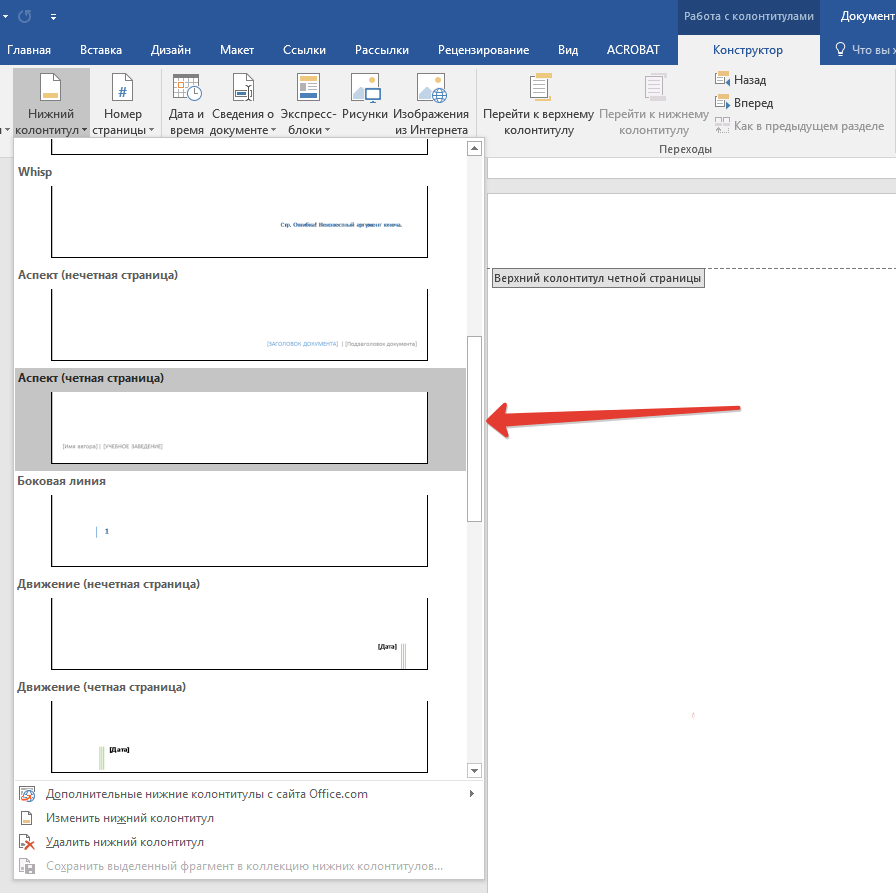
- В группе «Колонтитулы», которая расположена во вкладке «Конструктор», нажмите на кнопку «Нижний колонтитул».
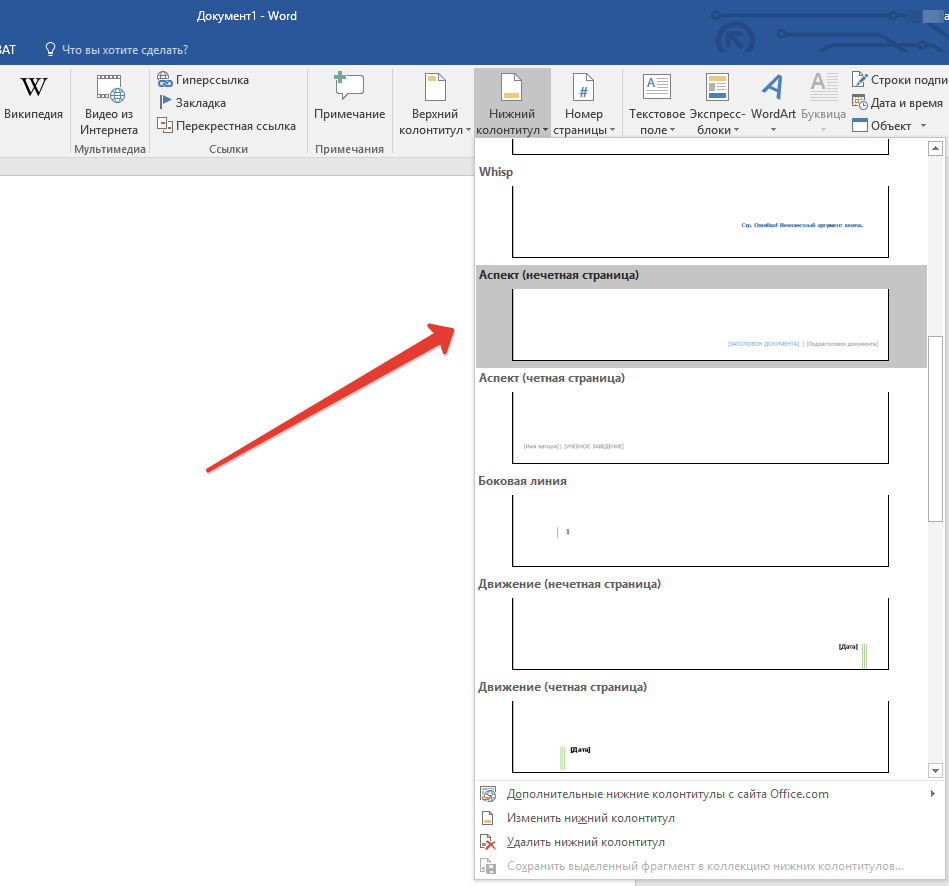
- В развернувшемся меню со списками вариантов форматирования найдите «Встроенный», а затем выберите «Аспект (нечетная страница)».
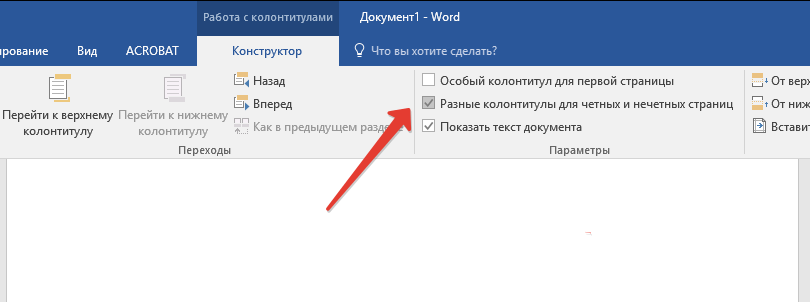
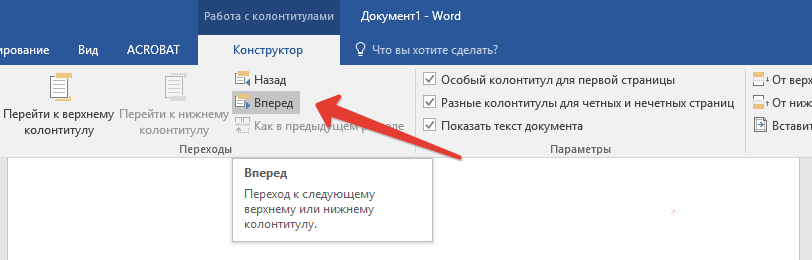
- Во вкладке «Конструктор» («Работа с колонтитулами») установите галочку напротив пункта «Разные колонтитулы для четных и нечетных страниц».
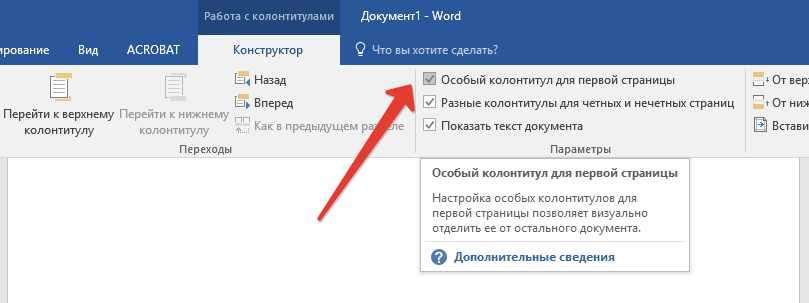
Рекомендация: Чтобы удалить нумерацию с первой (титульной) страницы документа, на вкладке «Конструктор» следует установить флажок рядом с «Особый колонтитул для первой страницы».
Как сделать нумерацию разных разделов?
В объёмных документах часто возникает необходимость применять разные стили нумерации страниц в зависимости от разделов. К примеру, на титульной (первой) странице номера страниц не должно быть, страницы с содержанием следует пронумеровать римскими цифрами (I, II, III…), тогда как основной текст документа нуждается в нумерации арабскими цифрами (1, 2, 3…). Мы подробно расскажем, как реализовать нумерацию в разных форматах для страниц различных типов в Word.
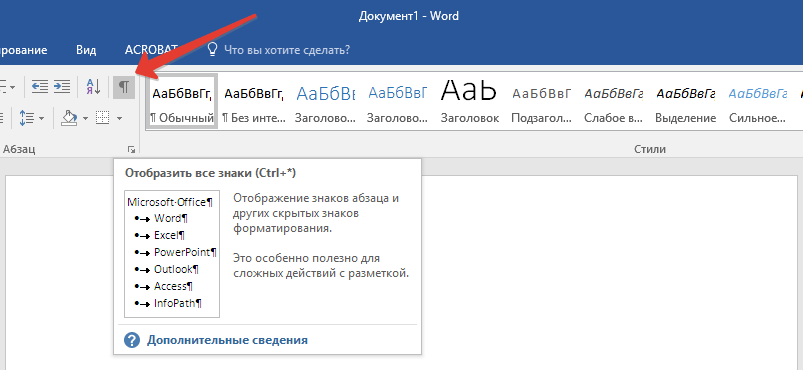
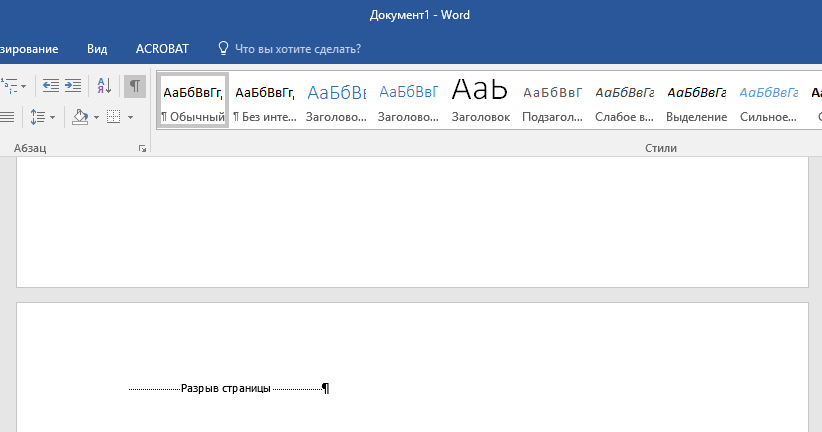
- Для начала нужно отобразить скрытые символы, чтобы сделать это, нужно нажать соответствующую кнопку на панели управления во вкладке «Главная». Благодаря этому можно будет увидеть разрывы разделов, но на данном этапе нам только предстоит их добавить.

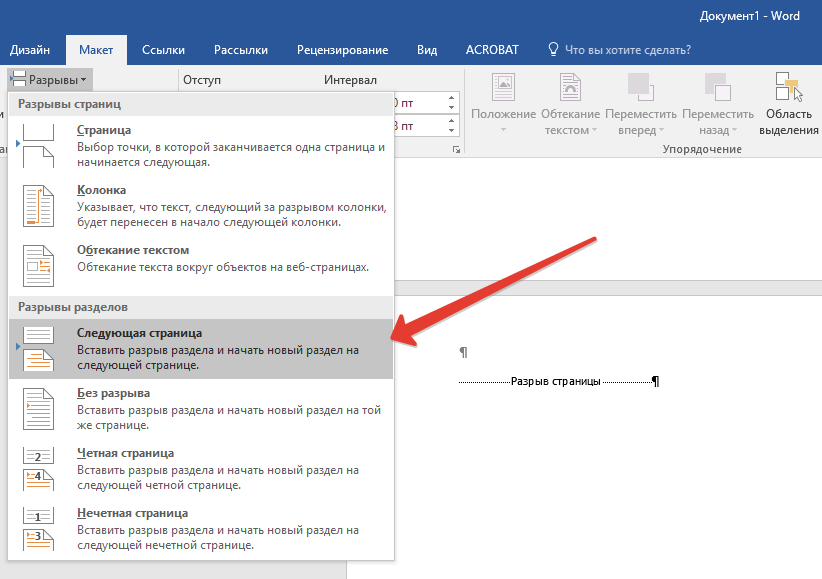
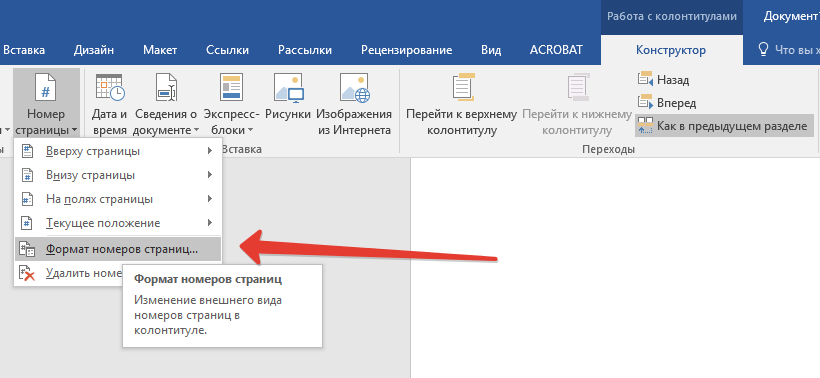
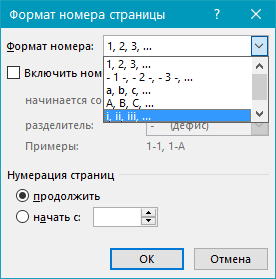
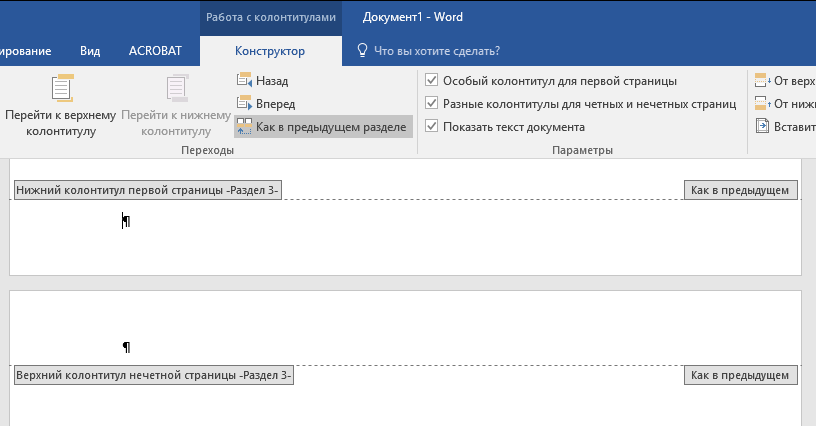
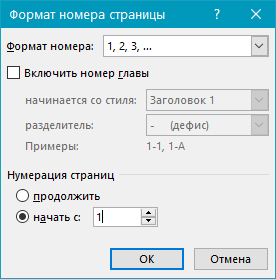
Заметка: Скорее всего, указанный номер будет отличен от единицы, для его изменения необходимо выполнить действия, перечисленные ниже.
Как вы могли заметить, добавление нумерации страниц в Microsoft Word (кроме титульной страницы и разных разделов с различными форматами) не является такой уж сложной задачей. Теперь у вас есть дополнительная информация. Желаем вам успешного обучения и эффективной работы.
Как начать новую нумерацию страниц в одном документе ворд
При создании документов в Word иногда может потребоваться начать нумерацию страниц с определенной страницы, а не с начала. Это часто встречается в таких документах, как научные статьи, отчеты или книги, где начальные страницы (например, титульный лист, реферат или оглавление) не должны быть пронумерованы.
Microsoft Word обычно по умолчанию начинает нумерацию страниц с первой страницы, но вы можете настроить этот параметр, чтобы улучшить читаемость и удобство использования. В этом уроке я проведу вас через комплексный процесс начала нумерации страниц с определенной страницы в Word.

Видео: начать нумерацию страниц с определенной страницы в Word
Нумерацию страниц в Word начинайте со 2-й.
Нумерация страниц в Microsoft Word начинается со второй страницы — это обычное требование для различных типов документов, таких как отчеты, тезисы и книги, где первая страница часто зарезервирована для заголовков или вводных материалов. В этом разделе представлено подробное руководство по настройке документа, чтобы нумерация страниц начиналась со второй страницы в Windows и Mac.
Начать нумерацию страниц со страницы 2 в Word в Windows
Для тех, кто предпочитает сочетания клавиш для скорости и удобства, Microsoft Word предоставляет быстрые комбинации клавиш. Следующие сочетания клавиш для вставки даты и времени создают динамические поля, которые автоматически обновляются при повторном открытии документа.


Начать нумерацию страниц со страницы 2 в Word на Mac
Если вы используете версию для Mac, процесс может немного отличаться. Пожалуйста, следуйте инструкциям ниже.


Начинайте нумерацию страниц со страницы 3 или конкретной страницы в Word (Windows и Mac).
Чтобы начать нумерацию страниц со страницы 3 или любой другой конкретной страницы в Microsoft Word, выполните следующие подробные действия: вставьте разрыв раздела в желаемой начальной точке, затем отсоедините вновь созданный раздел от предыдущего и, наконец, примените новую нумерацию страниц. .
Шаг 1. Вставьте разрыв раздела в желаемой начальной точке.

Шаг 2. Вставьте номера страниц
Теперь вы можете вставлять номера страниц для всего документа как обычно.
Выберите Вставить > Номер страницы, после чего укажите место размещения (сверху или снизу документа) и подходящий дизайн. Посмотрите изображение:
Теперь весь ваш документ должен иметь номера страниц.
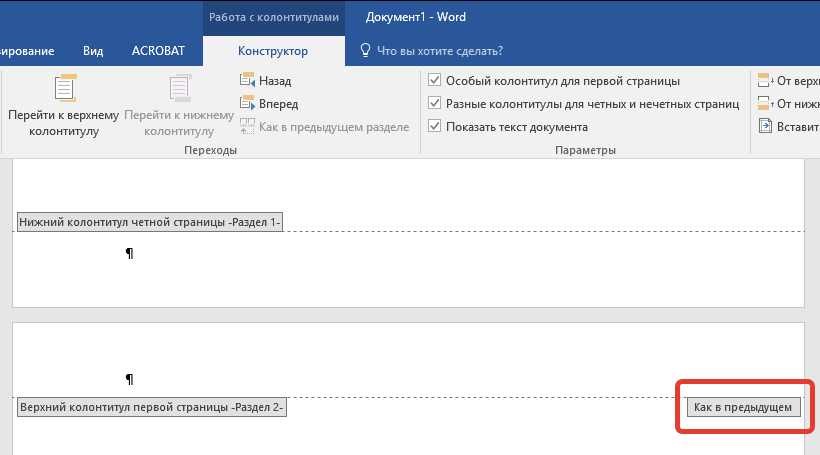
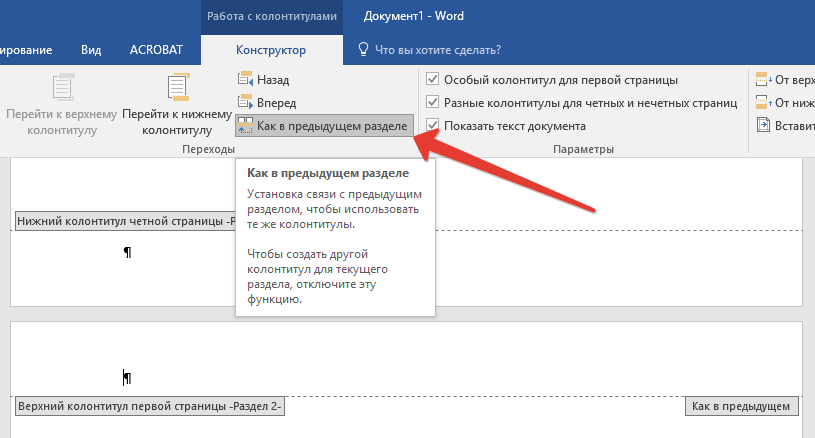
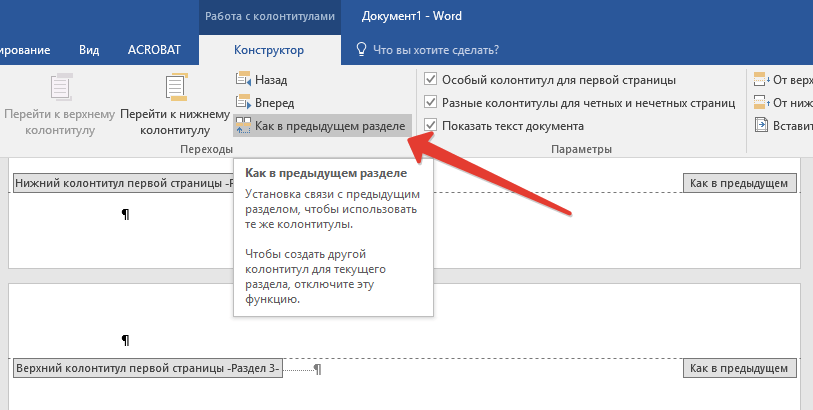
Шаг 3. Снимите флажок «Ссылка на предыдущую версию».
Далее мы хотим отменить связь нумерации страниц между двумя разделами, которые вы создали на этапе подготовки.

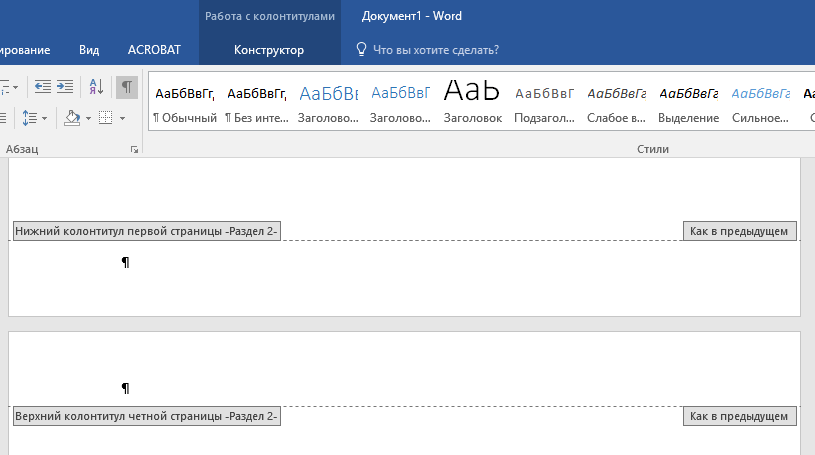
Нажмите Ссылка на предыдущий под Верхний и нижний колонтитулы вкладка, чтобы отключить ее. Это действие отключит верхний/нижний колонтитул от предыдущего раздела. Смотрите скриншот:
Шаг 4. Начальная нумерация страниц


Шаг 5. Удалите нумерацию страниц из первого раздела.
Результат:
Теперь вы можете видеть, что в первом разделе теперь не должно быть цифр. Последующие страницы, начиная со страницы, разделяющей два раздела, нумеруются последовательно.
Действия, предусмотренные как для пользователей Windows, так и для пользователей Mac, позволяют точно контролировать, где начинаются номера страниц, гарантируя, что начальные страницы без соответствующего содержимого останутся ненумерованными. Чтобы узнать больше советов и рекомендаций по работе с Microsoft Word, пожалуйста, нажмите здесь, чтобы просмотреть дополнительные опции.
Преобразуйте ваши документы в цифровые платформы с помощью Kutools for Word

Оптимизация создания документов и добавление уровня цифрового взаимодействия никогда не были проще с Kutools for Word, QR код Функция Kutools позволяет пользователям легко вставлять настраиваемые QR-коды в любую часть документа Word. Этот инструмент идеально подходит для прямого подключения ваших читателей к веб-сайтам, специальным предложениям и многому другому. Он повышает полезность и интерактивность вашего документа. Не просто делитесь информацией; сделайте его порталом в более широкий мир. Оцените простоту Kutools for Word и улучшите свои профессиональные документы уже сегодня..
Внимание : Kutools for Word предоставляет более 100 функций, предназначенных для оптимизации как сложных, так и пакетных задач в документе Word. Это новая мощная функция — Kutools AI Помощник функция, которая улучшает ваше письмо с помощью информации, основанной на искусственном интеллекте: создавайте интересный контент, совершенствуйте свой стиль и грамматику, а также легко подводите итоги. Загрузите сейчас и начните пользоваться бесплатной пробной версией сегодня!
Как сделать нумерацию страниц в ворде: инструкция для Microsoft Word и Word Online

При написании курсовых, дипломных и других многостраничных работ в Microsoft Word обычно требуется пронумеровать страницы. Стандартно нумерация страниц начинается с первой страницы, но учебные заведения нередко требуют, чтобы на титульной странице не было цифры. «Лента.ру» рассказывает, как правильно это сделать, а также как изменить формат нумерации в документе.
Как пронумеровать все страницы
Нумерация страниц позволяет создать оглавление и быстрее найти нужную страницу в объемных документах.
В Microsoft Word
Чтобы открыть меню, в котором можно задать нумерацию, дважды кликните по колонтитулу — пространству в самом верху (там находится верхний колонтитул) или или в самом низу (где расположен нижний колонтитул) страницы. Либо нажмите кнопку «Вставка» и выберите раздел «Колонтитулы». Затем откройте вкладку «Номер страницы», которая расположена вверху справа.

Там можно выбрать, где именно будет располагаться номер страницы. Microsoft Word предлагает четыре варианта размещения: вверху, внизу, на полях или текущее положение. При этом каждый из них предлагает еще большое количество вариантов внешнего вида и расположения самих номеров. Например, можно сделать так, чтобы номер появился слева, справа или по центру верхнего или нижнего колонтитула, а Выбрать, как именно он будет выглядеть: обычный, крупный, курсивом, в кружке или прямоугольнике и так далее.

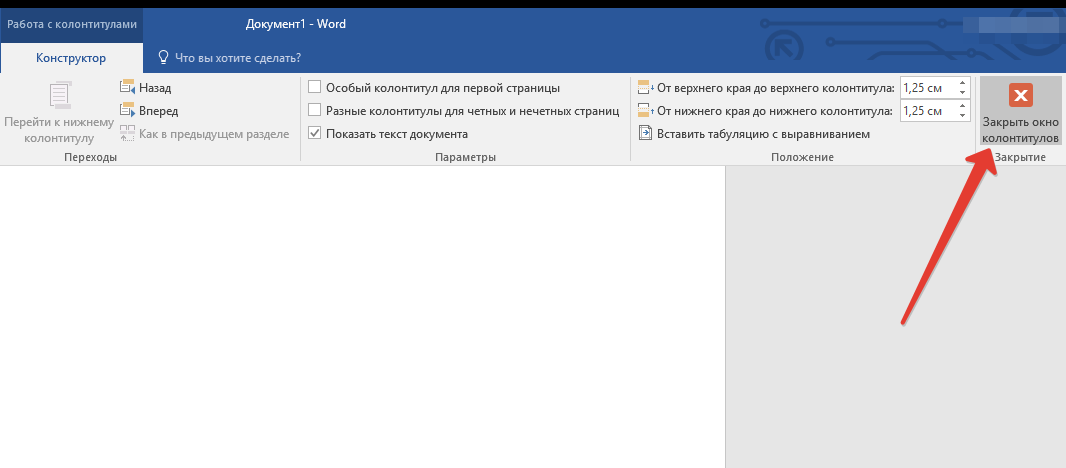
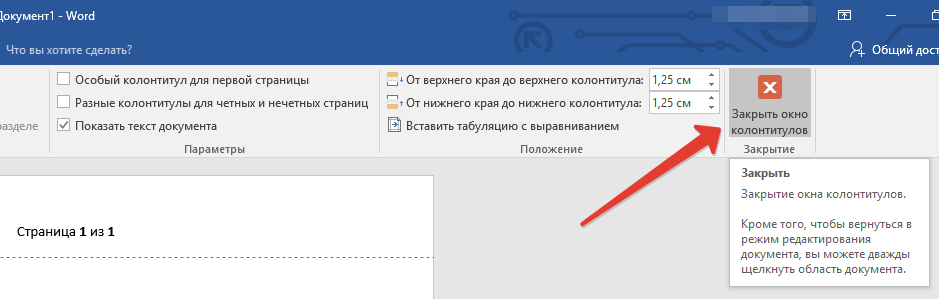
После выбора нужного варианта нумерации каждый лист документа будет пронумерован. Чтобы завершить настройку и сохранить внесенные изменения необходимо закрыть окно колонтитулов. После этого нумерация будет появляться автоматически на каждой новой странице.
В Word Online
Этой версией ворда пользуются многие, так как часто сохранять и редактировать документы удобнее в онлайн-формате. Особенно, если нужно дать доступ к просмотру или редактированию другим.
Работа в онлайн-версии не сильно отличается от работы в стандартном приложении, но разница все же есть. Например, двойной клик по колонтитулу не откроет меню автоматической нумерации, но позволит перейти к нему через кнопку «Параметры» или написать там что-то самостоятельно. Чтобы пронумеровать все страницы:
Нумерация со второй страницы
В процессе подготовки различных курсовых и дипломных работ нередко возникает необходимость выполнить нумерацию страниц, исключая титульный лист. В зависимости от установленных правил учебного заведения, нумерация может начинаться на следующей странице с номера 1 или 2. Мы объясним, как скрыть номер на первой странице документа.
В Microsoft Word

Тогда в вашем документе на титульном листе не будет цифры, но первой цифрой будет 2. Чтобы нумерация второй страницы начиналась с единицы:
В результате номера на первой странице не будет, а на втором листе начнется нумерация с единицы
В Word Online
Автоматическая нумерация начнется с цифры 1 на второй странице. Если вам нужно, чтобы первой цифрой была 2, проигнорируйте пятый шаг в инструкции выше.
Нумерация с третьей страницы
В Microsoft Word



В Word Online
Как сделать нумерацию страниц типа «Страница X из Y»
Такая нумерация страниц покажет пользователю, на какой странице из общего их числа он сейчас находится. Чтобы пронумеровать так документ в Microsoft Word:

В Word Online посмотреть общее количество страниц можно, нажав комбинацию Ctrl + Shift + C.
Как изменить формат нумерации
В Microsoft Word можно пронумеровать страницы не только арабскими, но и римскими цифрами, а также латинскими буквами. Для этого:



