
Возможно, у вас есть ощущение, что тема макросов в Ворде достаточно маргинальная. Кто ими может пользоваться-то вообще? Ну, малварь делают иногда. Да и пишутся они на давно забытом VBA (Visual Basic for Applications, он же несколько урезанный Visual Basic 6 в интерпретируемом виде), фу!
Но на самом деле у многих ведь возникает потребность то какой-нибудь отчётик в ворде написать, то курсовую оформить, то резюме перед отправкой в компанию вашей мечты подправить. А у некоторых работа напрямую связана с Word. Часто различные системы документации предлагают экспорт в форматы doc или docx, которые нужны вашим заказчикам. И бывает, что документы после экспорта выглядят фигово, приходится их исправлять.
Работа в ворде нередко подразумевает выполнение каких-то однообразных повторяющихся действий, которые иногда (но далеко не всегда!) решаются грамотной настройкой стилей и их применением, а также использованием шаблонов. Как же автоматизировать всё остальное? Тут-то нам на помощь приходят те самые макросы.
Что же в них такого хорошего? Ну, например, они автоматически и достаточно быстро выполняют за вас однообразные действия. Могут что-то подсчитать, переформатировать документ, пометить аннотациями подозрительные места, — словом, всё, что запрограммируете. Могут даже в режиме реального времени что-то исправлять и о чем-то предупреждать, пока вы пишете документ. VBA в Word позволяет автоматизировать практически все действия, которые вы можете выполнить с документом вручную.
Макросы можно прикрепить как к конкретному документу (в чём для нас мало пользы, а для писателей троянов это единственная опция), так и к самому ворду, что позволяет применять макросы к любому документу, с которым вы работаете.
Макросы работают в любой версии Word и требуют минимум правок при переносе с одной версии на другую (а чаще всего вообще не требуют). На макросах можно даже реализовать полноценный пользовательский интерфейс с формами!
Давайте же занырнём в Visual Basic и напишем что-нибудь полезное! В качестве первого примера я покажу, как сделать макрос, который заменит два и более последовательных перевода строки на единственный. Это часто требуется при исправлении документов после экспорта из систем документации, или если вы хотите удалить случайно проставленные лишние переводы строк в собственноручно написанном документе. Макрос сделаем добротный, с пользовательским интерфейсом и прогрессом выполнения операции.
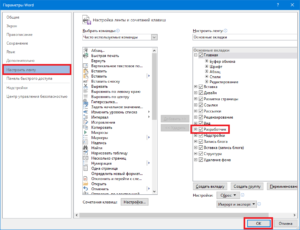
Чтобы начать писать или использовать макросы, сначала требуется убедиться, что в Word’е отображается панель "Разработчик" ("Developer"). Если она у вас не отображается, следует зайти после создания нового документа в меню "Файл" ("File") -> "Параметры" ("Options") -> "Настроить ленту" ("Customize Ribbon"), после чего найти там и установить флажок "Разработчик" ("Developer").
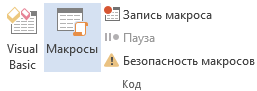
После этого нужно зайти на вкладку "Разработчик" и выбрать меню "Visual Basic".
В открывшемся окне слева вы увидите два проекта: "Normal" и проект, относящийся к текущему открытому документу. Возможно, в проекте "Normal" у вас уже будет какой-то файл в каталоге "Modules". В любом случае, создайте новый модуль, кликнув правой кнопкой по проекту "Normal" и выбрав "Insert" -> "Module".
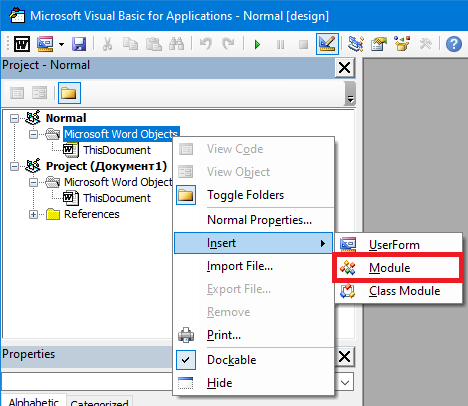
Созданный модуль представляет из себя файл, куда мы и будем писать код макросов. Можно переименовать модуль (по умолчанию его имя будет "Module1") в окне "Properties" -> "Name". Я назову свой модуль "AllMacros". Теперь откроем код модуля, дважды кликнув по его имени, и приступим к созданию макроса.
Напомню, что наша цель — заменить два и более последовательных перевода строки на единственный, произведя замены по всему документу. Очевидно, нам потребуется функция, которая осуществляет поиск по тексту, ведь мы хотим найти несколько последовательных переводов строки. В Word это эквивалентно началу нового параграфа. Вы могли бы осуществить поиск начала нового параграфа через обычное окно поиска, введя в поле поиска ^p , ^13 или ^013 (что соответствует ASCII-коду перевода строки). Функция поиска будет выглядеть так:
Как открыть vba в word 2016
Некоторые приложения пакета Microsoft Office, такие как Word, Excel, Access, Outlook, позволяют использовать для решения пользовательских задач язык программирования Visual Basic for Applications (VBA).
Для того чтобы использовать возможности VBA, макросы, процедуры и надстройки, написанные на этом языке программирования, необходимо чтобы компонент Visual Basic для приложений был установлен вместе с приложениями пакета Microsoft Office.
Как проверить установлен ли Visual Basic для приложений?
Самый простой способ проверить наличие либо отсутствие установленного VBA это попробовать его запустить. Запустить VBA можно сочетанием клавиш Alt+F11 на клавиатуре, либо кнопкой "Visual Basic" на вкладке "Разработчик". По умолчанию вкладка "Разработчик" отключена во всех приложениях пакета Microsoft Office, поэтому предварительно ее нужно отобразить в настройках ленты.
Итак, если VBA установлен, то нажатие горячих клавиш либо кнопки "Visual Basic" на ленте приложения приводит к появлению окна редактора Visual Basic на экране монитора. Выглядит редактор примерно так, как показано на изображении ниже.

В случае, если окно редактора не появилось, то компонент Visual Basic для приложений необходимо установить.
Как установить Visual Basic для приложений?
Чтобы установить компонент пакета Visual Basic for Applications, необходимо нажать кнопку Пуск, зайти в Панель управления/Программы и компоненты, выбрать программу Microsoft Office и нажать кнопку "Изменить", либо запустить установочный файл Setup.exe.

Далее выбрать опцию "Добавить или удалить компоненты", в параметрах установки выбрать компонент Visual Basic для приложений и доустановить его.
необходимо явно разрешить доступ к системе проектов Visual Basic для приложений (VBA) в Microsoft Office, прежде чем можно будет создать или открыть Инструменты Visual Studio для Microsoft Office системного проекта.
Некоторые макровирусы Microsoft Office пытаются автоматизировать систему проектов Visual Basic для приложений как способ своего распространения. Разрешая доступ к системе проектов Visual Basic для приложений, вы отключаете средство защиты, которое позволяет предотвратить распространение макровирусов. Тем не менее, остаются стандартные средства обеспечения безопасности макросов: уровень безопасности макросов и список надежных издателей, поддерживаемый для приложений Office, помогут выявить выполнение макросов на компьютере.
Это касается только компьютера разработки. на компьютерах конечных пользователей этот параметр не требуется включать для запуска решений Office.
Важно отметить, что отключение доступа к системе проектов Visual Basic для приложений само по себе не защитит вас от вирусов, оно просто помогает предотвратить распространение некоторых вирусов в другие документы в случае заражения компьютера макровирусом. Эта возможность отключена по умолчанию, что обеспечивает дополнительный уровень защиты компьютера. Однако ее включение не делает ваш компьютер более подверженным атакам, если вы выполняете рекомендации по обеспечению безопасности.
лучшей защитой от Office макровирусов является запуск Office на высоком или очень высоком уровне безопасности, чтобы доверять макросам только из проверенных, известных источников и оставаться в курсе обновлений безопасности и сканеров вирусов.
можно включить или отключить параметр доверять доступ к Visual Basic Project вручную.
При появлении ошибок VBA или COM можно восстановить установку Office.
Интересуетесь разработкой решений, расширяющих возможности Office на нескольких платформах? Ознакомьтесь с новой моделью надстроек Office. Надстройки Office имеют небольшой объем по сравнению с надстройками и решениями VSTO, и их можно создавать с помощью практически любой технологии веб-программирования, такой как HTML5, JavaScript, CSS3 и XML.
включение и отключение доступа к Visual Basic проектам
Перейдите на вкладку Файл .
щелкните центр управления безопасностью, а затем щелкните центр управления безопасностью Параметры.
в центре управления безопасностью щелкните макрос Параметры.
установите или снимите флажок доверять доступ к объектной модели проекта VBA , чтобы включить или отключить доступ к Visual Basic проектам.
включение и отключение доступа к Visual Basic проектам с помощью системы Microsoft Office 2007
в меню сервис в Word или Excel укажите пункт макрос, а затем выберите пункт безопасность.
В диалоговом окне Безопасность перейдите на вкладку Доверенные издатели .
выберите, чтобы включить или снять флажок отключить, доверять доступ к Visual Basic Project.
Настройка уровня безопасности макросов в Office
Перейдите на вкладку Файл .
щелкните центр управления безопасностью, а затем щелкните центр управления безопасностью Параметры.
в центре управления безопасностью щелкните макрос Параметры.
в разделе Параметры макросов выберите нужный параметр.
настройка уровня безопасности макросов Office с помощью системы Microsoft Office 2007
в меню сервис в Word или Excel укажите пункт макрос, а затем выберите пункт безопасность.
На вкладке уровень безопасности выберите нужный параметр.
На вкладке уровень безопасности содержатся сведения о каждом уровне. Дополнительные сведения см. в разделе "Уровни безопасности макросов" справки Microsoft Office.
Установка VBA в выпуске 2007 системы Microsoft Office
На панели управления запустите элемент Установка и удаление программ или программы и компоненты.
выберите Office в списке установленные программы .
Выберите Добавить или удалить компоненты, а затем нажмите кнопку продолжить.
Выберите пункт Расширенная настройка приложений, а затем нажмите кнопку Далее.
разверните Office общие компоненты в списке выберите параметры обновления для приложений и средств .
откройте раскрывающееся меню рядом с Visual Basic для приложений, а затем выберите выполнить из Мой компьютер.
Восстановление установки Office
На панели управления запустите элемент Установка и удаление программ или программы и компоненты.
выберите версию Office в списке установленные программы .
Выберите переустановить или восстановить, а затем нажмите кнопку Далее.
выберите обнаружение и исправление ошибок в Office установки, а затем нажмите кнопку установить.
Помогите, пожалуйста. Есть код, ниже, который раньше легко вставлял в Word-2007. Он тут же выполнялся, даже без сохранения документа с поддержкой макросов. Сейчас уже весь извёлся, хоть лбом треснись, ничего не получается в Word-2016. Может есть какие-то скрытые изъяны, о которых пока не догадываюсь.
Опишите, пожалуйста, последовательность действий.
__________________ Помощь в написании контрольных, курсовых и дипломных работ здесь
Как открыть и полноценно редактировать в WORD 2016 документы, сделанные в WORD 2003?Пожалуйста, научите как открыть и полноценно редактировать в WORD 2016 документы, сделанные в WORD.
Как измененить оформление в Word 2016?Добрый день. Возможно ли в Word 2016 как-то еще менять оформление, помимо Файл — Параметры -.

Макрос Word 2016 замена шрифта рандомных символов на выбранный — MS WordЕсть обычный текст, только буквы и цифры Нужно, чтобы после обработки макроса выбирались случайные.
Как выровнять высоту строк таблички в Word 2016?То, что нашёл в интернете не подходит.
даже без сохранения документа с поддержкой макросов.
Alex77755, конечно можно! Как Вам удобнее. Был бы толк.
Например, если чуть-чуть сделать правку, ниже, то код начинает безукоризненно работать в Excel. К сожалению, в Word никак не хочет работать. А раньше играючи получалось. Ломаю голову.
конкретнее? что значит не получается? Не вставляется код? Не выполняется? выдаёт ошибку? Попробуй поставить вверху модуля Option Explicit и объявить все переменные Есть код, ниже, который раньше легко вставлял в Word-2007. Он тут же выполнялся Долго и мучительно вспоминал. Наконец, вспомнил!
Надо использовать "Окно Immediate", открыв вкладку "View", где выбрать "Immediate Window". Сразу увидим:
"Окно Immediate" нужно во всех случаях, когда пользуемся методом "Debug.Print".
Немного осталось раздражение на душе. Считаю виновными тех, кто входит в число, просмотревших эту тему — "115". Вроде правильно по-русски сформулировал проблему. Пустяковая вещь. Ждал бы ответа: пока рак на горе свистнет.
Как изменить размер сетки в Word 2016 для windows?В ворде есть сетка в виде клетки, как изменить размер клеток в сетке? И ещё что бы она отображалась.
Как открывать новые документы в новом окне Word 2016Добрый вечер, как открыть документ в новом окне, который лежит, к примеру, на рабочем столе если.
Подскажите, как вставить подпись в каждую страницу в Word 2016 Подскажите пожалуйста как вставить подпись внизу каждой страницы в Word 2016 и что.
Как запустить готовый код?Есть у меня исходник проги, но как её запустить у себя я не знаю. При запуске имеющегося в архиве.
Открыть существующий документ Word с ExcelДобрый день! Есть написанный код Dim objWrdApp As Object Dim objWrdDoc As Object On Error.
Как открыть документ Word из VBA-ExcelГоспода, есть несколько скромных вопросов, надеюсь на ваше участие: 1) Как открыть док-т Word из.
Из Ms Access открыть и сохранить документ WordДобрый день! Задача заключается в том, чтобы в форме Access при нажатии на кнопку создавался.
Решение
1) Для того, чтобы создать новый документ Word, напечатать там что-нибудь, сохранить его и закрыть 2) Чтобы открыть уже существующий документ, распечатать его и закрыть Уже совсем наглость — как выдать текст с новой строки? А если путь к файлу документа будет меняться? На каждом компьютере будет на разных дисках. Или, например, на рабочем столе. Или с флешки запускаться.
Можно как то прописать путь не с самого начала, а чтобы он находил файл документа в папке, в которой находится открытая книга эксель? Например, книга, с которой запускается макрос, находится по адресу: "G:ДокументыХламКнига.xlsm", а адрес документа, который нужно запустить: "G:ДокументыХламПапкаBiatlon.docx". Как прописать, чтобы указать только "ПапкаBiatlon.docx"? Тогда когда файлы будут кочевать с компьютера на компьютер, адрес меняться не будет. CrazyTonik, путь книги с макросом это thisworkbook.Path Соответственно,
Как открыть документ Word 2003 в режиме разметки страницы?Часто некоторые сохранённые Word-документы открываются в режиме "Обычный режим". Для удобства.
Распечатать слитый документ word кнопкой из ExcelДобрый день! Только начинаю осваивать vba, поэтому отнеситесь лояльно=) Стоит задача: написать.
Сохранить документ Word по значению ячейки из файла excelПомогите, пожалуйста, нужен макрос сохраняющий текущий документ word с именем которое он будет.
Печать данных в документ Word, находясь в рабочей книге ExcelКак напечатать в конкретный документ Word данные, находясь в открытой книге Excel? Печать.
Читайте также:
- Очистить дерево значений 1с
- Adobe launch что это
- Vjoy driver not enabled failed getting vjoy attributes что делать
- Программа для прошивки экшен камеры
- Виды компьютерных программ презентация
Как установить VBA в приложениях Microsoft Office
Некоторые приложения пакета Microsoft Office, такие как Word, Excel, Access, Outlook, позволяют использовать для решения пользовательских задач язык программирования Visual Basic for Applications (VBA).
Для того чтобы использовать возможности VBA, макросы, процедуры и надстройки, написанные на этом языке программирования, необходимо чтобы компонент Visual Basic для приложений был установлен вместе с приложениями пакета Microsoft Office.
Как проверить установлен ли Visual Basic для приложений?
Самый простой способ проверить наличие либо отсутствие установленного VBA это попробовать его запустить. Запустить VBA можно сочетанием клавиш Alt+F11 на клавиатуре, либо кнопкой "Visual Basic" на вкладке "Разработчик". По умолчанию вкладка "Разработчик" отключена во всех приложениях пакета Microsoft Office, поэтому предварительно ее нужно отобразить в настройках ленты.
Итак, если VBA установлен, то нажатие горячих клавиш либо кнопки "Visual Basic" на ленте приложения приводит к появлению окна редактора Visual Basic на экране монитора. Выглядит редактор примерно так, как показано на изображении ниже.
В случае, если окно редактора не появилось, то компонент Visual Basic для приложений необходимо установить.
Как установить Visual Basic для приложений?
Чтобы установить компонент пакета Visual Basic for Applications, необходимо нажать кнопку Пуск, зайти в Панель управления/Программы и компоненты, выбрать программу Microsoft Office и нажать кнопку "Изменить", либо запустить установочный файл Setup.exe.
Далее выбрать опцию "Добавить или удалить компоненты", в параметрах установки выбрать компонент Visual Basic для приложений и доустановить его.

Другие материалы по теме:
- Состав MS Office
- Что такое VBA? Что такое макросы VBA? Что такое надстройки?
- Что такое VBE? Как запустить редактор VB? Что такое макрорекордер?
- Создание и написание макросов. Как установить макрос на свой компьютер?
- Как сохранить программный код макроса? Что такое модули?



