
Как открыть ворд в браузере яндекс
Мы рекомендуем перейти на Microsoft Edge, чтобы обеспечить более быстрый, безопасный и современный интерфейс просмотра.
- Нажмите кнопку « Пуск» и введите приложения по умолчанию.
- В результатах поиска выберите Приложения по умолчанию.
Мы рекомендуем перейти на Microsoft Edge, чтобы обеспечить более быстрый, безопасный и современный интерфейс просмотра.
Как сделать так что бы документ открывался не в браузере «яндекс»,а формате WordPad)
Я скачала нужный мне документ. Мне его заполнить нужно. А он открывается в браузере! Все перепробывала и в .rar пихала, и скачивала заново, а он все не как!
Вот как бы «открыть с помощью» не получается! Там как бы нельзя не через что открыть.И да файл открывается с помощью браузера «яндекс» я часто уже скачивала такие файлы.
Дополнен 9 лет назад

Да у меня файл в формате «яндекс» что ли.. На нем не фига нельзя сделать! А точнее формат «Yandex BroswerD. (и там что-то). Открываю я этот файл и мне высвечивается вкладка в браузере «яндекс» с моим документом.Вот вам короч фото как выглядит это файл.
Дополнен 9 лет назад
Cколько писать то можно! Да на ПКМ, да нажимаю я открыть с помощью, ну! А там не фига нет, тоесть нельзя не через что открыть!
Дополнен 9 лет назад

Ну открыла я ваши свойства, ну и?
Дополнен 9 лет назад Microsoft Office Word-установлен как бы. А если нет, киньте ссылку что ли. Лучший ответ
Это зависит от расширения самого файла или нужно восстановить файловые ассоциации запустив програмку Fix от Майкрософта для нужной версии Windows
Остальные ответы
попробуй нажать на свойства, затем изменить тип файла (кнопка изменить) ,выбрать текстовый редактор worldpad
ПРЕДУПРЕЖДЕНИЕ: на worldpad изменятся все файлы ТОКОГО ТИПА
ПКМ на файл — открыть с помощью — выбираешь любую прогу кторая понравится Источник: http://zamobi.ru/ Он наверное html. Установи Microsoft Office Word. Все откроется.
Распаковываете документ и по распакованному файлу ПКМ и выбрать «открыть при помощи»,в меню по этому поводу подсказки всплывают, чем можно открыть этот файл, если подсказки не будет, то выпадет окно в котором будет придложено выбрать программу, выбираете из компа и назначаете Водр пад.Второй путь) ) Кликнуть по распакованному файлу ПКМ и выбрать свойства. в свойствах будет указано приложение (программа для открытия этого файла) и будет кнопка «изменить»,кликать по этой кнопке и выбрать ворд пад, закрывать свойства через применить и окей.Третий путь, открыть ворд пад и в нем должна быть кнопка «открыть»,кликаете по ней, выпадет проводник и в нем найти распакованный файл и выбрать его (выделить) и в нижней части проводника кликнуть открыть (или окей)Но все эти способы могут оказаться не действенными, ворд пад не может открыть все существующие расширения, поэтому вы должны скачивать файл в том расширениии с которым работает ворд пад или искать ему замену. Не знаю, что вы скачиваете. но текстовых форматов очень много. Напишите формат скачанного файла. а потом можно говорить чем его открыть.
Там, где выбрать программу нажимай обзор и далее найди ярлык WordPad(а) на диске, кликни на него и выбери его как программу.
по голове только можно тем умникам кто пишет не открывает человек спрашиваетвопрос написан точно (открывался не в браузере «яндекс»,а формате WordPad)кто знает напишите ответ почему .
идёте в панель управления, программы и удаление, и удаляете в ад яндекс браузер. Все, все проги открываются как надо. Ставите файерфокс и наслаждаетесь спокойной жизнью!
а есть альтернатива чтобы не удалять браузер?Каждый раз меняю файл функцией изменить, вроде бы всё хорошо. Но когда включаю комп заново, то всё сбивается..
Нажми два раза на другие программы и выбери Microsoft Word https://yandex.ru/support/browser/working-with-files/view-files.xmlтам все объяснено
У меня тоже так было. Но как сказали здесь, — я нажала на «изменить» и текст открылся, как надо, отдельно от браузеров! Спасибо.
Конвертирование файлов Pages, Numbers и Keynote в файлы Microsoft Word, Excel, PowerPoint, PDF и другие форматы
Чтобы открыть файл Pages, Numbers или Keynote в Word, Excel или PowerPoint, сначала конвертируйте его в соответствующем приложении iWork. Конвертировать файлы можно на iPhone, iPad, Mac или онлайн на веб-сайте iCloud.com. При конвертировании файла создается его копия в новом формате. Исходный файл не удаляется.
Конвертирование файла Pages, Numbers или Keynote на iPhone, iPad или Mac
- Откройте файл, нажмите на панели инструментов кнопку «Поделиться» , а затем нажмите «Экспорт и отправка».
- Выберите требуемый формат: >
- Чтобы конвертировать документ Pages в файл Word, выберите Word.
- Чтобы конвертировать электронную таблицу Numbers в файл Excel, выберите Excel.
- Чтобы конвертировать презентацию Keynote в файл PowerPoint, выберите PowerPoint.
- Также можно конвертировать в PDF и различные другие форматы файлов в зависимости от используемого приложения iWork.
- Чтобы сохранить конвертированный файл на своем устройстве или в iCloud Drive, выполните следующие действия. >
- На iPhone или iPad нажмите «Сохранить в Файлы», а затем выберите местоположение.
- На компьютере Mac нажмите «Сохранить», а затем выберите местоположение.
- Чтобы поделиться конвертированным файлом, выполните следующие действия. >
- На iPhone или iPad выберите способ отправки, например через приложения «Почта» или «Сообщения», а затем отправьте файл.
- На компьютере Mac нажмите «Отправить копию», выберите способ отправки, а затем отправьте файл.
Конвертирование файла Pages, Numbers или Keynote онлайн на веб-сайте iCloud.com
Приложения Pages, Numbers и Keynote для iCloud позволяют открывать и редактировать файлы в поддерживаемом браузере на компьютере Mac или ПК с Windows, а также делиться ими.
- Выполните вход на веб-сайте iCloud.com Если у вас нет устройства Apple, узнайте, как создать идентификатор Apple ID.
- Дважды нажмите Pages, Numbers или Keynote.
- В менеджере документов, электронных таблиц или презентаций нажмите кнопку «Еще» для файла, который необходимо конвертировать, а затем выберите пункт «Загрузить копию». Если файл открыт, нажмите кнопку «Еще» на панели инструментов и выберите пункт «Загрузить копию».
- Выберите формат документа. Конвертированный файл загружается в папку загрузки браузера по умолчанию.
Конвертирование файлов Word, Excel или PowerPoint в Pages, Numbers или Keynote
Конвертировать файлы можно на iPhone, iPad, Mac или онлайн на веб-сайте iCloud.com. После конвертирования исходный файл не удаляется.
Конвертирование файлов Word, Excel или PowerPoint в файлы Pages, Numbers или Keynote на iPhone или iPad
- Откройте приложение iWork, для которого вы хотите конвертировать файл. Например, если вы хотите конвертировать документ Word в файл Pages, откройте приложение Pages.
- Найдите в менеджере документов, электронных таблиц или презентаций файл, который хотите конвертировать, а затем нажмите этот файл. Если менеджер документов не отображается, нажмите кнопку «Назад», а затем выберите файл, который нужно открыть.
Если файл недоступен для выбора, у него несовместимый формат, и вы не можете его открыть. Можно попробовать открыть файл в другом приложении iWork.
Конвертирование файлов Word, Excel или PowerPoint в файлы Pages, Numbers или Keynote на компьютере Mac
Вы можете конвертировать файл Word, Excel или PowerPoint в файл Pages, Numbers или Keynote через Finder или другое соответствующее приложение.
- В меню Finder щелкните файл, удерживая нажатой клавишу Control, выберите «Открыть с помощью», затем выберите Pages, Numbers или Keynote.
- В приложении Pages, Numbers или Keynote перейдите в раздел «Файл» > «Открыть», выберите файл и нажмите «Открыть». Если файл недоступен для выбора, у него несовместимый формат.
При открытии файла вы можете получить сообщение о том, что шрифты отсутствуют или файл будет выглядеть по-другому. Могут также отображаться предупреждения при открытии документов, созданных в более ранних версиях приложения.
Конвертирование файлов Word, Excel или PowerPoint в файлы Pages, Numbers или Keynote для iCloud
- Выполните вход на веб-сайте iCloud.com Если у вас нет устройства Apple, узнайте, как создать идентификатор Apple ID.
- Выберите приложение iWork, которое вы хотите открыть.
- Перетащите файл, который вы хотите открыть, в менеджер документов, электронных таблиц или презентаций в своем браузере. Или нажмите кнопку «Выгрузить» , выберите файл и нажмите «Выгрузить».
- Дважды нажмите файл.
Проверка совместимости файловых форматов
Приложения Pages, Numbers и Keynote совместимы с самыми разными типами файлов.
Совместимость файловых форматов в Pages
Документы Pages можно конвертировать в файлы следующих типов.
- Microsoft Word: Office Open XML (DOCX) 1
- EPUB (на iPhone, iPad и компьютере Mac)
- Rich Text Format (RTF/RTFD) (на iPhone, iPad и компьютере Mac)
- обычные текстовые файлы (TXT) (на iPhone, iPad и компьютере Mac)
- Pages ’09 (только на компьютере Mac) 2
- Изображение (JPEG, PNG или TIFF)
В приложении Pages на iPhone, iPad, компьютере Mac и на веб-сайте iCloud.com можно открыть следующие типы файлов.
- файлы любой версии Pages;
- Microsoft Word: Office Open XML (DOCX)
- Rich Text Format (RTF/RTFD)
- обычные текстовые файлы (TXT)
Совместимость файловых форматов в Numbers
Электронные таблицы Numbers можно конвертировать в файлы следующих типов.
- Microsoft Excel: Office Open XML (XLSX) 1
- файлы CSV (разделенные запятыми значения).
- файлы с разделением табуляцией (TSV) (на iPhone, iPad и компьютере Mac)
- Numbers ’09 (только на компьютере Mac)
В приложении Numbers на iPhone, iPad, компьютере Mac и на веб-сайте iCloud.com можно открыть следующие типы файлов.
- файлы Numbers любой версии;
- Microsoft Excel Office Open XML (XLSX)
- файлы CSV (разделенные запятыми значения).
- текстовые файлы с разделением табуляцией или с полями фиксированной ширины.
Совместимость файловых форматов в Keynote
Презентации Keynote можно конвертировать в файлы следующих типов.
- Microsoft PowerPoint: Office Open XML (PPTX) 1
- изображение (JPEG, PNG или TIFF) (на iPhone, iPad и компьютере Mac)
- анимированный файл GIF (на iPhone, iPad и компьютере Mac)
- Фильм (MOV) (на iPhone, iPad и компьютере Mac) в формате Apple ProRes или HEVC
- Фильм (M4V) (только на компьютере Mac) в формате H.264
- Keynote ’09 (только на компьютере Mac)
- HTML (только на компьютере Mac)
В приложении Keynote на iPhone, iPad, компьютере Mac и на веб-сайте iCloud.com можно открыть следующие типы файлов.
- файлы любой версии Keynote;
- Microsoft PowerPoint: Office Open XML (PPTX)
1. Если вам требуется экспорт в устаревшем формате файлов Microsoft Office, например DOC, XLS или PPT, вы можете выбрать современный формат XML, а затем открыть файл в соответствующем приложении Office для экспорта в нужном формате.
2. Если необходимо конвертировать документ Pages в формат, совместимый с версией Pages ’09, узнайте больше об изменениях, связанных с экспортом в iWork ’09.
Информация о продуктах, произведенных не компанией Apple, или о независимых веб-сайтах, неподконтрольных и не тестируемых компанией Apple, не носит рекомендательного или одобрительного характера. Компания Apple не несет никакой ответственности за выбор, функциональность и использование веб-сайтов или продукции сторонних производителей. Компания Apple также не несет ответственности за точность или достоверность данных, размещенных на веб-сайтах сторонних производителей. Обратитесь к поставщику за дополнительной информацией.
Сравнение возможностей Word: Веб и Настольный компьютер
Откройте для себя все бесплатные функции, которые предлагает Word Web! В этой статье сравниваются основные возможности, доступные на рабочем столе и в Интернете, чтобы помочь вам выбрать лучшее средство для ваших потребностей.
Форматирование документа
Классическое приложение Word
Предоставляет преобразования форматирования, содержимого и документов, такие как предложения согласованности, интеллектуальная вставка, улучшения заголовка, переход и пользовательские шаблоны.
Изменение выравнивания и интервала
Используйте стили для быстрого согласованного применения набора вариантов форматирования в документе.
Используйте шаблоны для быстрого создания профессиональных документов. Шаблоны можно найти здесь.
Редактирование и форматирование текста
Легко польский текст с форматированием абзацев, отступами и различными параметрами настройки, включая полужирный шрифт, курсив, подчеркивание, зачеркивание, цвет шрифта, размер шрифта и выделение. Вы также можете легко очистить форматирование одним касанием.
Водяной знак,тема/цвет страницы
Просмотр документа
Классическое приложение Word
Словарь: Word проверяет орфографию и позволяет добавлять слова в словарь.
Тезаурус: Word предоставляет встроенный тезаурус, позволяющий изучать различные синонимы.
Предоставляет средства написания, такие как проверка орфографии и грамматики, средство проверки сходства и предложения по перезаписи, которые помогают писателям достичь своих целей.
Создание, запись или отправка транскрибирования. Дополнительные сведения см. здесь.
Перевод документа или раздела документа с помощью Word. Дополнительные сведения см. здесь.
Яндекс.документы
Как открыть документ DOCX (DOC) онлайн в веб-версии Яндекс Диск
Компания Яндекс интегрировала сервис Word онлайн со своим облачным хранилищем Яндекс Диск. Пользователи могут воспользоваться услугами офисных приложений непосредственно из браузера, после входа на Диск.
- С главной страницы поисковой системы Яндекс войдите в электронную почту, чтобы затем перейти в Яндекс.Диск, или нажмите на пункт «Диск», расположенный в форме входа в почту.
- Нажмите на кнопку «Загрузить» для добавления файла DOCX или DOC на Яндекс Диск.
- Кликните по документу Word.
- В новой вкладке откроется окно сервиса Word онлайн с открытым документом.

Содержимое документа Word можно отредактировать, а затем скачать копию файла на ПК.
Как открыть документ DOCX (DOC) онлайн в Word онлайн
Сначала посмотрим в качестве примера облачное хранилище OneDrive, которое входит в состав операционной системы Windows 10. Естественно, что продукты Microsoft интегрированы друг с другом. К облачному хранилищу подключены приложения Microsoft 365, среди которых есть Word онлайн.
Выполните следующие шаги:
- Войдите в веб-версию облачного хранилища OneDrive из браузера, используя учетную запись Майкрософт.
- Добавьте файл формате DOCX или DOC в облачное хранилище OneDrive.
- Щелкните по документу Word.
- Откроется окно сервиса Word онлайн с копией файла, который можно редактировать.

Онлайн сервис обладает базовыми возможностями текстового редактора Word, которые подходят в большинстве случаев.
Копию итогового документа Word можно скачать на компьютер, или скачать в виде файла в других форматах: PDF или ODT.
Работать без скачивания в Эксель Онлайн
Почти все офисные пакеты платные, в том числе Microsoft Office, в состав которого входит табличный редактор Excel. Подписочная схема оплаты требует регулярного внесения средств. Покупка постоянной лицензии обойдётся как минимум в 3500 рублей, для многих людей сумма достаточно серьёзная. Эксель Онлайн бесплатный во всех отношениях.
К тому же, редактор не требует установки, работая без скачивания – вот преимущества такой схемы:
- Не нужно скачивать громоздкие установочные пакеты, объём которых измеряется сотнями мегабайт.
- Быстрая загрузка – достаточно открыть браузер и перейти на главную страницу редактора. Он загрузится максимально быстро даже через мобильный интернет.
- Можно быстро начать работу на любом компьютере, даже если на нём заблокирована установка программного обеспечения.
- Не нужно искать источники, где можно быстро и безопасно скачать установочный пакет – Эксель Онлайн работает в браузере, это официальный сервис от одной из самых известных IT-компаний в мире.
- Быстрый запуск Эксель Онлайн в браузере даже на самом слабом компьютере, в том числе на слабых нетбуках и бюджетных моноблоках.
- Отправляйтесь в любую точку мира и работайте с документами так, словно никуда не уезжали – все таблицы всегда с вами, прямо в браузере, без необходимости возить с собой громоздкий жёсткий диск или флэшку.
3 онлайн-сервиса для просмотра и редактирования XLS


С каждым днем интернет пополняется все новыми функциональными онлайн-сервисами, которые с легкостью могут заменить собой многие компьютерные программы. Так, если перед вами поставлена задача открыть файл XLS онлайн, то сервисы, приведенные ниже, смогут в любой момент вам выручить.
Сегодня мы рассмотрим три популярных онлайн-сервиса, которые позволят открыть на компьютере файлы формата XLS прямо в окне браузера. XLS – это не что иное, как электронная таблица, а данный формат является родным для популярной программы Microsoft Office Excel.
Онлайн-сервисы для просмотра XLS

С развитием облачных технологий компания Microsoft не стала оставаться в стороне, реализовав практически полноценный офисный пакет, работающий в окне браузера.
Достоинства Excel Online:
1. Полноценный табличный редактор, по функциональности практически ничем не уступающий настольной версии;
2. Официальное решение от Microsoft;
3. Сервис доступен полностью бесплатно (при условии, что вы не исчерпаете доступный лимит облачного хранилища).
Недостатки Excel Online:
1. Даже для простого просмотра содержимого документа требуется обязательное наличие аккаунта OneDrive, в который, собственно, и будет выполняться выгрузка XLS-файла с последующей возможностью его просмотра и редактирования.

Компания Google имеет на своем счету массу успешных и чрезвычайно полезных сервисов, среди которых особого внимания заслуживает онлайн-пакет офисных приложений – Google Документы. В состав данного пакета входит веб-приложение Google Таблицы, собственно, через которое и будет осуществляться просмотр и редактирование XLS.
Достоинства Google Таблицы:
1. Полноценный редактор документов Excel;
2. Работа с XLS-документами осуществляется абсолютно бесплатно (если вы не исчерпаете доступное место для облачного ранения фалов).
Недостатки Google Таблицы:
1. Работа с Google Таблицами выполняется через облачное хранилище Google Диск. Соответственно, вам потребуется обязательное наличие аккаунта Google.

Простой онлайн-сервис, когда требуется быстро и без лишних проблем открыть файл формата XLS онлайн.
Достоинства онлайн-средства просмотра Excel:
1. Полноценный редактор файлов Excel;
2. Сервис доступен абсолютно бесплатно;
3. Чтобы приступить к просмотру, не требуется никакой дополнительной регистрации.
Недостатки онлайн-средства просмотра Excel:
Все три онлайн-сервиса, приведенные в статье – это полноценные редакторы файлов XLS, с помощью которых можно не только просматривать содержимое документов, но и вносить свои коррективы.
Блокнот
Начнём, пожалуй, с «Блокнота» (Notepad) – самого простого текстового редактора, входящего в стандартный набор программного обеспечения любой версии Windows. Открыть текстовый редактор «Блокнот» можно несколькими способами.
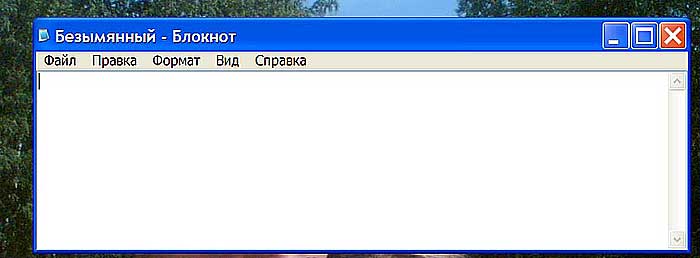
№1
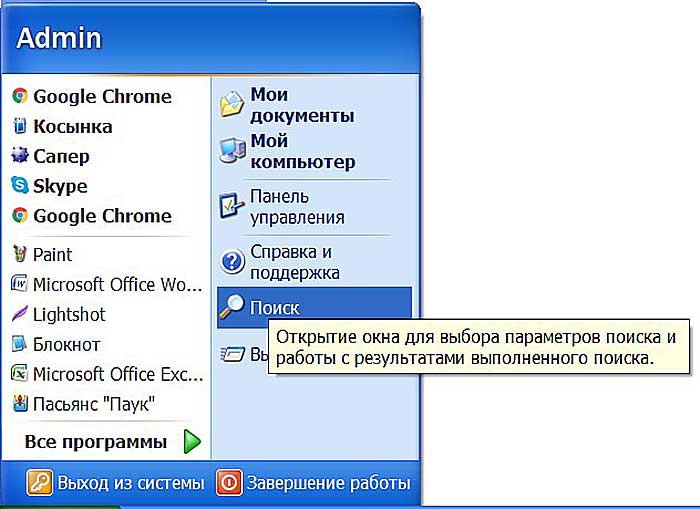
Первый способ изначально предусмотрен разработчиками операционной системы. Я имею в виду зелёную кнопку «Пуск», которую можно обнаружить в левом нижнем углу экрана. После нажатия на неё раскроется меню со списком наиболее часто используемых пользователем программ и служебными ярлыками («Мой компьютер», «Панель управления» …).
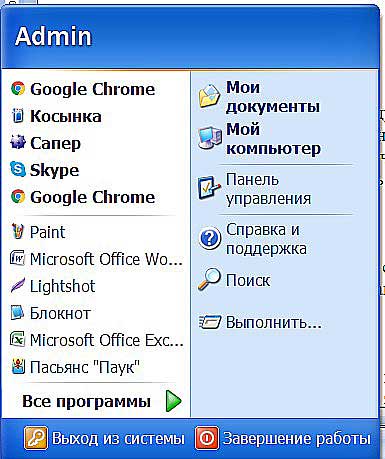
В нижней части списка имеется отдельно стоящий пункт «Все программы», нажатие на него раскроет перечень установленных на ПК программ.
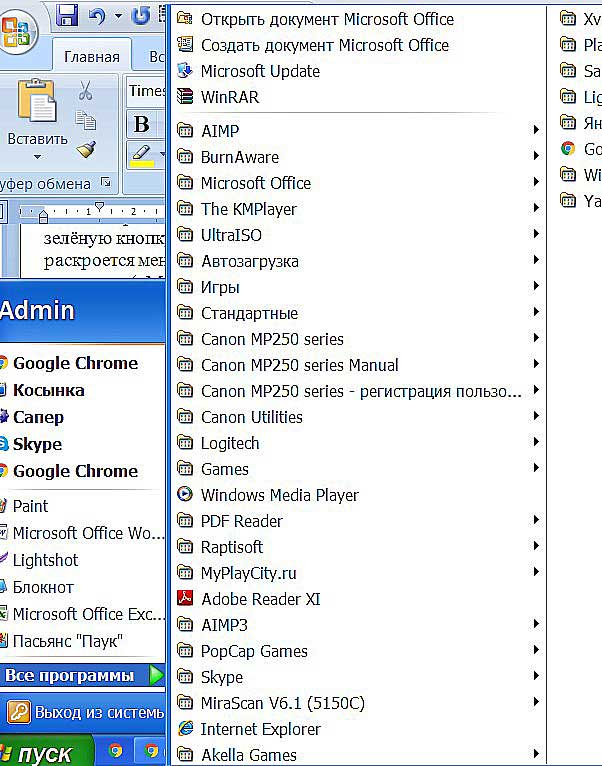
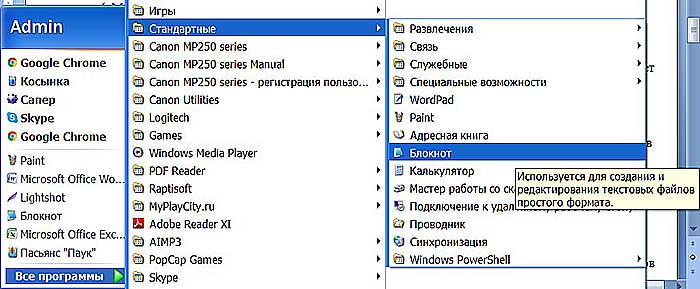
Среди этого множества имеется неприметный пункт «Стандартные», после раскрытия содержимого в его недрах отыщется и «Блокнот». Для запуска найденного редактора осталось только щёлкнуть по нему мышью.
№2
Обладатели самой последней на данный момент десятой версии Windows среди служебных элементов меню «Пуск» могли заметить пустую строку. Она являет собой удобную функцию «Поиск».
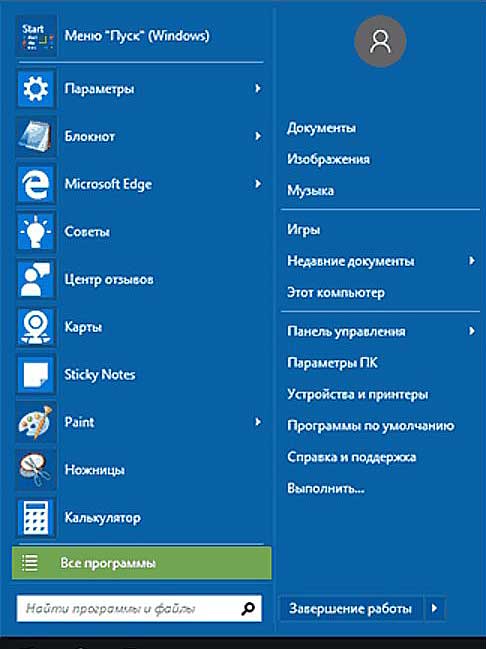
В более ранних редакциях ОС строки нет, но есть команда «Поиск», дополненная изображением лупы.
Просто вводим туда слово «блокнот» или в английском варианте notepad (одно и тоже), ждём и видим в результатах поиска нужное нам приложение. Его запуск легко осуществить двумя быстрыми щелчками левой кнопки мыши.
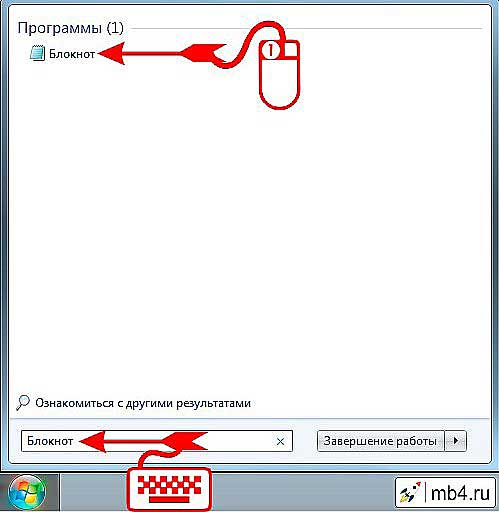
Методом №2, как правило, редко пользуются, но данное знание не будет лишним – так искать на компьютере можно всё что угодно.
№3
Третий вариант, по-моему, самый удобный. Я пользуюсь именно им. Смысл не в открытии имеющегося на компьютере изначального файла с расширением txt и именем «Блокнот», а в создании ещё одного такого документа. На свободном месте любого пространства (рабочий стол или внутренности какой-нибудь папки) нужно единожды щёлкнуть левой клавишей мыши.
Результатом этих действий станет появление небольшого меню. В нижней его части присутствует команда «Создать».
Подсвечиваем её посредством наведения курсора и среди списка предложенных для создания документов выбираем «Текстовый».
Появится файл с активным именным полем – это значит, что требуется задать ему имя. Называем и нажимаем на клавишу Enter (Ввод). Открыть полученный текстовый файлик можно также двумя щелчками.
№4
Друзья, есть ещё один способ, как мне думается, используется он крайне редко и в основном сисадминами, но расскажу и о нём — открыть текстовый редактор «Блокнот» можно через командную строку. В «Пуске» находим команду «Выполнить» либо одновременно жмём на две клавиши – Win (нарисовано плывущее окошко) и английскую R (текущая настройка языка не играет роли, метод сработает в любом случае, даже если выбран русский).
В открывшемся окошке пишем notepad (важно написать именно английское название) и жмём OK. Готово, цель достигнута – «Блокнот» открыт. В Windows имеется ещё один текстовый редактор, являющийся внутрисистемным средством
Запускается он тоже через командную строку посредством написания в ней команды edit, идентичной его названию. Эту информацию я привёл просто для справки
В Windows имеется ещё один текстовый редактор, являющийся внутрисистемным средством. Запускается он тоже через командную строку посредством написания в ней команды edit, идентичной его названию. Эту информацию я привёл просто для справки.
Внешний вид и заполненность
После того как пользователь авторизируется, сразу же можно увидеть знакомое окно выбора шаблона. Здесь есть всё: от пустой книги до шаблона графика домашних заданий. Просто выберите нужное левым щелчком мыши.
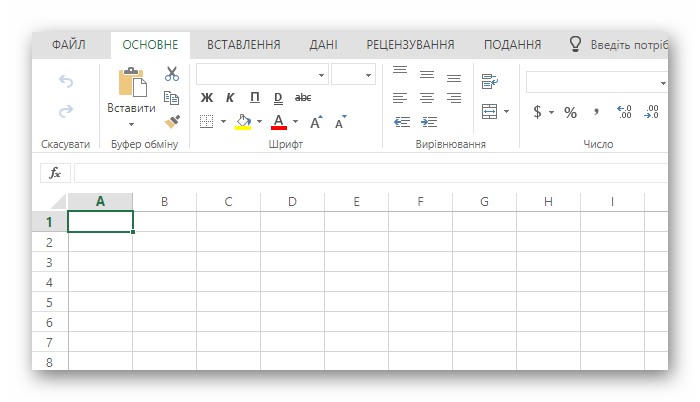
Если говорить об интерфейсе и инструментах пользователя в целом, то здесь практически ничего не изменилось от установочной версии Excel:
- имеются вкладки Файл, Главная, Вставка, Данные, Рецензирование, Вид со всеми прилагающимися к ним инструментами;
- в наличии возможность загружать готовый документ и изменять его;
- есть возможность изменять шрифт, его размер, добавлять формулы, переносить и выравнивать текст.

Одним словом, если вы ранее хоть немного работали с Excel, то здесь вы будете себя чувствовать как дома.
Excel Online в Office Online
Сначала рассмотрим способ входа на сервис непосредственно на сайте Майкрософт. Для того, чтобы воспользоваться облачным сервисом, необходимо наличие учетной записи Microsoft.
Выполните следующие действия:
- Войдите в Excel Online .
- Введите от своей учетной записи Майкрософт или создайте ее здесь.
- Откроется окно «Excel Online», в котором нужно нажать на «Новая книга».
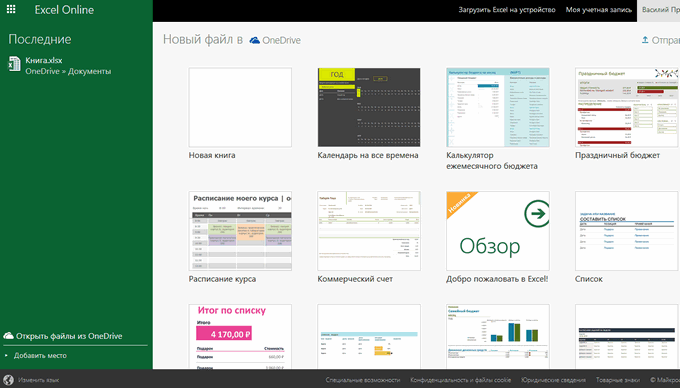
- После этого откроется окно сервиса, в котором можно создать книгу Excel онлайн.
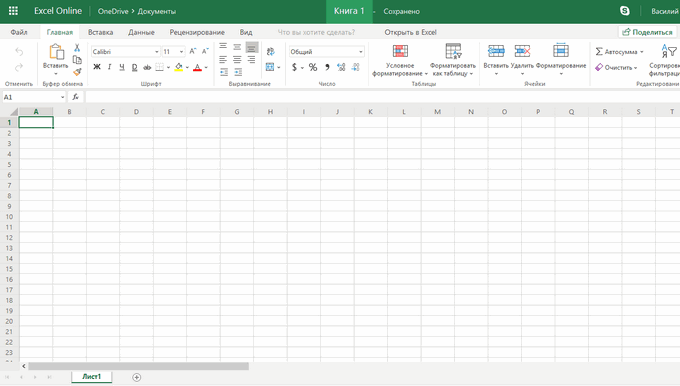
Все изменения в документе Excel сохраняются в облачном хранилище OneDrive.
Если потребуется открыть другой файл Excel онлайн, с которым вы еще не работали на сервисе, его необходимо предварительно поместить в облачное хранилище OneDrive.
После завершения работы, войдите в меню «Файл», нажмите на пункт «Сохранить как».
Выберите подходящий вариант для сохранения книги Excel:
- Сохранить как — сохранение копии в OneDrive.
- Переименовать — переименование книги.
- Скачать копию — скачать копию книги на компьютер.
- Скачать в формате ODS — скачать копию книги на компьютер в виде ODS файла.
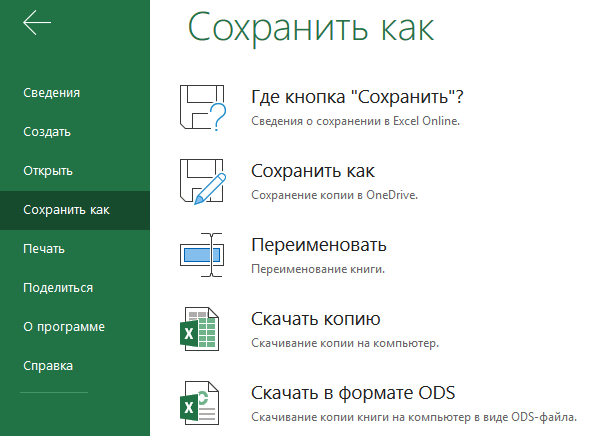
После завершения работы с книгой Excel, пользователь может поделиться книгой для просмотра и редактирования с другими лицами, или продолжить работу над документом с другого компьютера или мобильного устройства.
Создание таблиц с помощью онлайн-сервисов
Сделать таблицу в интернете больше не составляет труда. Специально для людей, которые не могут позволить себе лицензионные версии программ, крупные компании по типу Google или Microsoft создают онлайн-версии своих продуктов. О них мы поговорим ниже, а также затронем сайт от энтузиастов, который сделали свои собственные редакторы.
ВНИМАНИЕ! Для работы с редакторами необходима регистрация!
Способ 1: Excel Online
Microsoft радуют пользователей из года в год доступностью своих приложений, и Excel не стал исключением. Самый известный редактор таблиц теперь можно использовать без установки пакета приложений Office и с полным доступом ко всем функциям.
Для того чтобы создать таблицу в Excel Online, необходимо выполнить следующие действия:
- Чтобы создать новую таблицу, кликните по иконке «Новая книга» и дождитесь завершения операции.

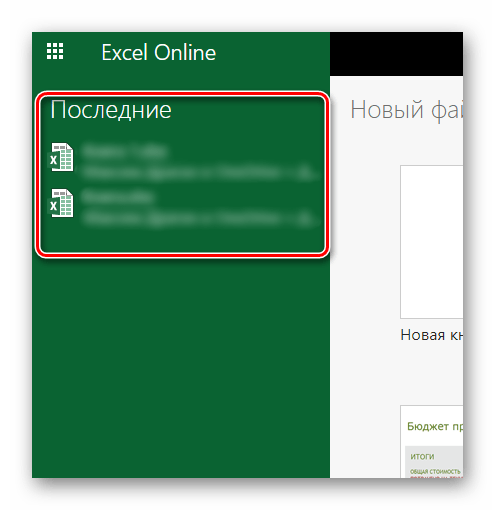
Сделанные проекты будут доступны на главной странице онлайн-сервиса в правой части экрана.
Способ 2: Google Таблицы
Компания Google тоже не отстает и наполняет свой сайт множеством полезных онлайн-сервисов, среди которых есть и редактор таблиц. По сравнению с предыдущим он выглядит более компактным и не имеет таких тонких настроек как Excel Online, но только на первый взгляд. Google Таблицы позволяет создавать полноценные проекты полностью бесплатно и с удобствами для пользователя.
Чтобы создать проект в редакторе от Google, пользователю потребуется выполнить следующие действия:
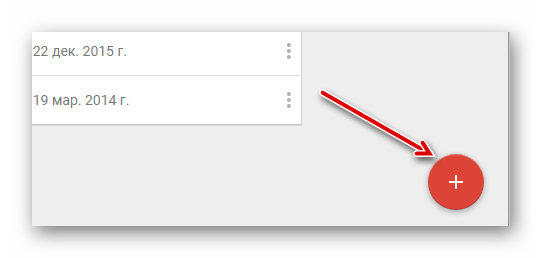
- На главной странице Google Таблиц нажать на иконку с изображением символа «+» и подождать загрузку проекта.
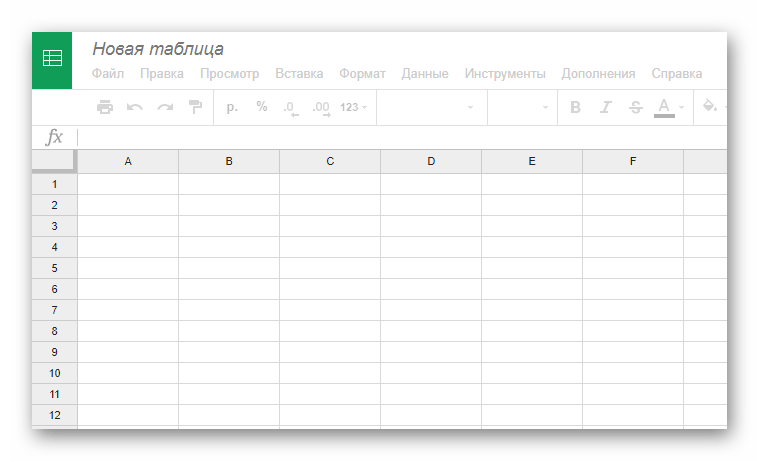
После этого можно приступать к работе в редакторе, который откроется перед пользователем.
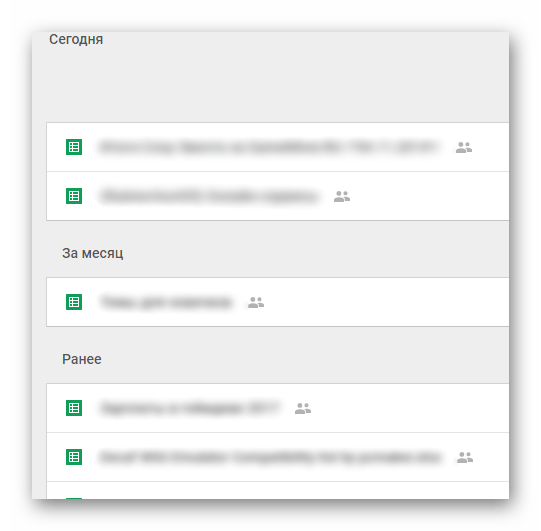
Все сохраненные проекты будут храниться на главной странице, расположенные по дате открытия.
Способ 3: Zoho Docs
Онлайн-сервис, созданный энтузиастами для простых пользователей. Единственным его минусом является лишь то, что он полностью на английском языке, но с пониманием интерфейса проблем возникнуть не должно. Он очень похож на предыдущие сайты и всё интуитивно понятно.
Для редактуры и создания таблиц на Zoho Docs, пользователю нужно сделать следующее:
- В левом углу экрана, нужно кликнуть по кнопке «Create» и в выпадающем меню выбрать вариант «Spreadsheets».
После этого юзер увидит редактор таблиц, в котором можно приступить к работе.
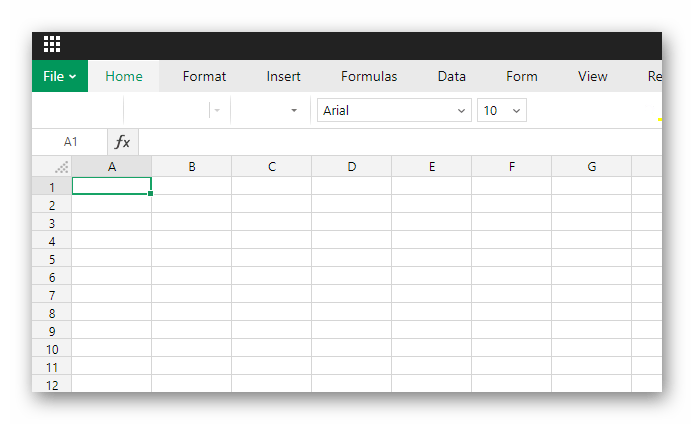
Сохраненные проекты будут находиться на главной странице сайта, отсортированные по времени создания или изменения.

Как вы можете увидеть, создание таблиц онлайн и их последующая редактура вполне могут заменить основной софт, который занимается этими операциями. Доступность для пользователя, а также удобство и приятный интерфейс определенно делают такие онлайн-сервисы очень востребованными, особенно в работе на крупном предприятии.
Google Sheet – электронные таблицы от Гугл онлайн
«Таблицы Гугл» (Google Sheet) – это мощные электронные таблицы, доступные для использования в вашем браузере. Несмотря на то, что данный инструмент позиционируется как автономный продукт, он является частью облачного «Google Drive», и работает в связке с сетевым инструментарием от «Google Docs». Используя «Google Sheet», вы можете создавать и редактировать какие либо документы как в одиночку, так и совместно с другими пользователями онлайн. Сервис имеет огромную галерею темплейтов для облегчённого старта, стабилен в работе, поддерживает множество встроенных формул и автоматическое сохранение создаваемых документов.
Для работы с онлайн сервисом необходимо:
- Перейти на «Таблицы Гугл».
- Нажать «Открыть Гугл таблицы» (при необходимости пройдите процедуру регистрации).
- Затем необходимо кликнуть на кнопку с плюсиком внизу, и перейти непосредственного к созданию таблицы онлайн.
- Для сохранения результата необходимо будет нажать на «Файл» — «Скачать как» — «Файл Майкрософт Эксель».
Excel онлайн бесплатно — 5 способов
Excel онлайн — бесплатный сервис компании Майкрософт для работы с электронными таблицами, в режиме реального времени, без установки программы на компьютер. Эксель онлайн поможет пользователю создать книгу Excel прямо из окна браузера бесплатно.
В пакет офисных программ Microsoft Office входит табличный процессор Microsoft Excel — популярное приложение для работы с таблицами в организациях и на предприятиях, программу используют и обычные пользователи.
MS Excel распространяется в составе офисного пакета программ, являясь обязательным приложением в любой комплектации Офиса. Имеется онлайн версия Microsoft Office 365, куда входит Excel, распространяемая по платной подписке.
Программы Microsoft Office являются платными, поэтому пользователи, не имеющие зарегистрированной лицензии на продукт, часто используют аналогичные программы и сервисы от других производителей. Бывает, что в некоторых ситуациях, желательно воспользоваться оригинальным приложением.
Если на компьютере нет соответствующей программы, есть ли возможность открыть Эксель онлайн бесплатно? Существует несколько способов решения данной проблемы, прочитайте инструкции в этой статье.
Google Docs
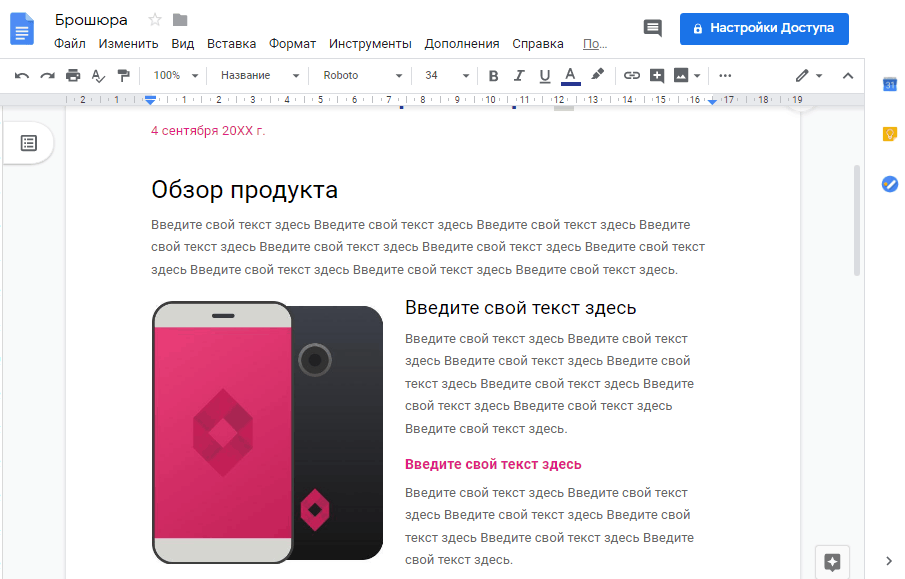
Сервис Google Документы активно наступает на пятки Ворду. Ведь это, пожалуй, один из самых функциональных и удобных инструментов для работы над текстами онлайн. Он тоже бесплатен и, к тому же, не требует отдельной регистрации – аккаунт Google, через который предоставляется доступ к редактору, есть почти у каждого интернет-пользователя. И халявного пространства на объединенном с ним облаке «Гугл Диск» гораздо больше, чем в убогом и тормознутом OneDrive.
Функции и возможности Google Docs:
- Создание документа на пустом листе и на основе готовых шаблонов, которых в библиотеке программы более 30-ти.
- Поддержка сотни шрифтов, включая кириллические.
- Вставка в документ картинок, таблиц, спецсимволов, формул, закладок, ссылок, сносок, горизонтальных линий, комментариев, диаграмм, оглавления.
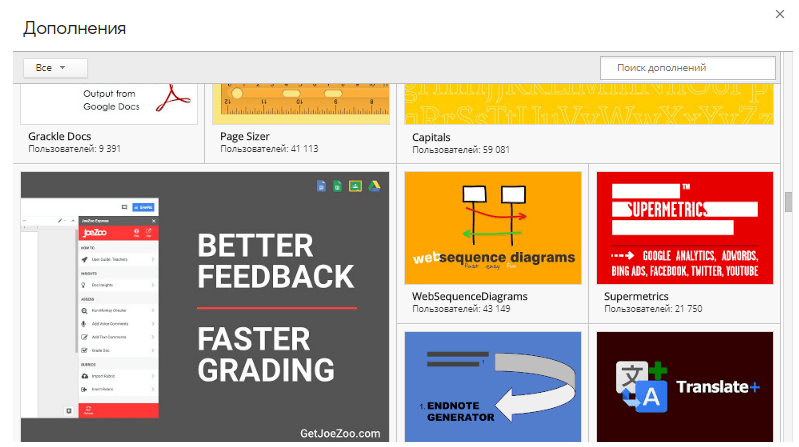
Помимо браузерной версии, Google Docs существует в виде мобильных приложений для Android, iOS и других многих менее распространенных платформ. Функционал последних несколько ограничен, зато в них реализована возможность работы с документами офлайн, что экономит сетевой трафик.
Google Документы
Следующий продукт, заслуживающий внимания пользователей, — Google Документы. Цель создания программы – редактирование текстовых, а также графических файлов в мобильном режиме. Пользователь получает возможность изменять документы с любого электронного устройства, будь это ПК, планшетный компьютер или современный смартфон – после завершения всех действий можно сохранить изменения в программе, а затем – экспортировать файл в первоначальном формате .
Процесс преобразования состоит из нескольких шагов:
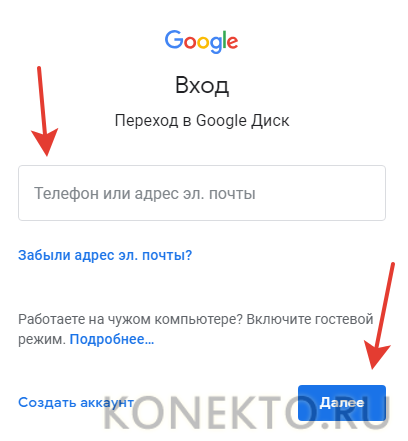
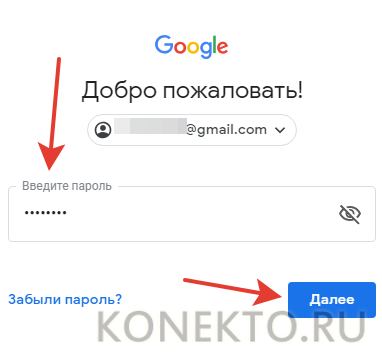
Откройте сервис «Гугл Диск» — drive.google.com , авторизуйтесь на портале, введя сначала логин от почты на Гугле.
Кликните по кнопкам «Мой Диск» и «Загрузка файлов».
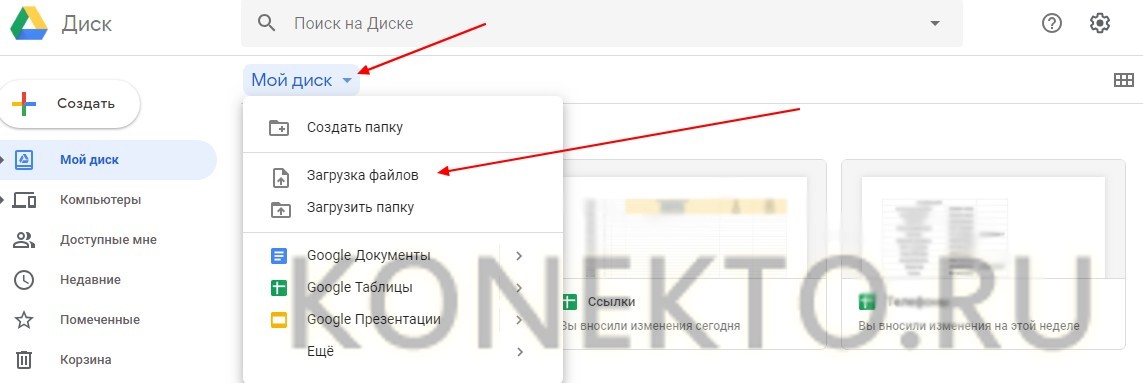
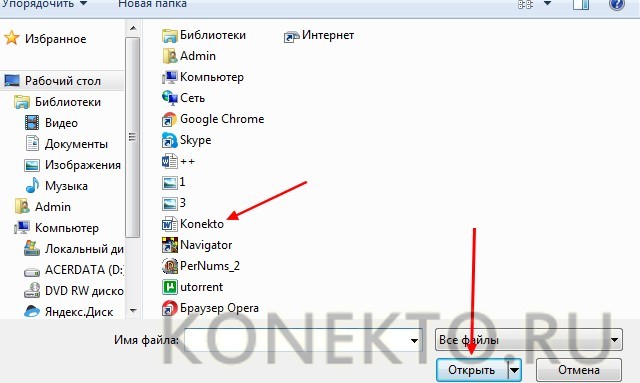
Выберите интересующий вас файл на компьютере.
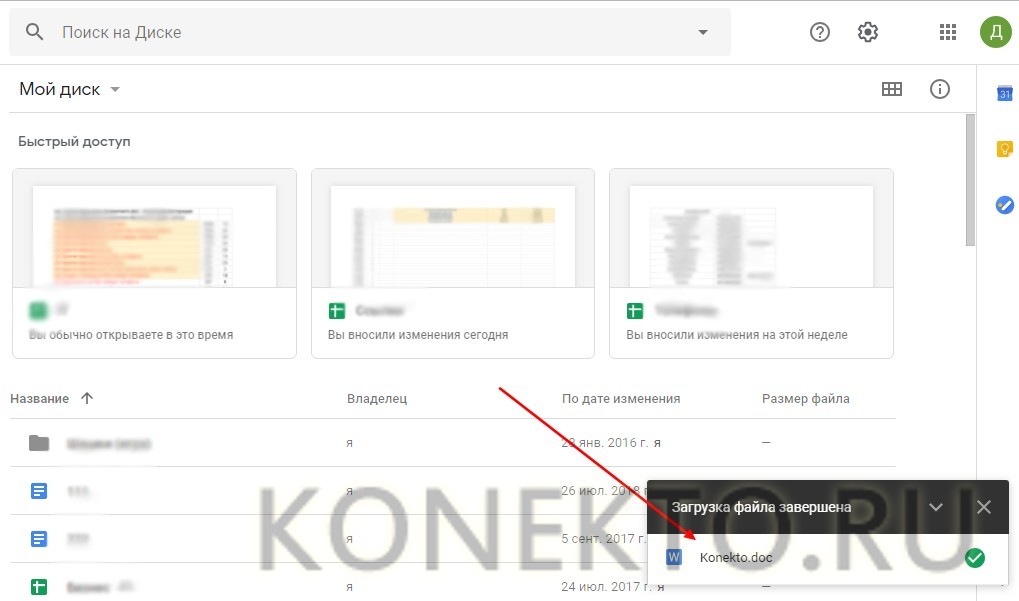
Убедитесь, что перемещение завершено, и кликните по файлу.
Перед вами откроется загруженный doc. Чтобы его редактировать, нажмите на «Открыть в приложении Google Документы».
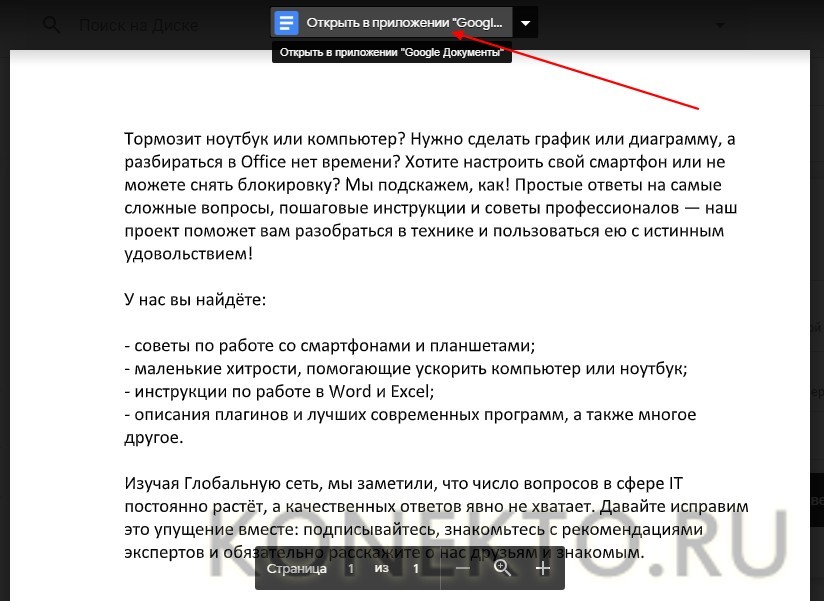
Для завершения задачи останется выбрать раздел «Файл», затем «Скачать как…», отметив интересующий формат.
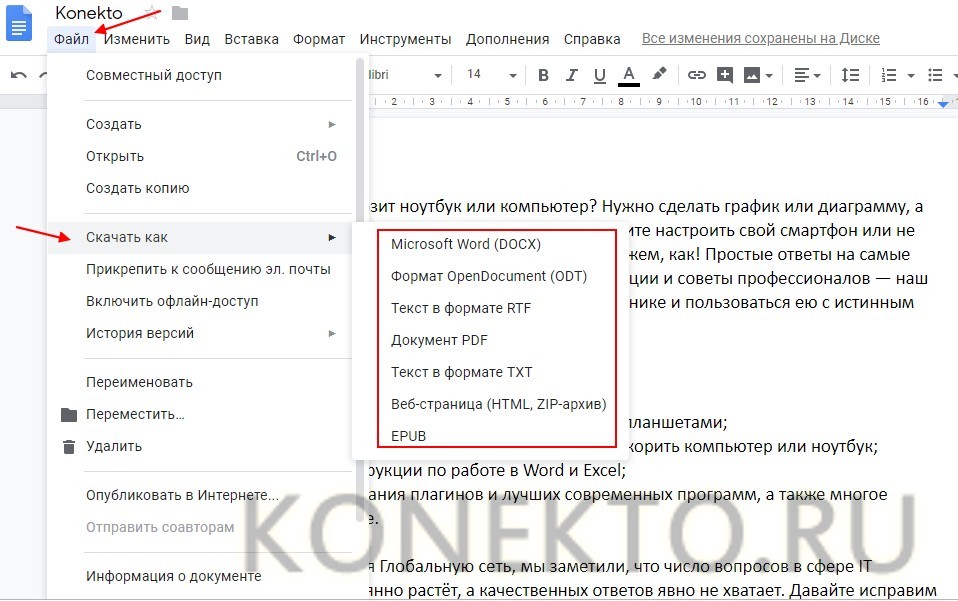
Проблема решена, теперь вы можете распоряжаться редактированным файлом так, как удобно.
Как создать Excel онлайн в OneDrive
Облачное хранилище OneDrive входит в состав операционной системы Windows 10. В операционных системах Windows 7, Windows 8, Windows 8.1 установите приложение OneDrive на свой компьютер.
Для входа в Excel онлайн мы используем веб-версию хранилища. Из облачного хранилища OneDrive можно получить доступ к различным офисным приложениям в режиме онлайн.
Для того, чтобы открыть Эксель онлайн, выполните следующие шаги:
- Откройте браузер, войдите на страницу сайта облачного хранилища OneDrive.
- В верхнем левом углу нажмите на кнопку «Открытие средств запуска для доступа к приложениям Office 365».
- В окне с плитками приложений нажмите на «Excel».
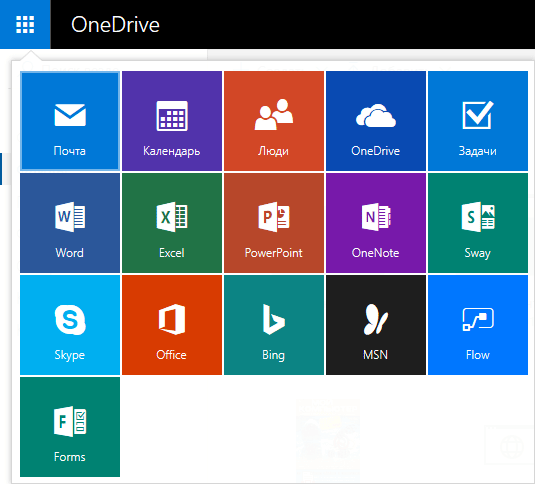
Помимо Excel, из OneDrive можно бесплатно воспользоваться онлайн сервисами Word и PowerPoint.
Создать документ Ворд на Яндекс Диске
Будет создан новый файл, в котором проходят изменения. Для того, чтобы создать новый файл Word на Яндекс Диске:
Приложение Диск от Яндекса можно разместить на своём компьютере
- Для этого нажмите на ссылку «Установить Диск для Windows».
- Если у вас есть готовый файл Ворда, и нужно его открывать для редактирования, файл сначала следует загрузить на диск. Воспользуйтесь кнопкой «Загрузить», указав папку с файлом на компьютере.
- Или перетащите DOC-файл из папки в окно браузера с открытым Яндекс Диском.
- Затем находим его среди прочих файлов и запускаем таким же образом, как и на ПК — двойным кликом.
Google Docs — редактирование Ворд с сервиса Гугл
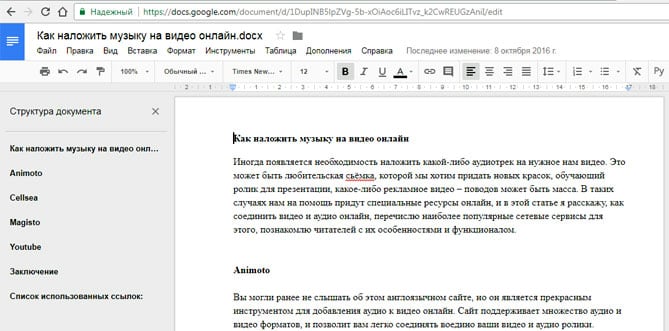
Для начала работы с сервисом Гугл необходимо:
- Перейти на сайт онлайн-редактора — https://www.google.com/intl/ru/docs/about/;
- Из списка доступных форматов документа, расположенных в верхней панели сервиса, выбрать нужный и нажатием левой кнопки мыши активировать вкладку «Открыть Google Документы/Таблицы/Презентации/Формы» (в зависимости от вашего выбора);
- Открывается окно со списком доступных для просмотра и (или) редактирования документов, можем открыть любой нажатием на него левой кнопкой мыши;
- Чтобы создать новый документ Ворд, необходимо кликнуть на значок в виде «плюса», расположенный в правом нижнем углу страницы;
- Открывается панель редактирования, аналогичная той, что включена в локальные версии офисного пакета от Microsoft;
- Сохранение документа происходит автоматически, а чтобы скачать его, нужно кликнуть на вкладку «Файл/Скачать как» и выбрать из всплывающего списка нужный для сохранения формат.
Помимо стандартных возможностей, сервис Гугл Документы также располагает своими интересными функциями, такими как «Совместный доступ», позволяющий редактировать файл Word в режиме онлайн совместно с другими пользователями, получить на него ссылку или настроить доступ.
- «Совместный доступ» реализуется последовательным открытием вкладок «Файл/Совместный доступ», далее нужно ввести название своего проекта и в следующем окошке указать почтовые адреса пользователей, с которыми вы планируете редактировать документ;
- Чтобы получить ссылку для публикации файла, нужно пошагово активировать разделы «Файл/Опубликовать» и в открывшемся окошке выбрать вкладку «Опубликовать», автоматически генерируется ссылка, которую вы сможете скопировать и использовать при публикации документа на сторонних ресурсах;
- Для того, чтобы настроить доступ, необходимо открыть блок «Настройки доступа», расположенный в правом верхнем углу, в появившемся окне кликнуть на вкладку «Расширенные» и в блоке «Уровни доступа» нажать «Изменить», а затем выбрать нужную степень защиты.
Как посмотреть DOCX (DOC) онлайн на сервисе 4html.net
В некоторых случаях, нужно просто посмотреть файл DOCX (DOC) онлайн без возможности редактирования содержимого документа. Пользователь может воспользоваться одним из сервисов, предназначенных для просмотра содержимого файлов Word в интернете.
На сайте 4html.net имеется просмотрщик «MS Office Documents viewer», открывающий файлы офисного формата Майкрософт.
На странице сервиса 4html.net необходимо пройти два шага:
- Нажмите на кнопку «Обзор…» для выбора файла Word с компьютера.
- Нажмите на кнопку «View!».

- В новой вкладке браузера откроется страница с содержимым документа Word.

В интернете имеются и другие подобные сервисы, работающие аналогичным образом.
Ворд онлайн в OneDrive
Облачное хранилище OneDrive интегрировано в операционную систему Windows 10. Пользователи, работающие в Windows 7, Windows 8, Windows 8.1, могут установить приложение OneDrive на свой компьютер.
Для работы с Word онлайн программа не понадобится, мы будем использовать веб-интерфейс браузера.
- Войдите на сайт OneDrive в браузере.
- В левом верхнем углу нажмите на кнопку «Открытие средств запуска для доступа к приложениям Office 365».
- Откроется окно с плитками для запуска приложений Microsoft. Нажмите на плитку «Word».
Среди других приложений, пользователю бесплатно доступны в режиме онлайн популярные офисные программы Excel и PowerPoint из бесплатного пакета Office Online.
Яндекс.Документы — как пользоваться сервисом (подробный обзор)


В апреле 2021 года Яндекс представил пользователям новый сервис Яндекс. Документы.
Это полноценный аналог Google Docs от российского IT-гиганта, который может заменить знакомые всем гуглдоки. В статье подробно разберем функционал и инструменты новой платформы экосистемы Яндекса.
Яндекс.Документы: что это за сервис
Яндекс.Документы — это часть экосистемы Яндекса 360. Созданные в рамках этого сервиса файлы хранятся на Яндекс.Диске. Поэтому чтобы создать какой-то документ, нужно сначала завести аккаунт Яндекс.Почты (он же Яндекс ID), авторизоваться в ней и перейти в Яндекс.Диск.

После этого вы увидите все свои файлы, загруженные в облачное хранилище диска.

При этом просматривать документы могут и не авторизированные пользователи. ID вам нужен для выгрузки, добавления и редактирования файлов.
Система хранения и связи диска, аккаунта и всей системы Яндекса аналогична американскому Google, поэтому, если вы до этого использовали Google Docs, то проблем с российскими Документами у вас не возникнет.
Онлайн-сервис Документы предоставляет стандартные функции: хранение, создание и редактура файлов. Также Яндекс реализовал возможность командного изменения файлов и редактирования в офлайн-режиме.
- Для стабильной работы сервиса компьютеру достаточно всего 100 Мб оперативной памяти вместо 500 Мб, как у Google;
- Есть всплывающие подсказки при орфографических ошибках в тексте;
- Удобное управление выбора размера заголовков.
Но по сравнению с Гугл Докс в документах Яндекса маленький набор шрифтов и нестабильное сохранение редактуры — иногда сервис просто не сохраняет последние изменения при нестабильном интернет-соединении. Еще Яндекс.Документам не достает шаблонов при создании файлов.
Как пользоваться: инструкция
Чтобы создать текстовый документ, нажмите кнопку «+ Создать» на левой панели инструментов в пространстве Яндекс.Диска:

И выберите значок Word из выпавшей вкладки:

Затем назовите документ и снова нажмите «Создать»:

После этого в браузере откроется новая вкладка с панелью инструментов для редактирования текста:
Разберем, что означает каждый символ на основной рабочей панели «Главная»:

1 — Скопировать выделенный текст; 2 — Вырезать выделенный текст; 3 — Вставить текст из буфера обмена; 4 — Выделить весь текст; 5 — Сделать выделенный текст жирным; 6 — Выделить курсивом выбранный текст; 7 — Подчеркнуть выбранную фразу; 8 — Зачеркнуть фразу; 9 — Добавить верхний индекс (надстрочный знак); 10 — Добавить нижний индекс (подстрочный знак); 11 — Выбрать цвет выделения; 12 — Установить цвет самого шрифта; 13 — Выбрать стиль текста; 14 — Настроить размер букв; 15 — Увеличить размер шрифта; 16 — Уменьшить размер шрифта; 17 — Изменить регистр текста.
Далее мы можем настроить вид списка при необходимости:

И сделать его маркированным, нумерованным и многоуровневым.

Можно настроить отступы абзацев, сдвинув начало строки вправо или влево, и интервал между строками.
Первые 4 символа нижней строки отвечают за выравнивание текста на странице: слева, справа, по центру и по ширине страницы:

Следующий символ помогает настроить вывод символов при печати документа на принтере и скрыть границы таблиц при распечатке.

Еще можно изменить фон всего документа:

Последняя часть панели инструментов отвечает за общий стиль документа:

Ластик — отмена стиля, а валик — его копирование. Нажав на палитру, вы сможете выбрать цветовое решение вашего текста из готовых наборов. Кнопка конверта отвечает за слияние текста из этого файла с текстом из другого документа или сайта на выбор.
Далее идет большой блок с возможными типами заголовков:

Чтобы выбрать нужный тип заголовка, напечатайте текст, выделите его и выберете желаемый вид заглавия. Например,так выглядит третий тип заголовка:

Слева от текста есть еще 5 значков: поиск слов по тексту, комментарий выделенного текста, просмотр заголовков, тех поддержка и справка о сервисе.

Справа есть инструменты для настройки текста, таблиц, картинок, колонтитулов, фигур, диаграмм, наклонного текста и слияния документа с другим файлом.

Чтобы скачать документ, перейдите в верхний раздел «Файл»:

И выберите нужный формат выгрузки файла:

Здесь же вы можете сохранить изменения, если сомневаетесь в автосохранении сервиса, напечатать документ или защитить его паролем от посторонних. О кнопке «Сохранить» мы поговорим подробнее позже.
Еще в разделе «Файл» есть сведения о документе (количество символов, слов и пр.), настройки дополнительных параметров (доступ, режим и тд) и справка по использованию онлайн-сервиса.
Вкладка вставка содержит в себе стандартные файлы для добавления в текстовый документ:

Настроить вид документа — колонки, нумерацию строк, ориентацию страницы и др. — можно во вкладке «Макет»:

Вкладка «Ссылки» отвечает за настройки оглавления и ссылок внутри файла:

Вид самого редактора настраивается в разделе «Вид». Там же можно сменить темную тему текстового редактора на светлую, и наоборот.

Совместное редактирование
А вот вкладка «Совместное редактирование» — главное отличие Янекс.Документов от Google Docs. Здесь вы можете более детально настроить режим изменения документа для всех авторов и редакторов текста.

Помните ту кнопку «Сохранить» из вкладки «Файл»? Здесь вы можете настроить ее использование, выбрав режим быстрого или строго редактирования — включить или отказать от автосохранения.

Оставить комментарий можно на всю страницу или выделить слово и закрепить его за конкретной фразой:

Кнопки «Удалить» и «Решить» относятся к оставленным комментариям.

Далее идет блок о внесенных изменениях в текст, где вы можете отслеживать их, просматривать историю редактуры документа и перемещаться между версиями текста.

Принять и отклонить изменения можно по одноименным кнопкам:

Еще вы можете сравнить текущую версию с прошлой:

Настроить доступ к документу можно по желтой кнопке справа:

Доступ можно раздать только по ссылке. То есть нельзя, как в Гугл Докс, выбрать определенного пользователя и поделиться с ним доступом по почте.
Либо абсолютно все могут просматривать или редактировать файл по ссылке, либо доступ к нему имеют только те, кто знает пароль от документа:

Вы можете сразу отправить ссылку на документ через Яндекс.Почту выбранному человеку, нажав на значок конверта внизу:

Либо создать QR-код для доступа к файлу, который затем вы сможете скачать в формате PNG, SVG, PDF или EPS.


ЧИТАЙТЕ ТАКЖЕ
Горячие клавиши
Кажется, что разработчики Яндекса предусмотрели горячие клавиши для всего:
| Стандартные клавиши | |
| Ctrl+C | Скопировать выделенный текст |
| Ctrl+V | Вставить текст из буфера обмена |
| Ctrl+X | Вырезать выделенный текста |
| Ctrl+A | Выбрать весь текст |
| Ctrl+Z | Отменить последнее действие |
| Ctrl+Y | Отменить отмену последнего действия |
| Клавиши для редактирования стиля текста | |
| Ctrl+B | Жирный шрифт |
| Ctrl+I | Курсив |
| Ctrl+U | Подчеркивание |
| Ctrl+[ | Увеличить размер шрифта |
| Ctrl+] | Уменьшить размер шрифта |
| Ctrl+Shift+M | Уменьшить отступ строки |
| Ctrl+M | Увеличить отступ строки |
| Ctrl+L | Выравнивание по левому краю |
| Ctrl+E | Выравнивание по центру |
| Ctrl+R | Выравнивание по правому краю |
| Ctrl+J | Выравнивание по ширине |
| Дополнительные клавиши | |
| Ctrl+* | Нечитаемый текст |
| Ctrl+Shift+С | Копировать стиль документа |
| Ctrl+K | Добавить гиперссылку |
| Ctrl+Shift+H | Показать комментарии |
| Ctrl+F | Поиск по тексту |
| Ctrl + Enter | Добавить разрыв страницы |
Ctrl — клавиша для операционной системы Windows. Для MacOS используйте клавишу Cmd.
Как делать Яндекс.Таблицы
Чтобы создать таблицу, возвращаемся на Яндекс.Диск, снова нажимаем «Создать» и выбираем Таблицу.
В новой вкладке браузера откроется редактор таблицы с аналогичным Excel функционалом.

Слева с краю стандартный набор функций для ячеек и текста: копировать, вырезать, вставить, выделить всё:

Затем панель настройки стиля и расположения текста в ячейках:

Далее идет раздел с вычислением математической суммы ячеек и создания именованных диапазонов:

Еще можно настроить сортировку и фильтр для выбранных ячеек:

Далее идет панель настройки формата ячейки:

И кнопки добавления и удаления столбцов и строк:

Справа панель инструментов заканчивается кнопками настройки форматирования таблицы:

По аналогии с заголовками вы можете выбрать цвет и стиль ячейки:

Выберем стиль для ячейки и увидим справа панель, с помощью которой можно настроить ее стиль:

Хоть Яндекс и выпустил сервис полтора года назад, компания не забывает про него и продолжает исправлять баги и вносить новшества. Поэтому, возможно, вы сможете начать работу в уже более совершенных Документах.
А сможет ли российский аналог полностью заменить Google Docs или как минимум поравняться с ним, покажет время.
Вам понравилась статья? 5 5
Копирайтер-маркетолог. Работаю с проектами EdTech, консалтинговыми фирмами и соцсетями с 2018 года



