
Одним из основных недостатков документов формата Word является их подверженность изменениям со стороны пользователей. В результате обсуждения или просмотра рецензентами может произойти случайное удаление или изменение форматирования текста. Когда важно сохранить оригинальный текст без возможности редактирования, обычно вордовские файлы конвертируются в формат pdf перед распространением. Дополнительную информацию о преобразовании текстового файла в pdf можно найти в уроке: документ pdf.
Тем не менее, иногда необходимо оставить документ в его исходном виде. Для этого в офисных приложениях Microsoft Office имеются функции, позволяющие защитить документы, книги и презентации от изменений.
Рассмотрим способы защиты документов в текстовом редакторе MS Word для версий 2016, 2013 и 2010.
Функция "Пометить как окончательный" формирует завершенную версию документа и блокирует внесение в него изменений. Выбор этой команды вызывает диалоговое окно на сохранение файла. Документ получивший статус "окончательный" будет доступен только для чтения. После сохранения вверху страницы появляется следующее сообщение:
Когда вы выбираете опцию "Ограничить редактирование", появляется всплывающее окно, позволяющее настроить права редактирования документа. Чтобы полностью запретить любые изменения для всех пользователей, активируйте все параметры и установите режим "Только для чтения":
После этого, нажав кнопку "Да, включить защиту", в следующем окне установите пароль для предотвращения изменений документа:
В результате, получаем ограниченный в редактировании и форматировании, "замороженный" вордовский файл предназначенный только для чтения. Такая парольная защита установленная автором, владельцем контента называется: "owner".
Для того чтобы убрать ограничения в данном документе, необходимо вновь открыть дополнительное меню "Ограничить форматирование", при помощи кнопки "Отключить защиту" вызвать окно "Снятие защиты" и ввести известный пароль:
Насколько надежна такая защита? Как восстановить доступ к документу, если пароль потерян?
Теперь рассмотрим ответы на эти вопросы.

Открываем owner-документ в ворде и развернув меню кнопки даем команду "Сохранить как":
Сохраняем документ в выбранную директорию как:
Затем открываем пересохраненный файл с расширением .mht стандартным приложением "Блокнот" и в записях находим следующий тег. Выделяем в нем цифровые значения и удаляем их:
Закрываем файл, сохранив изменения.
Теперь открываем этот измененный файл с расширением .mht в ворде. Затем, через главную кнопку проходим в раздел "Сведения" и во вкладке "Разрешения", развернув меню параметров "Защитить документ" открываем дополнительное окно "Ограничить форматирование". В этом окне, в самом низу видим кнопку "Отключить защиту", которая показана на одном из скриншотов выше. Кликаем по ней и защита снята без запроса пароля! Документ снова готов к редактированию.
Вордовский документ также можно защитить зашифровав его паролем на открытие:
В ранних редакциях MS Word, до версии 2003 включительно, пароль на вход в файл может быть относительно легко взломан с помощью специализированного ПО. В новых версиях ворда защита документов значительно усилена. Пароль на вход в документ стал очень стойким. Однако и стойкая защита не поможет, когда пользователь выбирает примитивные клавиатурные сочетания типа: qwerty или логические последовательности букв — слова.
Подробнее о создании надежного пароля читаем урок создать надежный пароль и работаем в современных текстовых редакторах.
Защита от несанкционированного просмотра и изменения
В Microsoft Word предусмотрено несколько уровней защиты, позволяющих управлять доступом к документам Microsoft Word .
Доступ к файлу можно ограничить, предотвращая несанкционированное открытие и/или внесение изменений в него.
Можно полностью защитить документ от изменений содержимого или только его часть. При этом можно разрешить ввод информации в отдельные разделы , фрагменты или в специальные поля документа. Можно разрешить ввод в документ только примечаний или исправлений. Можно ограничить возможности изменения оформления документа.
Все уровни защиты являются не взаимоисключающими, а скорее взаимодополняющими друг друга.
Пароли
Ограничение доступа к информации основано на использовании паролей.
Паролями можно защитить (ограничить) доступ к файлу, внесение изменений документ. В каждом из этих случаев потребуется вводить пароль . Это может быть один и тот же пароль . Можно в каждом случае использовать разные пароли. В качестве пароля можно использовать любой набор символов. При вводе пароля учитывается регистр букв.
При вводе пароля он никогда не отображается на экране. Вместо каждого символа вводимого пароля отображается звездочка или точка ( рис. 7.70).
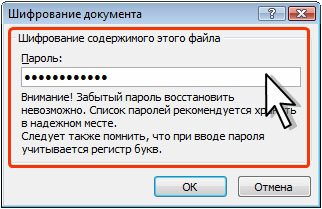
Рис. 7.70. Пример отображения пароля при его задании
При вводе пароля следует строго следить за регистром и раскладкой клавиатуры. Нажатие на одни и те же клавиши клавиатуры в русской и английской раскладке вводит различные символы. Клавиша клавиатуры CAPSLOCK изменяет регистр вводимых символов. С этой точки зрения в качестве пароля удобнее всего пользоваться набором цифр, ввод которых не зависит от регистра и раскладки клавиатуры.
С другой стороны наибольшую надежность дают пароли, представляющие комбинацию прописных и строчных букв, цифр и символов. В Microsoft Word не существует стандартных средств восстановления забытых паролей. Используйте пароль , который вы можете запомнить, чтобы не записывать его. В паролях можно использовать как русские, так и английские буквы.
После ввода пароля и нажатия кнопки ОК всегда появляется окно ( рис. 7.71), в котором необходимо пароль ввести еще раз. Это делается во избежание случайного неправильного ввода пароля. Иногда повторить ввод пароля надо в другом поле того же окна.
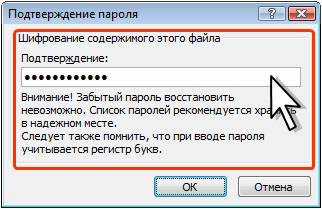
Рис. 7.71. Иллюстрация окна для подтверждения пароля
При открытии защищенного файла или снятии защиты выводится окно для ввода пароля ( рис. 7.72), в котором необходимо ввести пароль . Пароль при вводе не отображается на экране. Вместо каждого символа вводимого пароля отображается звездочка или точка.
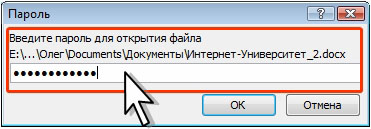
Рис. 7.72. Пример окна запроса пароля
При вводе неправильного пароля выходит соответствующее сообщение. Следует нажать кнопку ОК и попытаться ввести правильный пароль .
Защита файлов от несанкционированного просмотра
Установка пароля
Пароль на открытие файла можно установить в процессе работы с документом.

увеличить изображениеРис. 7.73. Установка пароля на открытие файла
Пароль начнет действовать после сохранения и закрытия файла.
Пароль на открытие можно установить в процессе сохранения документа в виде файла.
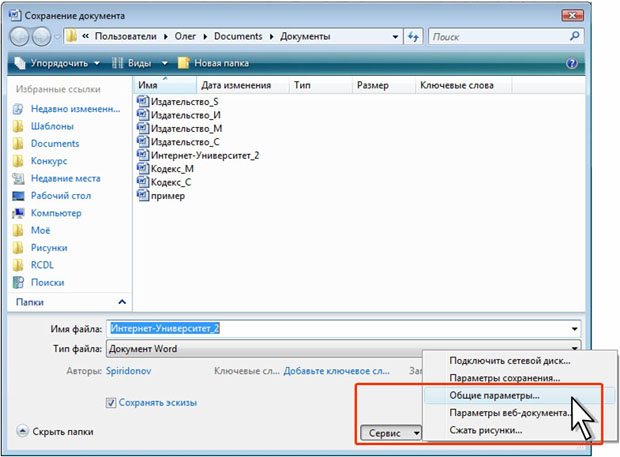
увеличить изображениеРис. 7.74. Установка пароля на открытие файла
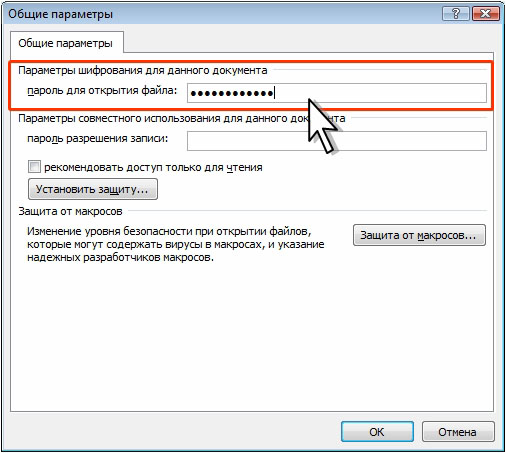
Рис. 7.75. Установка пароля на открытие файла

Рис. 7.76. Для доступа к файлу требуется подтверждение пароля
Снятие пароля
Снять пароль можно только после открытия файла.
Отказ от пароля начнет действовать после сохранения и закрытия файла.
Способы защиты документа Word
Защита строится следующим образом: пользователь, являющийся владельцем файла, ставит пароль. При открытии документа приложение (Word, LibreOffice, Google Docs и другие) потребует ввода пароля. Пока пользователь не укажет ключ доступа, файл не будет открыт, а текст, содержащийся в нем, никто не прочитает.
Установка пароля
Если у вас версия Word 2007 года, то вам нужно нажать на кнопку «Office», что находится в левом верхнем углу.

Код доступа чувствителен к регистру, поэтому убедитесь, что не была нажата клавиша Caps Lock или Shift.
Восстановить утерянный пароль невозможно, поэтому убедитесь, что ключ безопасности не будет утерян (или забыть).
В версии Word 2003 года та же операция проделывается через меню «Сервис», где есть раздел «Параметры» с подразделом «Безопасность». В Word 2010 сохранена кнопка «Office», однако раздел «Подготовить» заменен на вкладку «Защитить», в которой есть пункт «Зашифровать паролем».
Удаление пароля
Если вам больше не нужно защищать содержимое документа, можете также легко и быстро снять с него пароль:

В версии Word 2003 года те же действия производятся через меню «Сервис» в разделе «Параметры». Удалите ключ из пункта «Безопасность» – и документ будет открываться без проверки пароля.
Запрет редактирования
Если вам нужно, чтобы документ могли открывать другие пользователи, но возможность внесения изменений была только у вас, то поставьте ограничение на редактирование. В Word 2007:

Существуют два типа ограничений: на форматирование и на редактирование. При первом варианте вы можете установить список допустимых стилей, а во втором – полностью запретить любые изменения в документе.
Пользователь, открывший файл, может лишь ознакомиться с его содержимым, но удалить что-то или заменить у него не получится.
Отключается защита таким же образом: вы переходите на вкладку «Рецензирование», запускаете опцию «Защитить документ» и нажимаете «Снять защиту». После ввода пароля ограничение на форматирование и редактирование будет снято.
В Word 2010 процесс настройки ограничений немного изменен: необходимо кликнуть на кнопку «Office», затем выбрать раздел «Сведения» и далее нажать на кнопку «Ограничить редактирование».
В версии 2003 года функция располагается в меню «Сервис», где есть пункт «Защитить документ».
Пометить как окончательный
Если вы собираетесь открыть к текстовому файлу общий доступ и беспокоитесь, что кто-то случайно внесет в него изменения, то можно пометить документ как окончательный. Эта функция не является средством обеспечения безопасности, так как поменять статус документа может любой пользователь, открывший файл.
Функция «Пометить как окончательный» предоставляет возможность обезопасить текст от нежелательных модификаций.
Кроме того, пользователям будет сообщено, что рассматриваемый документ является окончательной версией.

Внизу появится небольшой значок, уведомляющий, что документ помечен как окончательный. Все инструменты редактирования станут неактивными; файл же будет доступен только для чтения.
Обход защиты
Если есть методы установки пароля, то должен быть и способ его снять. С «правильным» отключением ограничений мы разобрались; но если вы забыли код доступа, то придется прибегнуть к нечестным методам:
Использование других методов защиты
Если встроенные средства защиты документа Word кажется вам недостаточно надежными, можете дополнительно запаролить файл с помощью сторонних программ. Рассказывая, как установить пароль на папку, мы уже описывали несколько проверенных способов:
Зашифровать файл можно с помощью любого архиватора – например, отлично справляется с задачей программа 7-Zip. После создания архива с паролем вы можете не беспокоиться о конфиденциальности документа: на его взлом понадобится много времени и средств.



