
Как защитить определенные части документа Word от редактирования
Когда вы работаете над одним документом группой, всегда есть вероятность, что контент, который вы хотели оставить без изменений, будет отредактирован. Защитите себя от человеческих ошибок, защитив определенные части документа Word от редактирования.
Защита определенного содержимого в документе Word
Итак, вы готовитесь отправить документ Word, но хотите убедиться, что некоторые части документа останутся нетронутыми. Вместо того, чтобы надеяться на чудо, вы можете воспользоваться функцией, которая позволяет делать определенные части вашего контента доступными только для чтения, делая их недоступными для редактирования.
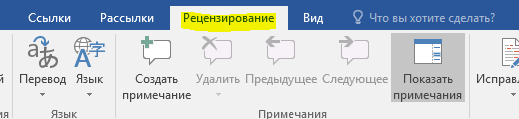
Сначала откройте документ Word, который нужно защитить, и перейдите на вкладку «Рецензирование».
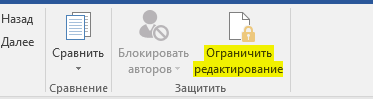
Далее нажмите кнопку «Ограничить редактирование».
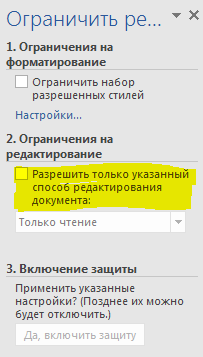
Панель «Ограничить редактирование» появится в правой части Word. Здесь установите флажок «Разрешить только указанный способ редактирования документа».
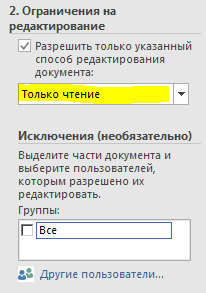
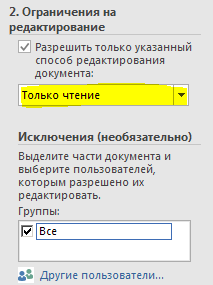
Когда вы поставите галочку в этом пункте, вы увидите, что раскрывающейся список ниже становится доступным для выбора. Убедитесь, что в списке выбран пункт «Только чтение». Вы также заметите новую опцию «Исключения», но мы вернемся к этому позже.
Теперь вам нужно выбрать те части документа, для которых вы хотите разрешить редактирование. Части которые вы не выбрали, будут доступны только для чтения. Теперь выделите текст который можно редактировать, нажав и перетащив мышью по тексту. Если у вас есть определенный контент в двух и более разных разделах, который вы хотите оставить открытым для редактирования, удерживайте нажатой клавишу Ctrl и выделяйте, чтобы добавить их в свой выбор.
После выделения текста возвращаемся на панель «Ограничить редактирование» и установите флажок «Все» в разделе «Исключения». Это позволяет каждому, кто получает документ, редактировать выбранный вами контент. Если вы находитесь в сети компании и хотите, чтобы только некоторые люди могли редактировать контент, выберите «Другие пользователи» и введите имена пользователей (обратите внимание, что для этого требуется доступ к центральному сетевому каталогу пользователей).
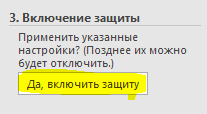
И наконец, в разделе «Включение защиты» нажмите «Да, включить защиту».
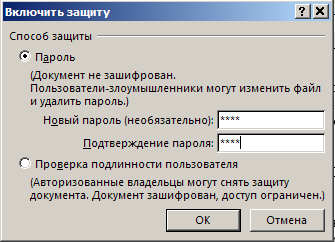
Появившееся окно «Включить защиту», выведет предупреждение о том, что документ не зашифрован и поэтому подвержен злоумышленникам. Вам будет предложено ввести пароль. Введите пароль и нажмите «ОК». Если вы выбрали конкретных людей, которым можно редактировать документ, вам необходимо выбрать пункт «Проверка подлинности пользователя».
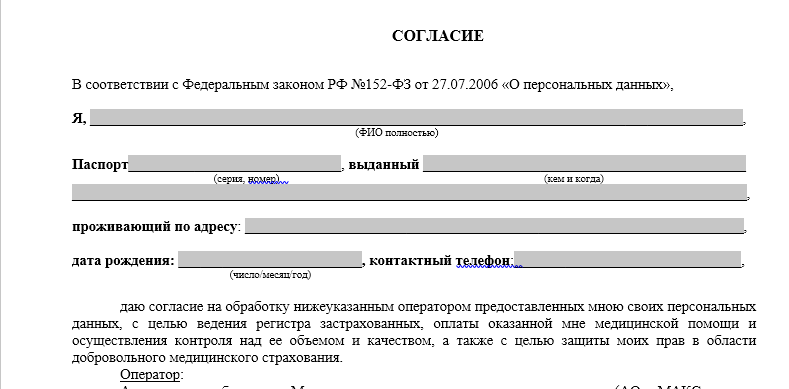
Word теперь выделяет и обрамляет скобками области предназначенные для редактирования. Это обозначение для пользователей областей, которые являются редактируемыми.
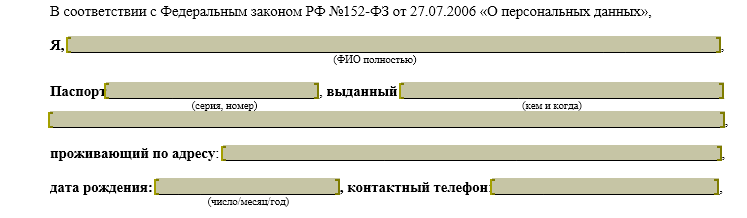
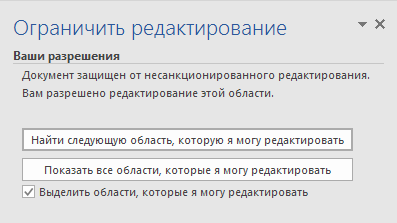
В правой панели вы теперь увидите новую опцию, которая позволяет переходить из одного редактируемого раздела в другой. Все, что вам нужно сделать, это нажать «Найти следующую область, которую я могу редактировать».
Параметр «Показать все области, которые я могу редактировать» показывает все редактируемые разделы, как и следует из названия. Если вы хотите удалить выделения из текста, снимите флажок «Выделить области, которые я могу редактировать».
Чтобы снять защиту с документа, нажмите «Отключить защиту» в нижней части панели «Ограничить редактирование».
Теперь вы знаете, как обезопасить документ для совместной работы, от редактирования некоторых частей, которые в противном случае могли бы быть повреждены.
Как защитить документы от копирования и редактирования

Более 15 лет работает в ИТ-отрасли. С 2004 по 2006 год в интеграторе «Вимком-Оптик» отвечала за продвижение инновационных решений в области цифрового телевидения. В 2006 году возглавила отдел маркетинга в компании «Нетрис», российском разработчике ПО в области OTT/IPTV и видеонаблюдения.
К StarForce присоединилась в 2013 году. Занимается разработкой требований к существующим и новым продуктам компании, а также продвижением решений StarForce по всему миру.
Образование: кандидат экономических наук, Финансовый университет при Правительстве РФ.
С момента изобретения письменности человечество стало переносить личные, государственные и вселенские тайны на подходящие материальные носители. Как только предки не изощрялись в том, чтобы тексты не были прочитаны чужими глазами. Самым древним и востребованным способом защиты по праву является криптограмма (в переводе с греческого означает «тайнопись»). Например, священные иудейские тексты шифровались методом замены — вместо первой буквы алфавита писалась последняя буква, вместо второй — предпоследняя и т.д. Этот древний шифр называется Атбаш.
Также предпринимались шаги для защиты передаваемых секретных сообщений от перехвата и подмены. Обычно для этого использовали вооружённую охрану, но не отказывались и от альтернативных способов — пугали Божьим гневом и древними проклятьями, что было весьма действенно для тех лет.
Люди выдумали великое множество способов защитить бумажные документы от копирования и редактирования (подмены). Часть из них перебрались в «цифру», а часть была придумана специально для защиты электронных документов.
Зачем защищать документы от копирования и редактирования
В основном, защита от копирования и редактирования требуется для рабочих документов в форматах DOCX и PDF. Аналитические агентства, проектные институты и другие компании, предлагающие информационные продукты, предоставляют результаты исследований в защищенном формате, чтобы предотвратить несанкционированное использование и распространение. Также для бизнеса важно обеспечить защиту от подмены – для снижения рисков нужно гарантировать, что документ навсегда останется в неизменном виде.
Однако защита от копирования и редактирования может пригодиться и для личных целей, например, при создании книги, курса обучения, оказании консалтинговых услуг. То есть такой функционал может пригодиться каждому, кто разрабатывает интеллектуальные продукты и хочет контролировать их распространение.
Защита электронных документов DOC и PDF в наши дни
Давайте кратко пробежимся по самым распространенным методам.
Маркировка
На документ можно нанести информацию о том, что он имеет особый статус и его нельзя редактировать и копировать. Иногда маркировку делают незаметной, чтобы выявить «крота» — источник утечки. В простой реализации точку в документе ставят в разных местах и отслеживают какой вариант «всплывет».
Усовершенствованный вариант – использование специализированных программно-аппаратных комплексов в связке с МФУ, позволяющих менять интервалы и кегль шрифта индивидуально для каждого экземпляра документа. Такая защита носит реактивный характер, то есть позволяет выявить виновного по факту обнаружения инцидента. Далее мы посмотрим методы, имеющие проактивный характер.
Пароль
Самый распространенный и доступный всем способ защитить электронные документы от несанкционированного доступа заключается в установке пароля на документ или архив. Обычно это делается встроенными инструментами программы, например, в приложении Acrobat можно ограничить редактирование, копирование содержимого и печать (ссылка на инструкцию). Но нужно учитывать следующее – сам файл можно копировать, и если выложить защищенный таким образом документ и пароль в интернет, то его легко сможет открыть каждый желающий.
Доступ по цифровому ключу (флешке)
Метод основывается на наличии у пользователя физического ключа (флешки или SD карты) для расшифровки документа. Есть флешка – есть доступ. То есть файл можно копировать, но копию нельзя открыть без определенного материального носителя. Это решает проблему несанкционированного распространения, но с ограничениями.
Во-первых, флешка или SD карта стоит денег, и, во-вторых, нужно обеспечить доставку этого предмета до пользователя, что увеличивает стоимость и затрудняет обмен документами в оперативном режиме. В-третьих, пользователю всегда придется иметь этот ключ при себе, и, в-четвертых, любая техника имеет свойство ломаться – и вам нужно будет оговаривать срок гарантии и обеспечивать замену в случае поломки.
Система управления правами доступа
В основном этот метод защиты документов используется для корпоративных пользователей на базе службы управления правами Active Directory (AD RMS). Документы, защищенные AD RMS, шифруются, а автор может устанавливать разрешения для тех, кто получит доступ к файлам.
Список возможных ограничений прав:
- Чтение, изменение, печать.
- Срок действия документа.
- Запрет пересылки электронного письма.
- Запрет печати электронного письма.
Но что делать, если документ как раз нужно отправить внешнему адресату?
Комбинированные методы защиты документов
Во всех вышеперечисленных методах есть свои достоинства и недостатки. Производители систем защиты документов постоянно работают над тем, чтобы соединить сильные стороны в одном решении. Идеальной кажется такая комбинация:
- предоставление доступа к документу по паролю, который можно отправить по электронной почте или продиктовать по телефону;
- привязка к уникальному материальному носителю, но чтобы не нужно было его дополнительно покупать и доставлять до конечного пользователя;
- управление правами доступа через интернет, чтобы можно было предоставлять и отзывать доступ к файлу в режиме реального времени;
- отображение на документе специальных меток для обозначения особого режима распространения.
В качестве уникального материального носителя в итоге можно использовать компьютер или мобильное устройство пользователя, например, операционная система и процессор имеют собственные серийные номера, которые нельзя подделать. Это позволит контролировать количество копий защищенного документа.
Управление правами доступа через интернет обеспечивает DRM. При создании пароля задаются параметры доступа: на скольких устройствах можно открыть документ, сколько времени доступ будет действовать, возможно ли оперативно отозвать доступ. При активации пароля начинают действовать все заданные ограничения.
Метки сами по себе не обеспечивают защиту, но позволяют детектировать утечку по цифровому отпечатку, так как для каждого пользователя формируется уникальная комбинация цифр и букв, отображаемых на документе.
Сейчас на рынке существует несколько профессиональных решений на базе комбинированных методов для защиты электронных документов от копирования и утечки. Проанализировав несколько вариантов, предлагаю познакомиться с сервисами SFContent.com и SFLetter.com.
SFContent.com
Профессиональный онлайн-сервис для защиты документов, включающий DRM, привязку к устройству пользователя, водяные метки и серийные номера (вместо паролей). Данный сайт предлагает услуги на платной основе, но есть бесплатное тестирование. Если доступ к файлам нужно предоставлять не более чем на 14 дней, то можно пользоваться только тестовыми серийными номерами, каждый раз открывая новое пространство (проект) в своем аккаунте.
Если 14 дней недостаточно, то можно приобрести лицензию на 30 дней. В ее стоимость входят 10 серийных номеров с неограниченным сроком использования. Лицензия дает право на трансформацию файлов в защищенный формат. Когда срок действия лицензии закончится, файлы останутся в защищенном виде, и серийные номера продолжат работать, но для того, чтобы трансформировать новые файлы в защищенный формат нужно приобрести продление лицензии или лицензию на новый проект.
В целом решение достойное и действительно позволяет обеспечить защиту от копирования и редактирования для документов в форматах PDF, DOCX и ряда других. Если есть вопросы, на сайте sfcontent.com установлен онлайн-чат.
SFLetter.com
Разработчики данного сервиса позаботились о пользователях чуть больше, чем надо. Они создали не только инструмент для надежной защиты документов от копирования и редактирования, но и полноценную электронную почту, чтобы вы точно были уверены, что ваши данные улетят к получателю в целостности и сохранности.
Основной функционал сервиса доступен бесплатно, такие функции как отзыв доступа к письму, установка таймера на просмотр, отправка от собственного доменного имени предоставляются в рамках платных тарифных планов. Идеально подходит для платных рассылок. Под простотой интерфейса кроются серьезные технологии защиты, но вам о них думать не нужно – ставите галочку и письмо с документом защищено и отправлено по списку адресов. Если вы автор с ответственным подходом к защите информации, то вам сюда.
Если говорить о недостатках этого решения, то для просмотра требуется установить программу-просмотрщик по аналогии с PDF. Она есть для всех платформ кроме Linux.
Защита документов от копирования и редактирования всегда накладывает ограничения на использование. Важно сохранить баланс между удобством, защищенностью и стоимостью.



