
Как выйти из Word. Как закрыть документ, не выходя, из Word. Создание нового документа
Думаем, вам известно, что воспитанный человек всегда безошибочно определяет момент, когда пора уходить. Иногда своевременное исчезновение – это вообще единственный способ компенсировать свое появление. Но Word все равно не оценит вашей деликатности. Поэтому, если вы закончили печатать, т.е. набирать текст, уходите.
- Выберите команду Файл › Выход. Щелкните на команде Файл. Появится меню. Щелкните на команде Выход (в нижней части меню). Так завершают любую программу в Windows.
- Сохраните файлы, если Word предложит вам сделать это.
Word – программа очень предупредительная. Если у вас не сохранена какая-либо работа, Word предложит сохранить файлы на диске. Помощник Office также напомнит об этом, если только будет находиться на экране (рис. 1.7).
Щелкните на кнопке Да, если хотите сохранить свой файл. Если документ еще не назван, Word попросит вас сделать это. Под выбранным вами именем документ и будет сохранен. (Как это сделать, вы узнаете из главы 2.)
Если то, что вы набрали, необходимо уничтожить, щелкните на кнопке Нет.
В вашем распоряжении имеется также кнопка Отмена, щелчок на которой уберет с экрана окно с командой выхода и позволит вам вернуться к любимой работе.
Если вы решили все-таки выйти из Word, то программа исчезнет с экрана, и вы вновь увидите рабочий стол Windows, где и сможете скоротать время до конца рабочего дня, раскладывая пасьянс "Косынка".
Никогда, ни при каких обстоятельствах не выходите из Word, перезагружая или выключая ПК, поскольку таким образом можно повредить содержимое жесткого диска. С компьютерами и без ваших стараний хлопот не оберешься, поэтому не стоит создавать себе лишние проблемы.
Рис. 1.7. Не спешите прощаться!
Как закрыть документ, не выходя, из Word
Если вы закончили работать с документом, можно убрать его с экрана и приступить к работе над новым, не закрывая Word. Для этого закройте документ (операция, подробная вытаскиванию листа из пишущей машинки, только без характерного "ш-ш-ш").
Чтобы закрыть документ, выберите команду Файл › Закрыть. Так вы закроете окно документа и заставите его исчезнуть с экрана. "Пустое пространство" в окне исчезнет.
- Почему вообще требуется закрывать документ? Да потому, что вы закончили работать с ним! Может быть, вам захочется поработать с другими документами или выйти из Word. Выбор за вами.
- Однако документ можно и не закрывать. Лично я иногда работаю с одним и тем же документом в течение нескольких дней и все это время держу его открытым (а свой ПК – включенным). От этого нет никакого вреда. (Единственное, о чем следует помнить, – это о регулярном сохранении документа на диске, что очень важно.)
- Если вы вздумаете закрыть несохраненный документ, Word предупредит вас об этом появлением специального диалогового окна. Чтобы сохранить документ, щелкните на кнопке ОК. Если вы хотите продолжить редактирование документа, щелкните на кнопке Отмена. Окно исчезнет, и вы продолжите работу.
- Если вы работаете с несколькими документами одновременно, после закрытия одного окна на его месте появится другое.
Создание нового документа
Чтобы создавать новый документ, выберите команду Файл › Создать. На экране появится область задач Создание документа. Выберите параметр Новый документ.
- Вы можете создать документ, щелкнув на кнопке Создать на стандартной панели инструментов.
- Документ, который уже есть на диске, можно открыть с помощью команды Файл › Открыть, которая будет вам представлена в следующей главе.
- Нет необходимости выходить из Word, чтобы начать работу над новым документом.
Как создать и убрать таблицу в «Ворде»

Таблица — это удобный способ предоставить информацию, будь то список продаваемых товаров, расписание или месячный отчет. А создать таблицу можно при помощи текстового редактора Word, который дает возможность как нарисовать таблицу вручную, так и вставить экспресс-таблицу, используя имеющиеся в программе образцы.
Создание таблицы в Microsoft Word
Для добавления таблицы в текстовый документ можно применить инструмент «Таблица», находящийся во вкладке «Вставка». Однако он позволяет создавать до 10 строк и 8 столбцов.
Небольшую таблицу можно создать, используя функцию «Нарисовать таблицу» в той же вкладке. Выбрав этот инструмент, сначала нужно выделить область, где будет находиться таблица, а затем добавить необходимое количество ячеек.
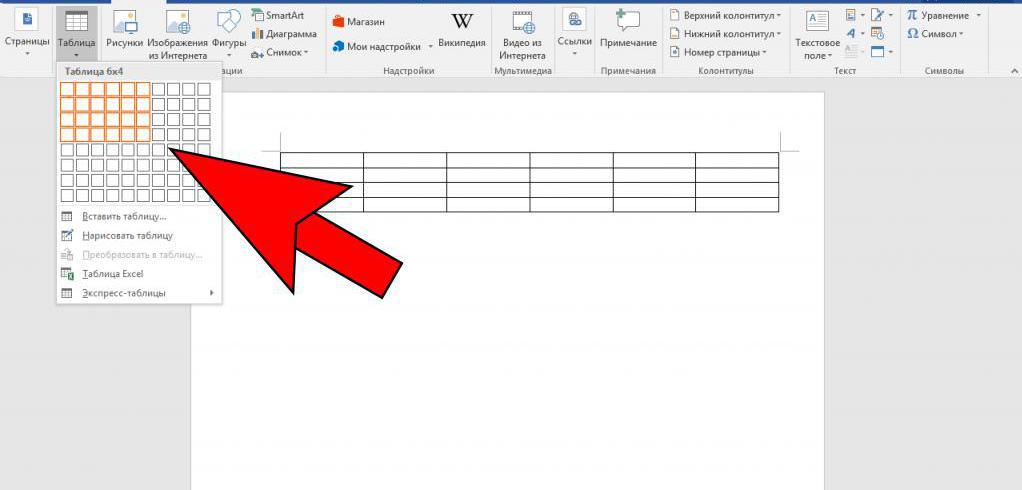
Для создания таблиц бо́льшого размера лучше всего воспользоваться инструментом «Вставить таблицу», который позволяет задать нужные параметры. Помимо этого, во вкладке «Вставить» есть возможность добавить таблицу Excel или экспресс-таблицу.
Работа с таблицами в «Ворде»
При необходимости такие табличные элементы, как строки и столбцы, могут быть добавлены или удалены. Для этого следует нажать на пункт «Макет» и щелкнуть по нужной команде. Также можно изменять элементы таблицы при помощи контекстного меню.
Чтобы изменить ширину строки, можно поместить на нее курсор и потянуть вверх или вниз с зажатой клавишей мыши. Если есть необходимость создать строку определенной высоты, то следует выбрать «Свойства таблицы» в пункте «Макет» или контекстном меню. Столбцы можно выровнять так же, как и строки.
Используя пункт «Конструктор» на верхней панели, можно изменить стиль таблицы.

Как убрать таблицу в «Ворде»
Есть несколько методов полностью удалить таблицу из документа:
- Щелкнуть по иконке в углу таблицы, нажать в меню на кнопку «Удалить», а затем кликнуть по строке «Удалить таблицу».
- Выделить таблицу, перейти в пункт «Макет» на верхней панели инструментов и выбрать кнопку «Удалить», а потом «Удалить таблицу».
- После выделения таблицы вызвать меню правой клавишей мыши и нажать «Удалить таблицу».
- Вырезать выделенный элемент при помощи контекстного меню, комбинации Ctrl + X или кнопки «Вырезать» в закладке «Главная».
Как убрать таблицу в «Ворде», сохранив при этом текст? Для этого нужно перейти в «Макет» — «Данные» и щелкнуть по строке «Преобразовать в текст». В появившемся меню ввести символ, который будет добавлен между словами в разных ячейках. Чтобы заменить символ на пробелы, можно воспользоваться комбинацией Ctrl + H, выбрать вкладку «Заменить», в поле «Найти» ввести нужный символ, а затем в поле «Заменить на» поставить пробел и нажать «Заменить все».
Как разорвать таблицу в Word
При работе с таблицами в программе Word часто возникает необходимость соединить или разорвать таблицу. Если перед вами Возникала подобная задача, то эта статья должна вам помочь. Здесь вы сможете узнать, как разорвать таблицу в Word 2003, 2007, 2010, 2013 и 2016, а также как соединить таблицу обратно.
Разрыв таблицы в Word 2007, 2010, 2013 и 2016
Если вы пользуетесь текстовым редактором Word 2007, 2010, 2013 или 2016, то для того чтобы разорвать таблицу на две части, вам нужно установить курсор на той строке таблицы, которая должна стать первой строкой нижней таблицы.
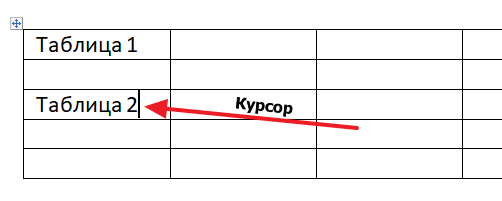
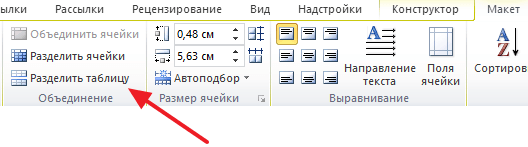
После того как курсор установлен на нужную строку, перейдите на вкладку «Макет» и нажмите там на кнопку «Разделить таблицу» (в некоторых версиях Word эта кнопка будет называться «Разбить таблицу»).
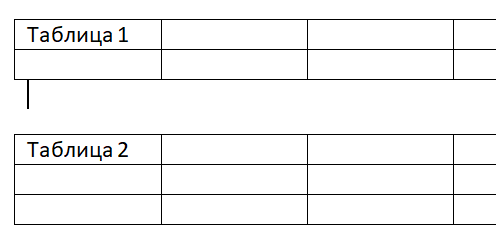
В результате вы разорвете имеющуюся у вас таблицу на две части. При этом первой строкой новой таблицы станет та строка, на которую вы установили курсор перед разрывом.
Нужно отметить, что таблицу можно разорвать не только с помощью кнопки «Разделить таблицу» на вкладке «Макет». Это также можно сделать при помощи комбинации клавиш CTRL-SHIFT-ENTER. Делается это аналогичным способом. Сначала устанавливаете курсор на ту строку, которая должна стать первой строкой второй таблицы, а потом одновременно нажмите кнопки CTRL, SHIFT и ENTER.
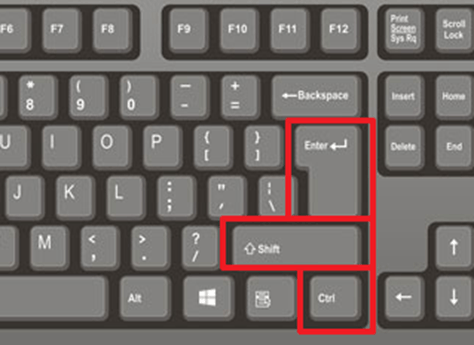
В результате получается точно такой же разрыв, как и в предыдущем случае.
Разрыв таблицы в Word 2003
Если вы пользуетесь текстовым редактором Word 2003, то в вашем случае разрыв таблицы делается немного по-другому, поскольку у Word 2003 совершенно другой интерфейс. Для того чтобы разорвать таблицу в Word 2003 нужно открыть меню «Таблица» и выбрать пункт «Разбить таблицу».
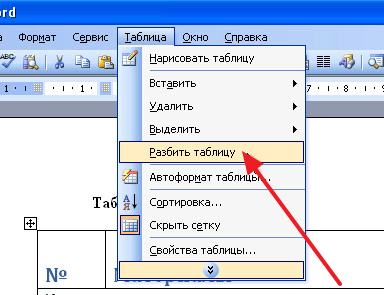
В Word 2003 должна работать комбинация клавиш CTRL-SHIFT-ENTER, о которой мы писали выше.
Как соединить разорванную таблицу
Если вам понадобится соединить разорванную ранее таблицу, то это можно сделать двумя способами. Первый способ заключается в удалении всех символов, которые находятся между таблицами. Для этого лучше всего сначала включить отображение непечатаемых символов. Это делается при помощи кнопки на вкладке «Главная».
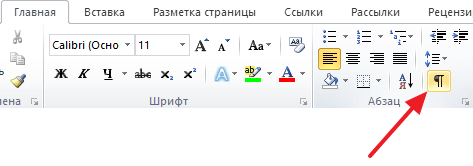
После этого нужно установить курсор между таблицами и удалить все символы, которые между ними находятся. Для удаления символов используйте кнопки Backspace и Delete на клавиатуре. После того, как все символы между таблицами будут удалены, таблицы соединятся автоматически.
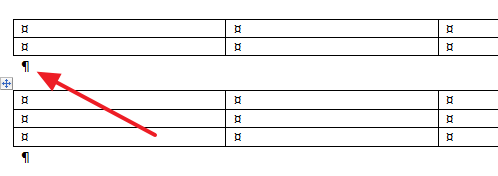
Второй способ соединения разорванной таблицы заключается в использовании команд «Вырезать» и «Вставить». В этом случае нужно выделить всю вторую таблицу и вырезать ее с помощью комбинации клавиш Ctrl-X.
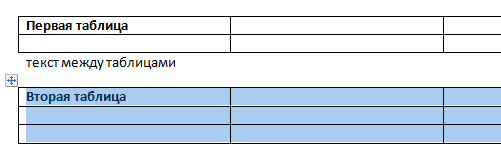
Дальше нужно установить курсор непосредственно после первой таблицы и вставить ранее вырезанную таблицу с помощью Ctrl-V.

Если все было сделано правильно, то разорванная таблица будет снова соединена.
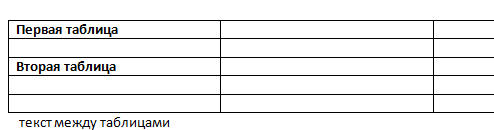
А текст, который находился между двумя таблицами, сместится немного вниз.
- Как удалить таблицу в Word
- Как перевернуть таблицу в Word
- Как добавить строку в таблицу в Word
- Как объединить таблицы в Word
- Как сделать невидимую таблицу в Word



