
После завершения таблицы в Microsoft Word можно легко продолжить текст, чтобы оно шло дальше за таблицей. Для этого не нужно удалять или изменять саму таблицу, есть несколько способов установить свободное пространство после таблицы и перейти к следующему абзацу.
В следующих разделах статьи будет рассмотрен каждый способ закончить таблицу и продолжить текст, а также приведены примеры и пошаговая инструкция с соответствующими скриншотами.

Добавление строк и столбцов в таблицу
Когда вы создаете таблицу в Microsoft Word, вам может потребоваться добавить дополнительные строки или столбцы, чтобы расширить таблицу и вписать в нее всю необходимую информацию. В программе Word есть несколько способов добавления строк и столбцов в таблицу, и в этом экспертном тексте я расскажу вам о них.
Добавление строк в таблицу
Если вам нужно добавить новую строку в таблицу, вы можете сделать это с помощью следующего метода:
- Выберите строку, после которой хотите добавить новую строку. Чтобы выбрать всю строку, щелкните на ее номере слева от таблицы.
- Щелкните правой кнопкой мыши на выбранной строке и выберите опцию «Вставить» в контекстном меню.
- В появившемся всплывающем меню выберите «Вставить строки выше» или «Вставить строки ниже», в зависимости от того, где вы хотите добавить новую строку.
После выполнения этих шагов новая строка будет добавлена в таблицу. Вы можете повторить этот процесс для добавления нескольких строк в таблицу.
Добавление столбцов в таблицу
Чтобы добавить новый столбец в таблицу, вы можете использовать следующий способ:
- Выберите столбец, после которого хотите добавить новый столбец. Чтобы выбрать весь столбец, щелкните на его заголовке сверху таблицы.
- Щелкните правой кнопкой мыши на выбранном столбце и выберите опцию «Вставить» в контекстном меню.
- В появившемся всплывающем меню выберите «Вставить столбцы слева» или «Вставить столбцы справа», в зависимости от того, где вы хотите добавить новый столбец.
После выполнения этих шагов новый столбец будет добавлен в таблицу. Вы можете повторить этот процесс для добавления нескольких столбцов в таблицу.
Таким образом, вы можете легко добавлять новые строки и столбцы в таблицу в программе Microsoft Word. Это очень полезная функция, которая позволяет вам гибко настраивать размеры и структуру таблицы в соответствии с вашими потребностями.
Как сделать разрыв таблицы в ворде и написать “продолжение таблицы” — простой способ
Закрытие таблицы в ворде
Когда вы заканчиваете работу с таблицей в Microsoft Word, вам нужно правильно закрыть ее, чтобы сохранить структуру и форматирование. Правильное закрытие таблицы поможет вам избежать проблем с разметкой документа и сохранить его в привлекательном виде.
1. Завершение последней ячейки таблицы.
Первый способ закрыть таблицу — это завершить последнюю ячейку таблицы. После последней ячейки нажмите клавишу «Tab» на клавиатуре. В результате таблица будет закрыта, и вы сможете продолжить вводить текст следующим образом.
2. Вставка пустой строки после таблицы.
Второй способ закрыть таблицу — это вставить пустую строку после таблицы. Чтобы сделать это, поставьте указатель мыши в последней ячейке таблицы и нажмите клавишу «Enter» на клавиатуре. В результате таблица будет закрыта, и вы сможете продолжить вводить текст ниже таблицы.
3. Использование команды «Закрыть таблицу».
Третий способ закрыть таблицу — это использовать команду «Закрыть таблицу». Чтобы сделать это, выберите всю таблицу, перейдите во вкладку «Расположение» на ленте инструментов и нажмите кнопку «Закрыть таблицу».
- В версии Word 2007 и старее эта кнопка находится на вкладке «Таблица».
- В версии Word 2010 и новее эта кнопка находится на вкладке «Таблица инструментов».
В результате таблица будет закрыта, и вы сможете продолжить вводить текст ниже таблицы.
Заключение
Правильное закрытие таблицы в Microsoft Word является важной частью создания и форматирования документа. Вы можете использовать несколько способов для закрытия таблицы, таких как завершение последней ячейки, вставка пустой строки или использование команды «Закрыть таблицу». Это поможет сохранить структуру документа и облегчить работу с текстом после таблицы.

Переход к следующей странице после таблицы
После вставки таблицы в документ Microsoft Word может возникнуть необходимость продолжить текст на следующей странице. Для этого существуют несколько способов перейти к следующей странице после таблицы.
1. Использование разрыва страницы перед таблицей
Один из простых способов перейти к следующей странице после таблицы — это использовать разрыв страницы перед таблицей. Для этого необходимо:
- Поставить курсор перед таблицей.
- Перейти на вкладку «Разметка страницы» в верхнем меню.
- Выбрать «Разрывы» и «Разрыв страницы».
Теперь текст будет продолжаться на следующей странице после таблицы.
2. Использование разрыва страницы после таблицы
Еще одним способом перейти к следующей странице после таблицы — это использовать разрыв страницы после таблицы. Для этого необходимо:
- Поставить курсор после таблицы.
- Перейти на вкладку «Разметка страницы» в верхнем меню.
- Выбрать «Разрывы» и «Разрыв страницы».
Теперь текст будет продолжаться на следующей странице после таблицы.
3. Настройка свойств таблицы
Еще одним способом перейти к следующей странице после таблицы является настройка свойств таблицы. Для этого необходимо:
- Выделить всю таблицу.
- Щелкнуть правой кнопкой мыши на таблице и выбрать «Свойства таблицы».
- В открывшемся окне выбрать вкладку «Размещение» и установить флажок «Разрыв страницы».
Теперь текст будет продолжаться на следующей странице после таблицы.
Знание этих способов позволит легко продолжить текст на следующей странице после вставки таблицы в документ Microsoft Word.
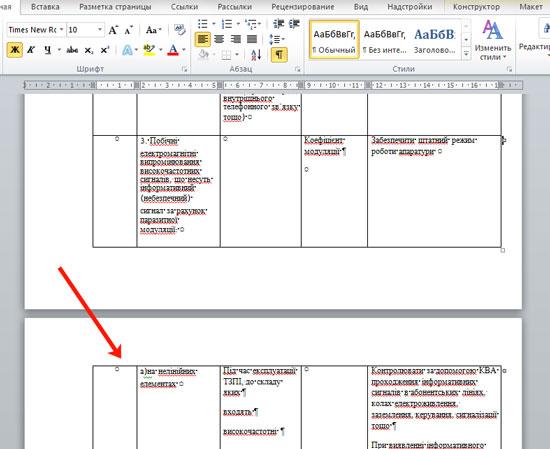
Продолжение текста после таблицы
Когда вы работаете с таблицами в Microsoft Word, возникает вопрос о том, как закончить таблицу и продолжить текст. После того, как вы добавили все необходимые данные в таблицу, вам нужно правильно настроить переход к тексту, чтобы сохранить качественное оформление вашего документа.
Для того чтобы закончить таблицу и продолжить текст в Microsoft Word, вам нужно выполнить следующие шаги:
Шаг 1: Перевод курсора за пределы таблицы
Переместите курсор за последнюю ячейку таблицы или щелкните в любом месте за пределами таблицы. Это позволит вам перейти к следующему шагу и продолжить текст.
Шаг 2: Установка междустрочного интервала
Установите междустрочный интервал после таблицы, чтобы создать отступ между таблицей и следующим текстом. Для этого выделите последнюю строку таблицы или первую строку после таблицы и щелкните правой кнопкой мыши. В контекстном меню выберите пункт «Свойства абзаца» и на вкладке «Интервалы» установите необходимый междустрочный интервал.
Шаг 3: Добавление заголовка после таблицы
Если вам необходимо добавить заголовок после таблицы, выделите первую строку текста после таблицы и установите необходимый стиль заголовка, например, заголовок второго уровня (<h2>). Это поможет явно выделить заголовок и создать структурированность в вашем документе.
Таким образом, вы можете правильно закончить таблицу и продолжить текст в Microsoft Word. Используя эти простые шаги, вы сможете улучшить оформление вашего документа и сделать его более понятным для читателей.

Использование разрыва страницы для переноса таблицы и текста
Когда вам нужно разместить большую таблицу или текст в Microsoft Word, возникает вопрос о том, как продолжить содержимое на следующей странице без разрыва текущей таблицы или текста. В таких случаях вам может пригодиться функция «Разрыв страницы».
Разрыв страницы — это функция, которая позволяет вставить разрыв между страницами документа. Она позволяет вам создать новую страницу с новой таблицей или текстом, продолжая содержимое предыдущей страницы.
Перенос таблицы на следующую страницу с помощью разрыва страницы
Если ваша таблица не помещается на одной странице и вы хотите перенести оставшуюся часть на новую страницу, вам понадобится функция «Разрыв страницы».
Чтобы сделать это, выполните следующие шаги:
- Разместите курсор в ячейке таблицы, где вы хотите вставить разрыв страницы.
- Выберите вкладку «Вставка» в верхнем меню Word.
- Нажмите на кнопку «Разрыв страницы» в разделе «Страницы».
- Теперь ваша таблица будет разделена, и оставшаяся часть таблицы будет автоматически перенесена на следующую страницу.
Перенос текста на следующую страницу с помощью разрыва страницы
Также, если вам нужно перенести текст на новую страницу, можно использовать разрыв страницы. Вот как это сделать:
- Разместите курсор перед тем местом, где вы хотите вставить разрыв страницы.
- Выберите вкладку «Вставка» в верхнем меню Word.
- Нажмите на кнопку «Разрыв страницы» в разделе «Страницы».
- Теперь ваш текст будет разделен, и оставшаяся часть текста будет автоматически перенесена на следующую страницу.
Использование разрыва страницы — это отличный способ организовать большие таблицы и текст в Microsoft Word. Он позволяет добиться лучшей читаемости и удобства использования вашего документа.

Объединение ячеек для продолжения текста
Когда мы создаем таблицу в программе Microsoft Word, иногда возникает ситуация, когда необходимо продолжить текст за пределами ячейки. Чтобы сделать это, мы можем использовать функцию объединения ячеек, которая поможет нам объединить несколько ячеек в одну большую.
Чтобы объединить ячейки в таблице, мы должны сначала выделить ячейки, которые хотим объединить. Для этого удерживаем левую кнопку мыши и выделяем нужные ячейки. Затем нажимаем правую кнопку мыши на выделенную область и выбираем опцию «Объединить ячейки».
После объединения ячеек, все выделенные ячейки будут объединены в одну большую ячейку, в которой мы можем свободно продолжить наш текст. Это очень удобно, когда не хватает места в одной ячейке, или когда мы хотим создать более крупную ячейку для особых целей.
Учитывайте, что при объединении ячеек все данные из объединяемых ячеек будут перемещены в верхнюю левую ячейку. Поэтому перед объединением убедитесь, что вам не нужны данные из других ячеек.
Объединение ячеек в таблице — это простой и эффективный способ управления данными и представления информации. Благодаря этой функции мы можем создавать более гибкие и понятные таблицы в программе Microsoft Word.



