

При работе в Word, часто приходится быстро набирать текст не обращая при этом внимание на оформление. Выровнять шрифт легко, а вот что делать, если требуется сделать все буквы заглавными или прописными в Word?
Регистр букв в Word
Большой или малый регистр – это название заглавных строчных букв. Чтобы отдельный символ сделать заглавным при печати, нужно зажать клавишу буквы + «Shift» («↑») одновременно. Тогда изменится регистр набираемых букв и размер напечатанного знака будет больше.
Также на клавиатуре есть клавиша «Caps loсk». Если нажать эту клавишу, то все в последующем напечатанные буквы будут заглавными. Тогда, зажав «Shift» + букву при наборе текста она станет строчной. Для отмены операции смены размера, нужно вновь нажать «Caps loсk».
Комбинация клавиш
Самый простой вариант сделать все буквы заглавными, который можно использовать в редакторе Word всех версий — это так называемые горячие клавиши:
- Выделите нужный фрагмент. Если это весь документ, можно использовать комбинацию «Ctrl» и «А». Но, если изменению должна подвергнуться часть текста, зажмите левую кнопку мыши (ЛКМ) и выделите её.
- Нажмите одновременно «Shift» и «F3». Нажимайте их до тех пор, пока фрагмент не примет нужный вид. Символы изменятся на заглавные.
Настройки шрифта
Также, чтобы строчные буквы сделать заглавными можно использовать окно настроек шрифта.
- Выделите фрагмент, который нужно подвергнуть изменениям (как это сделать, описывалось в первом пункте предыдущего раздела).
![Выделение фрагмента]()
- Нажмите на правую клавишу мыши (ПКМ).
- Выберите в появившемся списке «Шрифт».

- В разделе «Видоизменение» ставим галочку напротив «все прописные».

- Кликаем «ОК». Все выделенные символы станут большими.
- Выделите часть текста, которую нужно подвергнуть редактированию.
![Выделение фрагмента]()
- Переместитесь во вкладку «Главная» и выберите иконку с надписью «Аа» (после наведения на нее появляется надпись «Регистр»).

- В появившемся списке выберите необходимое изменение.

Как сделать надпись на картинке в Microsoft Word
Изменение на MacOS
Смена размера шрифта в редакторе для Mac OS не сильно отличается от Windows.
- Выделите нужный фрагмент.
- «Главная» — «Шрифт» — «Изменить регистр».
- Затем выберите нужное изменение.
В Word для Mac OS возможно применить метод горячих кнопок. Выделите часть текста, которую нужно подвергнуть редактированию, нажмите «Shift» и «F3». Продолжайте нажимать комбинацию, пока регистр не изменится на тот, который нужен.
Как сделать прописные строчными
Чтобы сделать большие буквы маленькими, нажмите «Command», «Shift» и «К». Это способ подходит только для Mac OS.
Для Windows – это все те же перечисленные выше способы:

- При помощи комбинации «Shift» и «F3».
- При помощи опции во вкладке «Главная».
Делаем все буквы в документе Microsoft Word заглавными
Знакома ли вам ситуация, когда вы набираете текст в документе, а затем смотрите на экран и понимаете, что забыли отключить CapsLock? Все буквы в тексте получаются заглавными (большими), их приходится удалять, а затем заново набирать.
О том, как решить эту проблему, мы уже писали. Однако, иногда возникает необходимость выполнить кардинально противоположное действие в Ворде — сделать все буквы большими. Именно об этом мы и расскажем ниже.
- Выделите текст, который должен быть напечатан большими буквами.
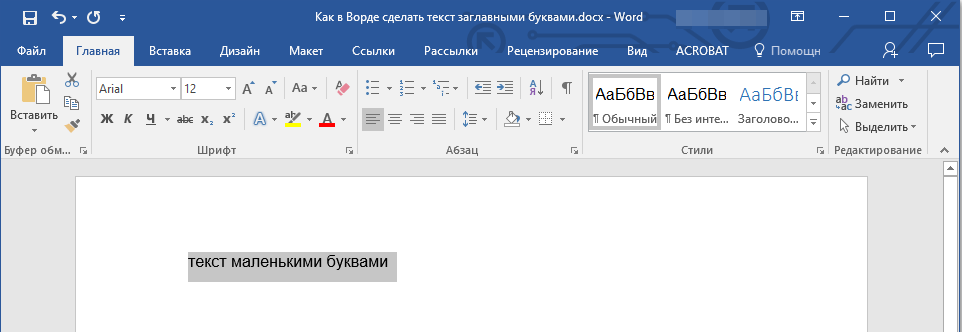
- В группе “Шрифт”, расположенной во вкладке “Главная”, нажмите кнопку “Регистр”.
- Выберите необходимый тип регистра. В нашем с вами случае — это “ВСЕ ПРОПИСНЫЕ”.
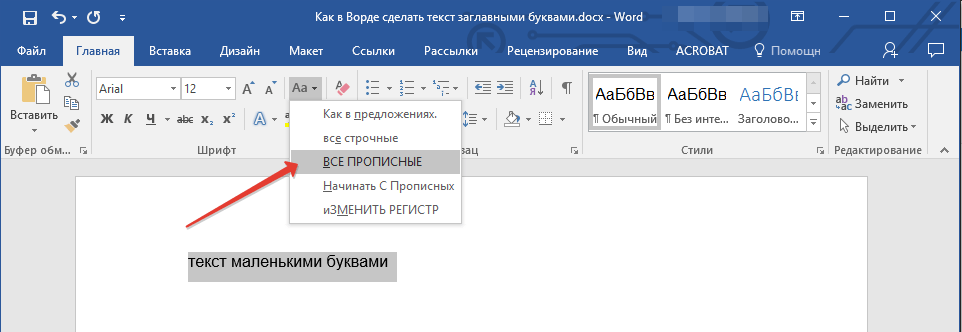
- Все буквы в выделенном фрагменте текста изменятся на заглавные.
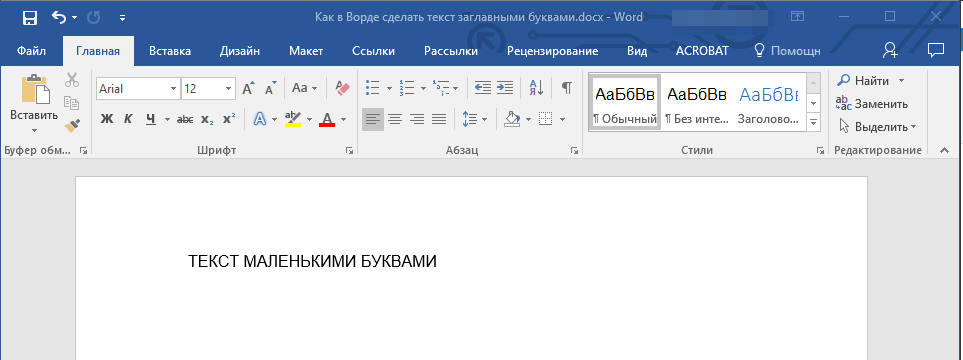
Сделать заглавными буквы в Ворде можно и с помощью использования горячих клавиш.
Урок: Горячие клавиши в Word
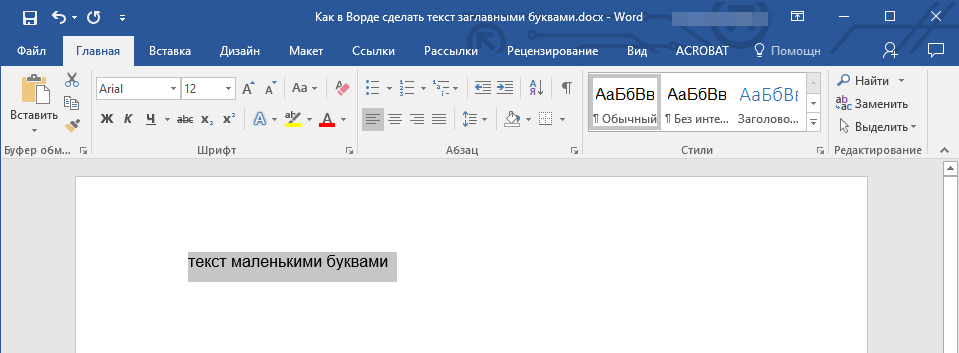
- Выделите текст или фрагмент текста, который должен быть написан прописными буквами.
- Нажмите дважды “SHIFT+F3”.
- Все маленькие буквы станут большими.
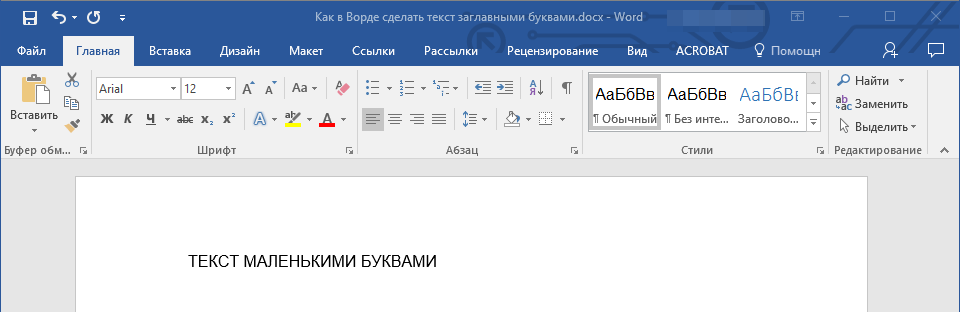
Вот так просто можно в Ворде сделать прописные буквы из маленьких. Желаем вам успехов в дальнейшем изучении функций и возможностей этой программы.
Как изменить регистр текста в Word
- Использование ленты
- Использование горячих клавиш на клавиатуре.
Как изменить регистр текста в ворде используя ленту
На вкладке « Главная » в группе « Шрифт » есть кнопка с 5 вариантами для изменения регистра уже набранного текста в ворде.
- Выделите текст, для которого вы хотите изменить регистр, любым удобным для вас способом.
- В разделе « Шрифт » на вкладке « Главная » на ленте нажмите кнопку «Регистр».
Как изменить регистр текста в Word – Кнопка Регистр
- Выберите из выпадающего списка необходимый вариант.
Как изменить регистр текста в Word – Изменить регистр уже набранного текста в ворде
- Как в предложениях. – сделает заглавными первые буквы в выбранных предложениях.
Как изменить регистр текста в Word – Пример регистра Как в предложениях
- все строчные — преобразует выбранный текст в нижний регистр, без исключений.
Как изменить регистр текста в Word – Пример регистра все строчные
- ВСЕ ПРОПИСНЫЕ – преобразует весь выбранный текст в верхний регистр.
Как изменить регистр текста в Word – Пример регистра ВСЕ ПРОПИСНЫЕ
- Начинать С Прописных – первая буква каждого слова в выбранном тексте изменится на заглавную букву.
Как изменить регистр текста в Word – Пример регистра Начинать С Прописных
- иЗМЕНИТЬ РЕГИСТР – в этом случае каждая буква выбранного текста изменится на противоположный регистр. Данная функция эффективна, если вы случайно оставили кнопку CAPS LOCK включенной.
Как изменить регистр текста в Word – Пример регистра иЗМЕНИТЬ РЕГИСТР
Как изменить регистр текста горячими клавишами
Горячие клавиши полезны практически для любой программы, так как они являются быстрой альтернативой использования мыши. MS Word поддерживает горячие клавиши Shift+F3 для переключения между тремя наиболее распространенными вариантами для изменения регистра текста:
- прописные буквы,
- строчные буквы,
- как в предложениях.
Для того чтобы изменить регистр уже набранного текста в ворде, выделите текст и для переключения нажмите горячие клавиши Shift+F3 , чтобы переключаться между тремя вариантами.
- Пользователям ПК
- Офисные приложения
- MS Word



