

Во всех редакциях текстового процессора MS Word присутствуют два фундаментальных способа ввода текста: режим вставки и режим замены. Обычно режим вставки настроен как основной. Это подразумевает, что при наборе текста с помощью клавиатуры символы, находящиеся справа от курсора, не будут удалены; вводимый текст будет добавляться перед ними.
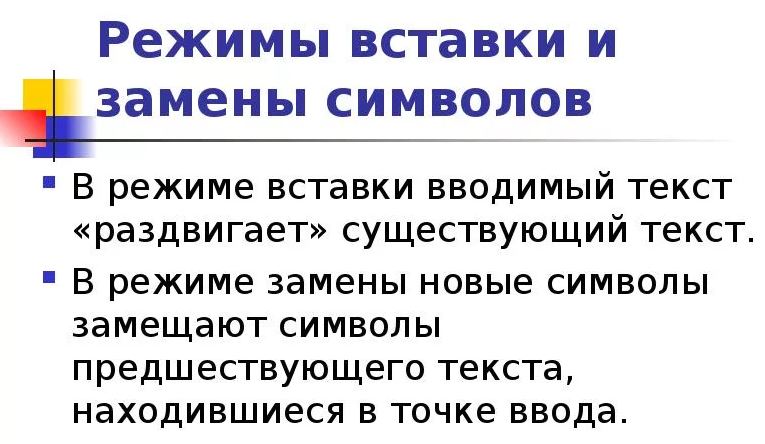
Отличия режимов редактирования в Word
В режиме замещения, включаемом однократным нажатием клавиши Insert, новые вводимые символы будут заменять существующие справа от курсора.
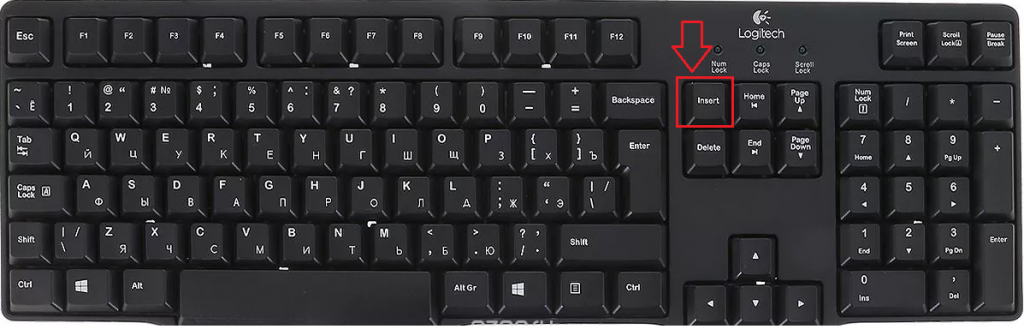
Расположение кнопки Insert на стандартной клавиатуре компьютера
Этот режим очень помогает при редактировании и корректировке существующего текста, когда необходимо заменить некоторые слова и фразы на новые.
Однако функция переключения между режимами замены и вставки с помощью клавиши Insert в Microsoft Word не всегда активирована, что вводит в заблуждение многих пользователей, и они начинают считать, что клавиша Insert у них не функционирует.
На самом деле проблема в том, что в настройках MS Word отключен режим использования кнопки insert для переключения режимов вставки и замены.
Активация переключения режимов вставки и замены кнопкой Insert в Ворде
Сначала открываем настройки Word. Это можно сделать, кликнув на кнопку в верхнем левом углу (кнопка “Файл”) и выбрав в открывшемся меню пункт “параметры (параметры word)”.
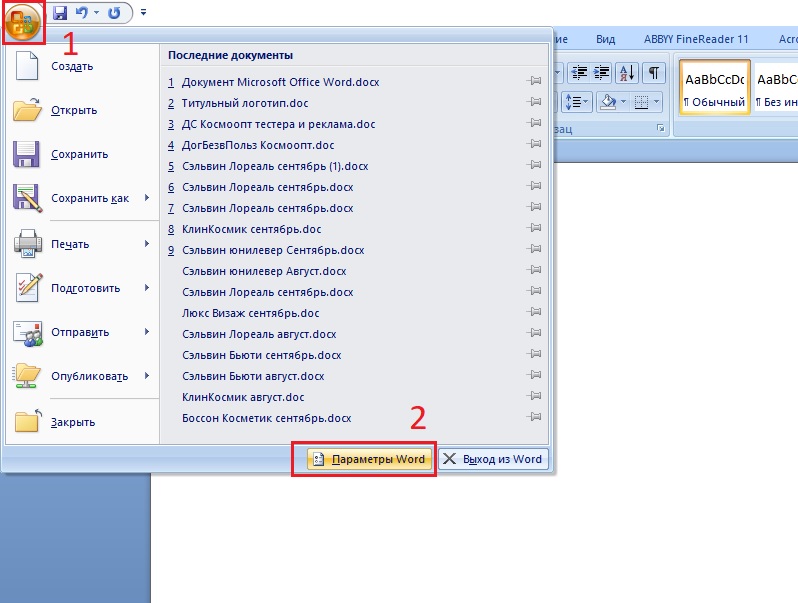
Доступ к настройкам Word 2007
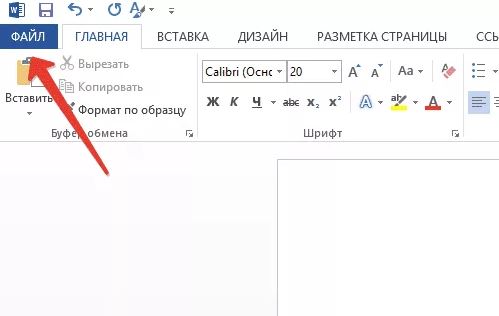
Вход в параметры Word 2013
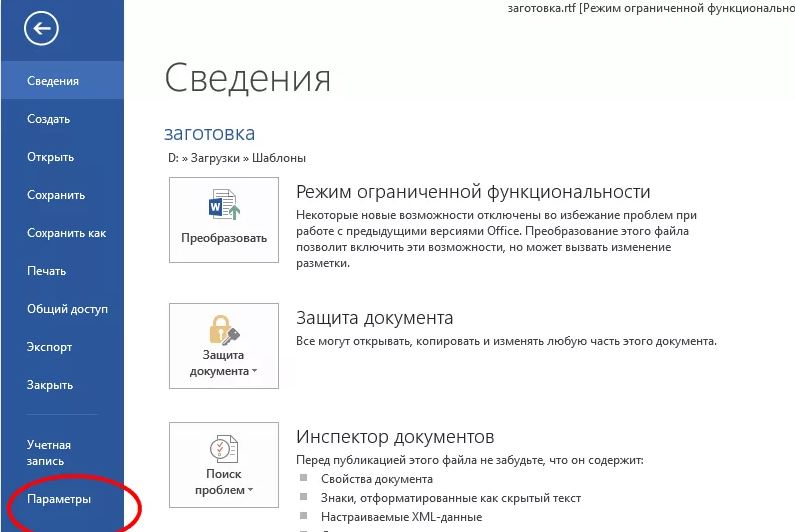
Вход в параметры Word 2013
В открывшемся окне настроек нужно перейти на вкладку “Дополнительно”.
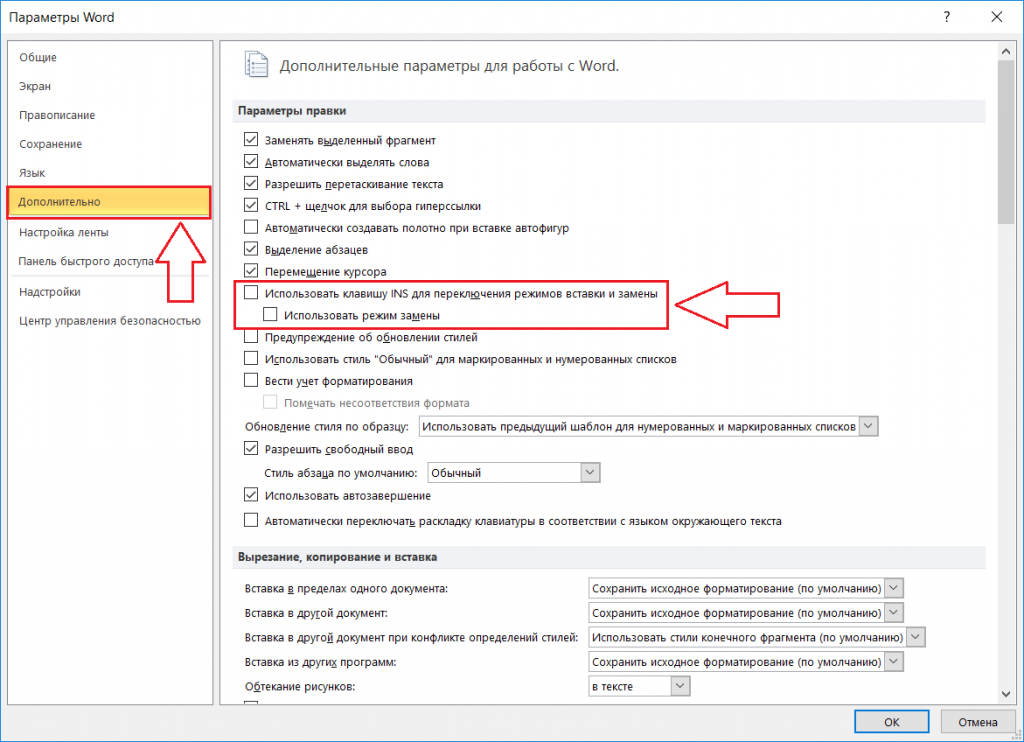
Включение смены режимов замены и вставки кнопкой insert в ворде
В правой части окна появятся различные пункты настроек. Среди них нужно найти “Использовать клавишу INS для переключения режимов вставки и замены”. Включаем его установкой галочки напротив.
Остается лишь нажать “ок” в низу окна для применения настроек.
Теперь клавишей Insert на клавиатуре вы можете включать и отключать режим замены в Microsoft Word.
Лучшая благодарность автору — рассказать о статье у себя в соц.сетях:
Компьютерная грамотность с Надеждой

Заполняем пробелы — расширяем горизонты!
Новые буквы пишутся поверх прежних в Word: замена букв и вставка
«Когда я исправляю набранный в Word текст, то новые буквы пишутся прямо по тексту, а мне нужно, чтобы он двигался вправо. Как это исправить?» Это вопрос от подписчика блога, на который далее я даю ответ.
В Microsoft Word существуют два режима для набора текста: «вставка» и «замена». При активном режиме «замена» новый вводимый текст будет наложен на существующий. Это означает, что при вводе новых символов (букв, цифр, знаков препинания) старый текст будет удаляться, и на его место можно вводить новый контент.
В режиме «вставка» текст пишется так, что сохраняется старый текст, но он раздвигается и на освободившееся место печатается новый текст. В этом случае старый и новый текст мирно существуют друг с другом, и, следовательно, новое не уничтожает старое.
Клавиша Insert на клавиатуре
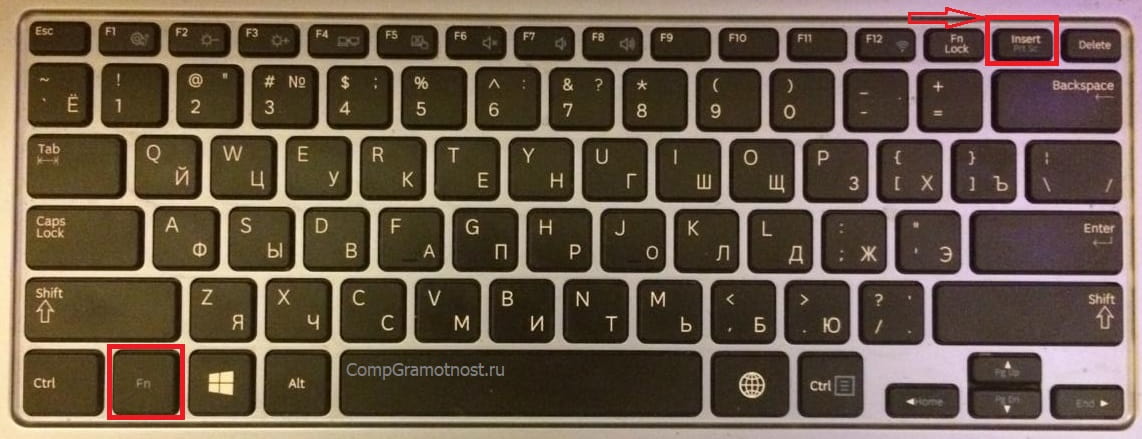
На клавиатуре есть клавиша Insert, что в переводе означает «вставка». Иногда на некоторых клавиатурах название «Insert» сокращается до «Ins».
Порой клавишу Insert надо использовать вместе со вспомогательной клавишей Fn. В основном, это правило относится к ноутбукам, где присутствуют компактные клавиатуры. По этой причине там зачастую одна и та же клавиша используется в двух вариантах. На клавише обычно нанесены два названия. При этом один вариант действует с нажатой клавишей Fn, а другой – без нажатия на Fn.
Например, на рис. 1 на одной и той же клавише написано первое название: «Insert» и под ним более мелко идет второе название: «Prt Sc» (Print Screen — печать экрана, применяется для получения скриншотов с экрана). В данном случае Fn и Prt Sc используются вместе, а Insert работает без нажатия на Fn. На других клавиатурах других компьютеров и ноутбуков это может быть иначе.
Режимы «Вставка» и «Замена» переключаются путем однократного нажатия на клавишу Insert на клавиатуре. Одно нажатие на Insert — и один режим сменяет другой. Например, вместо «Вставка» включается «Замена» или, наоборот, вместо «Замена» включается «Вставка». Каждое нажатие на Insert обязательно переключает режим вставка/замена на противоположный. Это классический вариант использования клавиши Insert.
Однако не все так просто. И в текстовом редакторе Word имеются дополнительные внутренние настройки для этой клавиши, имеющие важное значение. О них пойдет речь ниже.
Видео Новые буквы пишутся поверх прежних в Ворде: режимы Замена букв и Вставка
h3 1,0,0,0,0
Как отключить замену букв или текста в Ворде
В редакторе Ворд есть возможность активировать или деактивировать режим «Замена». Когда режим «Замена» выключен, Word будет функционировать только в режиме «Вставка», независимо от активации клавиши Insert. Давайте рассмотрим, как установить режим «Вставка» вечно, используя Word 2007 в качестве примера.
Для этого следует кликнуть по «кнопке Office» в левом верхнем углу окна Ворда. Откроется меню, внизу которого есть кнопка «Параметры Word» (рис. 2).
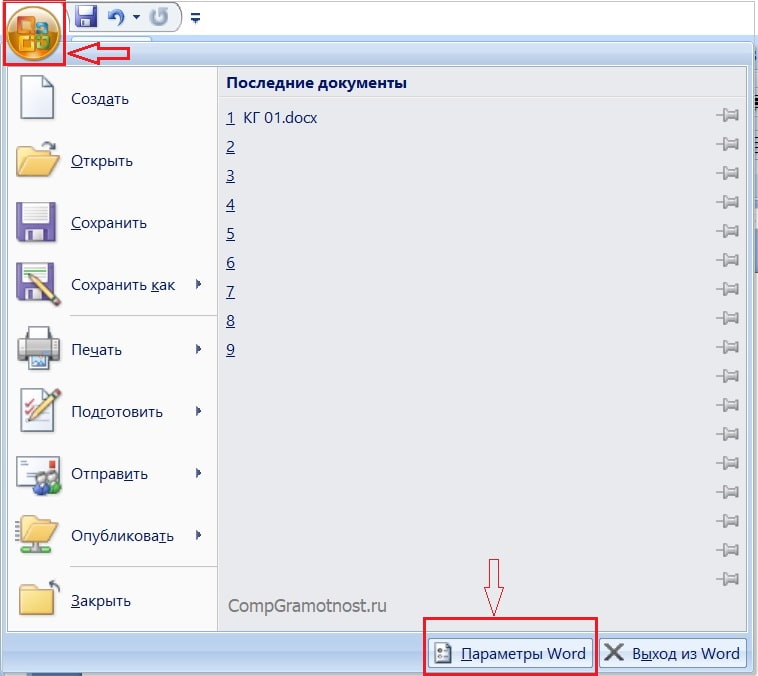
Рис. 2. Где в редакторе Word находятся кнопка «Office» и «Параметры Word».
Щелкаем «Параметры Word», а затем в левом окне переходим во вкладку «Дополнительно» (рис. 3). Далее в правом окне работаем с пунктом «Параметры правки»:
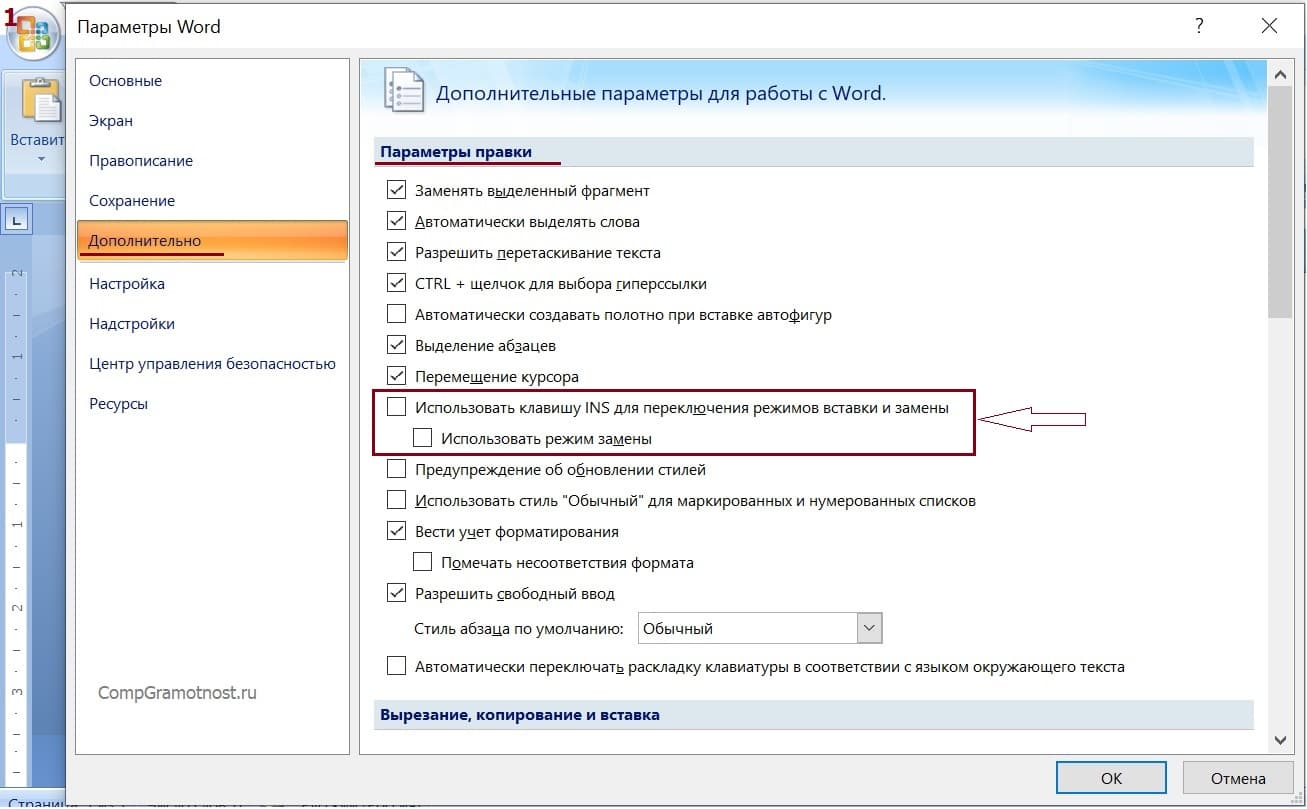
Рис. 3. Проверяем галочки напротив пунктов «Использовать клавишу Ins для переключения режимов вставки и замены» и «Использовать режим замены».
Как показано на рисунке 3, нужно убрать галочки возле пунктов
В этом режиме, когда галочки не поставлены, навсегда будет установлен режим «Вставка». Никаких замен прежнего текста не будет. Останется только возможность печатать новый текст, раздвигая уже имеющийся текст.
Если же поставить (или оставить) галочки в обеих показаных на рис. 3 строках, то можно будет в любой момент времени самостоятельно вручную менять режимы «Вставка» и «Замена» с помощью клавиши Insert на клавиатуре компьютера или ноутбука.
Эти нехитрые приемы дают возможность настроить текстовый редактор Word так, как это удобно для работы пользователя.
Иллюстрированный самоучитель по Microsoft Word
Ввод текста может осуществляться в одном из двух режимов: вставки или замены. При вводе нового текста в режиме вставки содержащийся в документе текст сдвигается вправо от точки ввода. В режиме замены старый текст удаляется и заменяется новым. Для переключения между этими двумя режимами используется клавиша Ins.
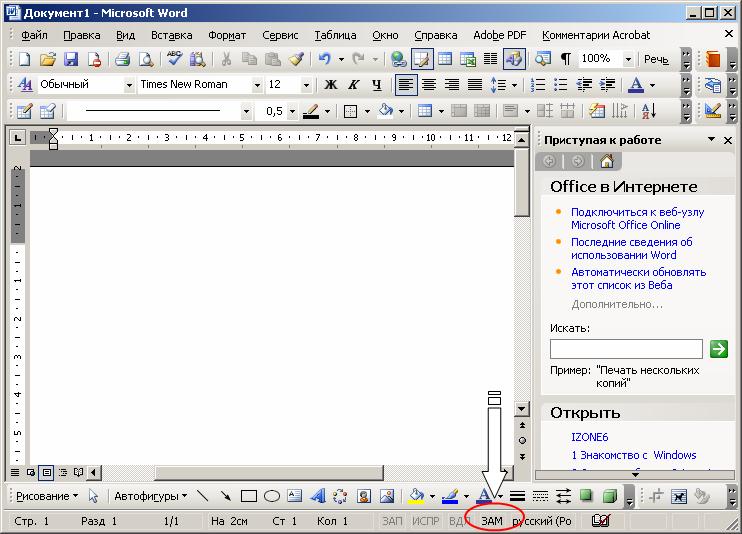
Текущий режим можно узнать по состоянию индикатора ЗАМ на панели состояния Word в нижней части экрана. Если индикатор черный, значит, активирован режим замены; если серый – режим вставки. Двойной клик мыши на этом индикаторе также позволяет переключать различные режимы.
Одним из важнейших объектов при работе с текстом является абзац.
Абзац – часть документа (текст, графика, таблицы и другие объекты), находящаяся до символа конца абзаца. С абзацем связываются параметры его форматирования: шрифт, отступы, интервалы, выравнивание и т. д. Для того чтобы начать новый абзац, при вводе текста нужно нажать Enter. Для перехода на новую строку в пределах абзаца используется комбинация клавиш SHIFT + Enter.
Символ конца абзаца и ряд других символов (пробелы условные переносы, символы табуляции и скрытый текст) называются специальными или непечатаемыми символами. Их можно увидеть на экране, если нажать одноименную кнопку в стандартной панели инструментов.
Работа с Word построена по принципу "выбери и выполни".
Перед тем как осуществить любую процедуру, необходимо выделить часть документа, к которой данная процедура будет относиться. Выделенный участок на экране отображается в инверсии. Выделение фрагмента возможно как с помощью мыши, так и с использованием клавиатуры.
Выбор фрагмента с помощью мыши выполняется так:
С помощью клавиатуры фрагмент документа выбирается так:
Любые выделенные фрагменты документа, в том числе и нетекстовые объекты, можно удалять, перемещать из одной части документа в другую или копировать. При этом активно используется буфер обмена Windows.



