
MS Word по праву считается самым распространённым текстовым редактором. Поэтому документы в формате этой программы встречаются наиболее часто. Единственное, что может варьироваться — это версия Ворда и формат файла (DOC или DOCX). Тем не менее, несмотря на эти общие черты, при открытии некоторых документов могут возникать трудности.
Одно дело, если файл в формате Word полностью не открывается или запускается с ограниченными возможностями, и совсем другое — когда он открывается, но большинство символов в нём оказываются неразбираемыми. То есть, вместо привычной и знакомой кириллицы или латиницы появляются какие-то непонятные знаки (квадраты, точки, вопросительные знаки).
Если вы столкнулись с подобной ситуацией, скорее всего, причина кроется в некорректной кодировке файла, а точнее, в его текстовом содержании. В данном материале мы расскажем о том, как можно изменить кодировку текста в Word, сделав его более читабельным. Также стоит отметить, что изменение кодировки может быть необходимо для того, чтобы сделать документ неразборчивым или, другими словами, "конвертировать" кодировку для последующего использования текста в других приложениях.
Примечание: Принятые стандарты текстовой кодировки могут варьироваться в разных странах. Возможно, что документ, созданный, например, пользователем из Азии и сохраненный в местной кодировке, не будет корректно отображаться у российского пользователя, который использует на своем компьютере и в Word стандартную кириллицу.
Что такое кодировка
Вся информация, которая отображается на экране компьютера в текстовом виде, на самом деле хранится в файле Ворд в виде числовых значений. Эти значения преобразовываются программой в отображаемые знаки, для чего и используется кодировка.
Кодировка представляет собой систему нумерации, в которой каждому символу текста из определённого набора сопоставляется числовое значение. Эта кодировка может включать в себя буквы, цифры, а также разнообразные знаки и символы. Стоит также упомянуть, что в различных языках часто применяются разные наборы символов, именно поэтому многие кодировки разрабатываются специально для отображения символов определённых языков.
Выбор кодировки при открытии файла
Когда содержимое файла отображается неверно, например, с использованием квадратов, знаков вопроса и других символов, это свидетельствует о том, что MS Word не смог правильно определить кодировку. Чтобы решить эту проблему, нужно задать правильную кодировку для корректного декодирования (отображения) текста.
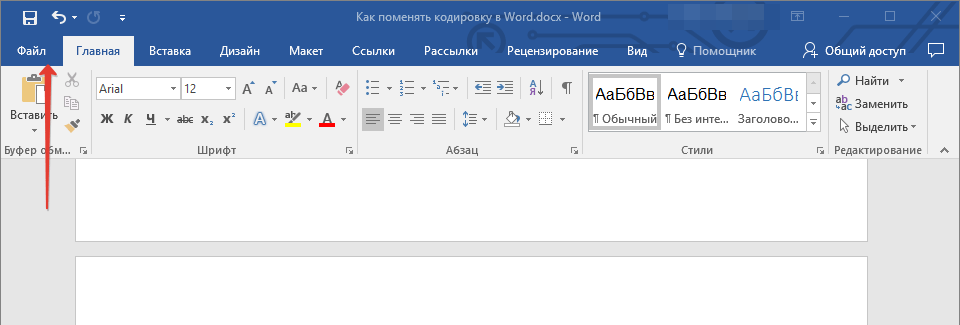
- Откройте меню “Файл” (кнопка “MS Office” ранее).
![]()
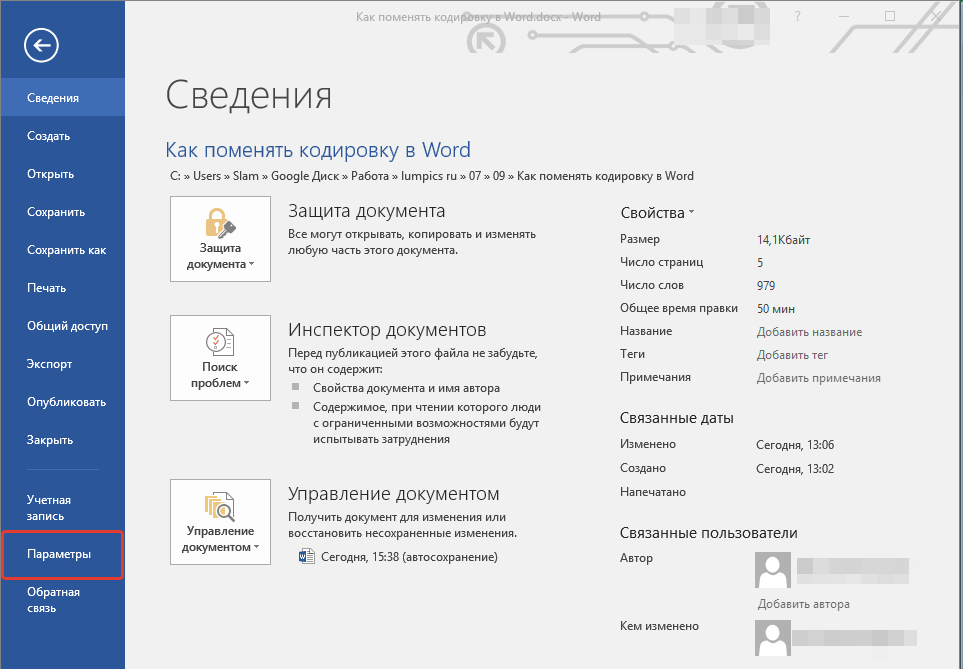
- Откройте раздел “Параметры” и выберите в нем пункт “Дополнительно”.
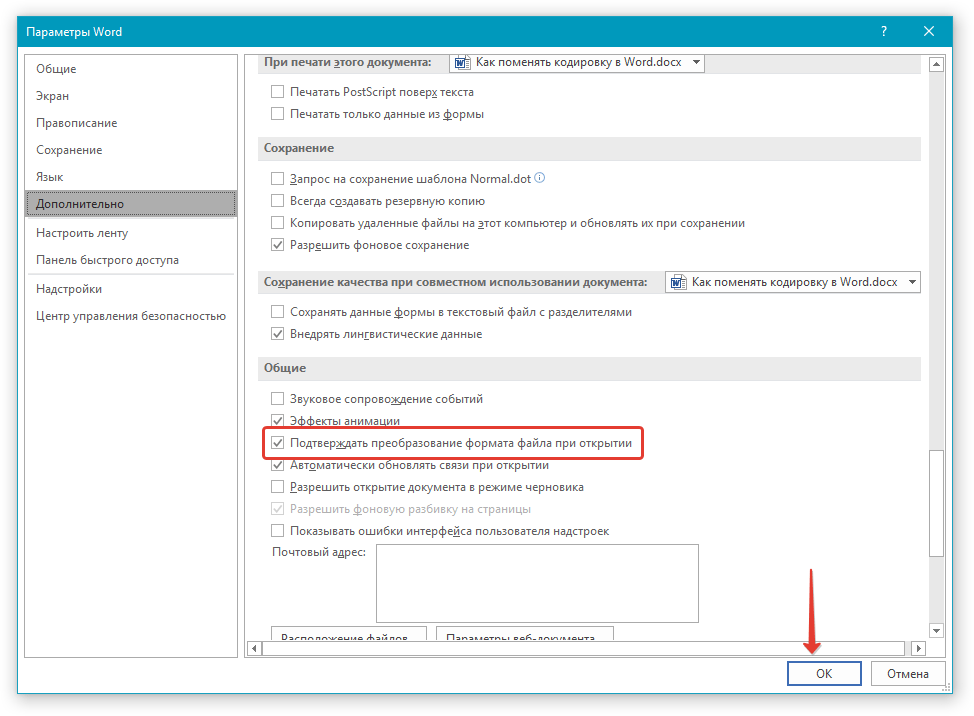
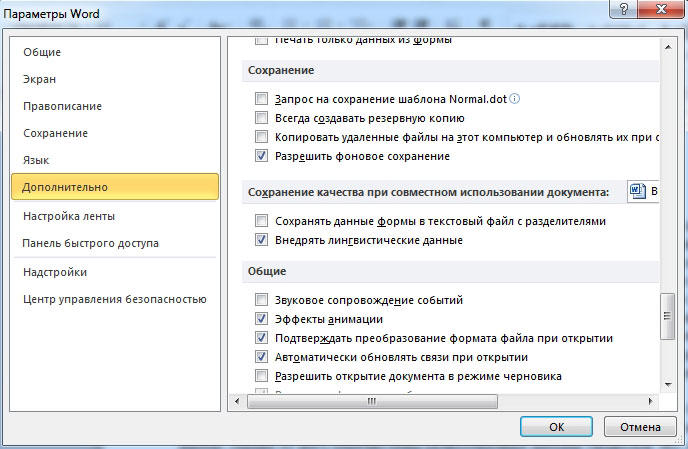
- Прокрутите содержимое окна вниз, пока не найдете раздел “Общие”. Установите галочку напротив пункта “Подтверждать преобразование формата файла при открытии”. Нажмите “ОК” для закрытия окна.
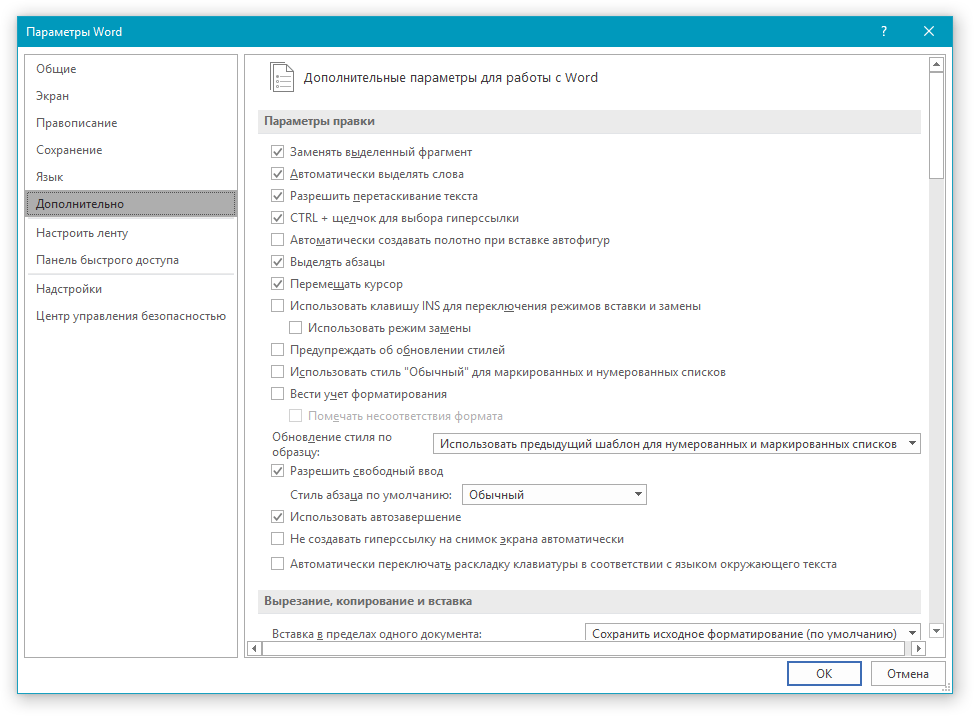
Обратите внимание: Установив отметку в этом параметре, вы каждый раз будете видеть окно “Преобразование файла” при открытии в Ворде документов в форматах, отличных от DOC, DOCX, DOCM, DOT, DOTM, DOTX. Если же вы часто используете файлы других форматов и не планируете менять их кодировку, уберите отметку в настройках программы.
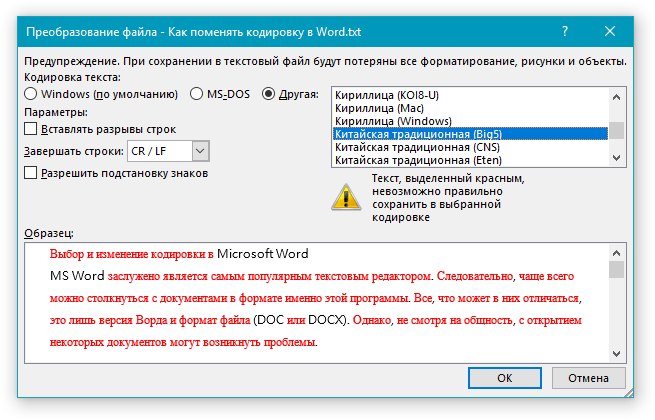
Рекомендация: В разделе “Пример” вы сможете наблюдать, как текст будет отображаться в различных кодировках.
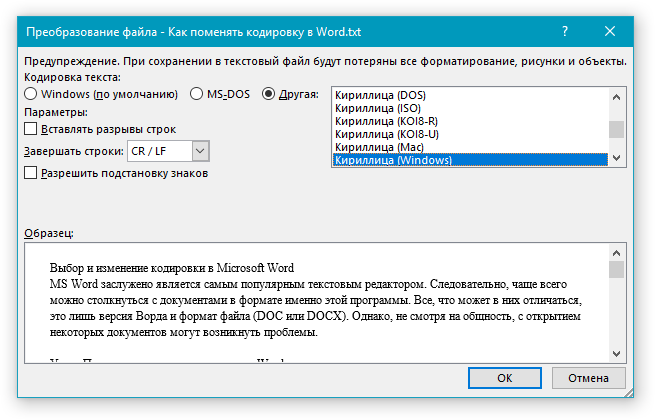
Выбрав подходящую кодировку, примените ее. Теперь текстовое содержимое документа будет корректно отображаться.
В случае, если весь текст, кодировку для которого вы выбираете, выглядит практически одинаков (например, в виде квадратов, точек, знаков вопроса), вероятнее всего, на вашем компьютере не установлен шрифт, используемый в документе, который вы пытаетесь открыть. О том, как установить сторонний шрифт в MS Word, вы можете прочесть в нашей статье.
Выбор кодировки при сохранении файла
Если вы не задаете (не выбираете) кодировку файла MS Word при его сохранении, он сохраняется автоматически в кодировке Юникод, что обычно вполне достаточно. Этот тип кодировки поддерживает большинство символов и много языков.
Если вы (или кто-то другой) планируете открывать созданный в Word документ в программе, не поддерживающей Юникод, вы всегда можете выбрать нужную кодировку и сохранить файл в ней. Например, на компьютере с русскоязычной операционной системой можно создать документ на традиционном китайском языке, используя Юникод.
Проблема лишь в том, что в случае, если данный документ будет открываться в программе, поддерживающей китайский, но не поддерживающей Юникод, куда правильнее будет сохранить файл в другой кодировке, например, “Китайская традиционная (Big5)”. В таком случае текстовое содержимое документа при открытии его в любой программе с поддержкой китайского языка, будет отображаться корректно.
Замечание: Поскольку Юникод представляет собой самый распространенный и всеобъемлющий стандарт среди всех кодировок, при сохранении текста в других форматах может возникнуть неправильное, неполное или даже полностью отсутствующее отображение отдельных файлов. На этапе выбора кодировки для сохранения документа символы и знаки, не поддерживаемые в выбранной кодировке, выделяются красным цветом, и появляется уведомление с разъяснением причины.
- Откройте файл, кодировку которого вам необходимо изменить.
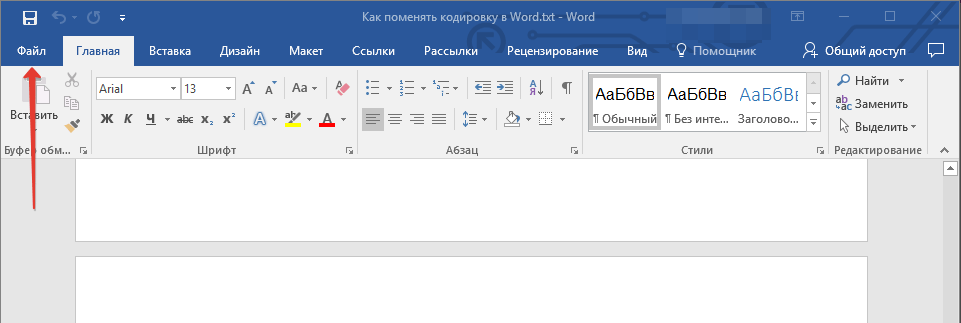
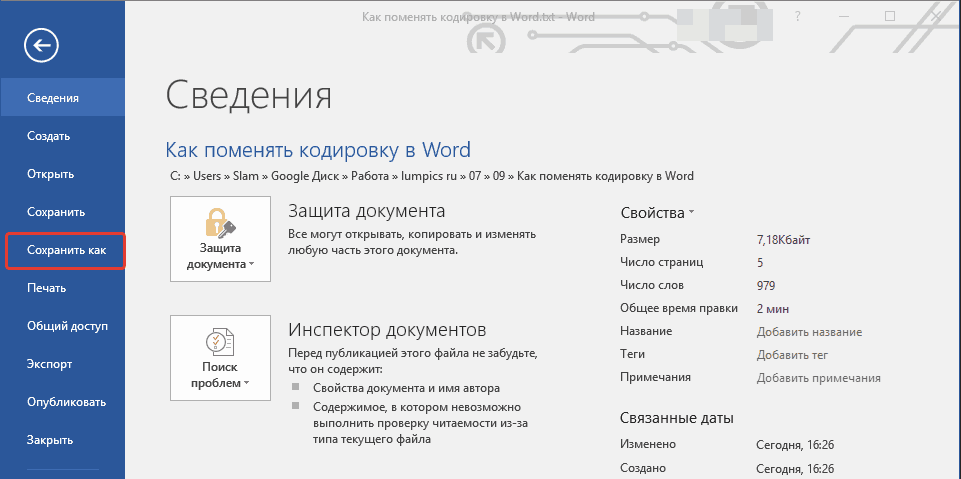
- Откройте меню “Файл” (кнопка “MS Office” ранее) и выберите пункт “Сохранить как”. Если это необходимо, задайте имя файла.
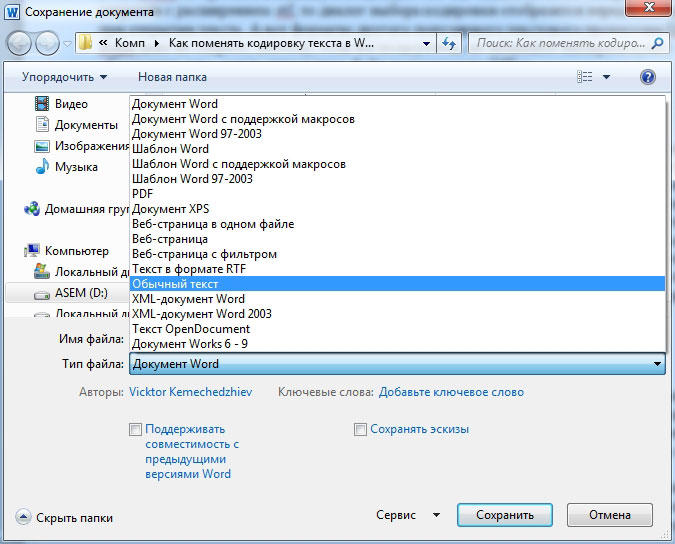
- В разделе “Тип файла” выберите параметр “Обычный текст”.
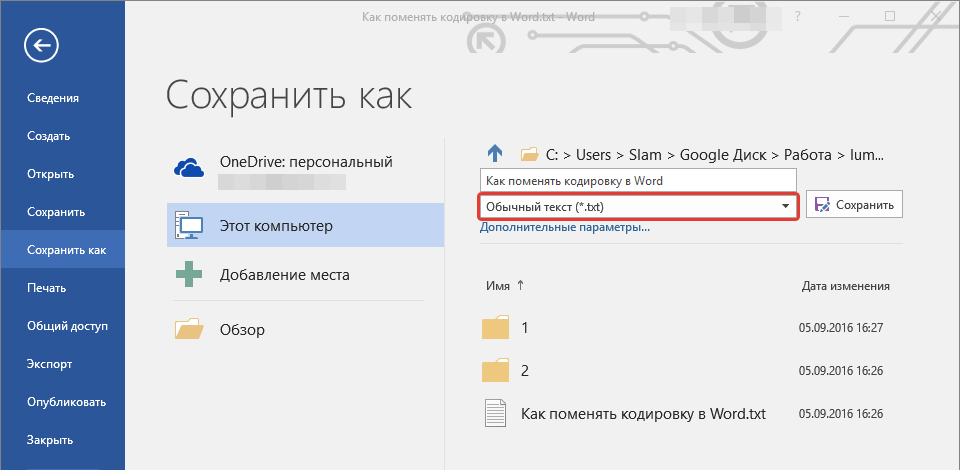
- Нажмите кнопку “Сохранить”. Перед вами появится окно “Преобразование файла».
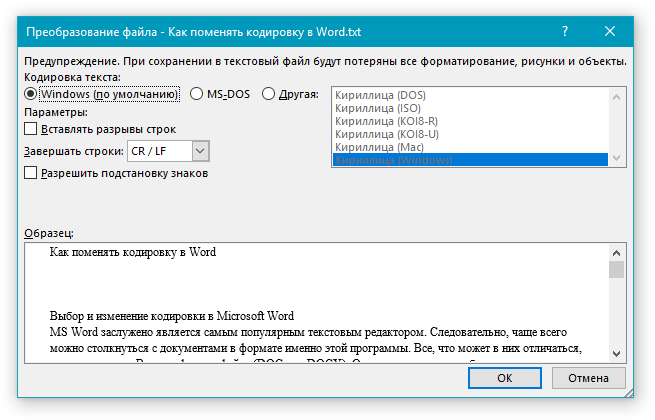
- Выполните одно из следующих действий: >
- Для использования стандартной кодировки, установленной по умолчанию, установите маркер напротив параметра “Windows (по умолчанию)”;
- Для выбора кодировки “MS-DOS” установите маркер напротив соответствующего пункта;
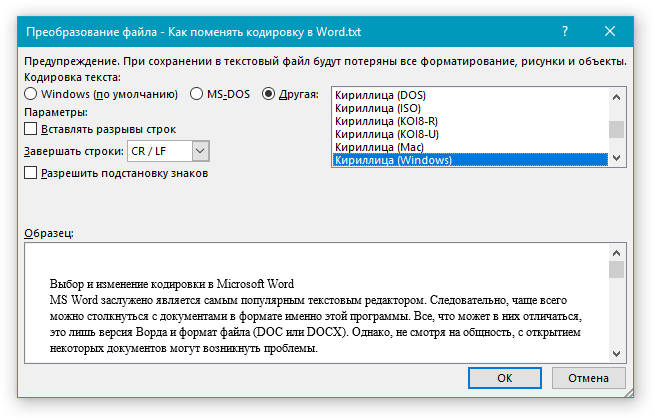
- Для выбора любой другой кодировки, установите маркер напротив пункта “Другая”, окно с перечнем доступных кодировок станет активным, после чего вы сможете выбрать необходимую кодировку в списке.
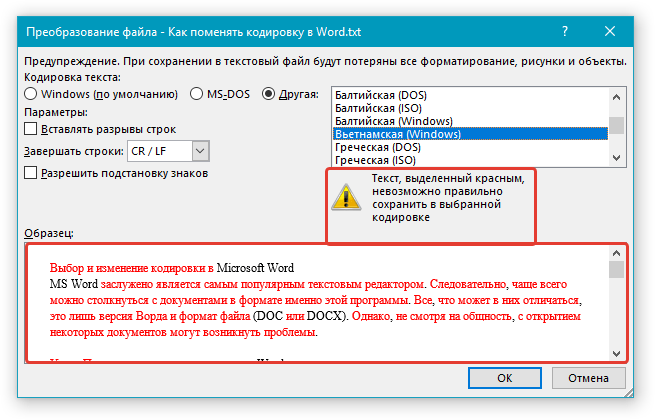
Примечание: Если при выборе той или иной (“Другой”) кодировки вы видите сообщение “Текст, выделенный красным, невозможно правильно сохранить в выбранной кодировке”, выберите другую кодировку (иначе содержимое файла будет отображаться некорректно) или же установите галочку напротив параметра “разрешить подстановку знаков”.
Если подстановка знаков разрешена, все те знаки, которые отобразить в выбранной кодировке невозможно, будут автоматически заменены на эквивалентные им символы. Например, многоточие может быть заменено на три точки, а угловые кавычки — на прямые.
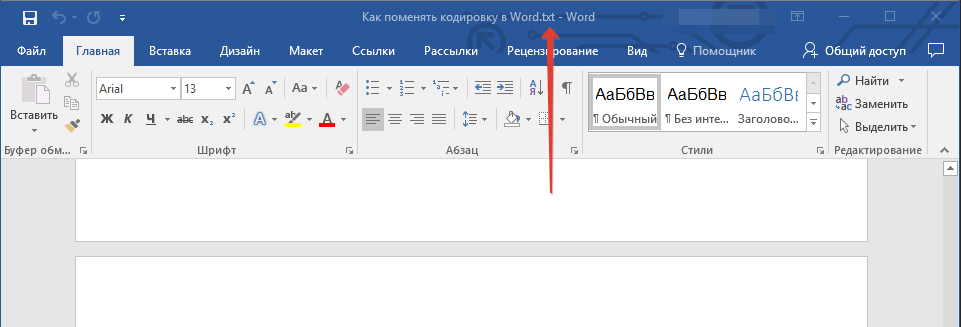
На этом, собственно, и все, теперь вы знаете, как в Word сменить кодировку, а также знаете о том, как ее подобрать, если содержимое документа отображается некорректно.
Смена кодировки текста в Microsoft Word
Набор символов, которые мы видим на экране при открытии документа, называется кодировкой. Когда она выставлена неправильно, вместо понятных и привычных букв и цифр вы увидите бессвязные символы. Эта проблема часто возникала на заре развития технологий, но сейчас текстовые процессоры умеют сами автоматически выбирать подходящие комплекты. Свою роль сыграло появление и развитие utf-8, так называемого Юникода, в состав которого входит множество самых разных символов, в том числе русских. Документы в такой кодировке не нуждаются в смене и настройке, так как показывают текст правильно по умолчанию.
Современные текстовые редакторы определяют кодировку при открытии документа
С другой стороны, такая ситуация всё же иногда случается. И получить нечитаемый документ очень досадно, особенно если он важный и нужный. Как раз для таких случаев в Microsoft Word есть возможность указать для текста кодировку. Это вернёт его в читаемый вид.
Принудительная смена
Если вы получили из какого-то источника текстовый файл, но не можете прочитать его содержимое, то нужна операция ручной смены кодировки. Для этого зайдите в раздел «Сведения» во вкладке «Файл». Тут собраны глобальные настройки распознавания и отображения, и если вы будете изменять их в открытом документе, то для него они станут индивидуальными, а для остальных — не изменятся.
Воспользуемся этим. В разделе «Дополнительно» появившегося окна находим заголовок «Общие» и ставим галочку «Подтверждать преобразование файлов при открытии». Подтвердите изменения и закройте Word. Теперь откройте документ снова, как бы применяя настройки, и перед вами появится окно преобразования файла. В нём будет список возможных форматов, среди которых находим «Кодированный текст», и получим следующий диалог.
В этом новом окне будет три переключателя. Первый, по умолчанию, — это CP-1251, кодировка Windows. Второй — MS-DOS. Нам нужен третий пункт — ручной выбор, справа от него перечислены разнообразные наборы символов.
Обычно пользователь не осведомлён о том, какими именно символами был написан текст предыдущим автором, поэтому в нижней части данного окна имеется поле с названием «Образец», где фрагмент текста отображается в реальном времени при выборе определённого комплекта символов. Это крайне удобно, так как отпадает необходимость постоянно закрывать и открывать документ для поиска нужного варианта.
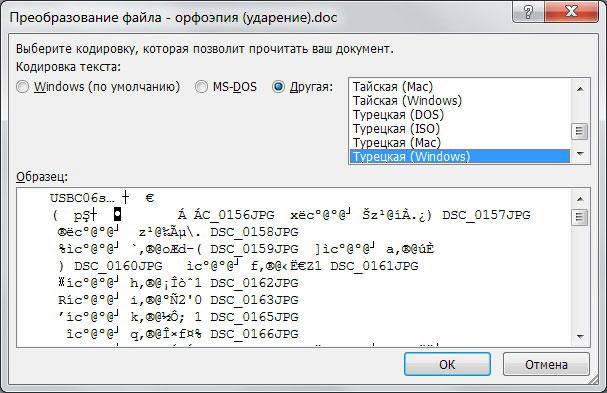
Перебирая варианты по одному и глядя на текст в поле образцов, выберите ту кодировку, при которой символы будут русскими. Но обратите внимание, что это ещё ничего не значит, — внимательно смотрите, чтобы они складывались в осмысленные слова. Дело в том, что для русского языка есть не одна кодировка, и текст в одной из них не будет отображаться корректно в другой. Так что будьте внимательны.
Нужно сказать, что с файлами, сделанными на современных текстовых процессорах, крайне редко возникают подобные проблемы. Однако есть ещё и такой бич современного информационного общества, как несовместимость форматов. Дело в том, что существует целый ряд текстовых редакторов, и каждым кто-то пользуется. Возможно, для кого-то не нужна функциональность Ворда, кто-то не считает нужным за него платить и т. п. Причин может быть множество.
Если при сохранении документа автор выбрал формат, совместимый в MS Word, то проблем возникнуть не должно. Но так бывает нечасто. Например, если текст сохранён с расширением .rtf, то диалог выбора кодировки отобразится перед вами сразу же при открытии текста. А вот форматы другого популярного текстового процессора OpenOffice Ворд даже не откроет, поэтому, если им пользуетесь, не забывайте выбирать пункт «Сохранить как», когда отправляете файл пользователю Office.
Сохранение с указанием кодировки
У пользователя может возникнуть ситуация, когда он специально указывает определённую кодировку. Например, такое требование ему предъявляет получатель документа. В этом случае нужно будет сохранить документ как обычный текст через меню «Файл».
Смысл в том, что для заданных форматов в Ворде есть привязанные глобальными системными настройками кодировки, а для «Обычного текста» такой связи не установлено. Поэтому Ворд предложит самостоятельно выбрать для него кодировку, показав уже знакомое нам окно преобразования документа. Выбирайте для него нужную вам кодировку, сохраняйте, и можно отправлять или передавать этот документ. Как вы понимаете, конечному получателю нужно будет сменить в своём текстовом редакторе кодировку на такую же, чтобы прочитать ваш текст.
Почему Ворд открывает иероглифы

Что делать, если вместо текста иероглифы (в Word, браузере или текстовом документе)
Notepad +++
Самый простой способ открыть документ Блокнота с квадратами вместо букв — использовать стороннее программное обеспечение. Блокнот+++ популярен. Это тот же Блокнот, но с дополнительными функциями. Он имеет следующие преимущества:
Чтобы преобразовать иероглифы вместо русских букв, откройте документ Блокнота в этой программе. В ленте меню вверху найдите вкладку Кодировки. Нажмите здесь. Откроется меню со списком всех ваших типов. Не всегда очевидно, какой тип шифрования использовался, поэтому попробуйте несколько, чтобы выбрать правильный для перекодирования.
Выделите предыдущий текст.
По мере применения кодировок символы в документе могут изменяться (щелчок меню) или оставаться неизменными. В результате после применения определенного текст станет читабельным.
Word
Иногда проблемы с кодировкой проявляются и в документах Word. Одной из причин возникновения неправильно отображаемых символов в Word может быть использование устаревшей версии программы (до 2007 года) при работе с документом, созданным в более современных версиях. В большинстве случаев такие «новые» файлы не открываются в старой версии, однако иногда они открываются с некорректной кодировкой.
Чтобы понять, так ли это, посмотрите в свойствах файла, какой у него формат. «Новые» документы имеют формат docx. Невозможно преобразовать файл Word в прежний формат. Обновление лучше устанавливать в MS Word. Изменить формат текстового документа на читаемый несложно.
Иногда возникает проблема другого характера. Вы печатаете в Word или Блокноте и замечаете, что на клавиатуре вместо букв печатаются цифры. Проблема связана с режимом Num Look и возникает на некоторых ноутбуках. Посмотрите на клавиатуру. Если кнопки с правой стороны, помимо букв, содержат еще и цифры, а вверху есть кнопка num lock, то ноутбук оснащен этим режимом, и вы его случайно включили.
Чтобы отключить, нажмите кнопку Num Look или Fn + F11. Набор цифр прекратится, буквы появятся в обычном виде.
Иероглифы в браузере
Иногда, когда вы открываете страницу в браузере, вы видите зашифрованный текст. Это квадратики вместо букв в Опере, непонятные символы в Хроме и т.д. Причина — нарушение кодировки в браузере. Сбои бывают редко и виноваты разработчики. Но вы можете устранить неисправность самостоятельно.
Если у вас Chrome, пройдите по пути Настройки — Инструменты — Шифрование. Наведите на него курсор, откроется меню с кодировками. Если он установлен на Автоматически, пожалуйста, измените его на Windows 1251. Если установлен другой параметр, замените его на Windows 1251.
Если это не помогло открыть, пожалуйста, установите его на «Авто» или попробуйте кодировать по одному.В Опере нужно зайти в главное меню в верхней части окна и оттуда в Настройки. Нажмите «Веб-сайты» и найдите раздел «Показать». Нажмите «Настройки шрифта» и в нижней части открывшегося окна найдите флажок. В нем выберите Windows 1251. Это универсальная настройка для отображения русских шрифтов, независимо от того, какой браузер используется.
В Firefox пройдите по пути Главное меню браузера — Настройки — Контент — Дополнительно. Что касается Opera, то в чекбоксе внизу открывшегося окна выберите нужную кодировку.
Что делать, если в документе «Word» открываются иероглифы?
Первое, что нам нужно проверить, это расширение файла, который мы открываем. Если это документ «Word», он может быть представлен в двух форматах: «doc» и «docx». Расширение «doc» связано с программой «Word» версии 2007, а «docx», соответственно, используется в «Word 2007/2010/2013/2016».
Если вы откроете файл с расширением «docx» в более ранней версии Word, то увидите эти еще непонятные иероглифы. То есть новые файлы не совместимы со старой версией текстового редактора. И что делать в этом случае? Просто установите новую версию 2007 года.
Чтобы узнать расширение конкретного документа «Ворд», щелкните правой кнопкой мыши по файлу, выберите в контекстном меню пункт «Свойства», а затем на вкладке «Подробности» посмотрите на имя файла в открывшемся окне:
Узнать расширение файла
Также при открытии непонятного документа программа Word (официальная непиратская версия) должна спрашивать, в какой кодировке должен быть представлен текст:
Word должен спросить, в какой кодировке должен быть текст
Обычно кодировка определяется автоматически, но возможны исключения. Если программа просит выбрать кодировку, могут возникнуть проблемы. Дело в том, что иногда вам придется бить «методом тыка», хотя по умолчанию вам придется выбрать «Windows (по умолчанию)», если вы не открываете какой-то странный документ:
Выберите кодировку вручную



