
Горячие клавиши в Microsoft Word для операционной системы Windows особенно полезны для офисных работников, которые ежедневно занимаются текстовыми документами. У этого приложения есть множество функций, но пользователи, как правило, используют лишь небольшую часть. При этом многие из действий повторяются. Запомнив ключевые комбинации, можно значительно повысить свою продуктивность.
Чтобы воспользоваться хоткеями, сначала нужно выделить участок текста, с которым вы работаете. Остальные сочетания клавиш относятся к самой программе, а не к конкретному тексту. Некоторые комбинации требуют последовательного нажатия клавиш, в то время как другие нужно нажимать одновременно. На этой странице мы расскажем о самых распространенных горячих клавишах в Microsoft Word.
Для других операционных систем: Microsoft Word для Windows, Microsoft Word для MacOS
Популярные
| CTRL+P | Запуск печати документа |
| CTRL+U | Добавление подчеркивания к тексту |
| CTRL+A | Выделение всего текста в документе |
| CTRL+X | Удаление выбранного текста или объекта (вырезание) |
| CTRL+K | Создание гиперссылки |
| CTRL+F | Поиск текста, форматирования и специальных символов |
| CTRL+K | Создание гиперссылки |
| ALT+CTRL+C | Вставка символа авторского права |
| ALT+SHIFT+O | Обозначение элемента оглавления |
| F9 | Обновление выбранных полей |
| F12 | Выбор опции Сохранить как (Кнопка Microsoft Office) |
| SHIFT+F3 | Изменение регистра символов |
| SHIFT+F7 | Доступ к команде Тезаурус (вкладка Рецензирование, группа Проверка) |
| CTRL+SHIFT+F6 | Переход к предшествующему окну |
Работа с документом
| CTRL+N | Создание нового файла того же формата, что и активный или последний сохранённый |
| CTRL+O | Загрузка существующего документа |
| CTRL+W | Закрытие текущего документа |
| CTRL+S | Сохранение текущего документа |
| ALT+CTRL+S | Разделение текущего окна документа на несколько частей |
| ALT+SHIFT+C | Убрать разделение окна документа |
| CTRL+P | Отправка документа на печать |
| ALT+CTRL+I | Открытие или закрытие окна предварительного просмотра документа |
Форматирование документа
Вставка, поиск, замена
| CTRL+A | Выделить все содержимое документа |
| CTRL+C | Копировать выделенный фрагмент текста или объект в буфер обмена |
| CTRL+X | Извлечение выделенного текста или объекта, помещая его в буфер (вырезание) |
| CTRL+V | Вставка текста или объекта из буфера обмена |
| CTRL+K | Добавление гиперссылки |
| CTRL+F | Поиск текста, форматирования и специальных символов |
| ALT+CTRL+Y | Повторить предыдущий поиск (после закрытия окна поиска и замены) |
| CTRL+H | Замена текста, форматирования и специальных символов |
| CTRL+G | Перейти к странице, закладке, сноске, таблице, примечанию, изображению и другим элементам документа |
| ALT+CTRL+Z | Навигация между последними четырьмя местами изменений |
| ALT+CTRL+HOME | Показать список параметров поиска. Для выбора параметров используйте клавиши со стрелками, затем нажмите ВВОД для начала поиска в документе |
| CTRL+PAGE UP | Перейти к предыдущему изменению |
| CTRL+PAGE DOWN | Перейти к следующему изменению |
| CTRL+K | Добавление гиперссылки |
Вставка специальных знаков
| ALT+CTRL+C | Символ авторских прав |
| ALT+CTRL+R | Защищённый товарный знак |
| ALT+CTRL+T | Торговый знак |
Горячие клавиши для удобной работы в Microsoft Word
В арсенале текстового редактора Microsoft Word имеется довольно-таки большой набор полезных функций и инструментов, необходимых для работы с документами. Многие из этих средств представлены на панели управления (ленте), удобно распределены по вкладкам и тематическим группам, откуда к ним и в несколько кликов можно получить доступ. Однако быстрее да и просто удобнее выполнять необходимые действия посредством горячих клавиш. Сегодня расскажем об основных комбинациях, которые можно и нужно использовать в работе с программой и непосредственно докуменами.
Горячие клавиши в Ворде
Из-за множества сочетаний горячих клавиш, позволяющих оперативно и удобно выполнять различные действия в Word или активировать нужные функции, мы остановимся не на всех из них, а лишь на самых важный и, что немаловажно, легких для запоминания.
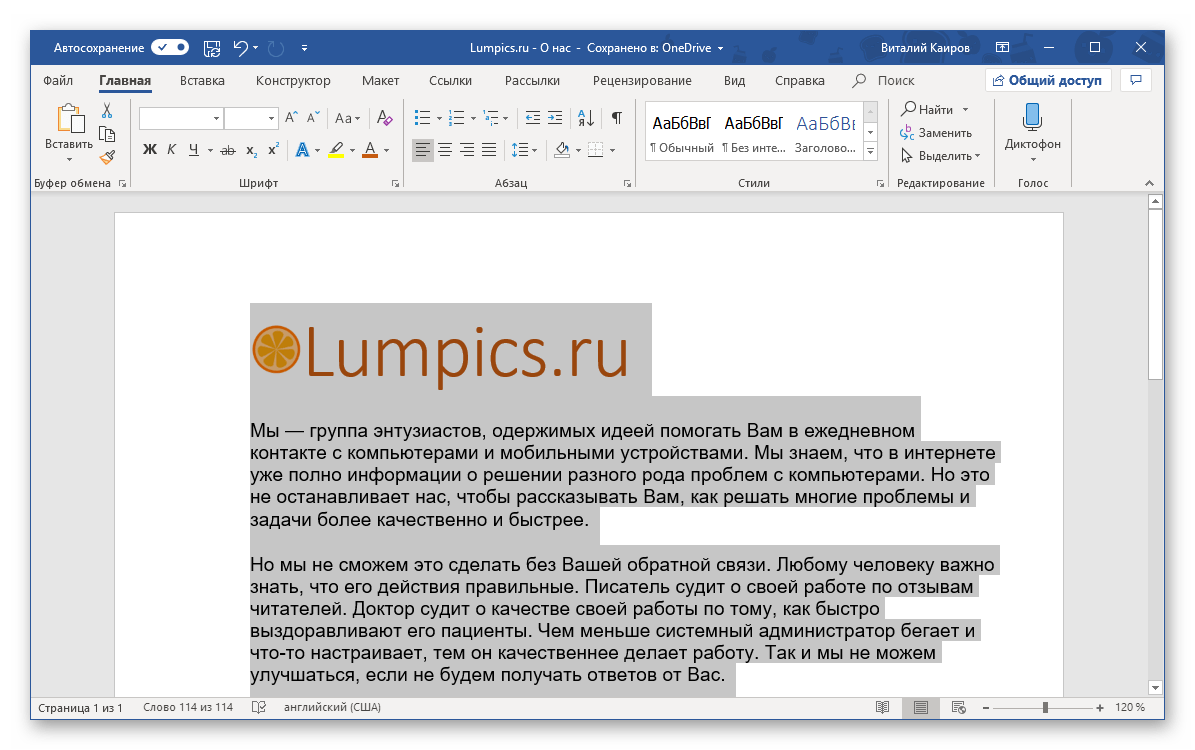
CTRL+A — для выделения всей информации в документе, CTRL+C — для копирования выбранного элемента или объекта. Урок: Как скопировать таблицу в Ворде

CTRL+X — вырезать выделенный элемент CTRL+V — вставить предварительно скопированный или вырезанный элемент/объект/фрагмент текста/таблицу и т.д. CTRL+Z — отмена последнего действия CTRL+Y — повтор последнего действия CTRL+B — установить полужирный шрифт (применимо как к предварительно выделенному тексту, так и к тому, который вы только планируете набирать) CTRL+I — установить шрифт “курсив” для выделенного фрагмента текста или текста, который вы собираетесь набрать в документе CTRL+U — установить подчеркнутый шрифт для выделенного фрагмента текста или того, который вы хотите напечатать Урок: Как сделать подчеркивание текста в Word
CTRL+SHIFT+G — запуск окна “Статистика”
CTRL+SHIFT+SPACE (пробел) — добавление неразрывного пробела
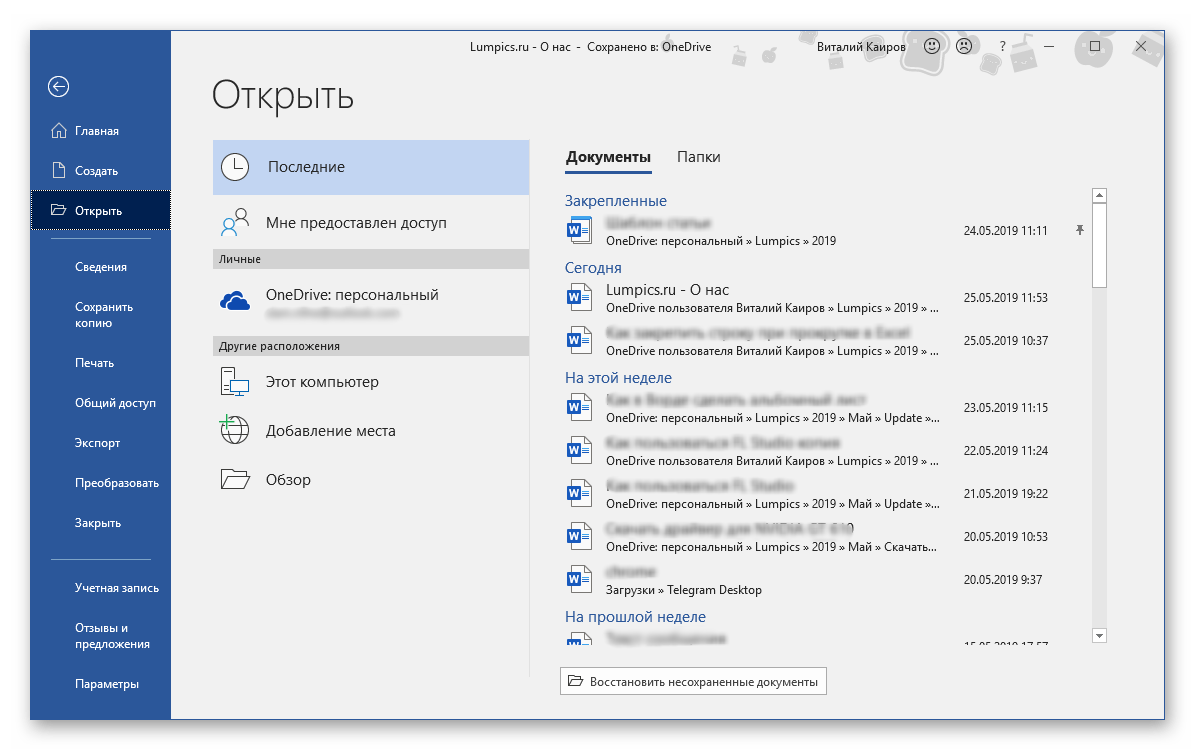
CTRL+O — для открытия нового или другого файла CTRL+W — для закрытия текущего файла CTRL+F — для активации поискового окна
CTRL+PAGE DOWN — переход к следующему месту изменения CTRL+PAGE UP — переход к предыдущему месту изменения CTRL+ENTER — вставка разрыва страницы в текущем месте

CTRL+HOME — при уменьшенном масштабе отображения перемещает к первой странице документа CTRL+END — при уменьшенном масштабе отображения перемещает к последней странице документа CTRL+P — отправить документ на печать Урок: Как в Word сделать книгу
CTRL+K — вставка гиперссылки

CTRL+BACKSPACE — удаление одного слова, расположенного слева от указателя курсора CTRL+DELETE — удаление одного слова, расположенного справа от указателя курсора SHIFT+F3 — изменение регистра в предварительно выделенном фрагменте текста на противоположный (меняет большие буквы на маленькие или наоборот) Урок: Как в Word сделать большие буквы маленькими
CTRL+S — сохранение текущего документа
На этом можно закончить. В этой небольшой статье мы рассмотрели основные и самые необходимые горячие клавиши в Microsoft Word. Обозначенных выше комбинаций достаточно для того, чтобы быстрее и продуктивнее работать с текстовыми документами в этой программе.
Горячие сочетания клавиш для Word и Excel (памятка для быстрой работы)
Ниже приведу самые полезные сочетания + краткие комментарии к ним.

Оригинальная памятка на корпусе ноутбука — фото
Теперь всё, что на картинке, переводу на русский язык (+ дам краткие комментарии к некоторым сочетаниям).
Общие сочетания (с клавишей Ctrl):
Excel’ик:
Word’ик:
Дополнительно:
Дополнительные материалы по данному вопросу можно добавить в комментариях под заметкой.



