
Горячие клавиши предназначены для оптимизации работы в Word. В данном курсе мы изучим исчерпывающий перечень комбинаций клавиш и их использование. Откройте для себя, как горячие клавиши могут улучшить вашу продуктивность и комфортность работы.
Основные клавиши применяются для выполнения привычных действий:
- Ctrl + N — создать новый текстовый файл;
- Ctrl + O — открыть последнее задание;
- Ctrl + S — сохранить изменения (быстрое сохранение);
- Ctrl + W — закрыть редактор;
- Ctrl + Z — отменить предыдущее действие;
- Ctrl + Y — повторить действие.
Перемещение в документе
С помощью комбинаций клавиш вы сможете более удобно перемещаться по тексту. Это может существенно ускорить вашу работу, особенно если документ объемный, и вам не хочется пролистывать его целиком или вы хотите с легкостью переходить между отдельными словами или предложениями.
- Стрелка влево / вправо: перемещает точку вставки (курсор) на один символ влево или вправо
- Ctrl + стрелка влево / вправо: перемещение на одно слово влево или вправо
- Стрелка вверх / вниз: перемещение на одну строку вверх или вниз
- Ctrl + стрелка вверх / вниз: перемещение вверх или вниз по одному абзацу за раз
- Конец: перейти в конец текущей строки
- Ctrl + End: перейти в конец документа
- Home: перейти в начало текущей строки
- Ctrl + Home: перейти к началу документа
- Page Up / Page Down: переход на один экран вверх или вниз
- Ctrl + Page Up / Page Down: переход к предыдущему или следующему элементу просмотра (после поиска)
- Alt + Ctrl + Page Up / Page Down: перемещение вверх или вниз в текущем окне
- F5 — открывает диалоговое окно «Поиск» с выбранной вкладкой «Перейти», чтобы вы могли быстро перейти к определенной странице, разделу, закладке и т.д.
- Shift + F5: прокручивает до трех последних позиций, где была размещена точка вставки. Если вы только что открыли документ, Shift + F5 переместит вас в последнюю точку, которую вы редактировали, перед закрытием документа.
Применение форматирования абзаца
Как и в случае форматирования символов, в Word есть различные сочетания клавиш для форматирования абзацев.
| Каждое нажатие увеличивает отступ абзаца на одну ступень | Ctrl + M |
| Каждое нажатие уменьшает отступ абзаца на одну ступень | Ctrl + Shift + M |
| Увеличение выступа при каждом нажатии | Ctrl + T |
| Сокращение выступа при каждом нажатии | Ctrl + Shift + T |
| Центрировать текст абзаца | Ctrl + Mi |
| Выровнять текст по левому краю | Ctrl + L |
| Выровнять текст по правому краю | Ctrl + R |
| Выравнивание абзаца | Ctrl + J |
| Установить одинарный межстрочный интервал | Ctrl + 1 |
| Переключение на двойной межстрочный интервал | Ctrl + 2 |
| Установить интервал 1,5 | Ctrl + 5 |
| Удалить интервал перед абзацем | Ctrl + |
| Открыть меню для выбора стилей | Ctrl + Shift + S |
| Применить стандартный стиль для абзаца | Ctrl + Shift + N |
| Применить шрифт заголовка 1 | Alt + Ctrl + 1 |
| Применить шрифт заголовка 2 | Alt + Ctrl + 2 |
| Применить шрифт заголовка 3 | Alt + Ctrl + 3 |
| Применение стиля списка | Ctrl + Shift + L |
| Удалить все форматы абзаца | Ctrl + Q |
Работа с таблицами
Навигация между таблицами осуществляется иначе, чем при перемещении по обычному тексту. Вместо того чтобы просто щелкать по нужной ячейке или применять стрелочные клавиши, используйте следующие сочетания:
- Tab: перейти к следующей ячейке в строке и выбрать ее содержимое (если есть)
- Shift + Tab: перейти к предыдущей ячейке строки и выбрать ее содержимое (если есть)
- Alt + Home / End: перейти к первой или последней ячейке в строке
- Alt + Page Up / Page Down: переход к первой или последней ячейке столбца
- Стрелки вверх / вниз: переход к предыдущей или следующей строке
- Shift + стрелка вверх / вниз: выберите ячейку в строке выше или ниже точки вставки. Продолжайте щелкать, чтобы выбрать более одной ячейки. Если вы выбрали несколько ячеек в строке, эта комбинация выберет те же ячейки в строке выше или ниже.
- Alt + 5 на цифровой клавиатуре (с отключенным NumLock): выбрать всю таблицу
Редактирование и форматирование документа
Отменить последнее действие.
Если возможно, отмените предыдущее действие.
Переместить выделенный текст в буфер обмена.
Сохраните выделенный текст в буфере обмена.
В буфере обмена имеется.
Дублируйте выбранную форму или изображение.
Текст выделен жирным шрифтом.
Отображает выделенный текст курсивом.
Подчеркнуть выделенный текст.
Копировать форматирование из выделенного текста
Сделайте отступ в абзаце.
Вы должны выровнять абзац.
Выровнять абзац по левому краю.
Выровнять абзац по правому краю
Вы находитесь в середине этого абзаца.
Применение форматирование символов
В Word также есть несколько сочетаний клавиш для применения форматирования к символам (а также для форматирования абзацев, но мы рассмотрим эти комбинации в следующем разделе). Вы можете использовать эти сочетания клавиш, чтобы применить форматирование к выделенному тексту, и если текст не выбран, это форматирование будет применено к тому, что вы будете набирать в следующий раз в точке вставки.
Работа с слиянием и полями
Чтобы использовать следующие сочетания клавиш, вам необходимо выбрать вкладку «Письма» на ленте. Чтобы выбрать вкладку Буквы, нажмите Alt + M.
Работа с полями
Вставка поля ДАННЫХ.
Введите поле LISTNUM.
Вставка поля СТРАНИЦА.
Вставьте поле ВРЕМЯ.
Пожалуйста, введите пустое поле.
Обновите связанные данные в документе Microsoft Word.
CTRL + SHIFT + F7
Пожалуйста, обновите указанные поля.
Прекратите общение с лагерем.
CTRL + SHIFT + F9
Переключение между кодом выбранного поля и его значением.
Переключайтесь между кодами всех полей и их значениями.
Запустите gotOBUTTON или MACROBUTTON из поля, отображающего результаты поля.
Перейти к следующему полю.
Перейти к предыдущему полю.
Снятие полевого замка.
CTRL + SHIFT + F11
Редактируем абзац
Приложение Word обрабатывает абзацы подобно тому, как осуществляется форматирование символов.
Вставка
Выбираем текст
В предыдущем методе мы использовали кнопки со стрелками для перемещения курсора. Кнопка Ctrl помогла изменить это движение. Использование клавиши Shift поможет вам еще больше отредактировать текст.
Редактирование текста
Word также предоставляет ряд сочетаний клавиш для редактирования текста.
Основные горячие клавиши Google Chrome
Google Chrome — один из самых популярных браузеров в России. Пришло время ознакомиться с некоторыми полезными сочетаниями клавиш.
42. Ctrl + T: открыть новую вкладку.
43. Ctrl + Shift + T: открыть последнюю закрытую вкладку.
Mac: Command + Shift + T.
44. Ctrl + Shift + N: открывает новое окно в режиме «Приватный просмотр».
Mac: Command + Shift + N.
45. Ctrl + D: добавить страницу в закладки.
46. Ctrl + R — обновить текущую страницу.
47. Ctrl + L — выделяет URL-адрес страницы в адресной строке.
48. Ctrl + F — поиск по странице.
49. Ctrl + J — смотреть свои загрузки в Chrome.
Mac: Command + Shift + J.
Форматирование
Представленные ниже команды нужны для выравнивания строк текста в Word, форматирования заголовков и субтитров, выбора определенного диапазона, например:
CTRL + ALT + функциональные клавиши
| Просмотр информации о системе | CTRL + ALT + F1 |
| Поиск команды | CTRL + ALT + F2 |
С помощью представленных выше сочетаний клавиш можно быстро выполнять различные задачи при работе с документами в Microsoft Word, и, конечно же, невозможно запомнить все сочетания клавиш, поэтому добавьте эту страницу в закладки и используйте ее при необходимости.
Как выделить текст в Word: инструкция
Эта операция относится к простейшим из тех, которые можно выполнить в текстовом процессоре. Ее можно сделать несколькими способами, однако многие пользователи выбирают наиболее непопулярный — выделение мышкой. В этой статье рассмотрено, как выделить весь текст в ворде или его часть альтернативными методами.
Как выделить все в ворде
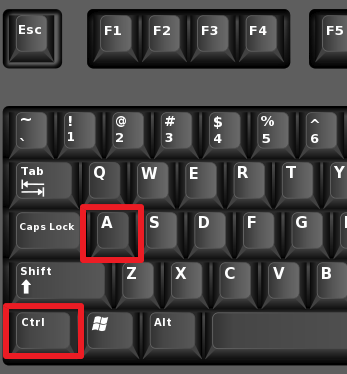
Наиболее простой и быстрый способ заключается в нажатии сочетания клавиш Ctrl + A. Для упрощения запоминания этого сочетания запомните, что нажимается именно буква A от английского слова All («весь», «все»). Важно, чтобы в этот момент курсор находился где-то в тексте (просто щелкните мышкой на любом слове документа).
Весь текст можно выделить соответствующей кнопкой на верхней панели программы:
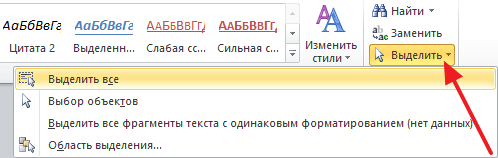
Обратите внимание! Эта функция доступна в версиях Word 2007 и выше.
Как выделить часть текста
Похоже, что осуществлять эту операцию проще с помощью одной мыши, но это не так — в таком случае нужно отводить руку от клавиатуры, а если вы владеете печатью «вслепую», то это потребует значительно больше времени.
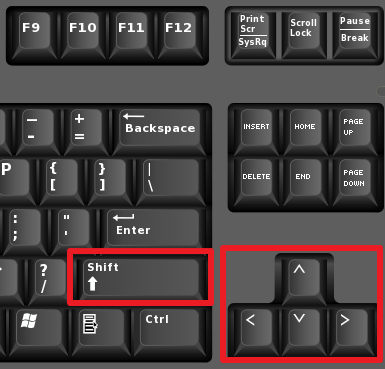
Первый способ выделения заключается в зажатии клавиши Shift и передвижении курсора с помощью стрелок. Движение влево или вправо будет выделять посимвольно, а вверх или вниз — построчно от начального расположения курсора.
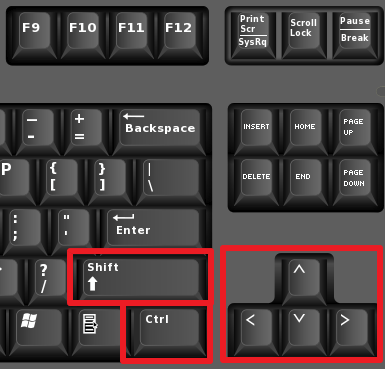
Если к этому добавить зажатие клавиши Ctrl, то при нажатии стрелок вертикального направления текст будет выделяться целыми абзацами, а горизонтального — словами.
В этом случае мышка может быть полезна тем, что при зажатии клавиши Shift и щелчке в другом месте документа, выделится весь промежуточный блок документа между курсором и местом щелчка. А если зажать клавишу Ctrl, можно выделять отдельные слова или участки текста, расположенные не рядом.
Горячие клавиши: выделить текст
Второй способ похож на предыдущий, только вместо стрелок используются клавиши Home и End. Функционал следующий:
Ну, и раз существует способ выделения мышкой, то стоит отметить, что двойной щелчок ЛКМ на слове выделит это слово, тройной — текущий абзац. В другом текстовом процессоре, LibreOffice Writer, схема таких нажатий немного более широкая: два щелчка выделяет так же слово, три — предложение текущего абзаца, четыре — весь текущий абзац.



