

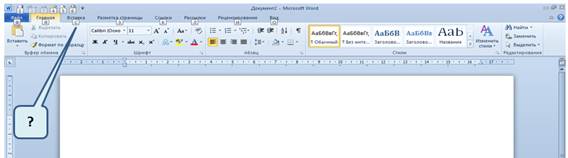
Как отобразить подсказки для выбора команд без помощи мышки ("Горячие клавиши")?
Нажав клавишу Shift
Нажав клавишу F3
Нажав клавишу Ctrl
+Нажав клавишу Alt
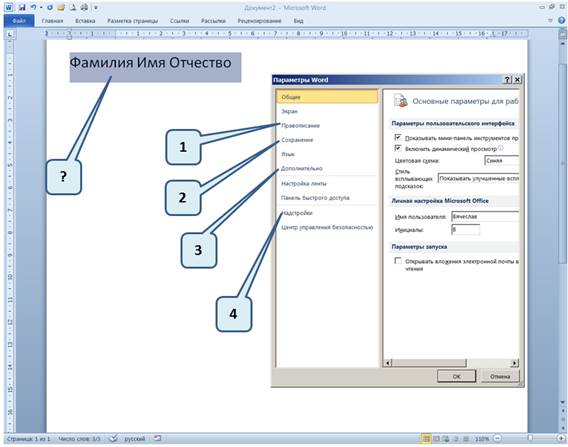
Для выделенного текста вставляется элемент «Автозамена». С помощью, какой группы команд, окна «Параметры Word» это можно сделать?
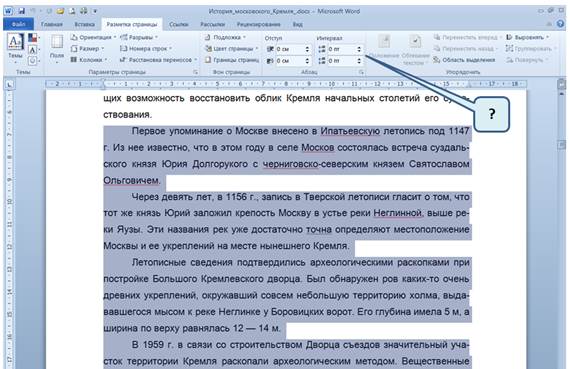
Для каких целей используется указанный элемент?
Для установки интервалов между символами текста
Для установки интервалов между словами в предложении
+Для установки интервалов между абзацами
Для установки интервалов между строками в тексте

Сколько фрагментов можно одновременно разместить в области Буфера обмена МО Word 2010?
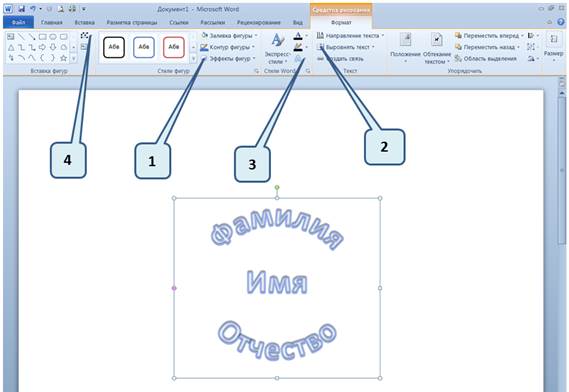
Каким элементом во вкладке Формат можно воспользоваться, чтобы преобразовать вставленный элемент WordArt в такой вид?
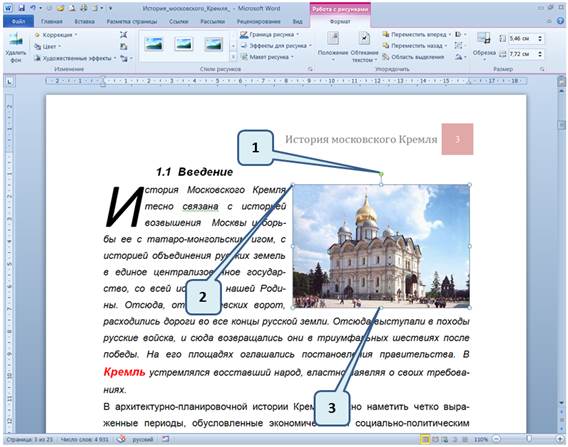
Как с помощью указателя мышки повернуть рисунок вокруг оси?
Перетащить, ухватившись за любой маркер (2)
Перетащить, ухватившись за маркер (1)
Перетащить, ухватившись за любой маркер (3)
Перетащить, ухватившись за любую часть рисунка, кроме маркеров
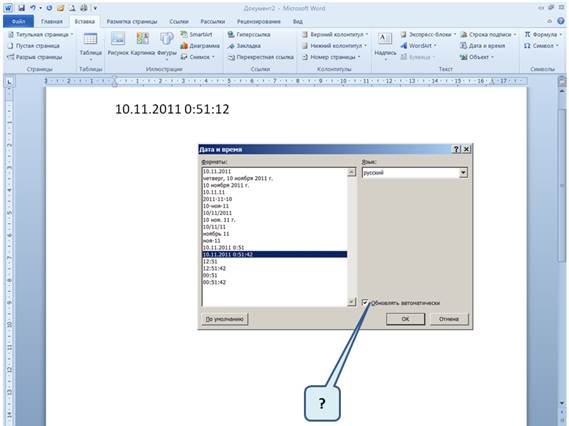
В документ вставляется автоматически обновляемые значения даты и времени. Как часто будет обновляться это значение?
+Каждый раз при печати документа
Каждый раз при включении компьютера
+Каждый раз при открытии документа
Каждый раз при сохранении документа
Что следует сделать для перехода к редактированию и оформлению ранее созданного колонтитула?
Перейти в режим Черновик
+Дважды щелкнуть левой кнопкой мышки по колонтитулу
Колонтитул изменить нельзя
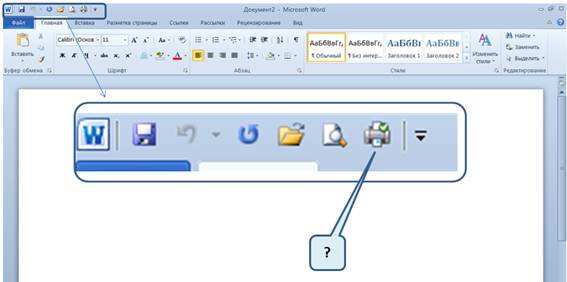
Что произойдет если на Панели быстрого доступа нажать значок «Быстрая печать»?
Появиться запрос о режиме печати
+Весь документ распечатается полностью в одном экземпляре
Распечатается текущая страница, т.е. страница, которая видна на экране
Распечатается только текст, картинки и таблицы распечатываться не будут
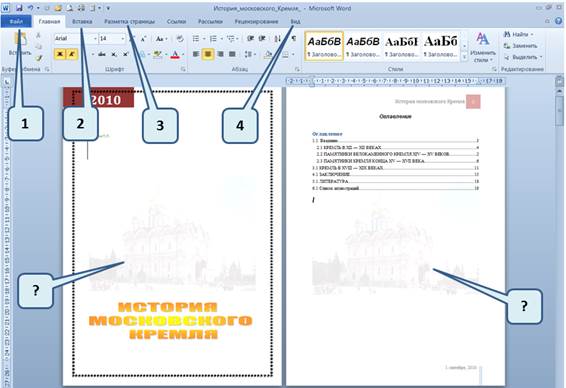
Какой вкладкой следует воспользоваться для вставки картинки представленным образом на все листы документа?
+Разметка страницы (3)
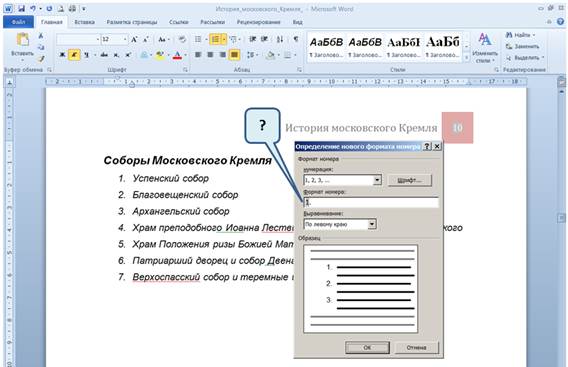
Для каких целей можно использовать указанное поле?
Для установки нумерации, используя значок Символ во вкладке Вставка
Для изменения начального номера нумерации
+Для ввода текста, который будет отображаться при каждом номере
Для изменения форматирования нумерации
Работа с документами
В процессе работы пользователю часто приходится не только создавать документы, но и вносить изменения в существующие. Чтобы это сделать, необходимо открыть документ.
Открывать документы необязательно в самой программе. Если документ был создан в формате, который ассоциируется с Word, то открыть его можно многими способами. На то, что документ может быть открыт в Microsoft Word, указывает значок файла (рис. 2.6).

Рис. 2.6. Значок файла, который может быть открыт в Word
Открыть документ Word вне окна программы можно несколькими способами:
- дважды щелкнув на его названии мышью в окне Проводника ;
- щелкнув правой кнопкой мыши на названии файла в Проводнике и выбрав в контекстном меню строку Открыть (рис. 2.7);
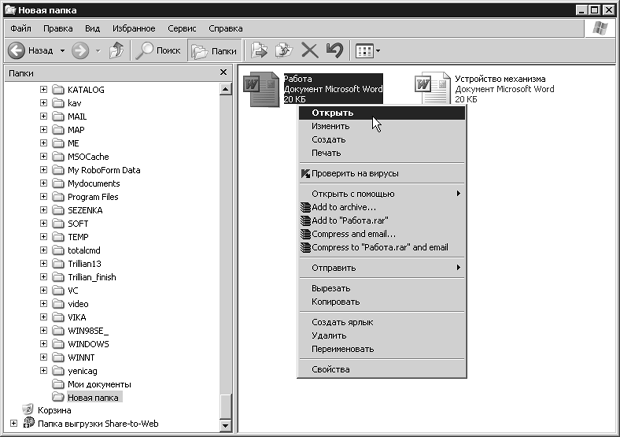
увеличить изображениеРис. 2.7. Открытие документа Microsoft Word из Проводника
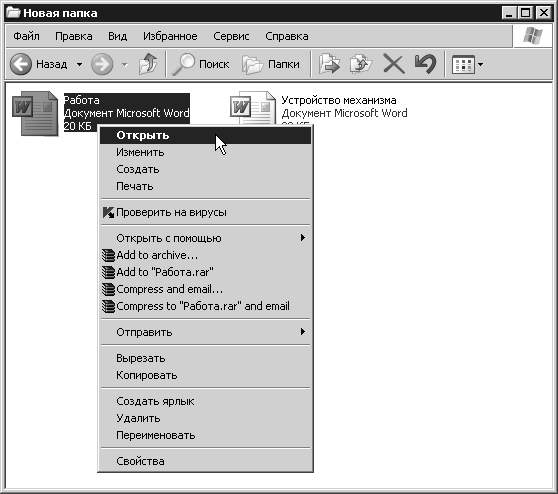
Рис. 2.8. Открытие документа Microsoft Word из окна папки
ВНИМАНИЕ. Открыть документ Microsoft Word последним способом можно только в случае, если вы работали с ним недавно. В меню Документы находятся документы, которые открывались последними.
При открытии файла одним из перечисленных способов будет запущена программа Microsoft Word, и в ней будет открыт выбранный документ. Если программа была запущена, то откроется дополнительное окно. Если же программа была запущена, но в ней не был открыт ни один документ, то файл откроется в том же окне.
СОВЕТ. Если вы часто используете документ, то его ярлык можно вынести на Рабочий стол, чтобы иметь возможность быстро открывать файл, когда потребуется (см. разд. 1.2).
Часто при работе с документом Word возникает необходимость открыть еще один документ. Открыть документ в программе можно несколькими способами:
- нажать кнопку Office и выбрать команду Открыть в меню;

Рис. 2.9. Выбор команды Открыть в меню Office
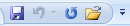
Рис. 2.10. Кнопка Открыть на панели инструментов быстрого запуска
ПРИМЕЧАНИЕ. По умолчанию кнопка Открыть не вынесена на панель быстрого запуска. Чтобы добавить ее туда, нажмите кнопку Настройка панели быстрого запуска и выберите команду Открыть в меню.
Какой бы способ открытия документа вы ни использовали, при этом появится окно открытия документа (рис. 2.11).

увеличить изображениеРис. 2.11. Окно Открытие документа
Чтобы открыть файл при помощи данного окна, сделайте следующее.
- Выберите диск, на котором находится файл.
- Выберите папку, в которой хранится файл (рис. 2.12).
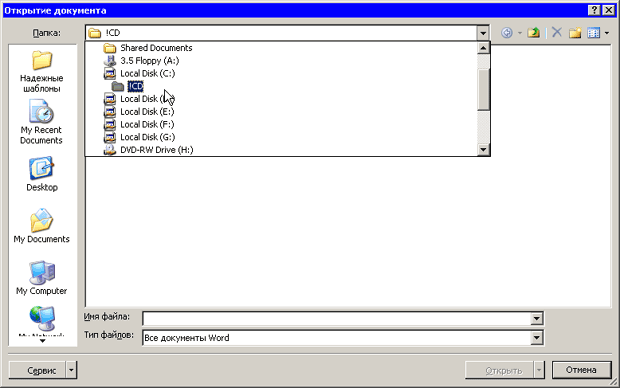
увеличить изображениеРис. 2.12. Выбор папки открытия документа
По умолчанию в окне Открытие документа отображается содержимое папки Мои документы. Если вы откроете документ из какой-нибудь другой папки, то программа запомнит ваш выбор и в следующий раз при вызове окна Открытие документа покажет содержимое этой папки. Однако если вы закроете Microsoft Word и вызовите окно Открытие документа во время следующего сеанса работы, программа снова отобразит содержимое папки Мои документы.
Если вы сохраняете большинство документов не в папке Мои документы, а в какой-нибудь другой, то можете изменить отображаемую по умолчанию директорию. Этим вы сэкономите достаточно много времени, так как избавитесь от необходимости каждый раз переходить в нужную папку, чтобы открыть документ.
Интерфейс Word


Интерфейс Word 2016 включает в себя следующие элементы:
Лента
Лента – поле, на котором располагаются элементы управления.

Скрытие и отображение Ленты
Для того, чтобы освободить место на экране для документа, ленту можно свернуть одним из следующих способов:
1. Двойной щелчок по названию открытой вкладки.
2. Щелчок правой кнопкой мыши по любому свободному месту на ленте откроет дополнительное меню, в котором необходимо выбрать команду “Свернуть ленту”.

3. Нажать на кнопку “Свернуть ленту”, расположенную в правом нижнем углу ленты:

4. Нажать на клавиатуре сочетание клавиш Ctrl + F1.
5. Нажать на кнопку “Параметры отображения ленты”, расположенную в правом верхнем углу документа:

И выбрать один из следующих вариантов:
- “Автоматически скрывать ленту” – меню полностью будет скрыто. При необходимости воспользоваться лентой нужно кликнуть в верхней части экрана.
- “Показывать вкладки” – лента будет скрыта, но останутся вкладки, при нажатии на которые будет появляться лента.
- “Показывать вкладки и команды” – данная команда включена по умолчанию. Нажатие на нее вернет внешний вид ленты к исходному значению.
Для того, чтобы снова отобразить ленту, необходимо воспользоваться теми же способами.
Панель быстрого доступа
Панель быстрого доступа позволяет настроить быстрый доступ к часто используемым командам и функциям.
Если вы часто используете какие-то конкретные команды Word, не обязательно каждый раз переходить на нужную вкладку. Для более быстрого доступа к таким командам воспользуйтесь панелью быстрого доступа, которая расположена в левом верхнем углу.
Нажатие кнопки панели быстрого доступа

приведет к открытию контекстного меню, в котором вы сможете поставить галочки у наиболее часто используемых опций.
Кнопка Другие команды откроет окно, в котором можно будет выбрать из всех доступных команд.
Необходимо выбрать в лево части окна команду и нажать кнопку Добавить.
Выбранные вами команды будут доступны в левом верхнем углу каждого документа, независимо от того, какая вкладка открыта.
Линейки
Линейки помогают ориентироваться на странице.

Линейки могут быть вертикальными и горизонтальными.
Для включения/выключения отображения линеек необходимо перейти на вкладку Вид и в группе Показать поставить соответствующую галочку:
Там же можно включить отображение сетки:

Вкладки
Вкладки – основные разделы Word.

Вкладка Файл
Вкладка Файл содержит команды, необходимые для работы с документом в целом (сохранение, печать и др.), а также параметры настройки программы Word.
Раздел Сведения — сведения о файле (дата создания, автор и т.д.) и его защите.

Раздел Создать — создание нового документа (пустого или из предложенных шаблонов).
Раздел Открыть — открытие существующих документов Word, а также список последних открытых файлов.
Раздел Сохранить и Сохранить как — сохранение открытого файла.
Печать — отправка документа на печать.
Общий доступ — настройка совместной работы с документом, а также его отправка по электронной почте и публикация.
Экспорт — сохранение документа в формате PDF, XPS и других форматах.
Закрыть — закрытие текущего документа без выхода из Word.
Учетная запись — настройка учетной записи пользователя, подключение дополнительных аккаунтов (Facebook, OneDrive, YouTube и др).
Параметры — настройки Word.
Вкладка Главная
Вкладка Главная — наиболее часто используемые команды, связанные с редактированием документа и форматированием текста.
Вкладка Вставка
Вкладка Вставка — команды для вставки в документ различных объектов (таблицы, колонтитулы, формулы, символы и прочие).
Вкладка Дизайн
Вкладка Дизайн — инструменты, используемые для оформления документа.
Вкладка Макет
Вкладка Макет — команды, используемые для изменения расположения тех или иных объектов на странице.
Вкладка Ссылки
Вкладка Ссылки — создание ссылок (в том числе оглавлений, списков литературы, сносок и т.д.).
Вкладка Рассылки
Вкладка Рассылки — инструменты для создания писем, конвертов, наклеек.
Вкладка Рецензирование
Вкладка Рецензирование — проверка орфографии и отслеживание изменений в документе.
Вкладка Вид
Вкладка Вид — позволяет настраивать внешний вид отображаемого документа.
Вкладка Разработчик
Вкладка Разработчик — работа с макросами и полями. По умолчания данная вкладка скрыта. Для ее отображения необходимо перейти:
Файл — Параметры — Настроить ленту — Рецензирование (поставить галочку).

Вкладки Конструктор и Макет
Кроме основных вкладок в документе могут появляться дополнительные вкладки (при активации тех или иных функций): Конструктор и Макет, которые содержат дополнительные инструменты, используемые в рамках выбранной функции.
Группы
Инструменты на каждой вкладке объединены в Группы, в которых они группируются по тому или иному принципу.

Строка состояния
Строка состояния отображает различную текущую информацию о документе и обеспечивает доступ к некоторым функциям Word.

Если указанной информации вам недостаточно, мы можете посмотреть статистику документа Word, нажать кнопку Статистика на вкладке Рецензирование в группе Правописание:
В появившемся окне вы увидите статистику с количеством страниц, слов и знаков в документе.

Настройка строки состояния
Настройка строки состояния осуществляется нажатием по ней правой кнопкой мыши, которое откроет дополнительное диалоговое окно:

Форматированный номер страницы — показывает номер, который стоит на этой странице.
Раздел — порядковый номер раздела, в котором вы находитесь.
Номер страницы — порядковый номер текущей страницы и общее количество страниц.
Вертикальное положение на странице — расстояние от верхнего края, на котором находится курсор.
Номер строки — порядковый номер строки, в которой установлен курсор.
Столбец — порядковый номер столбца, в которой установлен курсор.
Число слов — общее количество слов в документе.
Проверка правописания — показывает, есть ли ошибки в документе.
Язык — указывает, какая раскладка клавиатуры активна.
Иборьбы — показывает, включен ли режим исправлений.
Caps Lock — указывает, включен ли Caps Lock.
Замена — смена режима между вставкой и заменой.
Ярлыки режимов просмотра — позволяют переключаться между режимом чтения, разметкой страницы и веб-документом. Про режимы отображения мы написали ниже.

Ползунок масштаба позволяет – увеличивать или уменьшат размер текста. Можно использовать кнопки «+» и «-«, а также просто передвигать ползунок вправо и влево.
Масштаб — позволяет более детально настроить представление.
Изменение масштаба

При нажатии на кнопку с указанием процентов откроется диалоговое окно, в котором доступны следующие настройки:
- Установка масштаба (как заданные варианты, так и произвольный);
- Размещение окна на экране (по ширине страницы, по ширине текста, целая страница, несколько страниц);

Режимы отображения документов
Переключиться между режимами отображения документа Word можно на вкладке Вид:

или в правой части строки состояния:
- Разметка страницы — основной режим работы в Word. Отображаем содержимое документа в том виде, в котором оно будет напечатано.
- Режим чтения — большинство элементов управления Word будут скрыты. Максимальную часть экрана займет текст. Режим предназначен для чтения текста. Редактирование в режиме чтения невозможно. Для выхода из режима чтения необходимо нажать на клавиатуре Esc.
- Веб-документ — показывает документ в том виде, в котором он будет отображаться в браузере при работе в интернет.
- Структура — В этом режиме отображается структура с уровнями документа (заголовки, основной текст…). Более удобный инструмент для внесения изменений в иерархию документа.
- Черновик — отображаем содержимое документа в упрощенном виде (без картинок и некоторых элементов оформления). Режим предназначен для быстрого ввода и редактирования текста.
Расписание ближайших групп:



