
Работа с шаблонами текстового редактора Microsoft Word
Работа приложения Microsoft Word с настройками по умолчанию начинается с чистого листа – как в прямом, так и в переносном смысле. Начать работу с текстовым редактором не с чистого листа при желании можно, взяв за основу шаблон Word – готовый документ с примененным форматированием, определенными параметрами листа и содержимым.
Для приложений пакета Microsoft Office предусмотрен огромнейший перечень шаблонов из различных сфер: производственные и учебные бланки, образцы деловой переписки, объявления, резюме, календари, буклеты, брошюры, плакаты, листовки и т.п. Шаблоны призваны облегчить работу пользователей, сориентировать или вдохновить их, а также наглядно продемонстрировать возможности самого текстового редактора. Шаблоны для Word можно посмотреть и скачать на специальном сайте Microsoft . Но более удобным местом презентации и получения шаблонов является само приложение Microsoft Word, в него интегрирован доступ к базе шаблонов в Интернете. Открыв меню «Файл» — «Создать», можем просмотреть шаблоны в имеющихся тематических подборках или поискать образцы на другие тематики при помощи внутрибазового поисковика.

При нажатии кнопки создания документа с выбранным шаблоном он тотчас же будет скачан с Интернета и открыт в окне Word.
Образцы в Интернете – это хорошо, но как создать свои шаблоны, хоть на базе предлагаемых Microsoft, хоть сформированных самостоятельно, и упростить работу с ними в приложении Word? Ниже рассмотрим, как изменить шаблон по умолчанию, запускаемый вместе с Word, а также сформировать коллекцию личных шаблонов.
Изменение шаблона по умолчанию Normal.dotm
В первую очередь подготавливаем шаблон: берем любой из имеющихся документов Word или создаем новый. Настраиваем его под себя – выбираем макет листа, шрифт, интервал, добавляем подложку, колонтитулы, текст или таблицу, формируем свою коллекцию стилей и т.п.

По итогу сохраняем документ под именем «Normal», а в качестве типа файла указываем «Шаблон Word с поддержкой макросов». Сохраняем в любом удобном месте на диске.

Закрываем приложение Microsoft Word. Только что созданный файл Normal.dotm открываем в окне проводника, вырезаем или копируем его.

Далее жмем клавиши Win+R и запускаем команду:

Откроется системная папка «AppData». Здесь проходим путь:
Roaming — Microsoft — Templates (или Шаблоны)
Удаляем исходный файл Normal.dotm, а вместо него вставляем из буфера отредактированный Normal.dotm.

Создание коллекции личных шаблонов
Кроме редактирования основного шаблона Normal.dotm, упростить работу с большим документопотоком можно, создав коллекцию личных шаблонов. Тогда как Normal.dotm будет шаблоном для документов, с которыми работа проводится преимущественно, в коллекцию личных шаблонов могут войти образцы документов, используемых реже. Для хранения коллекции личных шаблонов пользователей приложения Microsoft Office при установке создают специальную папку «Настраиваемые шаблоны Office» внутри папки «Документы» пользовательского профиля. Изначально она пустая, заполнить ее можно, сохранив в эту папку любой отредактированный документ Word в формате шаблона. Для этого при сохранении документа необходимо выбрать тип файла «Шаблон Word» или «Шаблон Word с поддержкой макросов».

Коллекция личных шаблонов доступна внутри приложения Microsoft Word. Чтобы задействовать любой из своих шаблонов, при создании нового документа необходимо переключиться на вкладку «Личные».

Как не потерять свои шаблоны при сбое работы Windows
Шаблоны – и Normal.dotm, и коллекция личных – хранятся на диске системы С, не самом надежном месте компьютера. При критическом сбое работы Windows и, как следствие, ее переустановки, со всеми своими наработками можно распрощаться навсегда. Чтобы не потерять свои шаблоны, необходимо обеспечить хранение их копий на несистемном разделе, съемном носителе или в «облаке».
Хранение копии – это единственный вариант уберечь шаблон Normal.dotm, поскольку его местонахождением должен быть рассмотренный выше путь внутри папки «AppData». А вот коллекцию личных шаблонов на несистемном диске можно хранить постоянно, указав приложению Microsoft Word новый путь хранения. Как это сделать?
Перемещаем папку «Настраиваемые шаблоны Office» из папки «Документы» на другой диск, в нашем случае D. Запускаем приложение Word, жмем «Файл» — «Параметры». В окне параметров переключаемся на вкладку «Сохранение» и ищем графу «Расположение личных шаблонов по умолчанию». В этой графе нужно указать новый путь хранения личных шаблонов. Поскольку кнопка обзора для этой настройки не предусмотрена, новый путь прописываем вручную (или копируем его в проводнике и вставляем).
Создание документов с использованием шаблонов и мастеров
Аннотация: В лекции дано понятие о шаблонах и мастерах Microsoft Word. Показаны возможности использования шаблонов и мастеров при создании документов. Описано создание типовых документов. Представлена возможность загрузки дополнительных шаблонов с веб-узла Microsoft Office Online.
О шаблонах и мастерах
Шаблоны и мастера используются для ускорения создания и оформления документов. Кроме того, за счет применения шаблонов и мастеров обеспечивается единообразие оформления документов
Шаблон — файл или файлы, содержащие структуру и инструменты для создания таких элементов законченных файлов, как стиль и макет страницы. Например, шаблоны Microsoft Word позволяют создавать отдельные документы, а шаблоны Microsoft FrontPage — целые веб-узлы.
Мастер — программа , задающая вопросы, а затем использующая полученные ответы для создания таких объектов, как форма или веб-страница .
При первой установке Microsoft Word на компьютер программа установки делает доступными многие мастера и шаблоны. Дополнительные шаблоны и мастера можно найти в Интернете.
Использование шаблонов Microsoft Word
Microsoft Word содержит шаблоны для создания различных документов, например, писем, факсов, записок и др.
В Microsoft Word 2003 для создания документа на основе шаблона следует воспользоваться областью задач Создание документа (рис. 7.1). Если эта область не отображена в окне Microsoft Word , то можно выполнить команду Файл/Создать, после чего она появится.
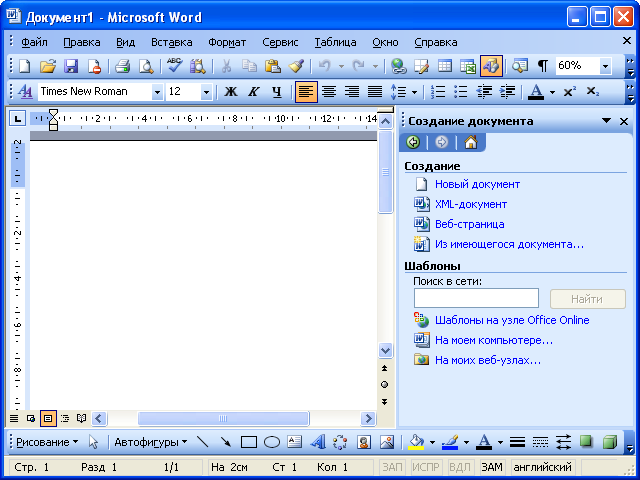
Рис. 7.1. Область задач "Создание документа"
В области задач в разделе Шаблоны необходимо один раз щелкнуть левой кнопкой мыши по ссылке На моем компьютере (см. рис. 7.1), в результате чего появится диалоговое окно Шаблоны (рис. 7.2).
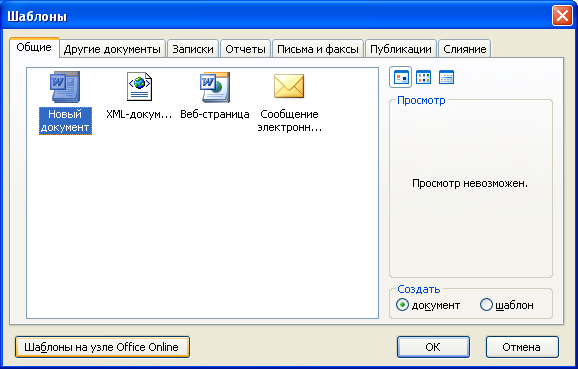
Рис. 7.2. Выбор шаблона для создания документа в диалоговом окне "Шаблоны"
В диалоговом окне Шаблоны следует перейти во вкладку с требуемыми шаблонами, например, Письма и факсы (рис. 7.3), и дважды щелкнуть левой кнопкой мыши по значку применяемого шаблона, например, Современное письмо.

Рис. 7.3. Выбор шаблона для создания документа (группа "Письма и факсы")
После этого будет создан документ, содержащий текст и подсказки для ввода текста (рис. 7.4).
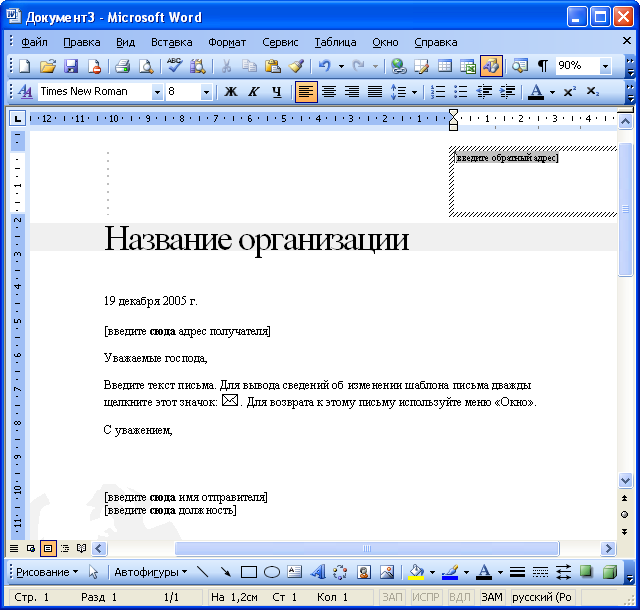
Рис. 7.4. Шаблон "Современное письмо" (фрагмент)
Если дважды щелкнуть по значку конверта в шаблоне письма (см. рис. 7.4), то откроется образец заполнения шаблона (рис. 7.5). Этот документ можно сохранить как файл , а можно закрыть не сохраняя.
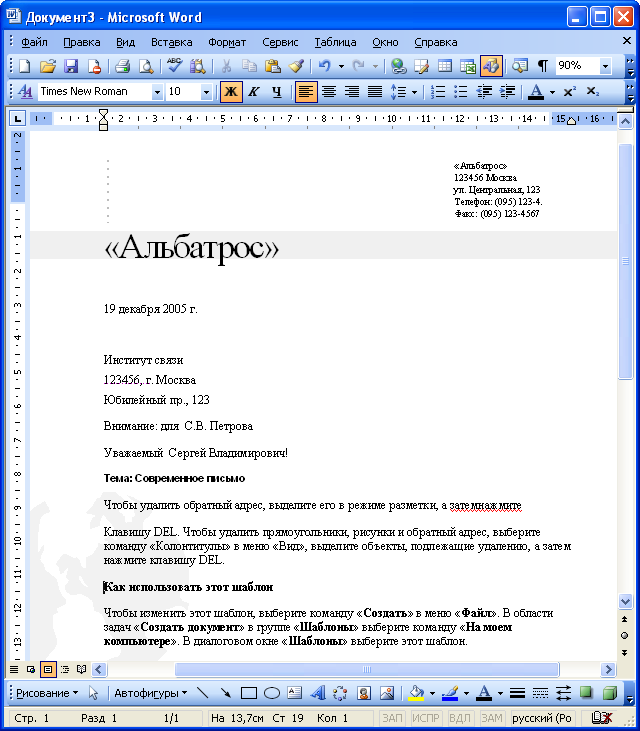
Рис. 7.5. Образец заполнения шаблона
Текст в шаблон вводится обычным образом. Для ввода текста в поля, заключенные в квадратные скобки, нужно щелкнуть мышью по такому полю и после его выделения (рис. 7.6) ввести текст (рис. 7.7).
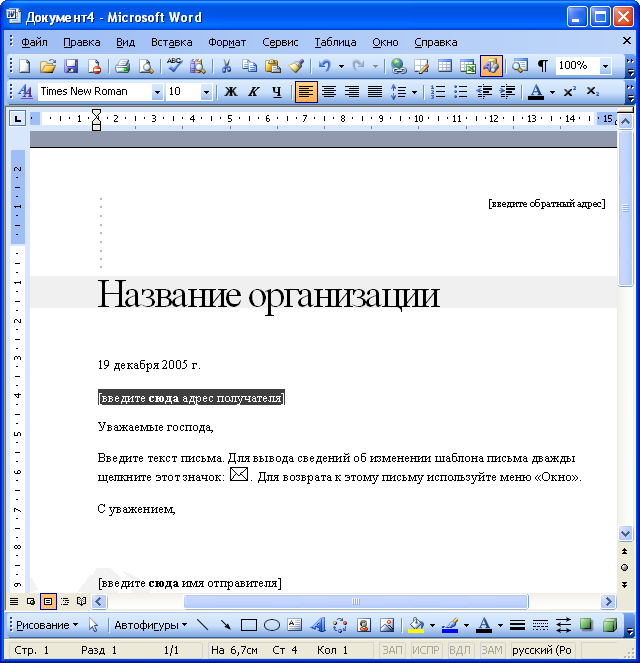
Рис. 7.6. Выделенное поле шаблона
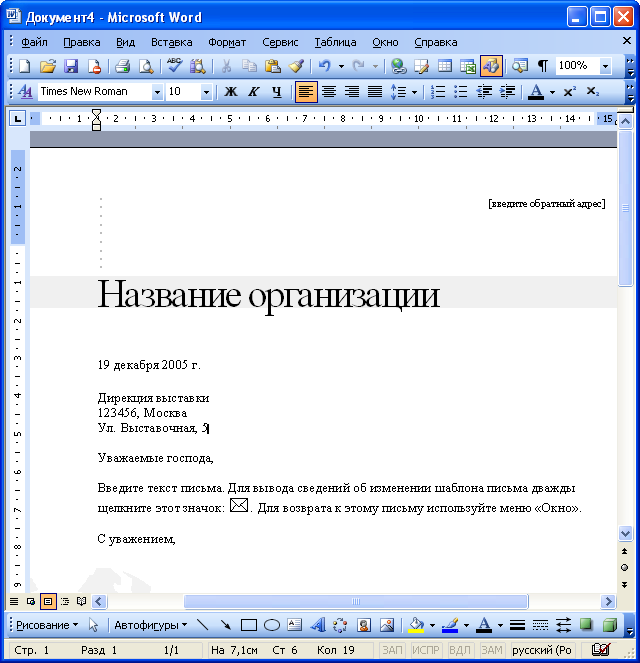
Рис. 7.7. Заполненное поле шаблона
В некоторых случаях можно выбирать один из вариантов текста, предложенного в шаблоне. Для этого следует щелкнуть правой кнопкой мыши по полю и выбрать нужный вариант в контекстном меню (рис. 7.8). Но при желании можно ввести и свой текст.
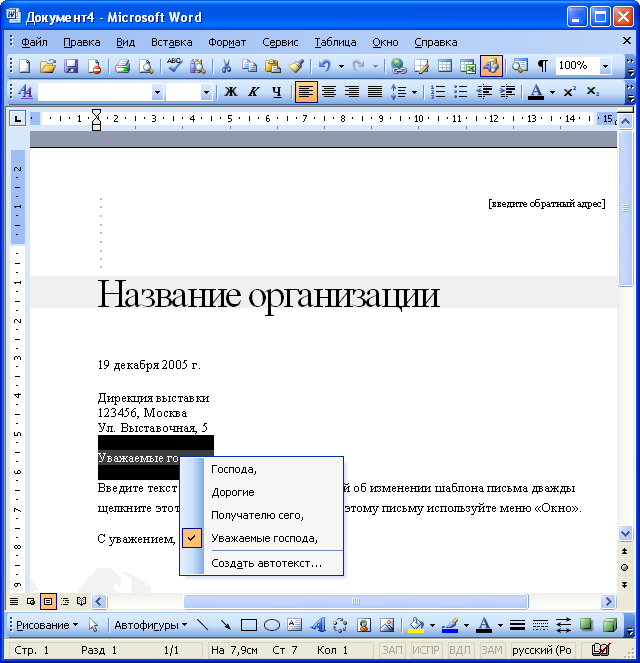
Рис. 7.8. Выбор варианта заполнения поля шаблона
После заполнения всех полей и ввода всего необходимого текста документ можно напечатать и (или) сохранить как файл .
Однако если строго следовать подсказкам о содержании вводимой информации и использовать предлагаемое оформление, то получившийся документ в значительной степени будет расходиться с требованиями российских стандартов. Вот как, например, будет выглядеть письмо , созданное на основе шаблона "Современное письмо " (рис. 7.9).
Microsoft Word: шаблоны (templates)
Основополагающим фактором, предопределившим углубленное изучение мной Word и VBA, стало открытие одного из предустановленных в Word 2.0 шаблонов. Его работа, позволяющая безошибочно произвести заполнение и форматирование сложного документа, произвела на меня неизгладимое впечатление. Именно с тех пор возник интерес и желание полностью понять, как это устроено и для чего им можно воспользоваться. Несколько десятилетий повседневного всестороннего применения позволяют говорить, что именно данная тема известна мне примерно на 95–99%. Вдумчивое изучение с практической реализацией перечисленного может приблизить к этому уровню большинство пользователей.
Назначение
Шаблоны являются одним из самых мощных механизмов, встроенных в Microsoft Word, направленных на унификацию и автоматизацию работы.
Изначально, некий условный шаблон (набор характеристик) вшит в среду, а при любом изменении параметров по умолчанию, создается файл Normal.dot(m/x), куда и помещается все необходимое. Если его удалить, то возникнет та же совокупность условий, которая была при первичной установке Word.
Немаловажным моментом является то, что клавиатурное сочетание Ctrl+N по-прежнему создает новый документ на основе шаблона Normal, минуя диалоги.
Что хранится в шаблоне?
Шаблон имеет множество предназначений и содержит (или может содержать) несколько ключевых информационных элементов. Прежде чем приступать к разбору, хотелось бы пояснить, что при создании документа из шаблона, снимается «цифровой слепок», полностью соответствующий оригиналу. Ну, почти. Связь с шаблоном рвется не полностью, так как в нем по умолчанию остаются «на хранение» макросы и глоссарий (автотекст), доступные из каждого дочернего файла. Кроме того, шаблон можно настроить в качестве источника обновления стилей.
Отсюда возникает конкретизация: что копируется из шаблона при создании документа?
Во-первых, файл уже содержит документ, даже если кажется, что он пуст. На самом деле в нем уже создан раздел и настроены все параметры его страниц. Раздел содержит, как минимум, один пустой абзац.
Во-вторых, мы можем заранее его заполнить содержимым любой степени сложности.
В-третьих, из шаблона будет перенесен список стилей. И, как уже сказано, их обновление можно настроить на автоматический режим.
Доступ к этим материалам предоставляется только зарегистрированным пользователям!
Примеры вариантов шаблонов
Раздел создан исключительно с целью привести конкретику и, так сказать, немного спустить тему на землю. Речь идет лишь о взгляде с позиции применения результирующего текста или процесса работы. То есть того, что мы увидим, если документ распечатаем.
Доступ к этим материалам предоставляется только зарегистрированным пользователям!
Доступность
Во-первых, любой шаблон, размещенный в папке по умолчанию, доступен всегда. Но обращение к нему будет происходить только из файлов, созданных на его основе. Исключением является шаблон Normal.dot*,
Доступ к этим материалам предоставляется только зарегистрированным пользователям!
Учитывая всю совокупность перечисленных закономерностей, можно построить разные схемы, удобные по обстоятельствам. Если при этом не учесть возможные противоречия, связанные с порядком поиска файла шаблона, неизбежны сбои. Отсюда вытекает вывод о необходимости стремления к простым и очевидным решениям. Лучшим из них будет подчинение рекомендациям текстового редактора («Настраиваемые шаблоны Office») и хранение резервных копий вне папок с документами (хотя бы убирать в подпапку).
Размещение
Вопрос имеет под собой два основания: 1) чтобы скопировать шаблон, нужно зайти в соответствующую папку; 2) создать документ из шаблона естественным путем получится только если он расположен в «правильном» месте.
Итак, папка с шаблоном по умолчанию (Normal.dot*) изменилась в процессе развития программы. Было:
C:Documents and Settings[Имя профиля]Application DataMicrosoftTemplates
С:Users[Имя профиля]AppDataRoamingMicrosoftTemplates
В среде русскоязычной версии Windows вы увидите «Пользователи» вместо «Users» (папка все равно называется «Users») и «Шаблоны» вместо «Templates» и не получите доступа к папке параметров приложения, которая является скрытой и по умолчанию не отображается. Вместо включения показа скрытых файлов, рекомендуется воспользоваться файловым менеджером, например, FAR.
Еще одно замечание. Папка с именем профиля будет называться так, как оно было сформулировано при создании. После этого профиль может быть неоднократно переименован, но имя обсуждаемой папки сохранится в первозданном виде! Чтобы его быстро понять, можно зайти в Проводнике в любую подпапку, например, Документов и активировать адресную строку, которая тогда будет отражать полный текущий путь.
Доступ к этим материалам предоставляется только зарегистрированным пользователям!
Кроме указанного места, существует папка для хранения личных шаблонов (шаблоны пользователя), куда следует помещать всё, что вы создаете, так как именно она открывается при запросе в диалоге создания новых файлов с указанием типа шаблона «Личные», стандартно размещаемая в
. DocumentsНастраиваемые шаблоны Office.
Естественно, могут быть случаи, когда вы захотите сохранить шаблон отдельно, например, в папке проекта, для работы с которым он предназначен. Но его будет не совсем удобно использовать для создания новых файлов.
Доступ к этим материалам предоставляется только зарегистрированным пользователям!
Перенос шаблона из предыдущих версий
В версиях до 2007 главный шаблон назывался Normal.dot и имел принципиально другую структуру. Затем он был переименован в Normal.dotm, где последняя буква означает возможность сохранения макросов (программ на языке VBA) или обычный Normal.dotx — без макросов. Естественным образом возникает задача переноса наработанных ранее материалов. Причем ее актуальность с годами отнюдь не сводится к нулю.
Простейшим способом будет следующий алгоритм.
Доступ к этим материалам предоставляется только зарегистрированным пользователям!
Использование
В зависимости от решаемой ситуации, роль шаблона может быть различной. Так как выполнение этих ролей зависит от порядка работы (задействования), ряд моментов мы обсудим более подробно.
Создание и редактирование шаблона
Прежде чем использовать шаблон, его нужно создать, что понятно. Гораздо менее очевидно, что его нужно очень тщательно продумать, ибо исправить некоторые основополагающие вещи в уже созданных на основе шаблона документах будет очень непросто или невозможно.
По своей сущности, шаблон первично сам является документом. Именно отсюда и вытекает способ его создания — из нового документа, который следует сохранить, присвоив ему в диалоге один из типов:
Доступ к этим материалам предоставляется только зарегистрированным пользователям!
Создание документа из шаблона
Данное действие означает, что будет создан новый документ, содержащий текст, оформление страниц и колонтитулов, а также набор стилей, присутствующих в шаблоне. Кроме того, при открытии такого файла, автоматически дополнительно открывается (подключается) его шаблон с предоставлением пользователю доступа к содержанию последнего (автотекст, макросы).
Для Word 2016 запуск осуществляется через вкладку ленты Файл.
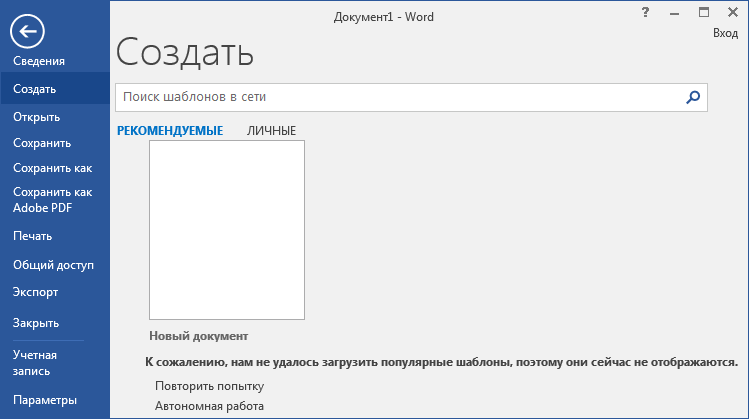
«Новый документ» означает создание файла из шаблона Normal.dot(m/x), что дублируется горячей клавишей Ctrl+N .
Надпись «К сожалению, нам не удалось загрузить популярные шаблоны, поэтому они сейчас не отображаются.» выводится в связи с автономностью работы. Устранить этот сбой можно нажатием на надписи «Автономная работа», в результате чего вы увидите перечень стандартных шаблонов.
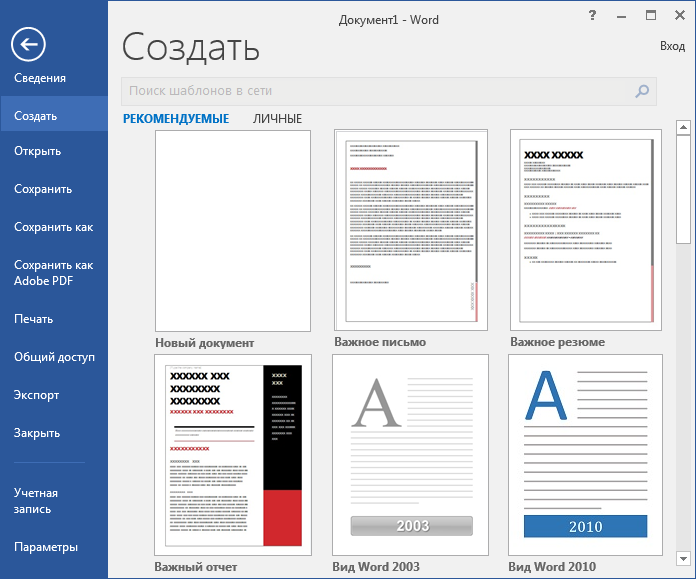
Наконец, пункт «ЛИЧНЫЕ» предоставляет доступ к созданию файлов из набора пользовательских шаблонов.
Для Word 2003 

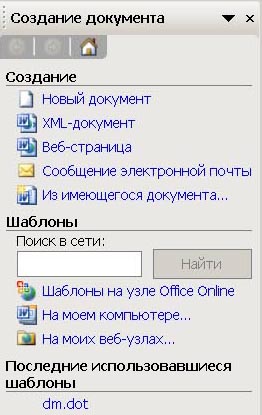
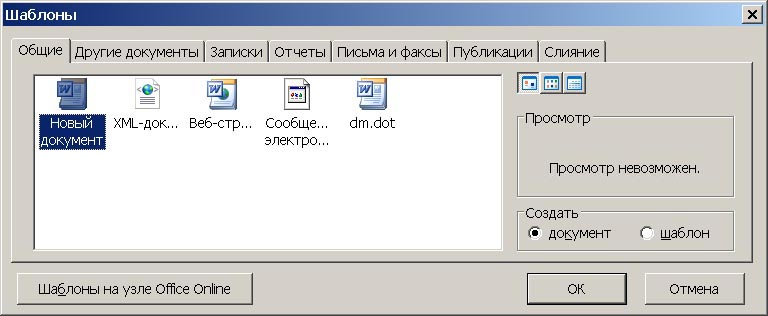
Подключение шаблона к существующему документу
- Доступ к макросам.
- Доступ к глоссарию.
- Автообновление стилей.
Доступ к настройке присоединенного шаблона в Word 2016
Доступ к этим материалам предоставляется только зарегистрированным пользователям!
Для осуществления работы нужно четко понимать вопрос размещения шаблонов в файловой системе, так как вам откроется та папка, где располагается текущий шаблон. Искать тот, который вам нужен, придется самостоятельно.
Для Word 2003 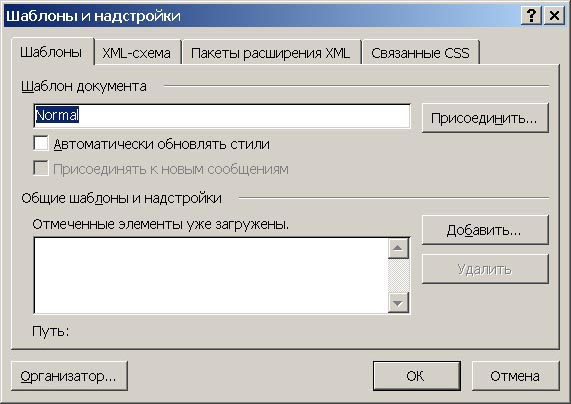
Доступ к этим материалам предоставляется только зарегистрированным пользователям!
Обновление стилей
Как уже сказано выше, за это отвечает флажок «Автоматически обновлять стили» диалога «Шаблоны и надстройки». Разберем чуть подробнее, что происходит.
Ключевым моментом является установка флажка и последующее сохранение документа, без чего механизмы работать не будут. Эта очевидная процедура является источником критических ошибок: флажок пометили, но документ не сохранили и при закрытии он исчез. Винить в этом можно только себя.
При повторном открытии документа Word считает имя шаблона и откроет его (если найдет). Далее будет обнаружена настройка автообновления стилей и произойдет полное сравнение стилей шаблона со стилями документа. В случае обнаружения любого расхождения, в стиль документа будет внесена корректировка, так, чтобы он соответствовал шаблону.
Но конкретный стиль можно обновить и вручную.
Обобщение
Поскольку ситуация при описании почти всегда имеет множество решений, сборное краткое резюмирование выглядит разумным. Своего рода ответ на вопрос: «А как сделать то-то. »?
Доступ к этим материалам предоставляется только зарегистрированным пользователям!
Внедрение шаблона
После создания и отладки шаблона, его нужно внедрить. Все примитивно, когда он создан для личного использования, так как вы его сделали для облегчения своего труда, вам и наслаждаться преимуществами технологии.
Но все становится намного сложнее, если пользователем (пусть и единственным) шаблона окажется другой человек. В достаточно большом числе случаев он будет всем недоволен, а в основу этого ляжет невозможность самостоятельного иборьбы. Если же вы предоставите человеку такую возможность, то ему все будет крайне неудобно, и неаккуратность вкупе с размножением собственных ошибок может вызвать самую бурную реакцию. Я не отговариваю, а всего лишь информирую о крайне вероятных событиях, чтобы вы были к этому готовы и сделали все возможное, чтобы такого не случилось.
А вот в этом месте я хочу высказать дополнительное предостережение.
Доступ к этим материалам предоставляется только зарегистрированным пользователям!
Защита шаблона
- Первым делом нужно сказать о проекте, то есть макропрограммах и формах на VBA. Доступ осуществляется через среду редактора VBA (VBE).
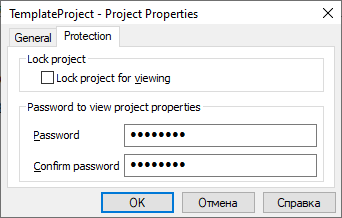
Еще раз обращаю внимание, что интерфейс там имеется только на английском языке.
Доступ к этим материалам предоставляется только зарегистрированным пользователям!
Доступ к этим материалам предоставляется только зарегистрированным пользователям!
Недостатки и достоинства работы с шаблонами
Поскольку всё должно быть обосновано, и всё имеет свою цену, необходимо принимать взвешенные решения, опираясь на понятные аргументы. Перечни будут формироваться постепенно.
Достоинства.
Доступ к этим материалам предоставляется только зарегистрированным пользователям!
Изначально раздел предполагался как «Расплата за использование шаблонов», что тоже верно.
Доступ к этим материалам предоставляется только зарегистрированным пользователям!
Доступ к этим материалам предоставляется только зарегистрированным пользователям!



