
Файл Word (DOCX). Это стандартный XML-формат документов, применяемый в Word 2008 для Mac, Word для Mac 2011, а В версиях Word 2016, 2007, 2010 и 2013 для Windows.
В каком формате нужно сохранить документ чтобы он одинаково открывался на всех возможных цифровых устройствах?
Документы в формате MS Word DOC (DOCX) или RTF привлекают внимание своей универсальностью — они могут быть открыты на большинстве устройств, а их содержание в виде текста доступно для понимания большинству пользователей.
В каком формате сохранять документы Word?
Предпочтительными являются файлы в формате PDF. Обращаем ваше внимание, что документы Word, Powerpoint и другие файлы Microsoft Office не подходят для печати, и мы не несем ответственности за возможные потери данных в процессе печати или за визуально отличающиеся результаты. Перед отправкой документов на печать, обязательно сохраните их в формате PDF самостоятельно!
Как сохранить документ в формате doc?
Чтобы сохранить документ в формате RTF или DOC, выберите пункт меню Файл>Сохранить как. В окне “Сохранить как” в поле “Тип файла” выберите нужный формат. Затем введите имя файла и нажмиите кнопку Сохранить.
Как сохранить Файл ворд в старой версии?
Что значит в формате Word?
Какие существуют форматы файлов?
Какие форматы имеются в Ворд?
Поддерживаемые форматы файлов в Word
| DOCX | Документ Word |
| DOCX | Документ Strict Open XML |
| DOT | Шаблон Word для версий 97–2003 |
| DOTM | Шаблон Word с возможностью использования макросов |
В каком формате лучше сохранять файл?
Так, если не открывать файл по несколько раз, то можно использовать JPEG, не боясь потери информации и компрессии. Если же нужно будет возвращаться к маскам и слоям – лучше сохранять изображение в формате PSD. При работе с фотофайлами для сайтов, где важна прозрачность, используется PNG.
В каком формате лучше сохранять сканы?
Часто сканирование осуществляется при разрешениях 300 или 600 DPI. Рекомендуется избегать формата JPEG для сканирования, так как он является форматом с потерями, и последующее сохранение в другие форматы не восстановит качество. Обычно для сканирования выбирают формат TIFF, однако следует учитывать, что TIFF может применять сжатие с использованием jpeg-алгоритмов.
Как открыть Файл DOC?
Как поменять версию Word?
Перейдите на вкладку Файл и щелкните на пункт Сведения. В категории Инспектор документов выберите опцию Поиск проблем > Проверка совместимости. Кликните на кнопку Выберите отображаемые версии. Версии программы, с которыми документ открыт в режиме совместимости, будут помечены галочками.
Как открыть Ворд старой версии?
Как восстановить прошлую версию файла Ворд?
Работа с форматами doc, docx, rtf, pdf…
Формат doc
Файлы с расширением doc являются сокращением от английского document. Microsoft использовала данный формат для файлов текстового процессора Word до 2003 версии включительно. Сегодня doc открыть можно как современным текстовым процессором Word, так и устаревшими версиями. Также doc можно открыть текстовым процессором из бесплатного пакета офисных программ Open Office, либо онлайн сервисами работы с текстовыми файлами такими как Office Online и Google Docs.
Существует возможность и сохранить документ в устаревшем формате doc, для этого необходимо воспользоваться командой «Сохранить как…»

Формат docx
Формат doc во многом был неудобен, в работе ввиду своей нестабильности, особенно в плане совместимости с разными версиями Word. В 2007 году вместе с выходом Office 2007 Microsoft сделала основным рабочим форматом для своего текстового процессора Word формат docx, или Open Office XML.
Формат docx является родным форматом для текстового процессора Word начиная с версии 2007, соответственно, открыть docx можно в Word 2007, 2010 или 2013. На самом деле, открыть docx можно и в старой 2000 – 2003й версии Word, однако, для этого придется установить специальное дополнение с сайта Microsoft —пакет обеспечения совместимости.
Пакет обеспечения совместимости позволяет открывать не только файлы формата docx в версиях Word ниже 2007й, но и файлы табличного процессора xlsx в устаревшем табличном процессоре Excel (2000 — 2003), а также формат pptx в устаревшем PowerPoint.
Формат rtf
Это так называемый «формат обогащенного текста» является межплатформенным форматом хранения текста, но в отличие от формата txt, позволяет хранить рисунки в документе. Вопроса «Чем открыть rtf?» не должно возникать, т.к. с ним может работать практически любой текстовый процессор. Например, в Windows системах бесплатный WordPad прекрасно справиться с задачей открытия rtf формата.
Формат txt
Самый простой формат сохранения текста. Его часто ассоциируют с блокнотом в Windows, однако, текстовые файлы может просмотреть даже файловый менеджер. В текстовом файле txt не может быть никаких рисунков или других элементов в принципе.
Формат pdf
PDF, или Portable Document Format, представляет собой универсальный формат для цифровых документов, совместимый с различными платформами. Чтение файлов формата pdf доступно множеству приложений, одним из самых известных из которых является Adobe Reader. Начиная с версии Word 2013, программа не только позволяет сохранять документы в формате pdf, но и открывать их для редактирования. Одной из ключевых особенностей этого формата является то, что текст отображается точно так, как он выглядит в самом файле pdf. Подробности о работе с pdf-файлами можно найти в этом материале.
Работа с файлами
В Microsoft Office 2007 введен новый формат файлов, основанный на языке XML. По умолчанию документы, создаваемые в Word 2007, сохраняются с новым расширением имени файла, которое получается путем добавления суффикса " x " или " m " к привычному расширению. Суффикс " x " указывает на то, что XML-файл не содержит макросов, а суффикс " m " — что XML-файл макросы содержит. Таким образом, имена обычных файлов Word 2007 имеют расширение docx, а не doc.
XML-форматы предоставляют целый ряд преимуществ — не только для разработчиков и создаваемых ими продуктов, но также для отдельных пользователей и организаций.
Файлы автоматически сжимаются, и в некоторых случаях их размер может сокращаться на 75 процентов по сравнению с предыдущими версиями Word.
Формат обеспечивает улучшенное восстановление поврежденных файлов. Файлы построены по модульному принципу, при котором разные компоненты данных хранятся в файле отдельно друг от друга. Это позволяет открывать файлы даже при разрушении или повреждении какого-либо компонента файла (например, диаграммы или таблицы).
Обеспечивается более легкое обнаружение документов, содержащих макросы. Файлы, которые сохраняются с расширением docx, не могут содержать макросы, написанные на языке VBA (Visual Basic для приложений) или элементы управления ActiveX, следовательно, в них отсутствует угроза безопасности, связанная с такого рода внедренными кодами. Только файлы, с расширением docm могут содержать макросы на языке VBA и элементы управления ActiveX, хранящиеся в обособленных частях файла. Различные расширения имен файлов позволяют легко отличать файлы, содержащие макрос, от файлов, которые его не содержат, и облегчают обнаружение антивирусными программами файлов, содержащих потенциально опасный код. Кроме того, системные администраторы могут заблокировать документы, содержащие нежелательные макросы или элементы управления, что повышает безопасность открытия документов.
Следует отметить, что файлы новых форматов недоступны для работы в предыдущих версиях Word. Для того чтобы можно было открывать и изменять файлы Word 2007 в более ранних версиях, в них следует загрузить необходимые конвертеры файлов.
Открытие файлов других форматов
Word позволяет открывать файлы разных форматов. По умолчанию в окне Открытие документа (см. рис. 1.25) отображаются только файлы Word. Для открытия файла другого формата щелкните по кнопке, на которой указан тип открываемых файлов ( рис. 1.29) и выберите необходимый формат или режим Все файлы.
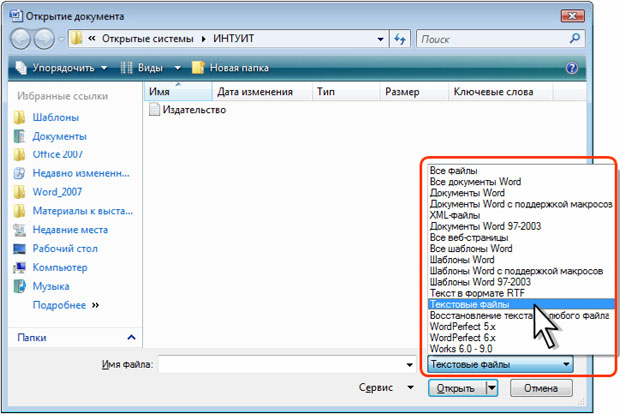
увеличить изображениеРис. 1.29. Выбор типа открываемого файла
Таким образом, например, можно открывать файлы формата txt или rtf. При открытии текстовых файлов формата txt может появиться запрос на выбор кодировки при преобразовании файла.
Когда вы открываете документ в Word 2007, который был создан в версиях Word 2003, Word 2002 или Word 2000, автоматически активируется режим совместимости. В заголовке окна документа появляется сообщение о Режиме ограниченной функциональности. Этот режим обеспечивает использование только тех функций, которые доступны в ранних версиях Word, позволяя пользователям предыдущих версий редактировать любые его части.
Следует отметить, что в режиме совместимости можно открывать, редактировать и сохранять документы Word 97-2003, но использование новых возможностей Word 2007 будет невозможно.
Сохранение файлов в другом формате
По умолчанию все файлы сохраняются в том же формате, в котором были открыты. Новые документы и файлы Word 2007 сохраняются в формате Документ Word, файлы предыдущих версий сохраняются в формате Документ Word 97 2003, файлы RTF сохраняются как Текст в формате RTF и т.д.
При сохранении можно изменить формат файла. Для этого в окне Сохранение документа щелкните по кнопке с указанием типа файла и в появившемся меню выберите необходимый тип ( рис. 1.30).
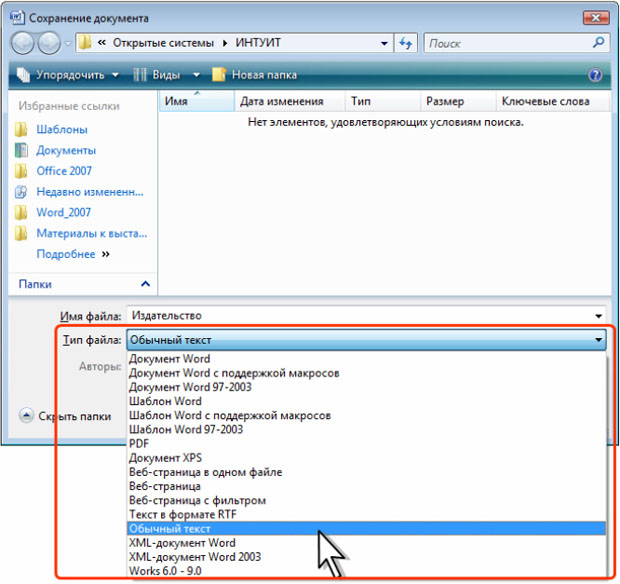
увеличить изображениеРис. 1.30. Сохранение файла в другом формате
Выбранный формат может не поддерживать какие-то элементы оформления документа, о чем появится соответствующее предупреждение. При сохранении документа в формате Обычный текст необходимо будет выбрать кодировку для преобразования файла.
Особенности сохранения файлов предыдущих версий Word в формате Word 2007
При сохранении файлов Word 97, Word 2000, Word 2002, Word 2003 в формате Документ Word 2007 можно включить режим совместимости с предыдущими версиями, т.е. отключить новые возможности Word 2007. Это необходимо сделать в том случае, если файл в последующем будет сохраняться для пользователей, не имеющих Word 2007. Для отключения новых возможностей в окне Сохранение документа ( рис. 1.31) установите флажок Поддерживать совместимость с Word 97-2003.
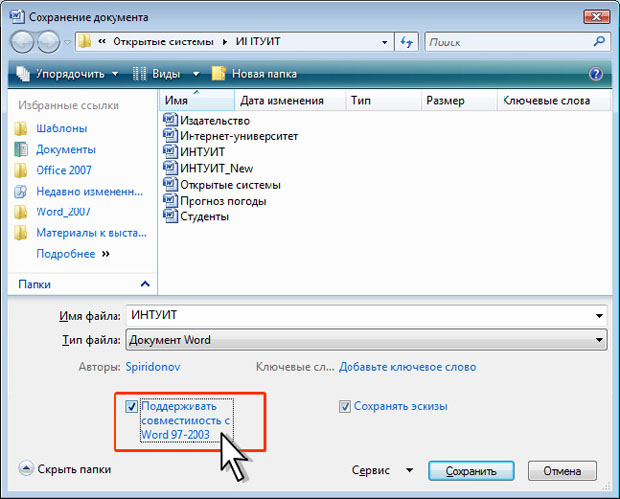
увеличить изображениеРис. 1.31. Отключение новых возможностей Word 2007 при сохранении документа
При сохранении файлов предыдущих версий Word, в формате Документ Word 2007 может появиться предупреждение о возможных изменениях в макете документа ( рис. 1.32). Нажмите кнопку ОК. Для удобства дальнейшей работы можно установить флажок Больше не задавать этот вопрос.

увеличить изображениеРис. 1.32. Предупреждение о возможных изменениях в документе
Особенности сохранения документов Word 2007 в формате предыдущих версий Word
Когда вы сохраняете файл, созданный в Word 2007, в формате Документ Word 97-2003, в нем автоматически произойдут определенные изменения.
Некоторые данные в стандартных блоках документа, а также элементах автотекста могут быть утеряны.
Ссылки и списки литературы будут преобразованы в статический текст и перестанут автоматически обновляться.
Внедренные объекты, созданные в приложениях Microsoft Office 2007, невозможно будет редактировать.
Формулы будут преобразованы в изображения. Их редактирование будет невозможным, пока документ не будет преобразован в новый формат файла.
Рисунки SmartArt будут преобразованы в один объект, который нельзя редактировать.
Положение некоторых надписей изменится.
Для проверки совместимости текущего документа с предыдущими версиями Word нажмите кнопку Office, выберите команду Подготовить и в появившемся подчиненном меню — команду Проверка совместимости.
В окне результатов проверки совместимости ( рис. 1.33) будет отображен список несовместимых элементов. Для продолжения работы нажмите кнопку Продолжить.
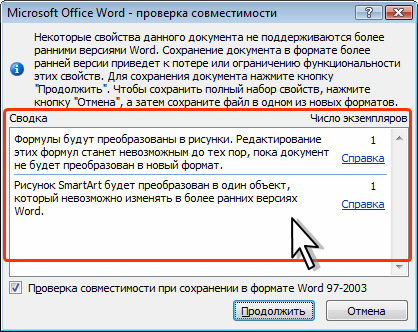
Рис. 1.33. Сводка проверки совместимости документа с предыдущими версиями Word
Преобразование файлов предыдущих версий Word в формат Word 2007
Когда вы сохраняете документ, разработанный в одной из ранних версий Word, в формате Word 2007, создается новый файл, а оригинальный файл остается в той же директории. Однако вы можете изменить настройки сохранения, чтобы файл в формате Word 2007 заменил старую версию документа.
- Нажмите кнопку Office и выберите команду Преобразовать ( рис. 1.34).



