
Файлы, созданные в формате OpenDocument (ODT), могут использоваться с программами Word и другими приложениями с открытым кодом, такими как OpenOffice и LibreOffice. Однако вы можете столкнуться с некоторыми несоответствиями в форматировании и ограничениями функционала Word при работе с ODT-документами. Документы в формате Word (DOCX) поддерживаются в большинстве программ.
Смена формата файлов по умолчанию
Какие возможности поддерживаются при сохранении документа Word в формате OpenDocument Text?
В таблице ниже представлены функции приложения Word, которые полностью или частично совместимы с форматом OpenDocument Text (ODT), а также те, которые не поддерживаются этим форматом.
- Поддерживается. Эта функция поддерживается и в формате Word, и в формате OpenDocument Text. Потери содержимого и форматирования, а также снижение удобства использования отсутствуют.
- Поддерживается частично. Как формат Word, так и формат OpenDocument Text поддерживают эту функцию, однако возможно повреждение форматирования и снижение удобства использования. Текст и данные не будут потеряны, однако форматирование и способы работы с текстом, графикой или другими компонентами документа могут различаться.
- Не поддерживается. Эта функция не поддерживается в формате текста OpenDocument. Не используйте эту функцию, если планируете сохранить документ Word в формате текста OpenDocument, иначе вы рискуете потерять содержимое и форматирование файла, а Возможность использовать часть документа, на которую влияет эта функция.
Для получения дополнительных данных о графических функциях обратитесь к таблице, содержащей графические элементы, размещенной в конце статьи.
Уровень поддержки
Создание и сохранение документа Word

Чтобы изготовить новый документ в программе Word, нужно выполнить следующие действия:
Вы можете выбрать либо пустой документ, либо документ, основанный на готовом шаблоне. На экране появится список доступных шаблонов.
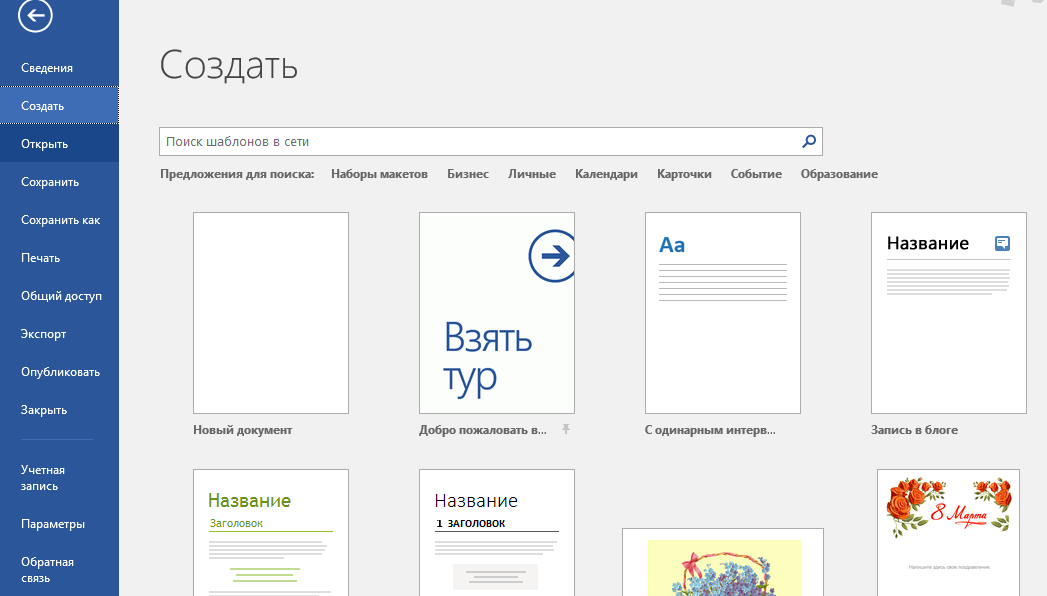
Помимо предложенных шаблонов вы можете выбрать одну из категорий, для того, чтобы увидеть больше шаблонов в этой категории: Наборы макетов, Бизнес, Личное, Календари, Карточки, Событие, Образование.
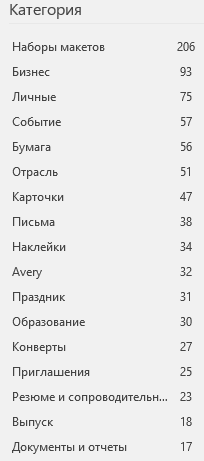
Кликнув на любую из указанных категорий, вы сможете ее просмотреть. Также справа будет представлен полный список доступных категорий.
Чтобы вернуться назад, нужно кликнуть на кнопку «Домой», расположенную рядом со строкой поиска.

Используйте строку поиска для быстрого нахождения нужного шаблона.
Открытие документов
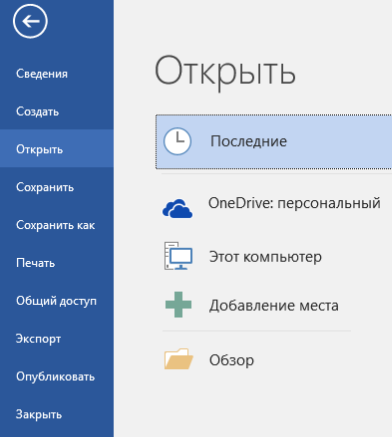
Для того, чтобы открыть документ в Word необходимо перейти на вкладку Файл — Открыть.
Сохранение документа
Для первоначального сохранения документа Word необходимо в меню выбрать: Файл — Сохранить как
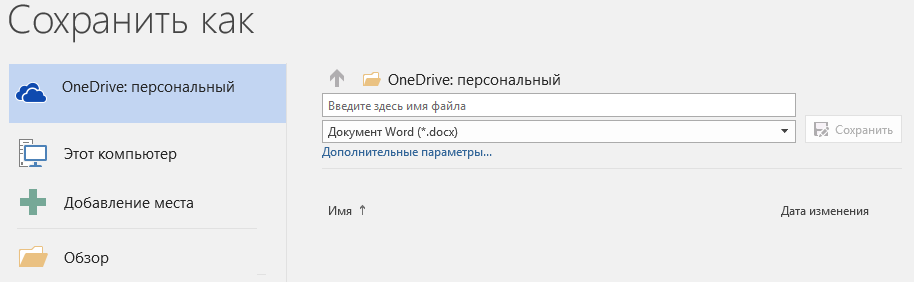
В левой части открывшегося окна необходимо выбрать место сохранения файла: по умолчанию файл сохраняется в папку, которая назначена в настройках, но можно сохранить документ на OneDrive либо в любом другом месте на компьютере.
В право части окна можно указать название файла и его формат.
Для выбора необходимой папки нажимаем Обзор или Дополнительные параметры, выбираем нужную папку и нажимаем Сохранить.
Для сохранения документа Word, которые был создан ранее, можно использовать описанный выше алгоритм либо в меню выбрать: Файл — Сохранить. Документ будет сохранен в ту же папку, из которой он был открыт.
Форматы файлов Word
Word позволяет открывать и сохранять файлы в следующих форматах:
Работа с PDF в Word
Из Word откройте pdf-файл:
После внесения изменений файл можно сохранить как в pdf, так и в формате word:
Восстановление несохраненных документов Word
Порой обстоятельства складываются так, что сохранение наших документов оказывается под угрозой, и мы рискуем утратить важные данные.
В некоторых случаях эта проблема поправима.
Откройте вашу документ Word и перейдите в меню Файл — Сведения — Управление документов — Восстановить несохраненные документы.
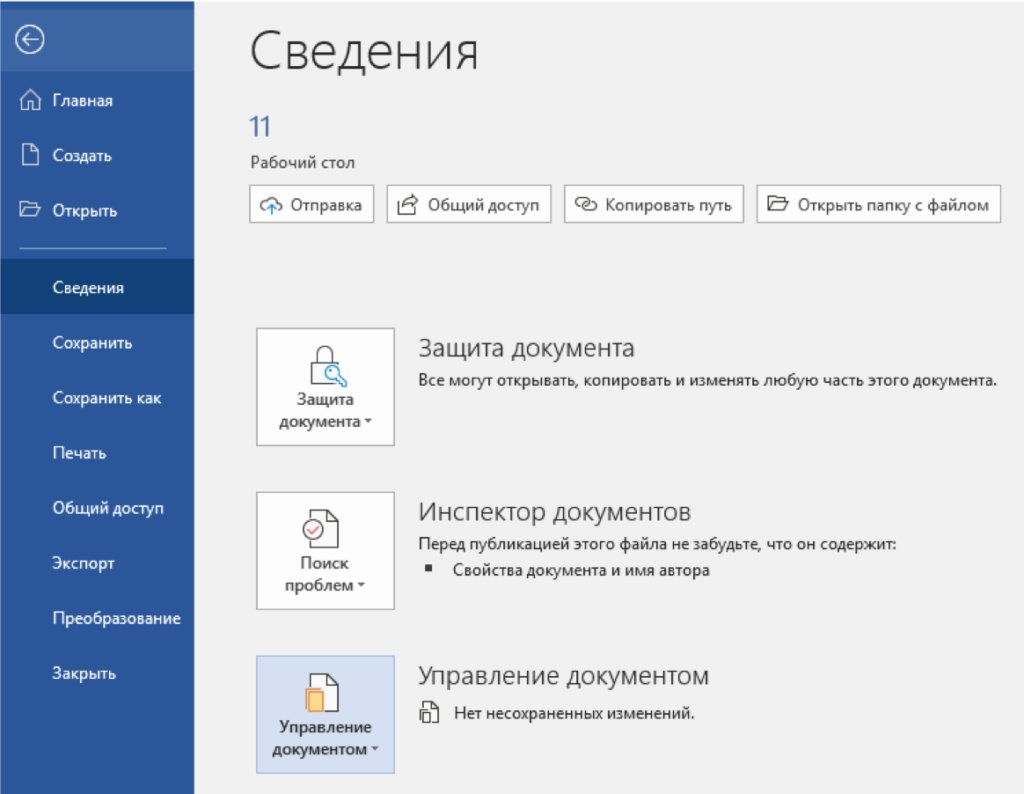
Поле этого откроется папка, в которую Word сохраняет данные для последующего восстановления. Если какие-то данные были сохранены автоматически, вы увидите их в этой папке.
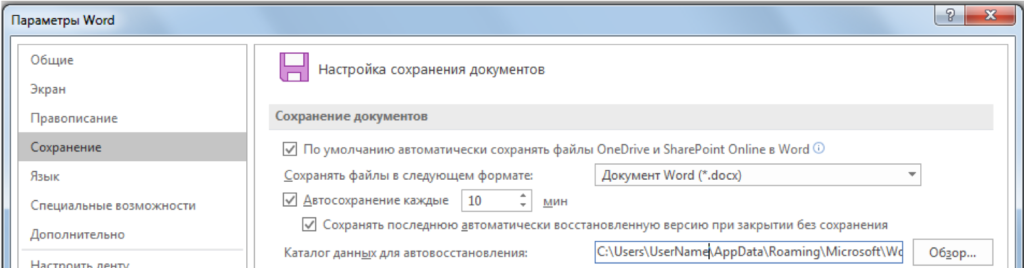
Также мы рекомендуем вам включить автосохранение. Сделать это можно в меню Файл — Параметры, раздел Сохранение. Можно указать интервал, через которые ваши документы будут сохраняться.
Расписание ближайших групп:
Как сохранить документ в Microsoft Word

Как сохранить документ Word с помощью кнопки «Сохранить» на панели быстрого доступа
Один из самых простых и понятных способов сохранить документ Word — это кнопка «Сохранить», расположенная на панели быстрого доступа. Эта кнопка, похожая на дискету, расположена в верхнем левом углу окна Word, рядом с переключателем «Автосохранение» (подробнее об этом я расскажу чуть позже). Чтобы сохранить документ, нажмите или коснитесь кнопки «Сохранить».
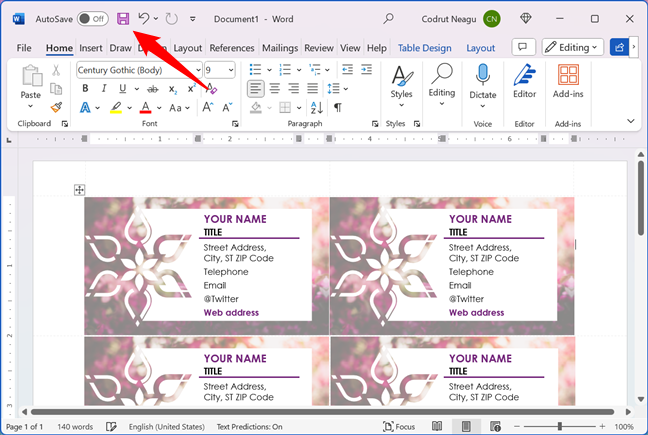
Если документ Word, над которым вы работаете, ранее был сохранен на вашем компьютере, нажатие кнопки «Сохранить» заставляет Word немедленно сохранить его снова. Это делается автоматически, без подтверждения, поскольку Word использует исходное местоположение, имя и формат файла. Однако есть кое-что, что говорит вам о том, что приложение сохранило ваш документ: как только это будет сделано, значок кнопки «Сохранить» меняет цвет, превращаясь в черно-белую (с зеленой подсказкой обновления) версию самого себя.
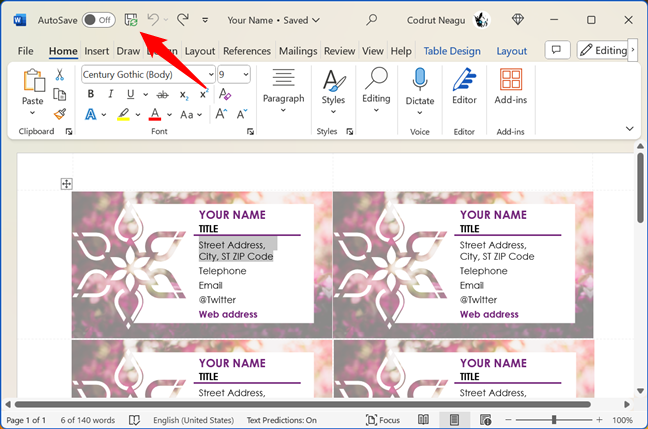
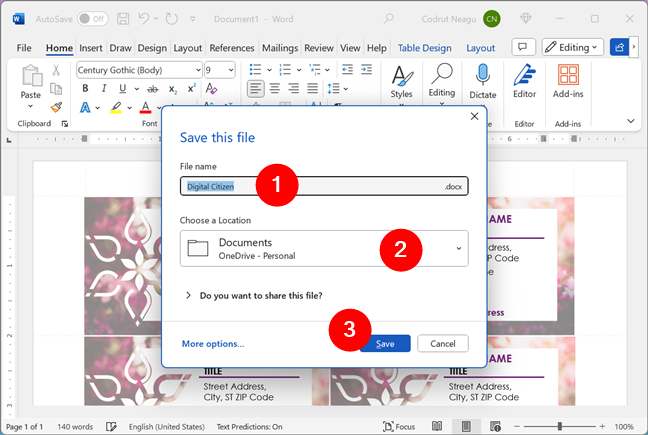
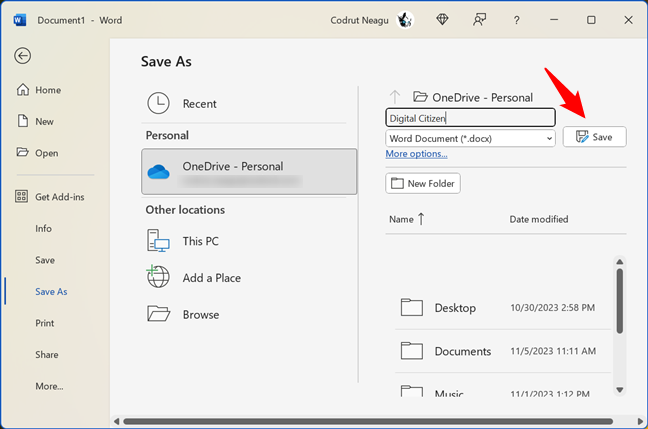
Если вы еще не сохраняли документ, Word предложит вам ввести имя и выбрать местоположение для вашего документа. Введите имя файла, выберите местоположение файла, а затем нажмите или коснитесь «Сохранить», чтобы завершить процесс.
Далее давайте посмотрим, что такое упомянутый ранее переключатель автосохранения.
Как автоматически сохранить документ Word
Кроме ручного сохранения документов, Word предлагает функцию автоматического сохранения вашей работы. Эта опция даёт возможность редактировать документы, не переживая о возможной потере изменений из-за сбоев или ошибок системы. Автосохранение сохраняет файлы в OneDrive в процессе их редактирования в Word, а В других приложениях, входящих в состав офисного пакета Microsoft 365.
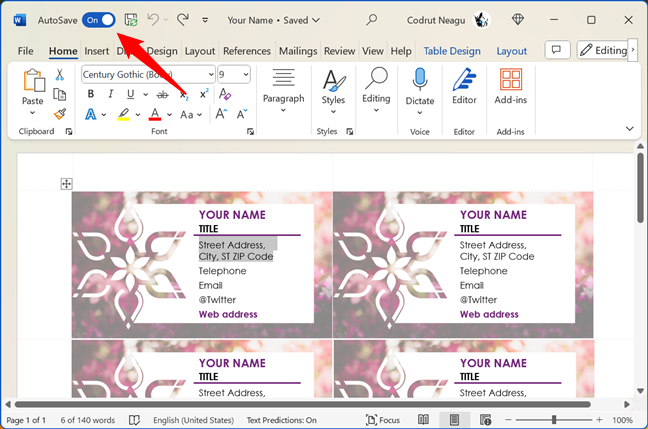
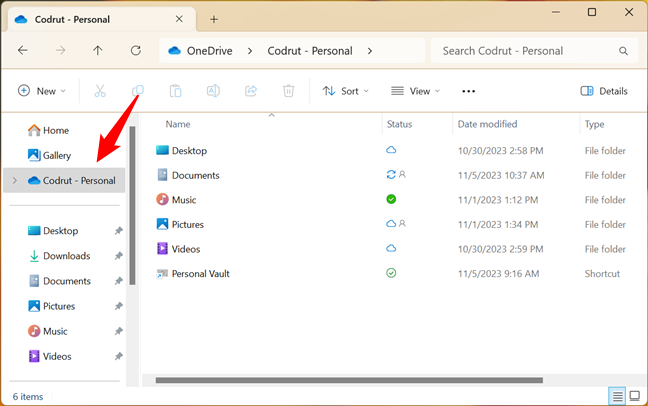
Если вы хотите иметь возможность автоматически сохранять документы Word, есть только одно требование: вам нужно сохранять или открывать файлы из облачного хранилища OneDrive. Здесь необходимо сохранять документы Word, если вы хотите использовать функцию автосохранения приложения.
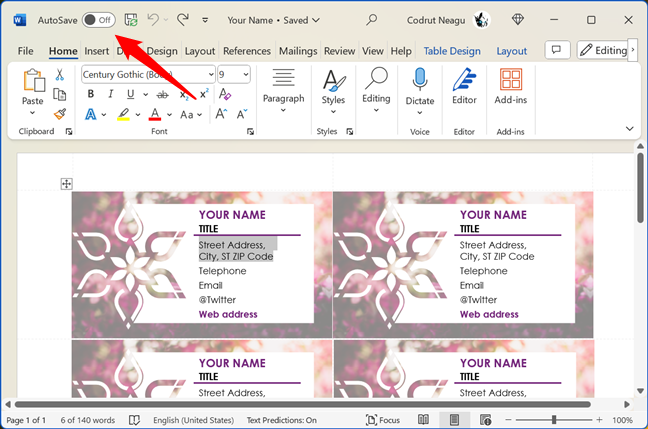
Когда вы сохраняете документ Word в папке OneDrive или открываете документ Word из OneDrive, функция автосохранения включается автоматически. Вы можете проверить, включен ли он, посмотрев на переключатель автосохранения в верхнем левом углу окна Word. Если он выключен, просто включите переключатель , чтобы включить автосохранение.
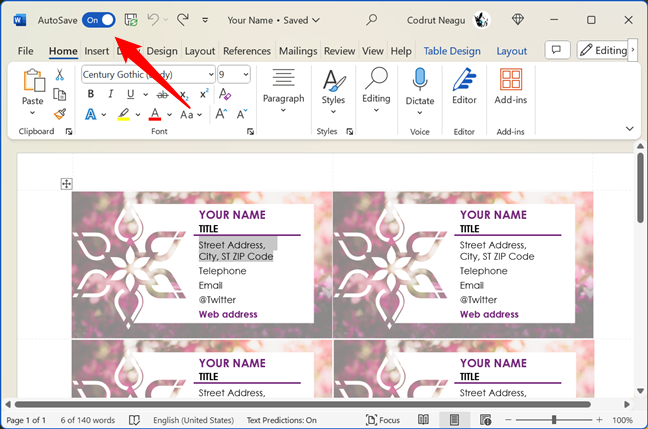
Вы также можете сделать обратное: если вы работаете над документом Word с включенным автосохранением , но по какой-то причине вы не хотите использовать эту функцию, вы можете отключить ее. Для этого просто выключите переключатель автосохранения.
Как сохранить документ Word с помощью сочетания клавиш Ctrl+S
Еще один быстрый и простой способ сохранить документ — использовать это сочетание клавиш:
Ctrl+S
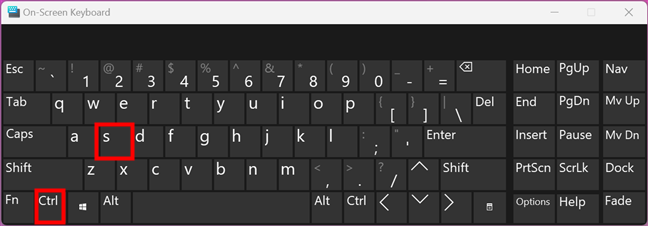
При использовании этого сочетания клавиш приложение Word выполняет то же действие, что и при нажатии кнопки «Сохранить» на панели быстрого доступа. Просто нажмите и удерживайте клавишу Ctrl, а затем нажмите S на клавиатуре, и Word сохранит ваш документ, как в первой главе этого руководства.
Как сохранить документ Word с помощью меню «Файл» и выбора «Сохранить» или «Сохранить как»
Вы также можете сохранить документ, используя меню «Файл», расположенное в верхнем левом углу окна Word. Нажмите или коснитесь «Файл», чтобы получить доступ к его параметрам.
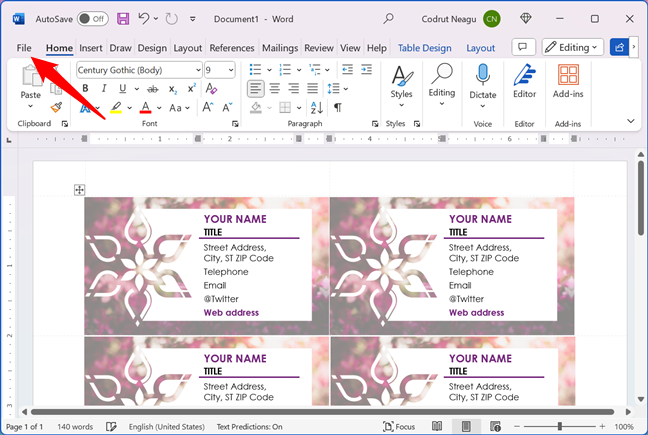
Затем выберите «Сохранить» или «Сохранить как».
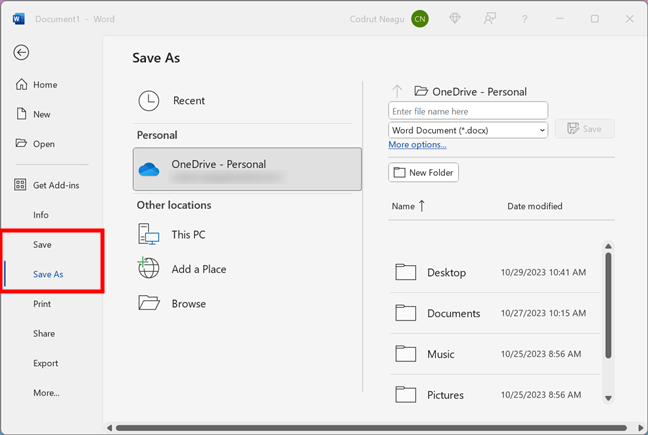
Как сохранить документ Word с помощью диалогового окна «Сохранить как», чтобы выбрать другое местоположение, имя или формат для вашего документа
При выборе параметра «Сохранить как» Word дает вам больше контроля над тем, как и где вы хотите сохранить документ. «Сохранить как» покажет вам список мест, таких как OneDrive, папки и диски, где вы можете сохранить свой документ. На следующем снимке экрана они выделены полями 2 и 3. Вы можете перемещаться по ним, нажимая на них или используя клавиши со стрелками на клавиатуре. Вы также можете создать новую папку, щелкнув или коснувшись кнопки «Новая папка», расположенной под полем формата файла.
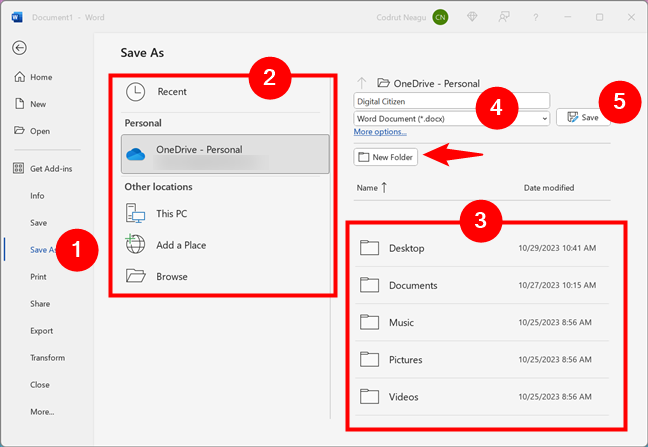
Когда вы определились с местом для хранения документа Word, выберите для него имя. Кроме того, если это необходимо, вы можете изменить формат файла:
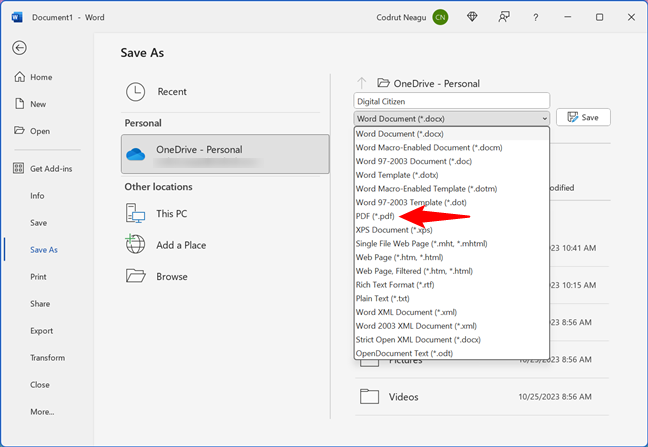
Как сохранить документ Word в других форматах файлов
Помимо представленных мной форматов файлов документов, Word также позволяет использовать другие форматы для сохранения документов. Вы можете выбрать Plain Text (*.txt), OpenDocument Text (*.odt) и т. д. Просмотрите список поддерживаемых форматов файлов в Word и выберите тот, который вам нужен. Это так просто!
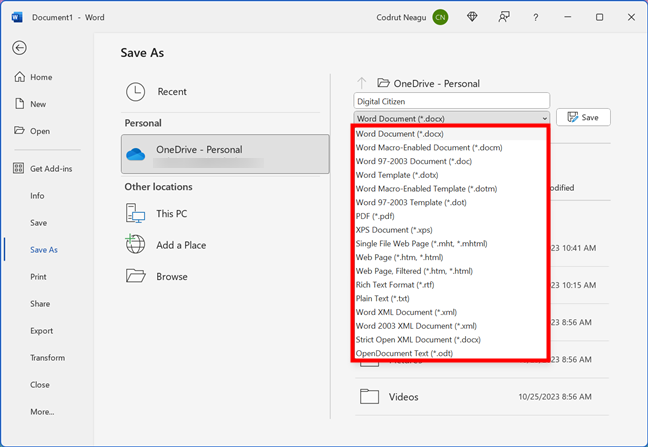
Завершите сохранение документа Word в выбранном вами формате
Независимо от формата файла, который вы выбрали для своего документа Word, вы можете сохранить документ в выбранном месте, имени и формате, нажав кнопку «Сохранить».
Какой ваш любимый способ сохранить файл документа?
Как вы видели, существует несколько способов сохранить документ в Microsoft Word. Независимо от того, какой из них вы предпочитаете, важно сохранять документы Word, поскольку это единственный способ сохранить свою работу. Надеюсь, эта статья была полезной и информативной. Если у вас есть какие-либо вопросы или отзывы или вы просто хотите рассказать другим, какой способ сохранения документов Word вы предпочитаете, оставьте комментарий ниже.
Средняя оценка / 5. Количество оценок:



