
Быстрые ( горячие ) клавиши Microsoft Word
Ниже приведен список наиболее часто используемых сочетаний клавиш в Microsoft Word. Обратите внимание, что некоторые из этих комбинаций могут работать не во всех версиях Microsoft Word. Вы попробуйте эти горячие клавиши в своем ворде и отпишитесь в комментариях ниже. Работают или нет в вашей версии.
Горячие клавиши word
Использование сочетаний клавиш может значительно увеличить производительность, уменьшить повторяющееся движения мышью и поможет вам быть более сосредоточенным на написании текста. Например, для копирования текста можно выделить текст и нажать сочетание клавиш Ctrl+C. Горячие клавиши в ворде сделают процесс редактирования текста быстрее, чем перемещение рук с клавиатуры, выделение мышью, выбор копирования из меню файла, а затем возвращение на клавиатуру.
Примечание: Если устройство, которое вы используете, не имеет функциональных клавиш (F1-F12) на клавиатуре, например Chromebook, некоторые команды будут недоступны для вас.
Альтернативный вызов горячих клавиш в ворде
Конечно же, это не полный список горячих клавиш Word. Их на самом деле гораздо больше. Вы можете в этом убедиться сами. В текстовом редакторе Word, не важно в какой версии, нажмите на клавиатуре кнопку ALT и посмотрите на панель инструментов ворда.
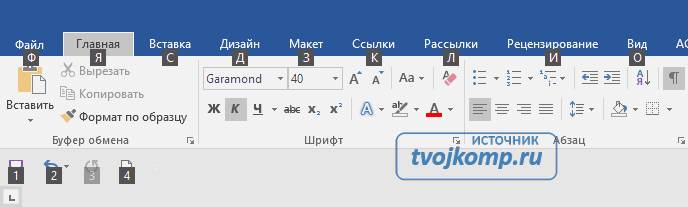
Вы активировали режим горячих клавиш. Теперь нужно нажать соответствующую кнопку на клавиатуре, чтобы выполнить команду или перейти в другое меню. Причем здесь работает русская раскладка. Очень интересный вариант управления меню без использования мыши. Согласитесь!
Горячие клавиши мыши используем в ворде
Вы можете использовать мышь для выполнения некоторых действий. В следующем разделе приведены примеры сочетаний клавиш мыши.
| Команды мыши | Вызываемое действие |
|---|---|
| клик, удержание и перемещение | Выделяет текст от того места, где вы щелкните и удерживая перетащите до конечной точки |
| двойной клик | Если сделать двойной щелчок на слове, то выделится полное слово. |
| двойной клик | Дойной клик на линей ке вызывает окно Параметры страницы |
| Alt + левая кнопка | Выделение произвольной прямоугольной области текста |
| тройной клик | Выделяет строку или абзац |
| Ctrl+колесико | Масштабирование документа |
Друзья, знаете комбинации горячих клавиш, которых нет в представленном списке, напишите в комментариях.
- быстрых клавиш Windows
- Текстовый процессор Microsoft Word 2016
- Работаем с редактором презентаций
- Все уроки по текстовому редактору Word
Важно! Оцени лайком или дизлайком статью!
14 8 090 views
Вам также может быть интересно

Microsoft Word 11 74 530 views
Линейка достаточно удобный и незаменимый вспомогательный инструмент во многих программах. С её помощью можно

Microsoft Word 12 5 762 views
Приветствую вас, дорогие читатели блога "Твой компьютер". Сегодня я расскажу вам, как поставить ударение

Word: вопросы и ответы 13 4 863 views
Тема сегодняшней статьи о том, как сделать разрыв страницы в ворде в многостраничном документе.

Word: вопросы и ответы 6 71 163 views
Ориентация страницы в Word Ориентация страницы в программе Microsoft Word – это то, как она

Word: вопросы и ответы 13 6 716 views
При написании дипломных или курсовых работ, особенно по точным наукам, часто приходится включать в

Рисунки в Microsoft Word 11 17 228 views
Для улучшения читабельности текстовых документов помимо форматирования текста можно добавить наглядные объекты, такие как
Полезные функции Microsoft Word. Урок 4
Об основах работы с Microsoft Word я уже написал немало и получил много добрых слов от своих читателей. Спасибо! Однако, в этом уроке я хотел бы рассказать и о других полезных функциях, которые могут сослужить вам хорошую службу.
Расширенный буфер обмена
Если вы читали все уроки по порядку, то уже знаете, что такое буфер. Но есть ещё расширенный буфер, к которому можно получить доступ на вкладке Главная, щёлкнув по небольшой стрелке внизу.

Зачем эта функция нужна? Возможно, вы когда-нибудь задумывались о том, как было бы здорово, если бы мы могли держать в буфере одновременно несколько кусочков информации. Собственно, эта функция в MS Word и позволяет нам это с успехом делать. Теперь в буфере будет храниться не только кусочек последней скопированной информации, но вообще все кусочки. А кликая правой кнопкой мыши по этим скопированным кусочкам, или же просто наведя мышь на один из них, мы можем манипулировать этими данными – вставлять их в наш текст или удалять.

Использование тезауруса
Нередко, при написании каких-либо текстов основной проблемой является повторение одних и тех же слов с общим корнем. Тавтология в принципе допустима, но не всегда стилистически это может выглядеть красиво. Для этого, в Microsoft Word есть такой удобный инструмент как Тезаурус. Для его использования достаточно выделить часто повторяемое слово и щёлкнуть по нему левой кнопкой мыши, удерживая при этом клавишу Alt. При этом программа выдаст вам список слов, подходящих по смыслу.

Однако у вас, в зависимости от настроек, может открыться либо переводчик данного слова, либо всё то, что было найдено по слову в поисковой системе Bing. В таком случае, просто выберите нужный справочник:

Делаем скриншот экрана
Да, вы не ошиблись. Мы можем делать скриншот экрана с помощью нашего текстового редактора. Для этого нужно перейти на вкладку Вставка и выбрать там строку Снимок. При этом нам покажут список всех доступных приложений, запущенных в данный момент.

Достаточно выбрать любое, чтобы программа сделала скриншот того, что сейчас происходит в выбранной программе. А выбрав «Вырезка экрана», можно скопировать только определённую область окна.
Перевод текста с помощью Bing
Если вы редактируете текст на иностранном языке, то для его перевода не обязательно метаться из окна Word в браузер и обратно, используя сторонний онлайн-переводчик. Зачем? Ведь в программе есть собственный переводчик от Bing, который изрядно сэкономит ваше время — для этого нужно во вкладке Рецензирование нажать на соответствующую иконку. Как видите, в зависимости от опции, можно перевести как весь документ, так и выделенную его часть. А можно использовать и так называемый «быстрый перевод» — очень удобная функция, если вы хотите переводить слова, просто наведя на них курсор.

Кроме того, к нашим услугам предоставлен перевод на почти все языки мира, если выбрать строку «Выбрать язык для перевода…»:

Там можно выбрать с какого и на какой будет переводиться текст, а заодно и настроить «мини-переводчик».
Защита документов паролем
Если в вашем документе хранится какая-то важная или сверхсекретная информация, то в таких случаях бывает неплохо защитить свой документ паролем, скрыв его тем самым от посторонних глаз. Чтобы провернуть это, переходим на вкладку Файл и щёлкаем по кнопке Защита документа.

Далее нужно будет просто ввести и подтвердить пароль:

Редактирование PDF
Начиная с Word 2013, теперь мы можем не только читать, но и редактировать pdf-файлы. И я считаю, что это довольно-таки круто, поскольку в прошлом, когда у меня была нужда отредактировать данный тип документов, выбор был невелик – либо платная версия Acrobat Reader, либо использование сомнительных онлайн-сервисов с рекламами и смс.
А в word все привычные инструменты под рукой и с форматирование никаких проблем нет.
Изменение папки сохранения по умолчанию
Вы уже заметили, что при попытке сохранить файл, программа нам постоянно предлагает дефолтную папку? А что если папка, которую мы постоянно используем для себя, носит совершенно другое название (что наиболее вероятно)? Тогда переходим по следующему пути: "Файл – Параметры – Сохранение" и меняем путь на тот, который нам нужен.

Здесь же мы можем задать настройку, отвечающую за то, как часто будет происходить сохранение.
Подстановка ударения
В школьных программах, да и вообще в литературе часто используются ударения. Так вот, чтобы сделать ударение на нужную букву, необходимо поставить курсор после той буквы, на которую хотим поставить ударение и нажать комбинацию клавиш Alt+769. Причём набирать сами цифры нужно на цифровой клавиатуре справа. Например, коро́ва.
Перемещение элементов списка
Не знаю как у вас, а у меня часто возникает такая ситуация, когда я путаю порядок элементов списка. В результате этого постоянно вынужден заниматься копипастом. Это не очень удобно, поскольку в итоге создаются лишние пункты, которые потом всё равно приходится убирать. Но есть простой способ обойти это — использовать сочетание клавиш Alt + Shift + (стрелочки вверх, вниз). В качестве примера,
- Первый.
- Второй.
- Пятый.
- Четвёртый
- Третий.
- Первый.
- Второй.
- Третий.
- Четвёртый
- Пятый.
Сжатие страниц для их последующей распечатки или добавление новых функций
Кто из нас не сталкивался с ситуацией, когда напечатанный текст не помещался в необходимое количество листов и захватывал с собой ещё одну страницу с одной или двумя строками текста. В результате чего принтер требовал, чтобы мы этот лист всё-таки загрузили в лоток.
Можно конечно изощряться в том, чтобы этот текст уместить в нужное нам количество листов за счёт уменьшения межстрочного интервала, урезания полей по краям и так далее. Но даже это не даст гарантии, что в результате этого мы добьёмся нужно нам эффекта. На наше счастье, в Microsoft Word есть специальная функция, которая помогает нам добиться сжатия документа на одну страницу.
Функция-то есть… однако на верхней панели мы её не видим. Но нам ничего не будет стоить её вытащить так сказать на поверхность. Для этого нужно перейти в "Файл – Параметры – Настроить ленту".

Но прежде чем добавить эту функцию, нужно будет создать вкладку, в ней группу. А уже в самой группе будет название нашей функции. Это можно сделать с помощью кнопок "Создать вкладку" и "Создать группу" соответственно.

Как видно из скриншота, вкладку я назвал "Пользовательская", а группу "На все случаи жизни". Слева я выбрал "Все команды" и нашёл нужную мне функцию. К слову, точно так же можно добавить какую угодно функцию; после этого она появится в соответствующей вкладке и группе.

Собственно, теперь мы можем пользоваться нашей функцией. Например, у нас не помещается текст в одну страницу и при этом залезает на другую.

Нажимаем по вновь добавленной кнопке, и программа попытается сделать всё возможное для того, чтобы сократить текст на странице. Смотрим на результат.

В данном случае, мы видим, что программа достигла этого, сократив межстрочный интервал.
На этом пока что всё. До встречи в следующих уроках!
Опубликовал admin 23 августа 2016. Размещено в Microsoft Word. Метки: Microsoft Excel уроки.
Ранее в этой же рубрике:
- Работа с текстом. Панель инструментов — вкладка Главная. Урок 3. // 30 сентября 2012 // 3
- Некоторые аспекты и тонкости при работе с программой Microsoft Word. Урок 2. // 15 сентября 2012 // 2
- Обучение работе с программой Microsoft Word. Урок 1. // 2 сентября 2012 // 2



