
Редактирование документов MS WORD
1. Ввод текста
Автоматический перенос строк
Редактирование – процесс внесения изменений (исправлений). Редактирование – это изменение содержания документа.
Удаление символа:
- символ перед курсором – клавиша Backspace.
- символ после курсора – клавиша Del.
Вставка строки:
- поместить курсор в конец строки, после которой нужно вставить (добавить) новую строку, нажать Enter;
- поместить курсор в начало строки, перед которой нужно вставить (добавить) новую строку, нажать Enter.
Действия
Обозначение строки
Вставляемая
2 Enter
Удаление пустой строки:
- поместить курсор в конец строки, после которой нужно удалить строку, нажать Del;
- поместить курсор в строку, которую нужно удалить, нажать Del или Backspace;
- поместить курсор в начало строки, перед которой нужно удалить строку, нажать Backspace.
Действия
Обозначение строки
1 Del
2 Del, Backspace
Удаляемая
3 Backspace
Перед знаками препинания пробелы не ставятся.
Внутри скобок и кавычек пробелы не ставятся (это считается грамматической ошибкой).
Тире – отделяется пробелами с двух сторон. Дефис – находится внутри слова, т.е. без пробелов.
Режим исправлений . Отслеживание исправлений, вносимых в документ: Сервис → Параметры → Иборьбы → Пометки исправлений.
Режим вставки/замены – F8
Расстановка переносов : Сервис → Язык → Расстановка переносов → Автоматическая расстановка переносов
Все команды редактирования находятся в пункте меню Правка.
2. Настройка опций редактирования
С целью повышения эффективности редактирования документов необходимо осуществить корректную настройку опций редактирования.
Опции устанавливаются в соответствии с потребностями пользователя.
Сервис → Параметры → Правка
3. Приемы редактирования
Выделение текста с помощью мыши и клавиш (Выделение объекта применения команды)
Для выполнения операций с текстом и применения оформления текст необходимо сначала выделить.
С помощью клавиш: установить курсор в начало выделяемого блока, нажать и удерживать Shift и переместить курсор в конечную точку клавишами:
| Чтобы переместить курсор … | … нажать клавишу |
| На один символ влево (вправо) | ← (→) |
| На одну строку вверх (вниз) | ↑ (↓) |
| В начало текущей строки | Home |
| До конца текущей строки | End |
| Вверх на начало абзаца | Ctrl + ↑ |
| Вниз к началу следующего абзаца | Ctrl + ↓ |
| На слово влево (вправо) | Ctrl + ← (→) |
| В начало первой строки экрана | Ctrl + PgUp |
| В начало последней строки экрана | Ctrl + PgDn |
| В начало первой строки предыдущего экрана | Alt + Ctrl + PgUp |
| В начало первой строки следующего экрана | Alt + Ctrl + PgDn |
| В начало документа | Ctrl + Home |
| В конец документа | Ctrl + End |
Ctrl + 5 (малая цифровая клавиатура) или Ctrl + А – выделение всего документа.
С помощью мыши: установить курсор в начало выделяемого блока и протянуть указатель мыши до конца выделяемого блока.
Режим выделения – вкл./выкл. режима F8.
Выделение блока текста фрагментами – выполняется при помощи мыши; используются описанные приемы при нажатой Ctrl.
Снятие выделения – щелчок мышью в любом месте вне выделенного поля ил нажатие на любую из клавиш со стрелками.
Операции с текстом
I . С использованием буфера обмена
1. Выделить текст
2. Правка Þ Копировать (инструмент Копировать, контекстное меню Þ Копировать, Ctrl + C / Ctrl + Ins )
3. Установить курсор в то место, куда нужно копировать
4. Правка Þ Вставить (инструмент Вставить, контекстное меню Þ Вставить , Ctrl + V/Shift + Ins)
1. Выделить текст
2. Правка Þ Вырезать (инструмент Вырезать, контекстное меню Þ Вырезать , Ctrl + X/Shift + Del)
3. Установить курсор в то место, куда нужно переместить
4. Правка Þ Вставить (инструмент Вставить, контекстное меню Þ Вставить , Ctrl + V/Shift + Ins)
II . С помощью технологии перетаскивания
1. Выделить текст
2. Поместить указатель мыши на выделенный текст, нажать левую кнопку мыши и, не отпуская ее, и перетащить в нужное место. При перетаскивании удерживать нажатой Ctrl
1. Выделить текст
2. Поместить указатель мыши на выделенный текст, нажать левую кнопку мыши и, не отпуская ее, и перетащить в нужное место
Команда Копировать выполняется один раз, команда Вставить – многократно.
Преимущества второго способа:
- простота;
- наглядность;
- не требует потребления дополнительных ресурсов.
Буфер обмена – область оперативной памяти, используемая для временного хранения данных.
Команды Отменить и Повторить
Отменить – многоступенчатая отмена последних выполненных действий. Можно отменить несколько действий одновременно. Ctrl + Z / Alt + Backspace
Повторить – повторяет последнее выполненное действие. Если последней выполненной командой была команда Отменить, то команда Повторить превращается в команду Вернуть: она повторяет действие, отмененное командой Отменить. F4/Ctrl + Y
Наличие этих команд позволяет:
- экспериментировать с оформлением и т.д.;
- устранить последствия случайного нажатия клавиш;
- отменить нежелательные операции.
4. Перемещение по документу
4.1 Клавиши 4. 2 Диалоговое окно Переход 4.3 Закладки > Целесообразно использовать для больших документов
Редактирование текста
Напечатанный текст следует отредактировать: проверить на наличие ошибок, исправить, если потребуется. В текстовых редакторах есть большой набор инструментов для редактирования текста. Тема, в которой показаны простейшие приемы редактирования, изучается в курсе информатики 5 класса.
Как редактировать текст
Следующим этапом создания текстовых документов после ввода является редактирование текста. Процесс редактирования проводится для улучшения содержания текстовой части документа и заключается в исправлении орфографических и стилистических ошибок.
Текст с грамматическими и орфографическими ошибками производит неблагоприятное впечатление. Важно не допускать в тексте тавтологии, то есть частого повторения однокоренных слов, и других стилистических недочетов.
Создание текстовых документов осуществляют в текстовых редакторах: Блокнот, Word Pad, Microsoft Word, OpenOffice Writer и других. Любая программа для редактирования текста имеет большой набор инструментов.
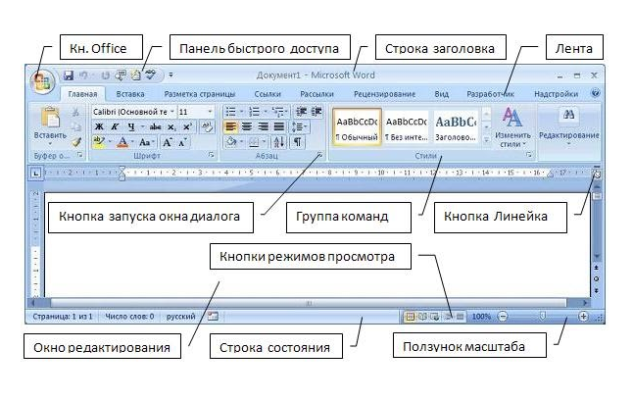
Большой текст на экране монитора отображается не весь, для его просмотра можно воспользоваться полосами прокрутки, расположенными справа и снизу окна редактора текста. Для удобства можно настроить масштаб, в котором должен отображаться документ.
Редактирования с применением клавиш управления курсором
Выбрать место на листе, которое следует отредактировать, можно мышью, поместив курсор на нужной строке. Также перемещаться по напечатанному тексту можно с помощью клавиш управления курсором. Стрелки позволяют перемещаться вверх и вниз на один символ или на одну строку. Если при этом еще нажать клавишу Ctrl, то можно перемещаться по словам.
Для того чтобы быстро попасть в начало или конец текущей строки достаточно нажать клавиши Home и End. Нажатие одновременно с этими клавишами Ctrl переместит курсор к началу или концу текста.
Перемещаться можно также постранично, для этого служат клавиши Page Up и Page Down – на экранную страницу вверх и вниз. Клавиша Ctrl, нажатая одновременно с Page Up и Page Down позволит переместиться вверх и вниз на бумажную страницу.
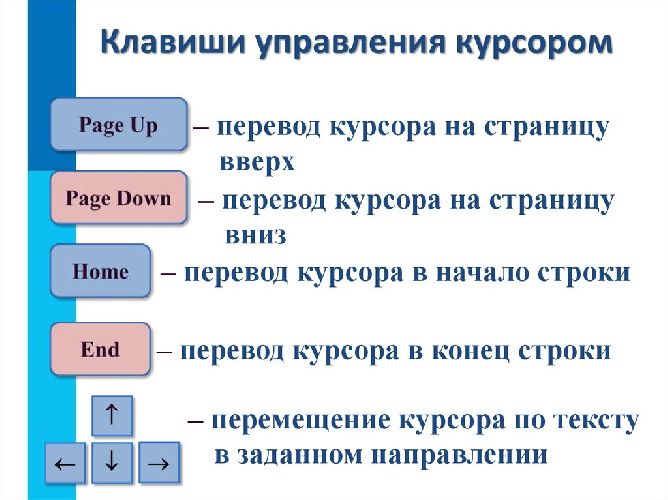
Рис. 2. Клавиши управления курсором.
Выделение фрагментов текста
Часто при редактировании следует выделить часть текста для его удаления или переноса в другое место. Выделить текст можно нажав левой кнопкой мыши на первый выделяемый символ и проведя ее в сторону до конца фрагмента.
Выделить часть текста можно также с помощью клавиш на клавиатуре. Для этого следует нажать кнопку Shift и, держа ее, с помощью клавиш со стрелками перемещаться по тексту документа.
Вырезать, копировать, вставить
Обработка текста сопровождается операциями вырезать, копировать, вставить.
Выделенный текст можно удалить. Для этого следует нажать клавиши Delete и Backspace. А можно текст не удалять, а вырезать его в буфер – область временного хранения и затем вставить в нужное место. Вырезать текст можно с помощью специальной команды меню «Вырезать» или одновременным нажатием клавиш, например в текстовом редакторе Word это делается клавишами Ctrl и Х.
Для того чтобы вставить вырезанный в буфер кусок текста, следует воспользоваться командой «Вставить» из меню программы или нажатием клавиш Ctrl и V.
Если требуется написать часто повторяющийся фрагмент, то его можно скопировать и вставлять столько раз, сколько потребуется. Для копирования используется команда меню «Копировать» или сочетание клавиш Ctrl и C.
При редактировании текста не обязательно использовать компьютерную мышь. Многие действия, дублируются с помощью сочетания клавиш.
Современные текстовые редакторы позволяют автоматически проверять правописание, определяя ошибки и предлагая варианты замены неправильно написанных слов. Также можно быстро находить и заменять фразу или слово с помощью команды «Найти и заменить».
Рис. 3. Диалоговое окно.
Что мы узнали?
Введенный текст следует отредактировать. Современные редакторы текстов имеют большие возможности для быстрой проверки и корректирования текста. Также на помощь придут специальные клавиши на клавиатуре и клавиши управления курсором.



