

Microsoft Word предоставляет возможность включения в документ различных мультимедийных элементов:
- рисунки;
- фигуры;
- SmartArt;
- видео;
- значки;
- трехмерные модели.
Чтобы добавить один из этих объектов, следует на вкладке Вставка выбрать соответствующий элемент из секции Иллюстрации или Мультимедиа:

Изображения
При добавлении изображения в Word у вас есть возможность выбрать фотоматериал, хранящийся на вашем ПК, или провести поиск нужного изображения в сети.
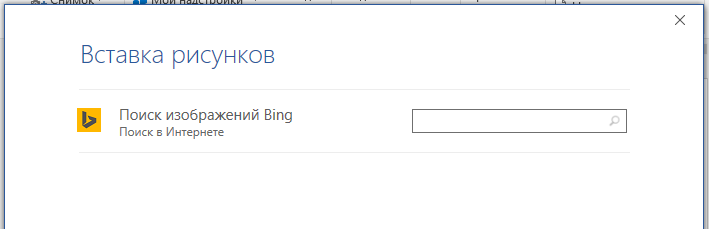
Для пользователей Office 365 доступен поиск стоковых изображений.

С помощью этой раздела у вас есть возможность:
- откорректировать цвет и стиль изображения;
- установить для рисунка границы и дополнительные эффекты;
- настроить положение рисунка на странице и обтекание его текстом;
- обрезать рисунок до нужных размеров;
- задать размеры рисунка.
SmatrArt
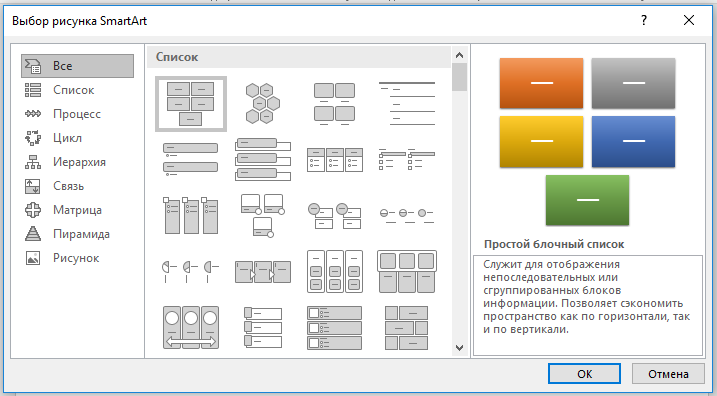
С помощью SmartArt можно разрабатывать разнообразные визуальные схемы:
Видео
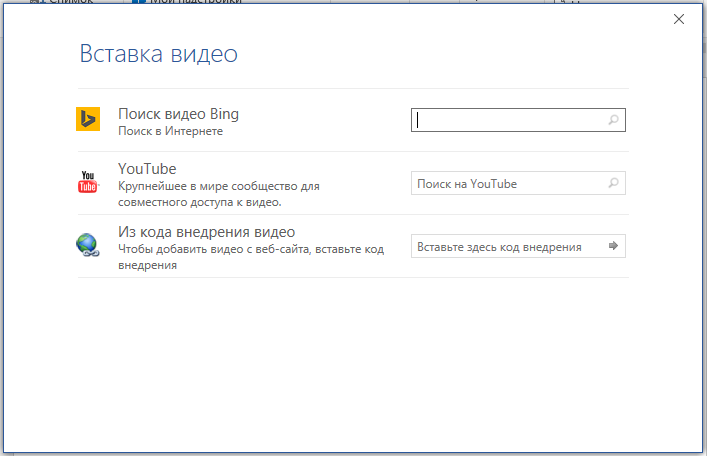
При вставке видео в Word вы можете использовать как видео, найденные в интернете (Bing/Youtube), так и использовать специальный код, предлагаемый другим сайтом.
Фигуры
Ассортимент фигур предлагает возможность подобрать оптимальный вариант:

Значки
Чтобы добавить значки, нужно воспользоваться вкладкой Вставка, аналогично добавлению изображений:
При клике на кнопку Значки появится окно выбора значков, содержащее большое количество пиктограмм, сгруппированных по различным категориям:

Текстовые блоки, WordArt, формулы, специальные символы
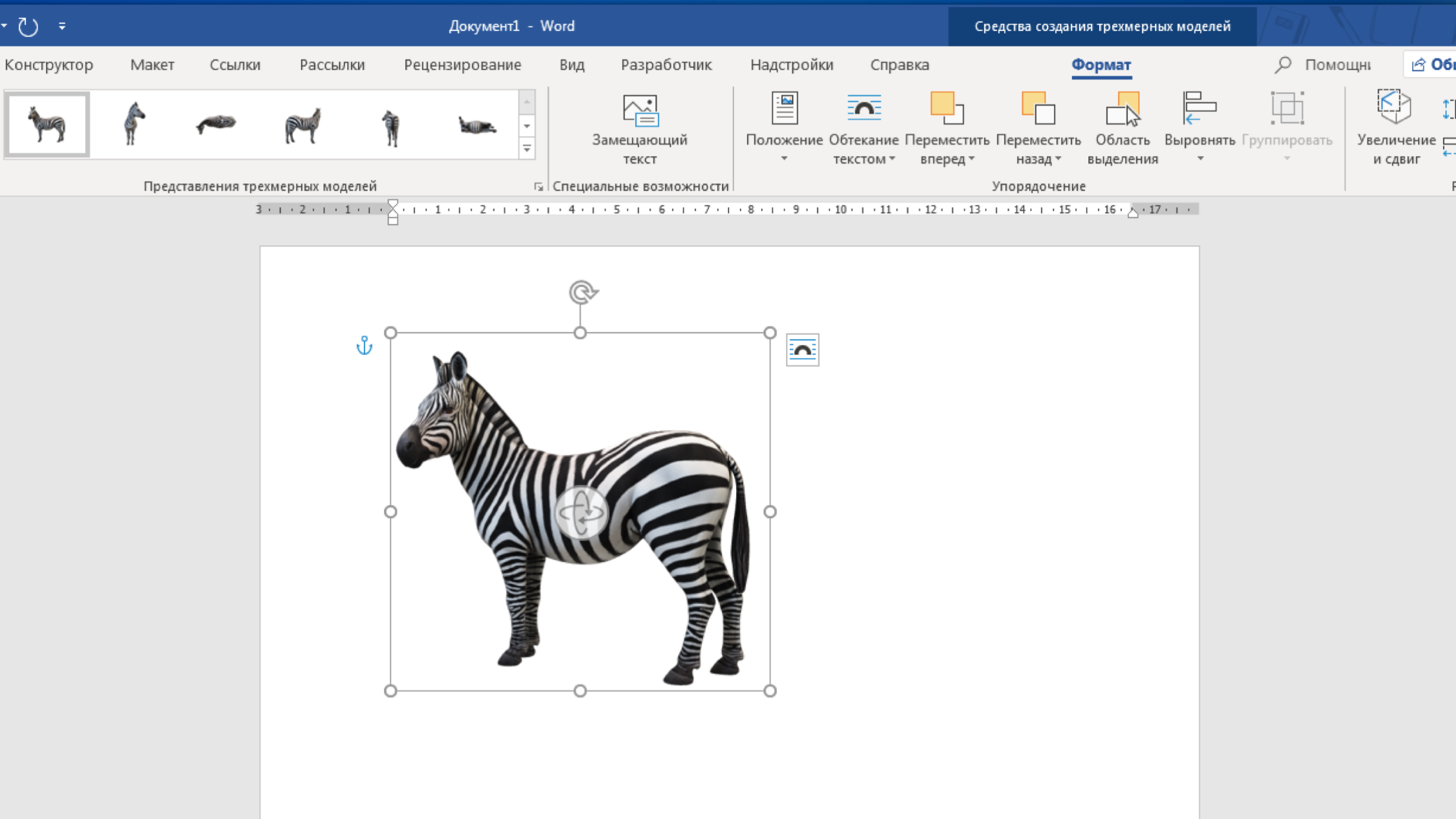
Для добавления 3D-модели необходимо перейти на вкладку Вид – Трехмерные модели – Из интернета. На следующем шаге вам будет предложено выбрать одну из существующих трехмерных моделей, разбитых на категории, или осуществить поиск в интернете.
После добавления Трехмерной модели на картинке появится значок, потянув за который в разные стороны вы сможете вращать выбранную модель.
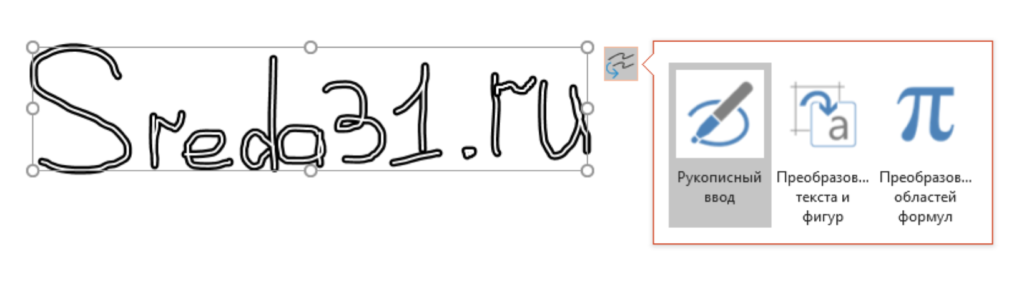
Довольно удобно, что с помощью инструментов рисования можно записать текст от руки, а затем распознать его и превратить в печатный. Соответствующий инструмент появится слева от написанного вручную текста:
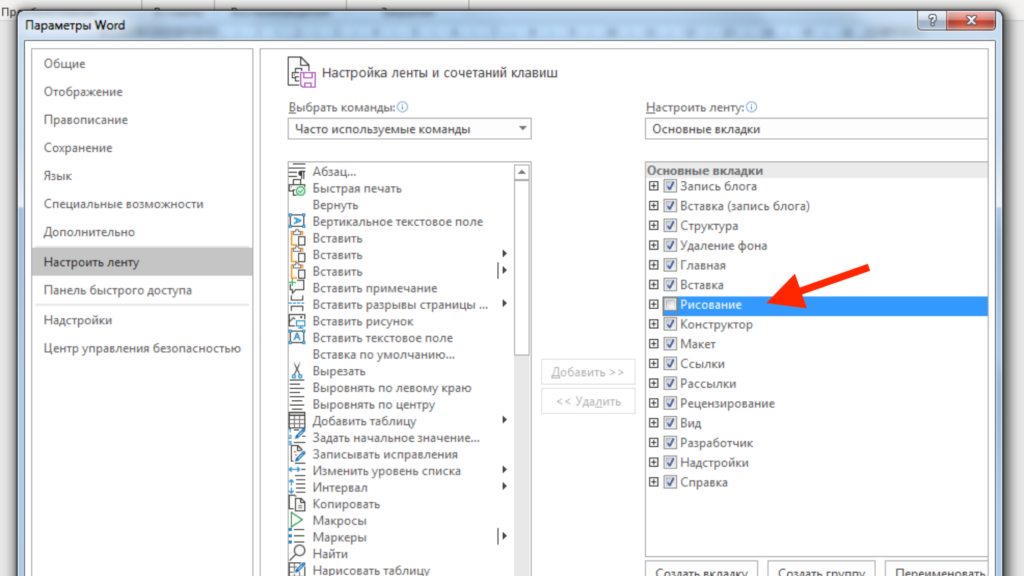
Те, у кого вкладка Рисование не появилась автоматически тоже могут сделать ее доступной. Для этого необходимо перейти в меню Файл – Параметры, выбрать раздел Настроить ленту и поставить галочку Рисование в правой части окна:
Расписание ближайших групп:
Работа с графическими объектами в MS WORD
В документы MS WORD можно использовать два типа графических объектов рисунки и изображения. Приложение 1 (13-16 слайды).
Рисунки – объекты векторной графики (линии, прямые, кривые, геометрические фигуры).
Изображения – объекты растровой графики. Изображения вставляются из файла.
Мы с Вами сегодня познакомимся как создавать рисунки, т.е. с объектами растровой графики. Работать с графическими объектами в MS WORD мы можем с помощью панели инструментов
Айжан Битурсыновна Баймурзаева
Содержимое разработки


Для чего предназначен текстовый редактор ?

Приведите примеры текстовых редакторов ?

Назовите виды информации, которая используется в текстовых редакторах ?


Назовите способы запуска MS WORD ?

Где хранится информация в компьютере ?

Как называется панель инструментов ?

Как называется панель инструментов ?

Охарактеризуйте структуру окна текстового редактора MS WORD ?


В документы MS WORD можно использовать два типа графических объектов рисунки и изображения.

Изображения – это элементы векторной графики (линии, отрезки, кривые, формы и фигуры)

Изображения – объекты растровой графики. Изображения вставляются из файла.

Панель инструментов
Вид-Панели инструментов-
Рисование


Учебник Л. Босовой.
Стр. 157. Работа № 11
Задания № 1, 2, 4

-80%



