
Перед началом работы определяются параметры в соответствии с ГОСТом (поля, абзацы, формат бумаги, ориентация и разметка). Шрифт и размер конкретных слов или фраз могут изменяться в процессе написания текста.
Шрифт и межстрочный интервал
При создании любой документации следует соблюдать требования стандартов ГОСТ 2 .105-95 и 7.32-2001. Для написания студенческих и школьных проектов (рефераты, курсовые, дипломные работы) необходимо применять стандартные шрифты для документа: Times New Roman, 14 пунктов. Также разрешено использовать другие начертания в зависимости от типа документации:
| Times New Roman | Не менее 12 |
| Verdana | 12-13 |
| Calibri | 12 |
| Arial | 12-13 |
Обратите внимание, что для основного текста рекомендуется использовать шрифт размером 14 пунктов; для сносок, подписей к изображениям, диаграммам и графикам следует применять 12 пунктов.
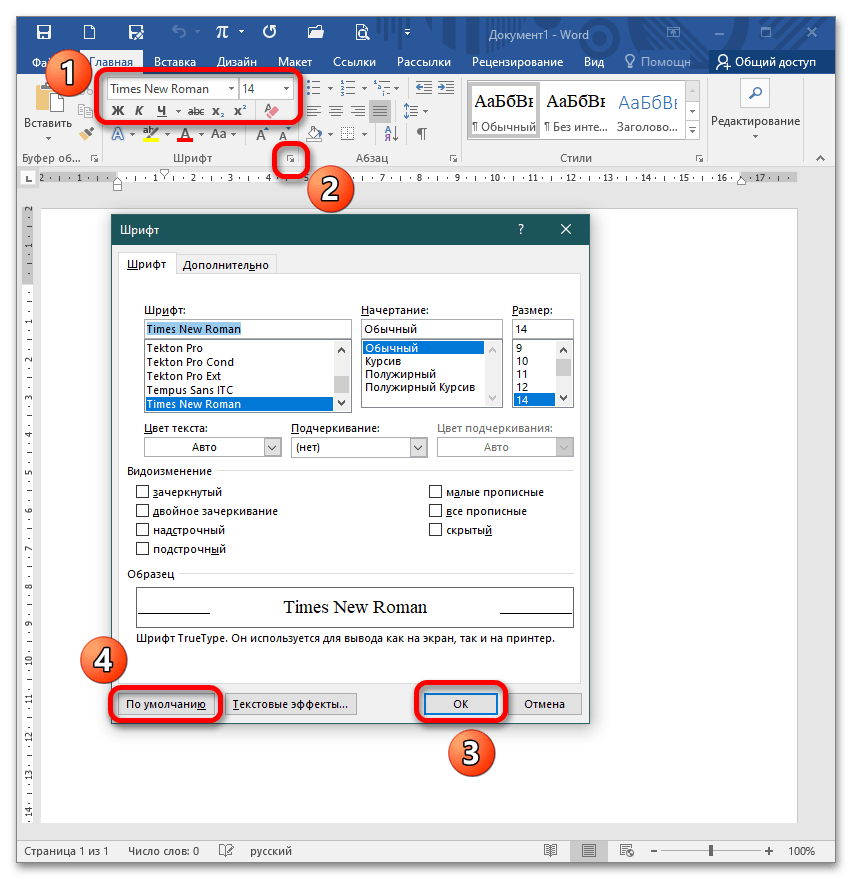
Чтобы настроить шрифты, откройте диалоговое окно или воспользуйтесь панелью инструментов. В открывшемся окне выберите нужные параметры и нажмите «ОК». Если вы хотите сохранить эти параметры для будущего использования, нажмите «По умолчанию». Это предотвратит необходимость заново вводить значения, позволяя использовать заданные настройки как шаблон. Кроме того, в диалоговом окне «Шрифт» есть возможность настройки параметров в расширенном режиме.
Поля и отступы
Межгосударственный стандарт предусматривает стандартные поля для любого документа:
| Верхний | 2 см |
| Нижний | 2 см |
| Левый | 3 см |
| Правый | 1 см |

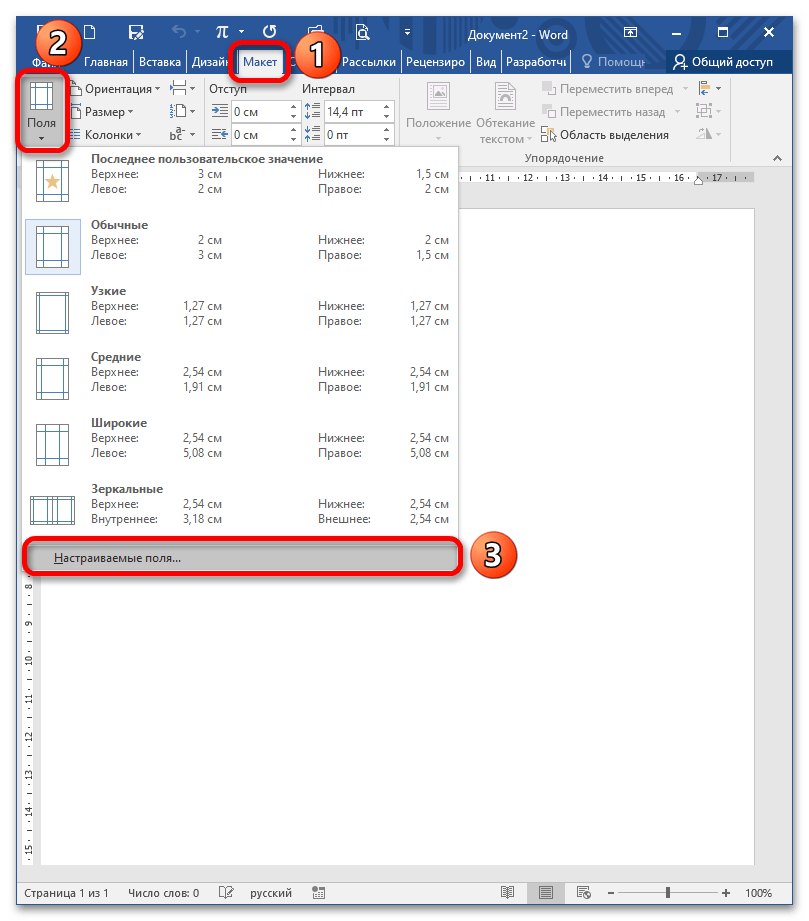
Для открытия окна «Настройки страницы» дважды щелкните по линейке или перейдите в раздел «Макет» и разверните категорию «Поля». Вы можете выбрать один из предложенных вариантов или нажать на «Настраиваемые поля», чтобы изменить значения в соответствии с требованиями вашей научной работы.
Красная строка – это элемент оформления, представляющий собой отступ слева на 1,25-1,27 см и обычно расположенный в начале абзаца. Ее устанавливают с помощью передвижения бегунка на линейке или через меню «Абзац». Кроме того, корректируются отступы до и после абзаца, а также межстрочный интервал (по умолчанию составляет 1-1,5 строки, однако этот параметр может увеличиваться до 2, если размер шрифта при подготовке материала для печатного или электронного формата значительно снижен).
Важный параметр при оформлении документа — установка опции «Выравнивание текста». Она доступна на панели инструментов и в диалоговом окне «Абзац», Вы можете воспользоваться горячими клавишами. «Выравнивание текста» позволяет красиво оформить текст без рваных краев. По ГОСТу требуется выравнивание по ширине, т.е. растягивание заданного массива текста от левого края до правого.
Оформление заголовков и подзаголовков
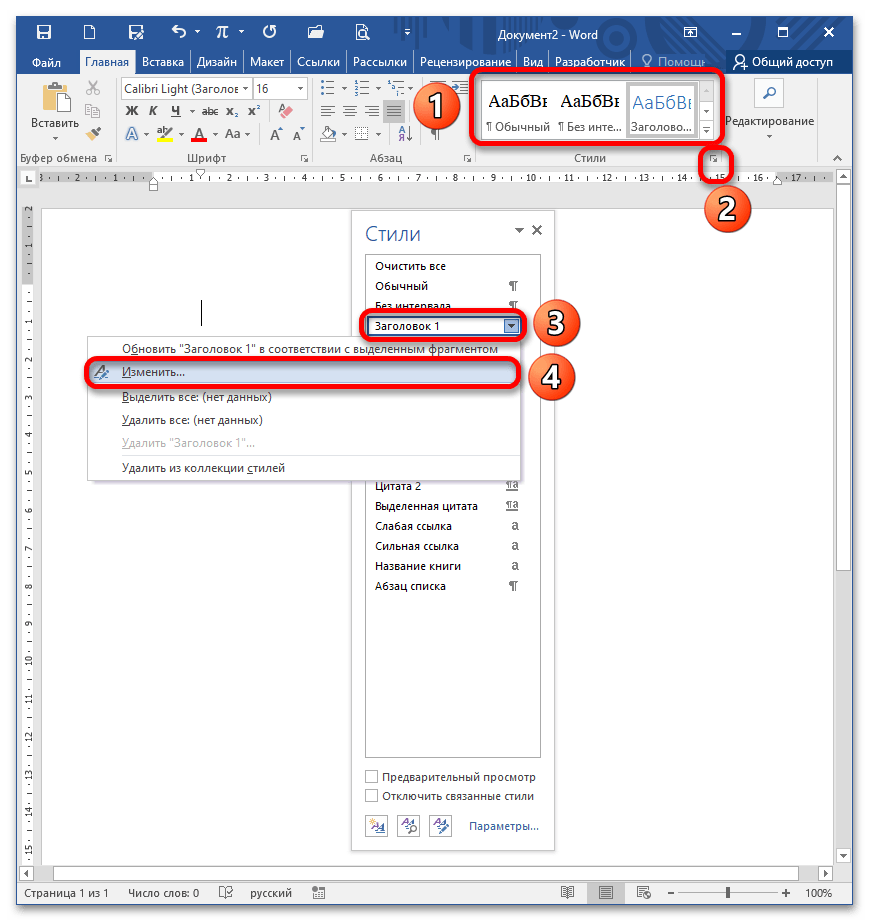
Согласно межгосударственным стандартам, названия разделов работы должны быть выровнены по центру строки, при этом в конце заголовка не ставится точка. Главы и более мелкие разделы отделяются тройным интервалом сверху и снизу. Все параметры для отступов заголовков и подзаголовков можно найти в контекстном меню.
В процессе подготовки работы нужно учитывать несколько требований:
- нумерация разделов и подразделов происходит по всему документу;
- недопустимо оставлять пустые строки вместо заглавия;
- заголовок нумеруется по порядку, подзаголовок включает номер главы и порядковый номер;
- точки не проставляются после нумерации частей;
- если заглавие раздела состоит из двух частей, между ними ставится точка;
- обозначение каждого пункта пишется с новой строки и с большой буквы (иногда допускается написание заголовков прописными буквами);
- перенос слов запрещен;
- в нумерацию разделов не включаются введение, заключение, список литературы.
В соответствии с предписаниями ГОСТ, каждый раздел должен начинаться с новой страницы, что подразумевает использование разрыва. Это делает возможным четкое отделение одной части текста от другой, а также предотвращает путаницу при редактировании, когда изменения в одном месте могут повлиять на нижележащие фрагменты. При правильном использовании разрывов в Word целый блок может быть перемещён на одну страницу, в отличие от неправильно оформленного документа, где разрыв создаётся с помощью клавиши Enter, что приводит к произвольному смещению текста.

Нумерация
Все листы в документе нумеруются, за исключением титульного, однако с него начинается нумерация. По стандарту номер в виде арабского числа проставляется в середине нижнего колонтитула без точки. Чтобы пронумеровать документ, перейдите в меню «Вставка» – блок «Колонтитулы» – «Номер страницы».

Также нумеруются картинки, таблицы и графики/диаграммы. Графическое отображение информации, как и подписи к ней, центрируются. Если изображение нормального размера, необходимо пропустить по одной строке до и после картинки. Если рисунок небольшой, допустимо его нахождение справа от текста с соблюдением пропуска в 0,5 см.
Правила оформления текста в редакторе Microsoft Word
Times New Roman, размер шрифта – 16.
Возможны другие шрифты,
это предварительно обсуждается
Снизу по центру, 14, Times New Roman
(или шрифт текста, если он другой).
Текст начинается с 1-й страницы.
Титульный лист — это 1 страница.
Обратите внимание: на обложке и в подтитуле (на второй странице с аннотацией) номер не указывается
Нужно поставить автоматическую расстано- вку переносов.
Путь: Разметка страницы — Расстановка переносов — Авто
Не ставить лишних пробелов между словами.
Перед знаками , =, +, -, %, №, единицами измерения, инициалами и после них ставится пробел
В числовом промежутке перед тире и после него пробелы не ставятся:
Пример: 23–30, XIX–XX, 1890–1896
Не допускать висячих строк, т. е.
1) одной строки из абзаца на следующей странице
2) трех-четырех букв в строке. Пример: Вот
Слово «так» следует переносить на предшествующее предложение
1) Устраняется уплотнением межстрочного интервала.
2) Может устраняться уплотнением межбуквенного интервала нескольких слов в предложении не более чем на 0,3 пункта.
Путь:
Шрифт – Интервал – Уплотненный – 0,3
Для тектов на русском языке используются кавычки: « »,
Для текстов и слов на английском языке –
Жирный шрифт. В конце точек нет. Главы – прописными, подзаголовки – строчными буквами. В заголовках нет абзацного отступа, нет переносов. Предлоги, союзы распо- лагаются на второй строке заголовка.
Рисунки и подрисуночные подписи
Располагаются по центру. После рисунка пропускается строка.
Образец: Рисунок (пробел) 1. (пробел)
Название рисунка (в конце точки нет)
Рис. 1. Название рисунка
Нумерация рисунков – по главам
(для большого текста).
Ссылка на рисунок в тексте идет до самого рисунка.
Рисунки не должны распадаться на части, все должно быть в единой картинке, сгруппи- ровано.
Таблица не должна выходить за поля листа. Для этого: курсор на таблице – щелкаем правой кнопкой мыши, выбираем слово Автоподбор, а затем Автоподбор по ширине окна
Слово «таблица» пишется курсивом и распо- лагается по правому краю, далее – название по центру. После названия пропускается строка.
Если таблица переносится на следующую страницу, то пишется Продолжение табл. 1 либо Окончание табл. 1 и шапка таблицы повторяется на следующей странице.
Формулы вводятся в редакторе Math Type. Запрещается использование сканированных формул!
Латинские буквы наклонные, русские – прямые. Слово «где» после формулы – без абзацного отступа. Формулы располагаются по центру, их нумерация – по правому краю.
СОДЕРЖАНИЕ
В названиях частей нет переносов. Предлоги, союзы располагаются на второй строке за- головка.
Должны быть на 2 кегля меньше размера основного текста (если текст 16 кегль, то сноски – 14)
Тире между частями описания в библиографических ссылках отсутствует (это допускается ГОСТ Р 7.0.5-2008).
(ЛИТЕРАТУРА)
Имеет заголовок ЛИТЕРАТУРА
Образец оформления списка литературы находится во вкладке Примеры полного библиографического описания
Важно! Список литературы (ГОСТ 7.0.100-2018) и сноски (ГОСТ Р 7 0 5-2008) оформляются по-разному.
Во всем перечне в соответствующих местах требуется использовать тире – , а не дефис -.



