
В приложении Microsoft Word можно работать с двумя типами графических элементов: рисунками и изображениями. На русском языке различие между этими понятиями может быть не очевидным, поэтому мы объясним, что именно подразумевается под ними в текстовом редакторе Word. Рисунки — это векторные объекты (линии, кривые, геометрические формы, стандартные и нестандартные). Минимальные инструменты для их создания доступны непосредственно в текстовом процессоре.
Изображения, в свою очередь, представляют собой растровые объекты. Текстовый редактор не предоставляет средств для их создания, поэтому они добавляются в качестве внешних объектов из файлов, подготовленных другими программами (графическими редакторами, сканерами, цифровыми камерами, графическими планшетами).
Изображения всегда интегрированы в текстовый файл, что позволяет изменять их прямо в месте размещения. Вставка картинок в документ производится через связывание или внедрение. Использовать средства текстового процессора для редактирования этих изображений можно, однако в достаточно узком диапазоне возможностей.
Работа с рисунками
Процесс создания и редактирования графических изображений. Для работы с векторными графическими элементами предназначена панель инструментов Рисование (Вид > Панели инструментов > Рисование). Основным инструментом данной панели, который используется для формирования простых объектов, является выпадающий список Автофигуры. В этом списке представлены шаблоны для создания линий, как прямых, так и изогнутых, простых геометрических форм, фигурных стрелок, выносных линий, а также элементов для блок-схем и функциональных диаграмм и других аналогичных объектов. В процессе создания и редактирования векторных объектов применяются следующие методы и инструменты.
1. Векторные объекты формируются путём выбора из категорий списка Автофигуры.
2. Их размер редактируют путем перетаскивания маркеров выделенного объекта в поле документа.
3. Вспомогательная координатная сетка является полезным инструментом, который упрощает процесс построения геометрических фигур. Для открытия диалогового окна Привязка к сетке нужно воспользоваться командой Действия > Сетка. В этом окне можно установить шаг сетки и выбрать способ отображения горизонтальных и вертикальных линий. Установка флажка Привязать к сетке обеспечивает точное расположение узловых точек фигур в точках координатной сетки.
Это особенно удобно при создании простых (в основном прямолинейных) геометрических фигур. Однако при редактировании уже созданных фигур привязка к узлам сетки может вызвать некоторые неудобства — в таких случаях ее можно отключить или перемещать объекты, удерживая нажатой клавишу ALT.
4. Толщина линий контура и цвет заполнения объекта являются его свойствами. Все характеристики объектов можно изменить в окне Формат автофигуры, которое открывается через контекстное меню объекта или двойным щелчком по нему. В частности, для настройки толщины и стиля контуров, а также параметров заполнения предназначены элементы управления на вкладке Цвета и линии в этом окне.
5. Поворотом объекта можно управлять дискретно и непрерывно. Для произвольного поворота фигуры используют кнопку Свободное вращение на панели инструментов Рисование. Для поворота на фиксированный угол значение угла вводят в поле счетчика Поворот на вкладке Размер диалогового окна Формат автофигуры.
6. Взаимодействие рисованного объекта с окружающим текстом может быть достаточно сложным. Так, например, текст может обтекать рисунок по заданной схеме, но он может лежать и поверх рисунка, и под ним. Выбор метода взаимодействия рисунка с текстом выполняют на вкладке Положение в диалоговом окне Формат автофигуры.
Создание надписей в поле рисунка. Рисованные объекты могут содержать текстовые элементы, например заголовки, буквенные или цифровые обозначения на схемах и чертежах. В принципе, необходимые надписи можно создать и основными средствами текстового процессора, но в этом случае очень трудно обеспечить точное положение рисунка относительно связанного с ним текста, особенно если текст не окончателен и может далее редактироваться и форматироваться. Для Web-страниц этот метод вообще неприемлем, поскольку они форматируются при каждом просмотре, причем непредсказуемым образом.
Для создания текстовых элементов, присоединенных к автофигурам или рисункам, служит специальное средство Надпись (Вставка > Надпись). Создав автофигуру, рядом создают элемент Надпись. В поле надписи вводят необходимый текст, после чего надпись можно редактировать. Ее размер подгоняют под размер содержащегося в ней текста перетаскиванием маркеров. Прочие свойства надписи задают в диалоговом окне Формат надписи, которое для выделенной надписи открывают командой Формат > Надпись. Элементы управления, представленные на вкладках этого окна, позволяют настроить:
· фоновый цвет (если задать параметр Нет заливки, надпись будет лежать на прозрачном фоне);
· цвет, тип и толщину обрамляющих линий (если при выборе цвета задать параметр Нет линий, то прочие параметры не имеют смысла);
· размеры внутренних полей между текстом и внешней рамкой поля Надпись (назначаются на вкладке Надпись).
Создав объект Надпись, его можно сгруппировать с рисунком, и тогда они будут представлять цельную композицию.
Для автофигур есть особое средство создания текстового оформления — текст может размещаться в поле автофигуры. Это выполняют командой Добавить текст в контекстном меню автофигуры. Если текст слишком велик, можно либо изменить размер автофигуры путем перетаскивания ее маркеров, либо изменить формат текста, уменьшив размер шрифта средствами панели Форматирование. Этот прием используют при создании блок-схем и функциональных схем устройств.
Создание композиционных рисунков. Сложные рисунки формируются через сочетание элементарных элементов, что делает их композициями. При разработке композиционного рисунка важно учитывать не только связь объектов с окружающим текстом, но и их взаимосвязь друг с другом.
1. Несколько простейших объектов группируют в один композиционный объект командой Группировка > Группировать контекстного меню. Для группировки все объекты должны быть предварительно выделены, например щелчками левой кнопки мыши при нажатой клавише SHIFT. Обратная операция Группировка > Разгруппировать позволяет "разобрать" композиционный объект на составляющие.
2. Если объекты, составляющие композицию, перекрывают друг друга, важно иметь средство управления их взаимным положением по оси Z (по нормали к плоскости рисунка). По умолчанию предполагается, что каждый объект имеет собственный "слой" в рисунке. Объекты, созданные раньше, лежат ниже, а объекты, созданные позже, располагаются на более высоких слоях.
Соответственно, при наложении более поздние объекты перекрывают более ранние. Этот порядок можно изменить, изменяя положение выделенного объекта относительно других объектов и относительно основного текста. Средства для этого представлены в пункте Порядок контекстного меню объекта.
Работа с клипартами. Создание достаточно сложных композиций может быть очень трудоемким. В таких случаях используют готовые библиотеки (коллекции) рисунков (клипартов), в том числе и тематических. Такие библиотеки распространяются на отдельных компакт-дисках, их можно найти в Интернете, но базовая, простейшая коллекция, может быть установлена вместе с текстовым процессором — она входит в комплект поставки пакета Microsoft Office.
Для вставки клипартов используют команду Вставка > Рисунок > Картинки. Соответствующая кнопка имеется и на панели инструментов Рисование. Открывающееся при этом диалоговое окно называется Вставка картинки. Это название достаточно условное, поскольку клипарт — понятие расширенное. К клипартам относят не только графические объекты, но и звуковые клипы и видеоклипы — их тоже можно вставить в документ средствами данного диалогового окна.
Графические клипарты сосредоточены на вкладке Рисунки. Они классифицированы по категориям. Разыскав нужный клипарт, достаточно выделить его и вставить в документ щелчком на кнопке Вставить клип.
При работе с клипартами следует иметь в виду, что подобрать именно тот клипарт, который наилучшим образом соответствует характеру документа, можно далеко не всегда. Поэтому клипарты следует рассматривать не как готовые средства оформления, а как заготовки для их создания. Клипарты — это композиционные объекты. Их можно "разбирать" на составляющие, редактировать их элементы по отдельности, создавать композиции из объектов, взятых из разных клипартов. Все это выполняется путем редактирования клипартов, вставленных в документ.
Обычный порядок редактирования клипартов — следующий:
· клипарт выделяют щелчком левой кнопки мыши;
· вызывают его контекстное меню, кликнув правой кнопкой;
· в контекстном меню выбирают команду Изменить рисунок — он открывается в отдельном окне редактирования;
· в этом окне работают с отдельными объектами, составляющими рисунок.
Работа с изображениями
Под изображениями понимаются растровые графические объекты, исполненные посторонними программными средствами или полученные из внешнего источника. Они вставляются в документ методом связывания или внедрения. Общая команда для вставки таких объектов — Вставка > Рисунок > Из файла. По этой команде открывается стандартное диалоговое окно Добавить рисунок, в котором и производится выбор файла, содержащего изображение.
Выбор метода вставки. В текстовом процессоре Microsoft Word избранный рисунок можно вставить в документ тремя способами: внедрением, связыванием и внедрением со связыванием.
1. В первом случае объект войдет в документ и может передаваться вместе с ним.
2. Во втором случае он останется по месту своего хранения, а в документ войдет только указатель на первоисточник.
3. В третьем случае объект войдет в документ, но его связь с первоисточником сохранится. Это полезно, если предполагается возможность редактирования первоисточника и надо обеспечить синхронное редактирование и внедренного объекта.
Выбор метода вставки выполняют в диалоговом окне Добавить рисунок. В его правом нижнем углу есть раскрывающийся список, в котором следует выбрать один метод из трех возможных.
Работа с графикой
Microsoft Word предлагает обширные возможности для работы с графическими элементами. Включение графических объектов в текстовые документы порой бывает желательным, а в некоторых ситуациях — абсолютно необходимым. Иллюстрации способны лучше донести информацию о каком-либо событии и привлечь внимание читателя к определенным деталям текста. Кроме того, Word может использоваться для верстки, где изображения и фотографии играют ключевую роль.
Существует два основных типа графики: векторная и растровая. Объекты растровой графики построены с помощью отдельных точек — пикселов. Из пикселов формируется изображение на экране монитора. Количество таких точек зависит от типа дисплея и графического адаптера. Каждому пикселу соответствуют один или несколько байт видеопамяти, которые задают атрибуты пиксела: цвет и яркость.
Следовательно, изображение, которое выводится на экран, — это массив в видеопамяти, каждый элемент которого содержит значения атрибутов для одного пиксела. Чтобы программа могла создавать различные изображения, она должна либо хранить массивы атрибутов, либо уметь формировать атрибуты для каждого пиксела экрана.
Векторная графика представляет собой вид кодировки изображений, основанный на геометрии кривых. Основным понятием векторной графики является кривая. Векторное изображение можно свободно трансформировать (например, масштабировать и вращать). При этом качество будет оставаться неизменным.
Возможности обработки объектов векторной графики в Microsoft Word значительно шире, чем растровых изображений. Растровые изображения можно лишь импортировать в программу, а векторные можно также создавать и редактировать.
. Вставка изображений в документ
Вставлять графические объекты в документ Word очень просто. Вы можете скопировать картинку из любого источника (веб-страницы или другого документа), а потом вставить из буфера обмена в нужное место текущего документа. Кроме того, в Word существуют возможности хранения и открытия различных графических файлов непосредственно в программе.
Чтобы вставить в документ изображение, которое хранится на вашем жестком диске, нажмите кнопку Рисунок в группе Иллюстрации на вкладке Вставка на ленте (рис. 6.1), выберите графический файл в окне Вставка рисунка и нажмите кнопку Вставить.
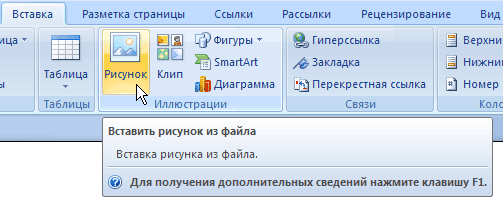
Рис. 6.1. Кнопка вставки изображений в документ
Для работы с изображениями служит область задач Коллекция клипов. С ее помощью можно работать как с растровыми, так и с векторными изображениями. Чтобы увидеть данную область задач, нажмите кнопку Клип в группе Иллюстрации на вкладке Вставка на ленте (рис. 6.2).

Рис. 6.2. Кнопка Клип
Для того чтобы отыскать нужное изображение в разделе задач Коллекция клипов (см. рис. 6.3), введите ключевое слово в поле Поиск и нажмите кнопку Старт. Если оставить поле Поиск незаполненным, программа отобразит все доступные изображения.
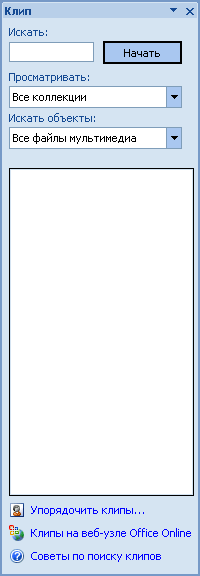
Рис. 6.3. Область задач Коллекция клипов
Чтобы ограничить поиск какой-нибудь темой, настройте списки Просматривать и Искать объекты. В первом указываются коллекции, в которых нужно производить поиск , а во втором — типы файлов (картинки, фотографии, звуки и др.).
По умолчанию доступны три коллекции.
Соответствующие заданным критериям изображения будут отображены в области предварительного просмотра (рис. 6.4). Вы можете просматривать их с помощью полосы прокрутки
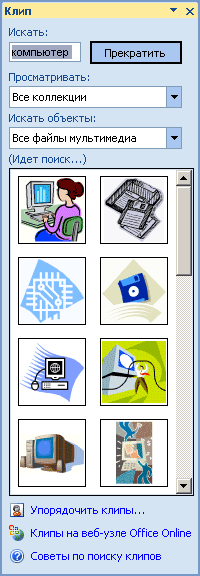
Рис. 6.4. Изображения, найденные по запросу "компьютер"
Упражнение 6.1. Вставка картинки в документ
Чтобы вставить в документ картинку, сделайте следующее.
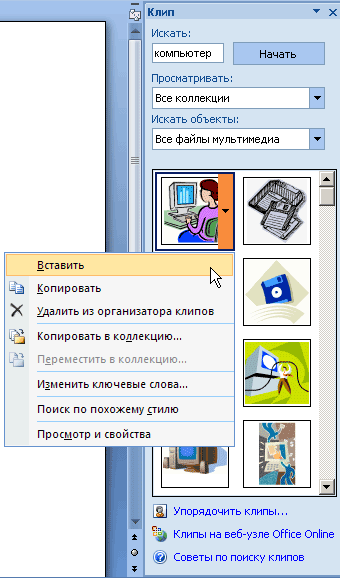
Рис. 6.5. Вставка изображения в документ
Перед вставкой изображения в файл можно просмотреть его в увеличенном размере и изучить его параметры. Для этого сделайте следующее.
СОВЕТ. Для просмотра параметров изображений в диалоговом окне Просмотр и свойства (рис. 6.6) необязательно вызывать его каждый раз для нового рисунка. Чтобы выбрать изображение, воспользуйтесь кнопками  и
и  .
.
Иллюстрированный самоучитель по Microsoft Word
В Word присутствует инструмент для графического редактирования, который обеспечивает быстрое создание простых иллюстраций. Благодаря этому инструменту отпадает необходимость использовать сторонние приложения для создания каждого отдельного рисунка.
Возможности, предоставляемые редактором рисунков, очень похожи на средства, имеющиеся в любом другом графическом редакторе. Поэтому ограничимся кратким обзором этого приложения.
Для редактирования рисунков нужно использовать панель инструментов Рисование, которую можно вывести на экран с помощью кнопки в стандартной панели инструментов, либо с помощью команды Вид › Панели инструментов › Рисование.
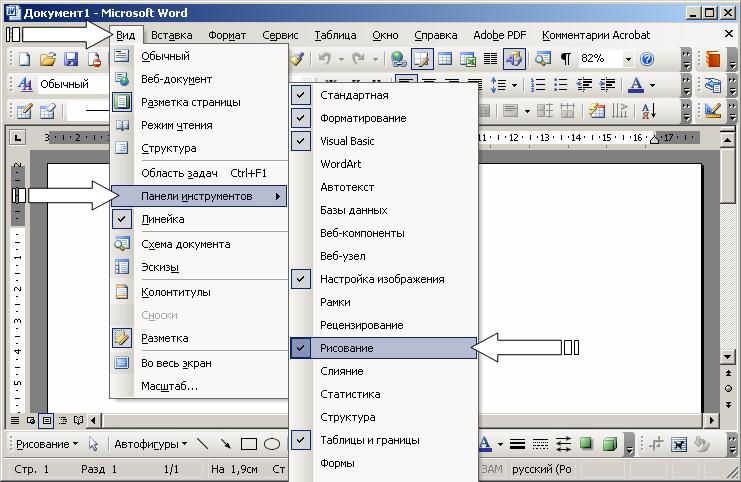
Панель Рисование содержит такие инструменты (см. табл. 3.15).
Таблица 3.15. Средства панели инструментов Рисование.
 | Рисование | Содержит наборы действий по упорядочению рисунков, выравниванию, группировке и др. |
 | Выбор объектов | Инструмент, позволяющий выбирать объекты в активном окне. Для выделения нескольких объектов следует провести указателем по всем объектам при нажатой кнопке мыши |
 | Автофигуры | Выбор для построения одной из стандартных фигур из панели инструментов Автофигуры |
 | Линия | Рисование прямой линии. Для рисования линии под углом, кратным 15 градусам, следует удерживать нажатой клавишу SHIFT |
 | Стрелка | Рисование линии со стрелкой на конце. Для проведения линии под углом, кратным 15 градусам, следует удерживать нажатой клавишу SHIFT. |
 | Прямоугольник | Рисование прямоугольника. Для создания квадрата следует удерживать нажатой клавишу SHIFT |
 | Овал | Рисование овала в текущем окне. Для создания круга следует удерживать нажатой клавишу SHIFT |
 | Надпись | Надписи используются для размещения текста, такого, как заголовок или выноска, на рисунках и диаграммах. |
 | Добавить объект WordArt | Создание специального текстового эффекта |
 | Добавить картинку | Добавление картинки из Clip Gallery |
 | Цвет заливки | Изменение заливки для выделенного объекта. Заливка может быть градиентной, текстурной, узорной или состоять из рисунков |
 | Цвет линий | Добавление, изменение или удаление цвета линий выделенного объекта |
 | Цвет шрифта | Форматирование выделенного текста заданным цветом |
 | Тип линии | Выбор толщины выделенной линии |
 | Вид стрелки | Выбор типа стрелки для выделенной линии |
 | Тип штриха | Выбор штриховой или штрихпунктирной линии для выделенной фигуры или рамки |
 | Тень | Выбор типа тени для выделенного объекта |
 | Объем | Выбор стиля для объемного эффекта |
Необходимо отметить, что большинство инструментов панели Рисование можно использовать для редактирования любого графического изображения, а не только того, которое было создано во встроенном графическом редакторе Word.



