
Замена в Ворде
При редактировании больших объемов текста возникает необходимость найти и заменить текст в Word. Для таких случаев можно воспользоваться кнопкой «Заменить»:
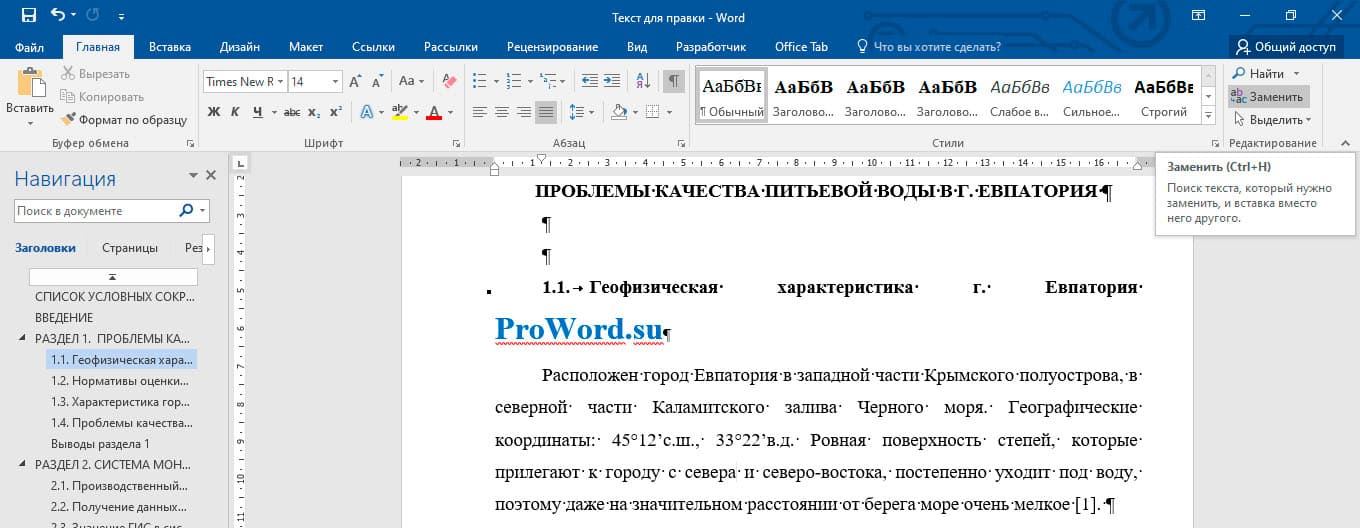
! Горячие клавиши для вызова формы «Найти и заменить» в Word: Ctrl+H.
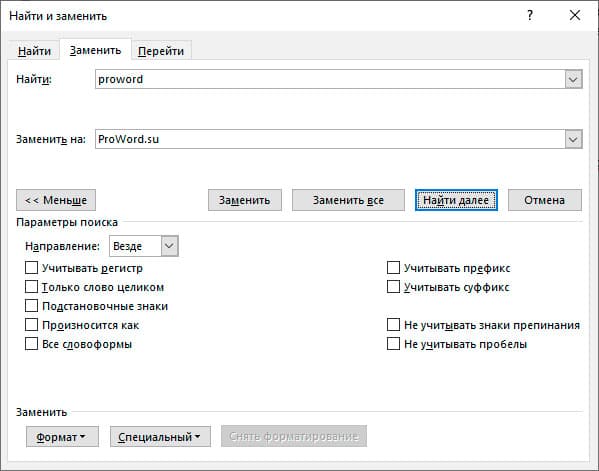
После всплывает форма:
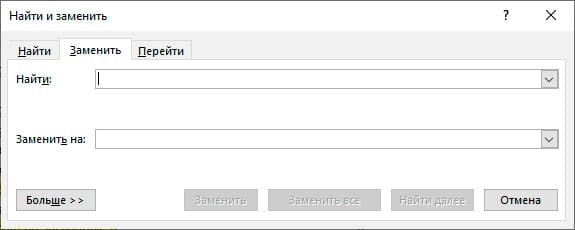
В форме в первую ячейку вписывается заменяемое слово, во вторую ячейку вносится слово, на которое нужно заменить (новое). После этого необходимо нажать на кнопку «Заменить», по нажатию этой кнопки будет по одному находиться слово и заменяться. Если нажать на кнопку «Заменить все», то произойдет замена в Ворде всех слов по всему тексту (такой вариант наиболее быстрый и часто использующийся).
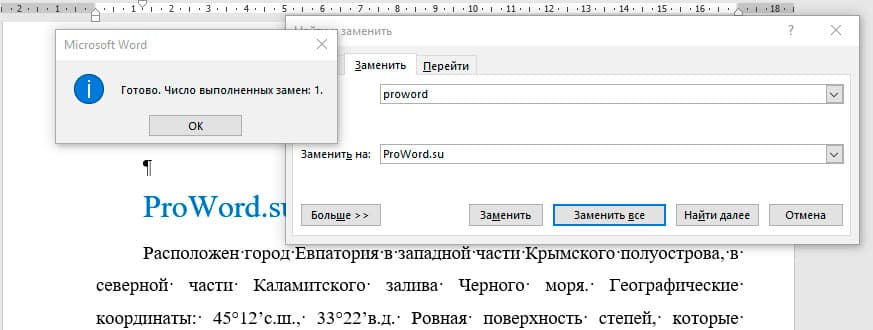
Это самый простой и быстрый способ замены слов.
! Для того, чтобы только удалить во всем документе нужное слово, то вторую ячейку «Заменить на» оставьте пустой.
Расширенный функционал
Word предоставляет расширенный функционал. Для перехода к большему количеству настроек необходимо нажать в форме «Найти и заменить» кнопку «Больше»:
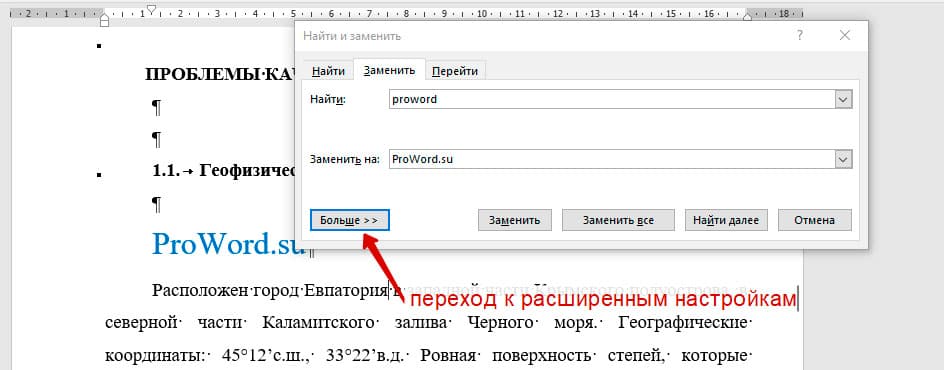
После нажатия кнопки открывается расширенный функционал замены в Word:
Самые полезные фишки этого функционала:
Замена с учетом регистра букв
В расширенной форме можно провести замену слов в Ворде по всему документу с учетом регистра символов. Это значит, что если Вам нужно найти все слова, начинающие с большой буквы, то нужно отметить галочку «Учитывать регистр». Поиск найдет и заменит все слова с большой буквы, и пропустит, которые с маленькой:
Из трех слов word выбрал только одно слово и заменил. Остальные 2 не подходили по критерию (в первом слове было 2 большие буквы, во втором все слово было с маленькой буквы.
Замена без учета знаков препинания
Ворд имеет возможность находить словосочетания, без учетов знаков препинания. Для этого нужно нажать галочку «Не учитывать знаки препинания»:
В результате произойдет поиск замена в Ворде словосочетания «полуострова, в», несмотря на то, что там есть запятая.
Замена без учета пробелов
Для поиска и замены слов в Ворде без учета пробелов нужно нажать на галочку «Не учитывать пробелы». Word найдет любой текст, и не возьмет во внимание пробелы:
Замена текста определенного формата
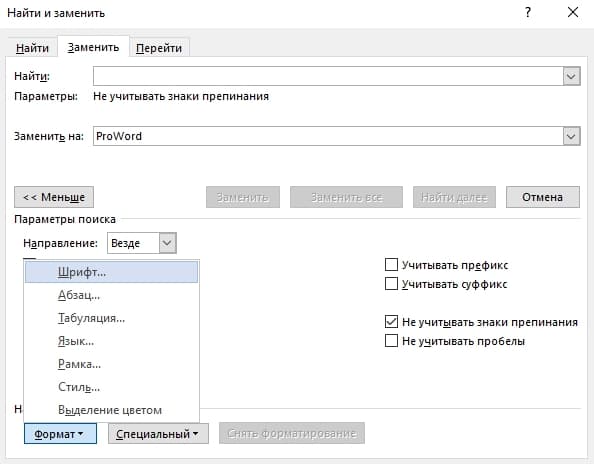
Супер важная функция в Ворде поиска и замены текста определенного формата. Для этого необходимо нажать на кнопку формат, и выбрать что именно нужно будет искать. Например, нужно будет найти все слова, выделенные курсивом и размером шрифта 10:
- Открываем Формат => шрифт:
- В открывшемся окне выбираем курсив и 10 размер:

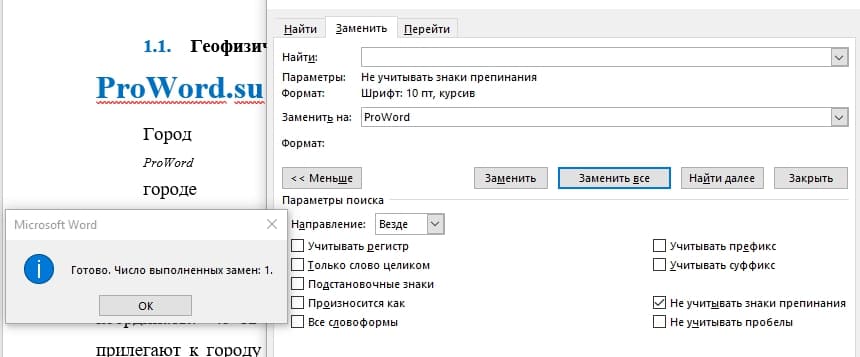
- Далее нажимаем Ок. В основном окне должно выйти такие выбранные параметры:

- В результате все тексты, написанные курсивом и 10 размером заменены на слово ProWord
! Для того, что бы в следующий раз не выполнялся поиск по определенному формату, нужно нажать на кнопку «Снять форматирование», которая находится правее от кнопки «Формат».
- Next story Как изменить регистр букв в Ворде
- Previous story Как сделать подчеркивание в Ворде
Горячие сочетания клавиш для Word и Excel (памятка для быстрой работы)
Ниже приведу самые полезные сочетания + краткие комментарии к ним.
- "+" — в сочетаниях ниже означает, что клавиши нужно нажимать одновременно; "/" — означает, что нужно выбрать одну или другую клавишу (или);
- нижеприведенное актуально для современных ОС Windows 11 (10, 7), и MS Word/Excel 2016+. В более старых версиях, возможно, часть сочетаний не работает!

Оригинальная памятка на корпусе ноутбука — фото
Теперь всё, что на картинке, переводу на русский язык (+ дам краткие комментарии к некоторым сочетаниям).
Общие сочетания (с клавишей Ctrl):
- Ctrl+A — выделить всё на странице;
- Ctrl+В — жирный шрифт (для выделенного текста);
- Ctrl+I — курсив (для выделенного текста)
- Ctrl+Z — отмена последней операции (работает и в Word, и в Excel, и в браузере. );
- Ctrl+Y — отменить отмену посл. операции (реверс Ctrl+Z);
- Ctrl+X — команда "Вырезать" (т.е. скопировать файл/текст так, чтобы он остался только в новом месте);
- Ctrl+C — операция "Копировать";
- Ctrl+V — вставить ранее скопированное (или вырезанное);
- Ctrl+U — подчеркнуть выделенный текст;
- Ctrl+E — выравнивание выделенного текста по центру;
- Ctrl+L — выравнивание выдел. текста по левой стороне;
- Ctrl+R — выравнивание выдел. текста по правой стороне;
- Ctrl+S — сохранить;
- Ctrl+О — открыть;
- Ctrl+N — создать новый файл;
- Ctrl+P — отправить файл на принтер (распечатка);
- Ctrl+W — закрыть активное окно;
- Ctrl+К — сделать выделенный текст ссылкой;
- Ctrl+H — поиск / замена.
Excel’ик:
- F2 — редактировать активную ячейку;
- Shift+Backsp — выбрать ячейки;
- Shift+Space — выбрать строку;
- Ctrl+Space — выбрать столбец;
- Ctrl+T — создать таблицу;
- Alt+F1 — создать диаграмму;
- Ctrl+Shift+= — вставить ячейки;
- Ctrl+; — вставить текущую дату;
- Shit+F2 — вставить комментарий;
- Shift+F3 — вставить функцию;
- Alt+Enter — новая строка;
- Alt+F8 — создать макрос (или редактировать его);
- Ctrl+5 — включает и выключает функцию зачеркивания текста в ячейке;
- Ctrl+Alt+V — спец. вставка;
- Ctrl+’ — показать формулы;
- Alt+= — авто-суммирование ячеек;
- Shift+F9 — пересчет формул на листе;
- F9 — пересчет всех формул на всех листах документа;
- Ctrl+Q — быстрый анализ;
- Alt+A+SS =сортировать данные.
Word’ик:
Дополнительно:
- F12 — сохранить как (выбор места, куда будет сохранен файл);
- F7 — система проверки правописания;
- Shift+F7 — тезаурус, словарь, собрание сведений.
Дополнения по теме — можно оставить в комментариях ниже к заметке.



