
Аннотация: Данная лекция предлагает ознакомление с пользовательским интерфейсом Microsoft Word 2010. Рассматриваются ключевые составляющие интерфейса. В особом акценте находится лента, где демонстрируются функции скрытия и отображения, а также её особенности при различных размерах окна Microsoft Word 2010 и возможности её настройки.
Обозначены вкладки в окне Microsoft Word 2010, проиллюстрированы ситуации, когда появляются контекстные вкладки, и указано на опцию показа дополнительных вкладок. Описаны методы работы с элементами управления, такими как кнопки и списки. Рассматриваются функции настройки панели быстрого доступа. Также представлен новый элемент окна — мини-панель инструментов.
Общая информация
Интерфейс Word 2010 представляет собой усовершенствованную версию пользовательского интерфейса, впервые внедренного в Microsoft Office 2007. Разработчики при создании интерфейса стремились улучшить удобство работы с основными приложениями Microsoft Office. В итоге был разработан интерфейс Microsoft Office Fluent, который упрощает взаимодействие пользователей с приложениями и способствует более быстрому достижению высоких результатов.
В предыдущих выпусках приложений Microsoft Office пользователям предоставлялась система меню , панелей инструментов , диалоговых окон. Такой интерфейс работал хорошо, пока в приложениях было ограниченное число команд. Теперь, когда программы выполняют намного больше функций, пользователям становится нелегко работать со старой системой: слишком много программных возможностей, и их трудно найти.
В интерфейсе Office Fluent пользовательский дизайн был пересмотрен с целью облегчения поиска и применения всех доступных функций, предоставляемых данными приложениями. Кроме того, была поставлена задача избежать загромождения рабочего пространства, чтобы пользователи меньше отвлекались на поиски и могли уделять больше времени и усилий своей основной работе.
Лента
Основной компонент интерфейса пользователя Microsoft Word 2010 — это лента, расположенная в верхней части окна каждого приложения, заменяющая привычные меню и панели инструментов (рис. 1.1).
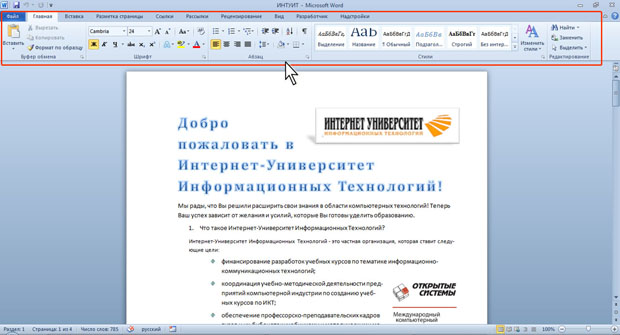
увеличить изображениеРис. 1.1. Лента
С помощью панели инструментов можно оперативно находить нужные команды (элементы управления: кнопки, выпадающие списки, счетчики, флажки и т.д.). Команды организованы в логические группы, располагающиеся на вкладках.
Заменить панель инструментов на старые меню или панели инструментов предыдущих версий Microsoft Word невозможно.
Удалить панель инструментов тоже нельзя. Тем не менее, для увеличения рабочей области можно панель скрыть (свернуть).
- Нажмите кнопку Свернуть ленту, расположенную в правой части линии названий вкладок ( рис. 1.2).
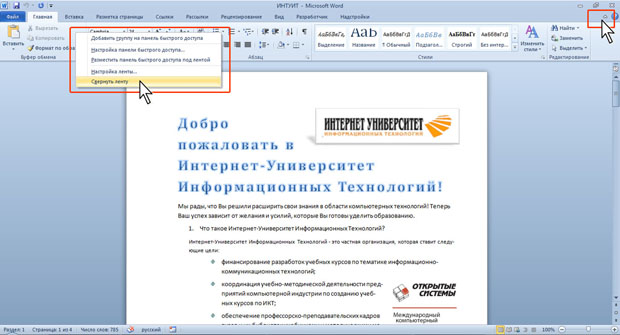
увеличить изображениеРис. 1.2. Сворачивание ленты
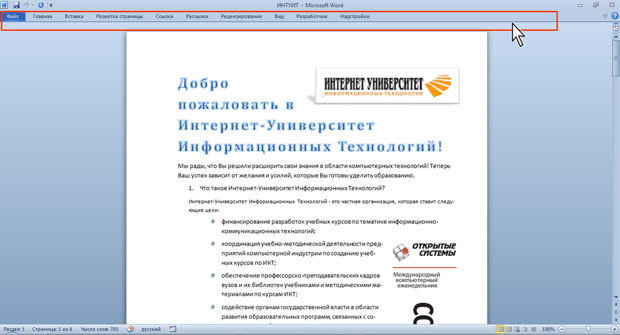
увеличить изображениеРис. 1.3. Окно со свернутой лентой
Ленту можно свернуть и иначе.
Для использования ленты в свернутом состоянии щелкните по названию нужной вкладки, а затем выберите параметр или команду, которую следует использовать. Например, при свернутой вкладке можно выделить текст в документе Word , щелкнуть вкладку Главная и в группе Шрифт выбрать нужный размер шрифта . После выбора размера шрифта лента снова свернется.
Чтобы быстро свернуть ленту, дважды щелкните имя активной вкладки. Для восстановления ленты дважды щелкните вкладку.
Чтобы свернуть или восстановить ленту, можно также нажать комбинацию клавиш Ctrl + F1.
Внешний вид ленты зависит от ширины окна: чем больше ширина, тем подробнее отображаются элементы вкладки. На рисунках приведено отображение ленты вкладки Главная при различной ширине окна.

увеличить изображениеРис. 1.4. Отображение ленты вкладки Главная при ширине окна 1024 точки

увеличить изображениеРис. 1.5. Отображение ленты вкладки Главная при ширине окна 800 точек
Хотя некоторые элементы ленты могут быть скрыты, они по-прежнему легко доступны. Просто нажмите на значок или стрелку рядом с названием группы (рис. 1.6), и вы сможете увидеть все элементы группы.

увеличить изображениеРис. 1.6. Отображение скрытых элементов ленты вкладки Главная при ширине окна 800 точек
При существенном уменьшении ширины окна (менее 300 точек) лента и имена вкладок перестают отображаться.
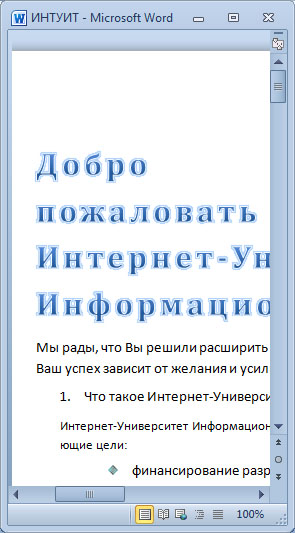
Рис. 1.7. Скрытие ленты и вкладок при уменьшении ширины окна
То же происходит и при существенном уменьшении (менее 250 точек) высоты окна ( рис. 1.8).

увеличить изображениеРис. 1.8. Скрытие ленты и вкладок при уменьшении высоты окна
При увеличении размера окна лента автоматически появляется снова.
Настройка ленты производится в категории Настройка ленты окна Параметры Word ( рис. 1.9). Для восстановления стандартных настроек ленты нажмите кнопку Сброс и выберите необходимую команду для восстановления только выбранной вкладки ленты или для сброса всех изменений ленты.
Лента задач в Microsoft Word
Лента — это набор панелей инструментов в верхней части окна программы Office. Она помогает быстрее находить команды, необходимые для выполнения задач.
Лента в Word позволяет быстро получить доступ к часто используемым командам. Она содержит большое количество команд, которые разбиты по группам. В этой статье Вы узнаете, из каких вкладок состоит Лента, а в следующих Мы рассмотрим функционал каждой команды в ней.
Главная

Вкладка «Главная» включает в себя ключевые функции для работы с документом, такие как копирование, вставка, редактирование текста, форматирование абзацев и выбор стилей оформления. Эта вкладка автоматически открывается при запуске программы.
Вставка

Вкладка Вставка позволяет вставлять в документ рисунки, диаграммы, таблицы, фигуры, титульные страницы и прочие средства, улучшающие восприятие информации и внешнее оформление документа.
Конструктор

Вкладка Конструктор открывает доступ к средствам настройки документа Word, включая форматирование, эффекты и оформление границ страницы, что придает документу законченный вид. В предыдущей версии (2016) имела название Дизайн.
Макет

Вкладка Макет позволяет изменять формат документа, включая ширину полей, ориентацию, разрывы страниц и т.п. Эти команды особенно полезны при подготовке документа к печати. В прошлой версии имела название Разметка страницы.
Ссылки

Вкладка Ссылки позволяет добавлять в документ различные заметки, то есть сноски и цитаты. При помощи данной вкладки можно добавить оглавление, заголовки, а также список литературы. Эти команды полезны при составлении научных публикаций в Word.
Рассылки

Вкладка Рассылки позволяет составить письмо, оформить адрес на конверте или создать наклейки. Данная вкладка пригодится, когда возникнет необходимость отправить письмо одному или сразу нескольким получателям.
Рецензирование

Вкладка Рецензирование открывает широкие возможности редактирования текстов, включая добавление примечаний и отслеживание исправлений. Эти инструменты упрощают совместное использование и работу над документами Word.
Вид

Вкладка Вид позволяет переключать разные режимы просмотра документа, а также разделять экран так, чтобы Вы могли просматривать сразу два раздела одного документа. Эти команды необходимы при подготовке документа к печати.
Справка

Вкладка Справка позволяет подробно рассмотреть об основных задачах и пройти обучение с работой в документах Word. Так же вы можете отправить в компанию Microsoft отзывы и предложения для улучшения данного продукта.
Контекстная вкладка

Контекстные вкладки появляются на Ленте при работе с определенными элементами, а именно с таблицами или рисунками. Эти вкладки содержат особые группы команд, позволяющие форматировать данные элементы.
Файл

Раздел Файл предоставляет информацию о характеристиках документа, позволяет выбрать место для его сохранения, настроить параметры доступа, а также открыть и распечатать другие файлы.
Сворачиваем ленту
Лента создана, чтобы упрощать выполнение текущих задач в Word. Однако, если Лента занимает слишком большое пространство на экране, ее всегда можно свернуть. Для этого есть 2 способа:
1 способ заключается в том, чтобы нажать на стрелку в правом нижнем углу Ленты, после чего все инструменты исчезнут, а вкладки остаются. При нажатии на любую из вкладок инструменты снова появляются.

Во 2 способе нужно нажать на меню Параметры отображения ленты в правом верхнем углу программы. Где Вы выбираете как лента будет отображаться.
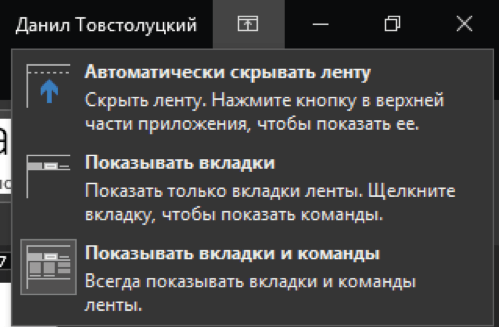
Автоматически скрывать Ленту: при выборе данной опции документ отображается в полноэкранном режиме, а Лента сворачивается полностью. Для того чтобы увидеть Ленту, нажмите на команду Развернуть ленту в правой верхней части экрана.

Показывать вкладки: при выборе данной опции скрываются все неиспользуемые группы команд, а вкладки остаются видимыми. Для того чтобы вернуть Ленту просто нажмите на любую вкладку.
Показывать вкладки и команды: при выборе данной опции Лента разворачивается полностью. Все вкладки и команды будут видны. Эта опция выбрана по умолчанию при первом открытии Word.
На этом друзья мы заканчиваем в следующих статьях я раскрою Вам подробном о каждом инструменте Ленты.
Главное окно, настройки и параметры текстового процессора MS Word




При запуске текстового процессора Word открывается главное окно программы.
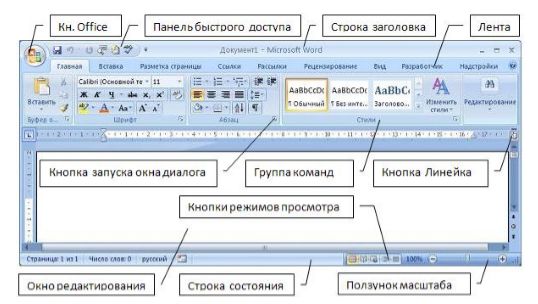
Рисунок 1. Главное окно программы Word
Изучим ключевые компоненты главного интерфейса приложения.
Кнопка Office
В левом верхнем углу окна находится кнопка Office, при нажатии на которую отображается меню основных команд для работы с файлами, список последних документов и кнопка Параметры Word для настройки параметров приложения.
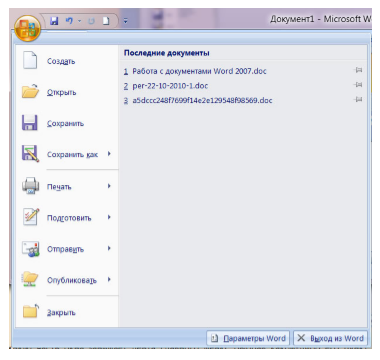
Рисунок 2. Главное меню программы Word
Панель быстрого доступа
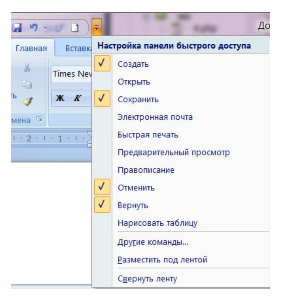
Панель быстрого доступа по умолчанию располагается в верхней части окна Word возле кнопки Office и используется для быстрого доступа к наиболее часто используемым функциям.
Изначально на панели расположены 3 команды: Сохранить, Отменить и Вернуть.
Для добавления новых команд на панель быстрого доступа (или удаления существующих) необходимо выполнить следующие действия:
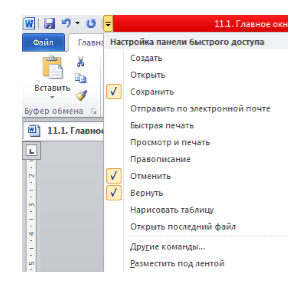
Рисунок 3. Меню настройки панели быстрого доступа
Для добавления команды, которой нет в открывшемся списке, необходимо выбрать пункт Другие команды… В разделе Настройка окна Параметры Word необходимо выбрать меню из выпадающего списка Выбрать команды из, в котором находится нужный элемент, далее выделить элемент в списке и нажать кнопку Добавить.
«Главное окно, настройки и параметры текстового процессора MS Word»
Консультация специалиста по вопросам деятельности
Решение проблем с использованием ИИ всего за 2 минуты
Помощь с рефератом от нейросети
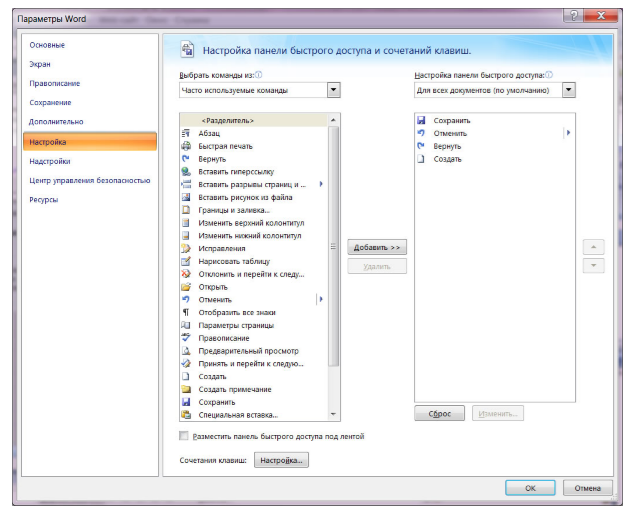
Рисунок 4. Окно Параметры Word
Чтобы оперативно использовать команду, следует установить для неё комбинацию клавиш, кликнув на кнопку Настройка…
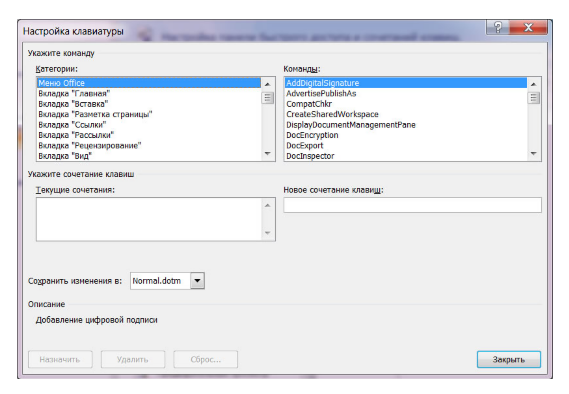
Рисунок 5. Окно настройки сочетания клавиш для команд
Внесенные изменения можно сохранить только для открытого в данный момент документа или для всех документов (шаблон Normal.dot). Также для добавления на панель быстрого доступа любой команды можно воспользоваться контекстным меню этой команды, в котором необходимо выбрать пункт Добавить на панель быстрого доступа.
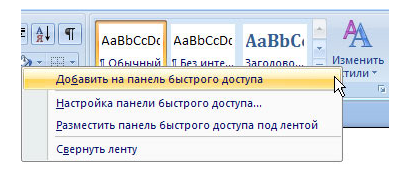
Рисунок 6. Контекстное меню элемента ленты
С помощью кнопки Настройка панели быстрого доступа можно изменить ее расположение на размещение под лентой.
Строка заголовка
Строка заголовка располагается в самой верхней части экрана и отображает название программы и название открытого документа. В программе Word одновременно можно открыть несколько различных документов, причем в строке заголовка будет отображено название того документа, с которым ведется работа.
Кнопки управления окном, которые расположены в строке заголовка, используются для закрытия окна и изменения его размера.
Лента
Вместо панелей инструментов, которые использовались в более ранних версиях Word, начиная с версии 2007 набор инструментов для работы с текстом располагается на ленте.
Инструменты на ленте не удаляются и не добавляются, однако ее можно свернуть для увеличения рабочей области несколькими способами: 1. Нажать кнопку Настройка панели быстрого доступа – Свернуть ленту.
Вкладки
Изначально в окне Word отображается 7 вкладок: Главная, Вставка, Разметка страницы, Ссылки, Рассылки, Рецензирование и Вид.
В зависимости от объекта, с которым выполняются определенные действия, могут появляться различные вкладки. К примеру, при редактировании таблиц становятся доступны дополнительные вкладки Конструктор и Макет, а при обработке изображений – вкладка Формат.
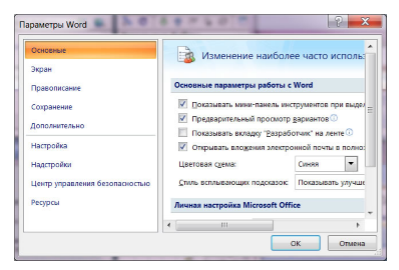
Можно также на ленту добавить вкладку Разработчик, для чего необходимо:
Строка состояния
В строке состояния, которая располагается в самом низу окна программы, отображается информация об активном документе и текущем положении в нем: количество страниц и номер текущей страницы, число слов, язык ввода текста, режим просмотра документа и масштаб. Кроме того в строке состояния располагаются кнопки, которые предназначены для включения режима записи макроса и записи исправлений.

Рисунок 9. Строка состояния
Изменить набор элементов строки состояния можно с помощью контекстного меню.
Режимы просмотра документа
Режим просмотра документа можно выбрать в группе Режимы просмотра документа вкладки Вид или с помощью кнопок в строке состояния:
Мини-панель инструментов
Мини-панель инструментов содержит команды, которые наиболее часто используются для форматирования данных. Отображается она в двух случаях – при нажатии правой кнопки мыши на тексте и при выделении текста.
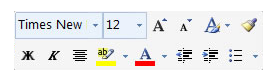
Рисунок 10. Мини-панель инструментов



