
К редактированию таблиц относятся не только манипуляции с содержимым ячеек, но и действия с компонентами таблицы, такими как строки, столбцы и границы.
Редактирование текста в таблице
Обработка текста, расположенного в таблице, в целом схожа с работой с обычным текстом. Вы можете применить любое форматирование к данным в таблице и использовать знакомые команды для редактирования. Для перемещения между ячейками воспользуйтесь клавишей Tab.
Чтобы удалить текст в таблице, выделите необходимые ячейки и нажмите клавишу Delete.
Текст, находящийся внутри таблицы, имеет свои особенности. Например, ему можно задавать любое направление следующим образом.
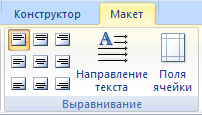
Рис. 5.9. Окно диалога для выбора направления текста
Изменение размера и положения таблицы
Для изменения таблиц применяются маркеры для перемещения и редактирования. Маркер перемещения находится в верхнем левом углу таблицы, когда курсор мыши располагается внутри её границ. Он представлен в виде крестика в рамке (см. рисунок 5.10). Если нажать на него и, не отпуская кнопку мыши, перетащить, таблица изменит своё местоположение.

Рис. 5.10. Маркер перемещения таблицы
Наконец, маркер для изменения размеров таблицы (см. рис. 5.11) отображается в нижнем правом углу, когда курсор мыши находится над таблицей. Кликнув на этот маркер и перетаскивая его, можно изменить размеры таблицы. При этом все ячейки и столбцы изменятся в размерах пропорционально.

Рис. 5.11. Индикатор изменения размеров таблицы
Выделение таблицы
Для того чтобы подчеркнуть строки или столбцы в таблице, воспользуйтесь одним из приведённых способов:
- выделите нужные участки таблицы по ячейкам, предварительно нажав и удерживая левую кнопку мыши;
- подведите указатель к левой границе строки или к верхней границе столбца, после чего щелкните мышью.
Нередко, если таблица располагается на нескольких страницах, выделить с помощью мыши нужные ячейки очень тяжело. В этом случае, как и при работе с текстом вне таблицы, можно выделять нужный участок, удерживая нажатой клавишу Shift и плавно перемещая курсор при помощи клавиш  и
и  . Если у вас мышь с колесом прокрутки, то вы можете проделать то же самое гораздо быстрее: клавишу Shift заменит левая кнопка мыши, а клавиши и — колесо прокрутки.
Добавление элементов таблицы
При редактировании таблицы иногда бывает необходимо добавлять в нее дополнительные элементы — строки или столбцы. Для этого сделайте следующее.
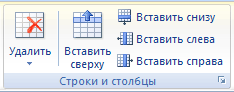
Рис. 5.12. Группа Строки и столбцы на вкладке Макет
Еще один способ добавления элементов в таблицу — команда Ячейки. Для ее использования сделайте следующее.
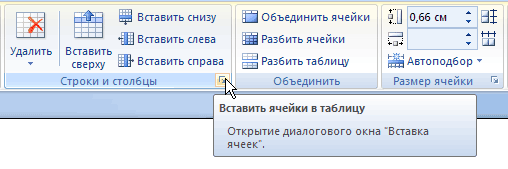
Рис. 5.13. Кнопка Вставить ячейки в таблицу
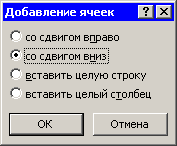
Рис. 5.14. Диалоговое окно Добавление ячеек
Изменение размеров элементов таблицы
Ширину столбцов и высоту строк можно изменять несколькими способами. Самый простой способ — с помощью мыши. Для этого подведите указатель к правой границе столбца или к нижней границе строки. Когда указатель примет форму двойной линии со стрелками, направленными в противоположные стороны, переместите границу столбца или строки в нужное место, не отпуская кнопку мыши.
При этом пунктирная линия будет показывать, где будет установлена новая граница (рис. 5.15).
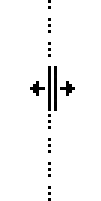
Рис. 5.15. Установка границы таблицы
Для корректировки размеров ячеек в таблице также доступны команды из секции Размер ячейки на вкладке Макет. Вам нужно установить курсор в ту ячейку, размеры которой вы хотите изменить, или выделить несколько ячеек, а затем ввести нужные числовые значения в поля Высота строки таблицы и Ширина столбца таблицы (см. рис. 5.16).
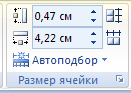
Рис. 5.16. Группа Размер ячейки на вкладке Макет
Работая с таблицами, вы обязательно обратите внимание на одну деталь — при вводе текста ширина столбца изменяется, что не всегда удобно. Именно для этого существует команда Автоподбор ширины столбцов. Для ее использования сделайте следующее.
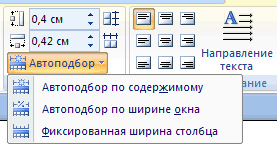
Рис. 5.17. Меню кнопки Автоподбор
Свойства таблицы
В Microsoft Word 2007, есть очень удобный набор функций, объединенный в диалоговом окне Свойства таблицы (рис. 5.18). Его можно открыть, нажав кнопку Свойства в группе Таблица на вкладке Макет на ленте.
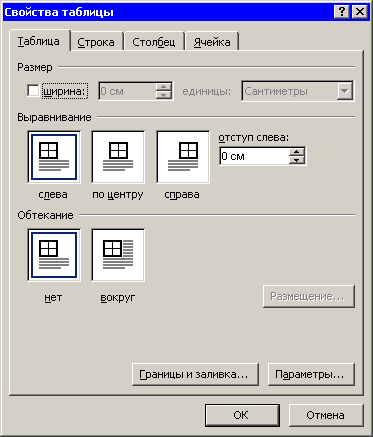
Рис. 5.18. Диалоговое окно Свойства таблицы
В диалоговом окне Свойства таблицы можно определить следующие параметры:
Автоформат таблицы
Если оформление таблиц для вас является делом нелегким или вы не располагаете достаточным количеством времени, чтобы форматировать таблицу, то вы наверняка оцените функцию Стили таблиц. Она позволит создать красиво оформленную таблицу за считанные секунды и превратит тяжелую работу в увлекательное занятие. Вы сможете быстро подобрать стиль оформления таблицы, создать свой вариант оформления или немного изменить имеющийся.
Для доступа к стилям таблиц перейдите на вкладку Конструктор и нажмите кнопку Дополнительные параметры в группе Стили таблиц (рис. 5.19).
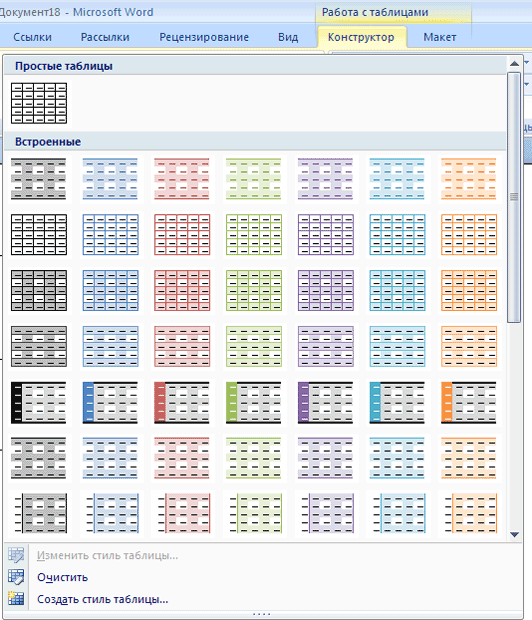
Рис. 5.19. Диалоговое окно Автоформат таблицы
СОВЕТ. Если вкладка Конструктор не отображается, установите курсор в область таблицы.
В Word доступно порядка 100 различных стилей автоматического форматирования для разнообразных типов таблиц. Чтобы оценить, как конкретный стиль отобразится на вашей таблице, его применение не требуется. Достаточно выделить текст или нажать курсором в нужную область, после чего откроется меню стилей таблиц. Перемещая курсор по вариантам стилей, вы сможете видеть, как они влияют на вашу таблицу в окне документа.
Для создания своего стиля таблицы на основе выбранного воспользуйтесь командой Изменить стиль таблицы в меню стилей. В диалоговом окне Изменение стиля (рис. 5.20) можно выбрать тип, цвет линии, заливку, гарнитуру, кегль шрифта и др.
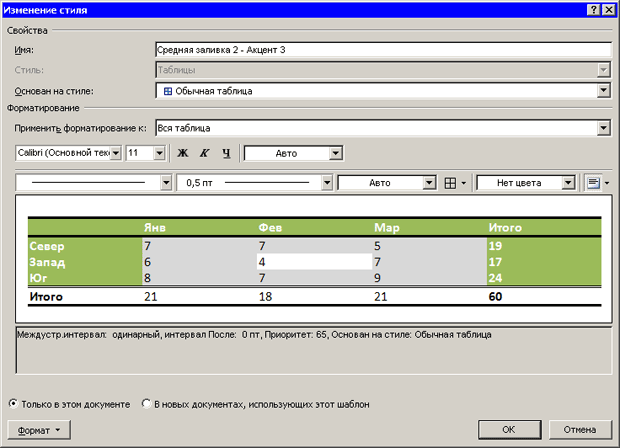
увеличить изображениеРис. 5.20. Диалоговое окно Изменение стиля
Для создания нового стиля таблицы воспользуйтесь командой Создать стиль таблицы в меню стилей. В диалоговом окне Создание стиля (рис. 5.21) можно выбрать тип, цвет линии, заливку, гарнитуру, кегль шрифта и др.
Тест с ответами: «Microsoft Word»
1. Основные функции текстового редактора: а) копирование, перемещение, уничтожение и сортировка фрагментов текста б) создание, редактирование, сохранение и печать текстов + в) автоматическая обработка информации, представленной в текстовых файлах
2. Что происходит при нажатии на кнопку с изображением дискеты на панели инструментов : а) запись документа на дискету б) сохранение документа + в) считывание информации с дискеты
3. Каким способом можно сменить шрифт в некотором фрагменте текстового редактора Word: а) сменить шрифт с помощью панели инструментов б) вызвать команду “сменить шрифт” в) пометить нужный фрагмент; сменить шрифт с помощью панели инструментов +
4. Что происходит при нажатии на кнопку с изображением ножниц на панели инструментов: а) удаляется выделенный текст + б) вставляется вырезанный ранее текст в) появляется схема документа
5. Когда можно изменять размеры рисунка в текстовом редакторе Word: а) когда он цветной б) когда он выбран в) когда он является рабочим +
6. Что такое Lexicon, Writer, Word, Блокнот: а) графические редакторы б) текстовые редакторы + в) электронные таблицы
7. Определение текстового редактора и электронных таблиц: а) программные средства обслуживания б) системные программы в) прикладные программы +
8. Каким образом можно копировать фрагмент текста в текстовом редакторе Word: а) пометить нужный фрагмент; вызвать команду “копировать”; встать в нужное место; вызвать команду “вставить” + б) пометить нужный фрагмент; вызвать команду “копировать”; вызвать команду “вставить” в) пометить нужный фрагмент; вызвать команду “копировать”
9. Для чего может быть использован текстовый редактор: а) сочинения музыкального произведения б) совершения вычислительных операций в) написания сочинения+
10. Что такое курсор: а) клавиша на клавиатуре б) отметка на экране дисплея, указывающая позицию, в которой будет отображен вводимый с клавиатуры символ + в) наименьший элемент изображения на экране
11. Каким образом можно перенести фрагмент текста в текстовом редакторе Word: а) пометить нужный фрагмент; вызвать команду “вырезать”; встать в нужное место текста; вызвать команду “вставить” + б) пометить нужный фрагмент; вызвать команду “перенести со вставкой” в) пометить нужный фрагмент; вызвать команду “вырезать”; вызвать команду “вставить”
12. Что такое текстовый редактор: а) программы для хранения и обработки данных, представленных в табличном виде б) программы для ввода, редактирования и форматирования текста + в) программные средства для хранения и обработки больших объемов данных
13. К таким автофигурам нельзя добавить объем: а) плоским + б) состоящим из нескольких частей в) большим
14. Как называется текст, повторяющийся вверху или внизу страницы в текстовом редакторе Word: а) шаблон б) стиль в) колонтитул +
15. При нажатии на кнопку с изображением изогнутой влево стрелки, что происходит на панели инструментов: а) отменяется последняя команда + б) появляется диалоговое окно для добавления гиперссылки в) происходит разрыв страницы
16. К чему приведет следующая последовательность действий: “установить указатель мышки на начало текста; yажать левую кнопку мышки и удерживая ее, передвигать мышку в нужном направлении” в текстовом редакторе Word : а) к копированию текста в буфер б) к выделению текста + в) к перемещению текста
17. Какую информацию предоставляет кнопка “Непечатаемые символы” в текстовом редакторе: а) невидимые символы б) обозначение конца абзаца или пустой абзац + в) пробелы между словами +
18. Сколько памяти компьютера займет фраза из 20 символов: а) 20 бит б) 20 байт + в) 160 байт
19. В текстовом редакторе Word можно работать с таблицами. Какие операции можно производить с ячейками таблицы: а) объединить ячейки + б) показать ячейки в) разбить ячейки +
20. Для выхода из текстового редактора используется эта комбинация клавиш: а) Ctrl + F4 б) Alt + F4 + в) Alt + F10
II вариант.
1. Необходимо выбрать верный алгоритм запуска программы Microsoft Word 2007: а) Пуск – Все программы – Microsoft Office – Microsoft Word 2007 + б) Пуск – Программы – Microsoft Word 2007 в) Пуск – Все программы – Microsoft Word 2007
2. Количество основных вкладок в Microsoft Word 2007: а) 4 б) 7 + в) 8
3. При помощи какой вкладки можно настроить масштаб отображения документа: а) вкладка Рецензирование б) вкладка Разметка страницы в) вкладка Вид +
4. Верно ли следующее утверждение: “Вкладки ленты состоят из групп команд, объединенных по функциональности”: а) нет б) да + в) частично
5. Необходимо указать верный алгоритм сохранения документа: а) кнопка Office – команда Сохранить б) в меню быстрого доступа выбрать команду Сохранить в) кнопка Office – команда Сохранить как…- Выбрать папку для сохранения – Нажать команду Сохранить +
6. Открыть уже существующий документ Microsoft Word 2007 можно с помощью: а) одиночного клика правой кнопкой мыши б) двойного клика левой кнопкой мыши + в) двойного клика правой кнопкой мыши
7. Необходимо указать верный способ открытия окна настройки параметров программы Microsoft Word 2010: а) кнопка Office – Параметры + б) кнопка Office – Подготовить – Параметры в) кнопка Office – Сведения – Параметры
8. Необходимо указать верный способ копирования форматирования с одной части текста на другую: а) Выделить фрагмент текста – команда Копировать – Поставить курсор, команда Вставить б) Выделить фрагмент текста – команда Вырезать – Поставить курсор, команда Вставить в) Выделить фрагмент образец – команда Формат по образцу – Выделить фрагмент, к которому надо применить форматирование +
9. Необходимо указать верный способ перемещения текста: а) Выделить фрагмент текста – команда Вырезать – команда Вставить б) Выделить фрагмент текста – команда Вырезать – перенести курсор – команда Вставить + в) Выделить фрагмент текста – команда Копировать – команда Вставить
10. Для создания отступа первой строки применяется клавиша: а) Tab + б) Space в) Esc
11. Что нужно установить при задании параметров страницы в текстовом редакторе? а) поля, ориентация и размер страницы;+ б) интервал между абзацами и вид шрифта; в) фон и границы страницы, отступ.
12. Комбинация клавиш, чтобы вставить в документ сегодняшнюю дату? а) Ctrl + Alt + A; б) Shift + Ctrl + V; в) Shift + Alt + D.+
13. Выберите верное утверждение: а) Кернинг – это изменение интервала между буквами одного слова.+ б) Если пароль к защищенному документу утрачен, его можно восстановить с помощью ключевого слова. в) Сочетание клавиш Shift + Home переносит на первую страницу документа.
14. Выберите неверное утверждение: а) Большую букву можно напечатать двумя способами. б) При помощи клавиши Tab можно сделать красную строку. в) Клавиша Delete удаляет знак перед мигающим курсором.+
15. Определите клавишу, на которую нужно нажать, чтобы напечатать запятую, когда на компьютере установлен английский алфавит? а) где написана русская буква Б;+ б) где написана русская буква Ю; в) где написана русская буква Ж.
16. Что представляет собой колонтитул? а) зона, расположенная в верхней и нижней части страницы, предназначенная для размещения названия работы на каждой странице текста; + б) оформление печатных символов, которое отображается пользователю в интерфейсе текстового редактора; в) верхняя часть окна редактора Word, где располагается панель команд (например, «Вставка», «Конструктор», «Макет» и прочее).
17. Как вставить ссылку в текстовый документ? а) Вставка – Вставить ссылку – Создание источника; б) Файл – Параметры страницы – Вставить ссылку; в) Ссылки – Вставить ссылку – Добавить новый источник.+
18.Word 2007 — шрифт по умолчанию: а) Times New Roman; б) Calibri;+ в) Microsoft Ya Hei.
19. Что произойдет, если на нее нажать на кнопку с дискетой? а) документ удалится; б) документ сохранится;+ в) документ запишется на диск или флешку, вставленные в компьютер.
20. Определите, какую клавишу нужно удерживать при копировании разных элементов текста одного документа? а) Alt; б) Ctrl;+ в) Shift.
Иллюстрированный самоучитель по Microsoft Word
Как и при работе с обычным текстом, перед применением какой-либо операции к группе строк, колонок или ячеек таблицы необходимо предварительно их выделить.
Word позволяет выполнять следующие операции с таблицами.
Объединение ячеек
Для объединения ячеек нужно выбрать группу ячеек (Word может объединять не только ячейки, расположенные в одной строке, но и в одном столбце) и выполнить команду Объединить ячейки из меню Таблица.
Разделение ячеек
Для разделения ячеек, как по горизонтали, так и по вертикали, используется команда меню Разбить ячейки из меню Таблица. После выполнения открывается диалоговое окно Разбиение ячеек, где в соответствующих полях нужно указать число колонок и строк, на которое будут разделены ячейки, и нажать кнопку ОК.
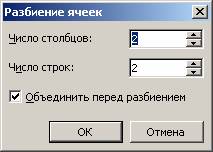
Если разбиение выполняется для группы ячеек, и они должны быть объединены в одну перед разбиением, то нужно пометить опцию Объединить перед разбиением.
Добавление строк и столбцов
В таблицу можно вносить дополнительные строки и столбцы. Для добавления строки необходимо установить курсор в пределах таблицы или выделить одну из существующих строк. Затем следует воспользоваться командой из меню Таблица › Вставить. Новую строку можно вставить как выше, так и ниже выделенной строки.
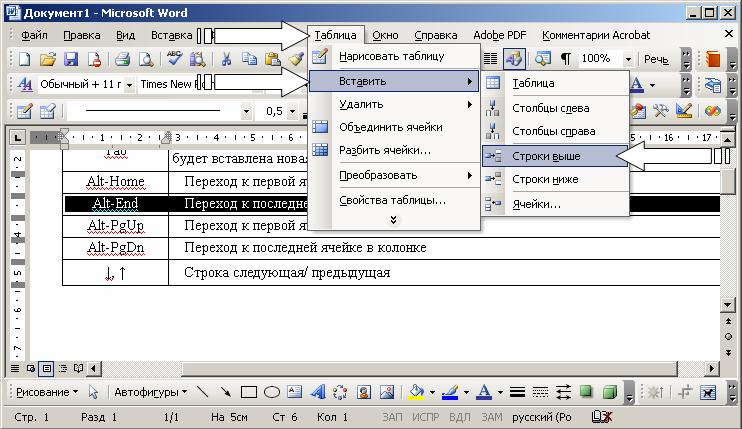
Для добавления столбца нужно предварительно выделить один из столбцов, а затем Выбрать команду меню Таблица › Вставить. Новый столбец можно добавить слева или справа от текущего при помощи команд Столбцы слева и Столбцы справа.



