
Форматирование текста способно акцентировать внимание читателей на ключевых элементах документа и подчеркнуть значимые сведения. В программе Word доступны различные параметры шрифта, такие как размер, цвет и возможность добавления специальных символов.
Изменение гарнитуры шрифта
Шрифтом, используемым в каждом новом документе по умолчанию, является «Calibri». Тем не менее, в Microsoft Word имеется большое количество других шрифтов, которые можно использовать для стилизации текста и заголовков.
1. Выделите тот текст, который вы хотите изменить:
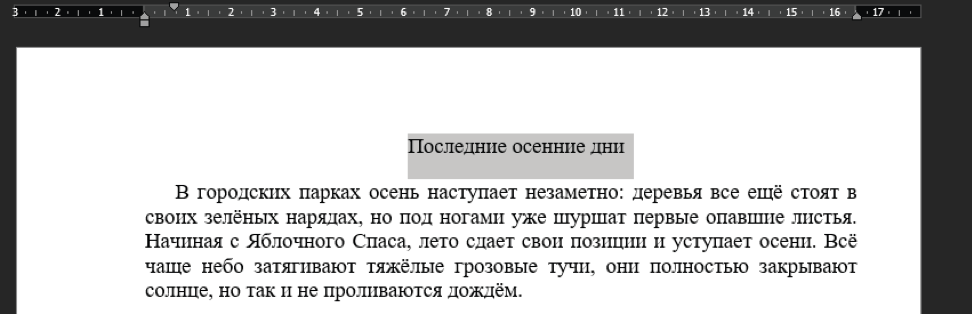
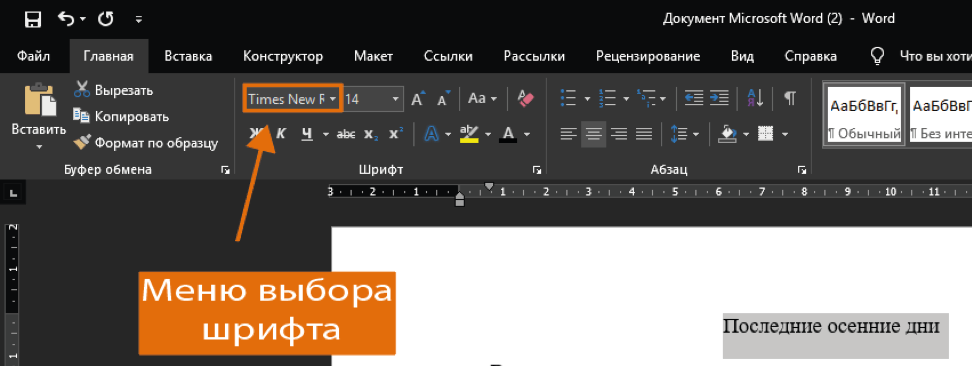
2. Во вкладке «Главная» нажмите на раскрывающийся список в поле «Шрифт». Появится «меню выбора шрифта»:
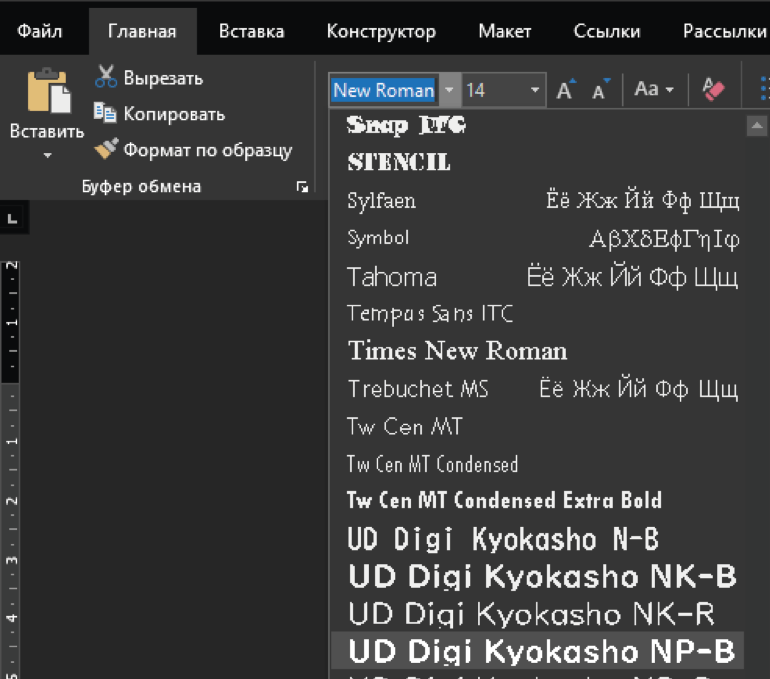
3. Когда вы подводите курсор мыши к различным шрифтам, в выделенной области текста появится предварительный просмотр выбранного шрифта. Выберите тот шрифт, который хотите применить:
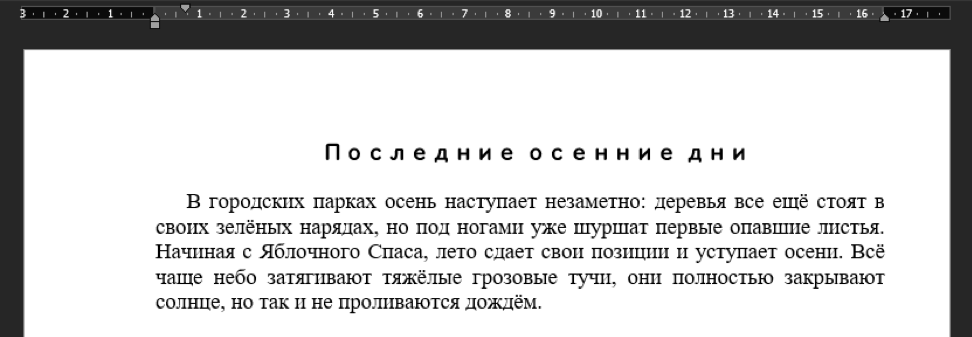
4. Шрифт в файле будет изменён:
Изменение размера шрифта
1. Выделите текст, который хотите изменить:

2. Определите подходящий размер шрифта. Есть несколько методов для этого:
Использование стрелки в поле "Размер шрифта". На вкладке «Главная» кликните на стрелку рядом с полем «Размер шрифта». Вам откроется список с предложенными размерами:
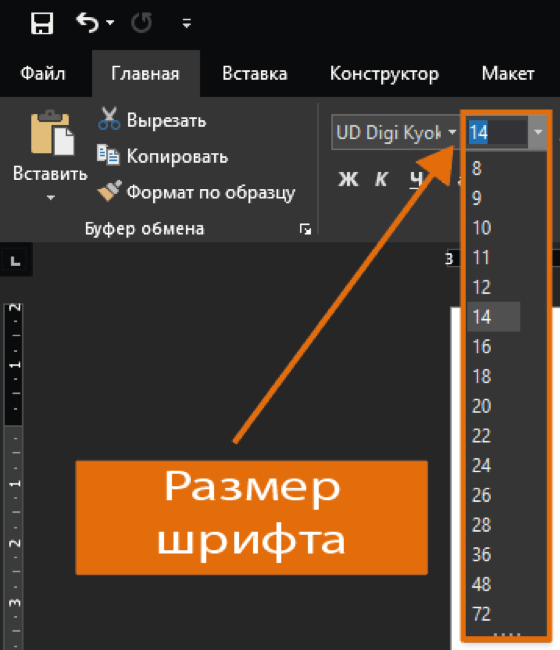
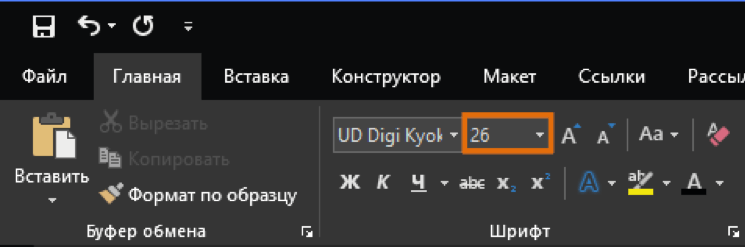
Поле для выбора размера шрифта. Если нужный размер отсутствует в списке, щелкните в поле «Размер шрифта», введите требуемый размер вручную и затем нажмите клавишу «Enter»:
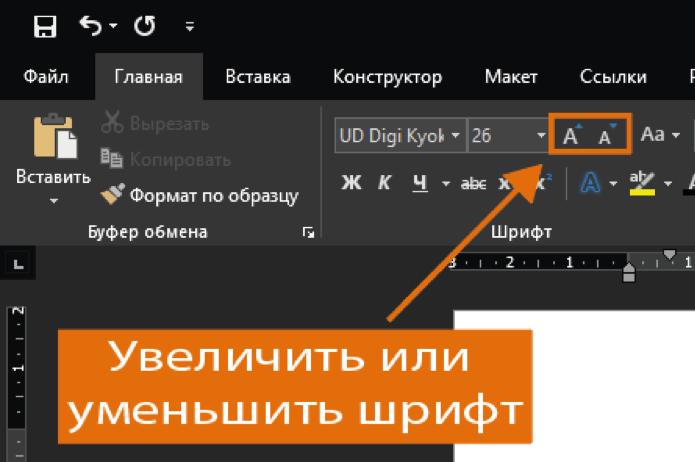
Увеличить и уменьшить размер шрифта. Нажмите команду «увеличить» или «уменьшить размер шрифта», чтобы изменить размер:
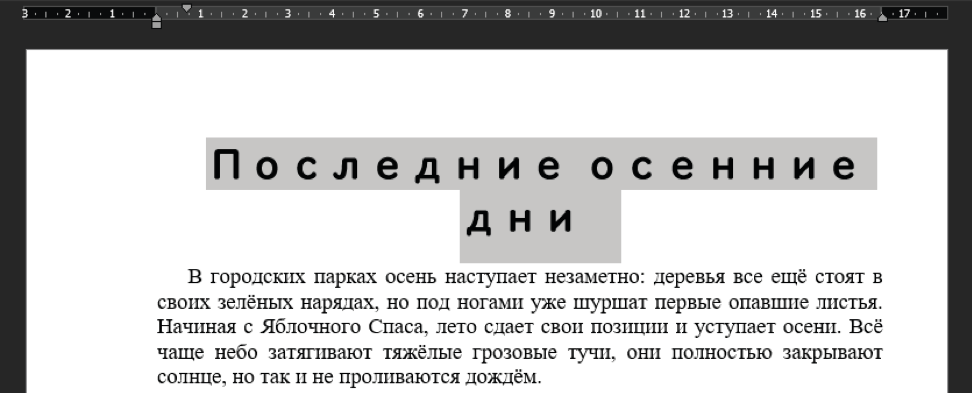
3. Размер шрифта в документе изменится:

Изменение цвета шрифта
1. Выделите текст, который необходимо изменить:
2. Во вкладке «Главная» нажмите на стрелку инструмента «Цвет текста». Появится меню с возможными цветами текста.
3. Наведите курсор на нужный вариант цвета:
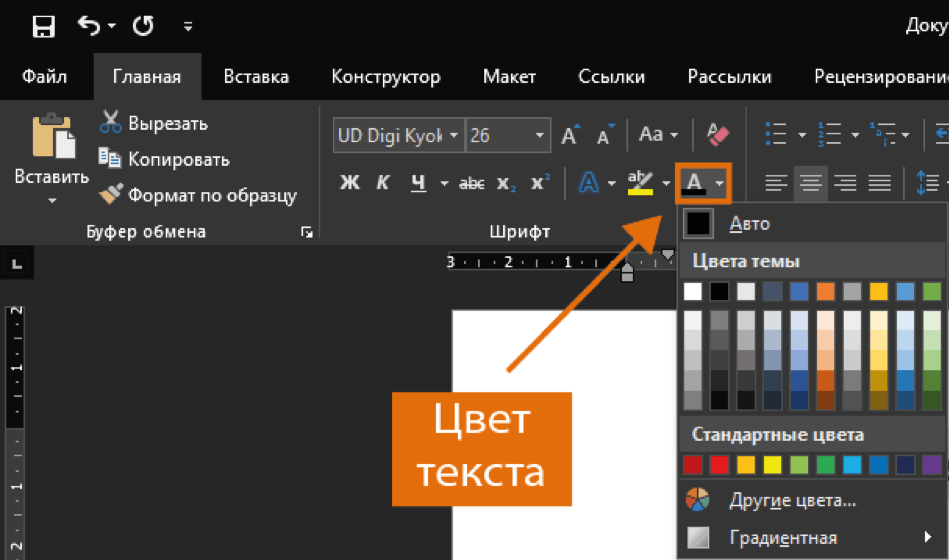
4. Выберите нужный цвет шрифта. Цвет текста в документе изменится:
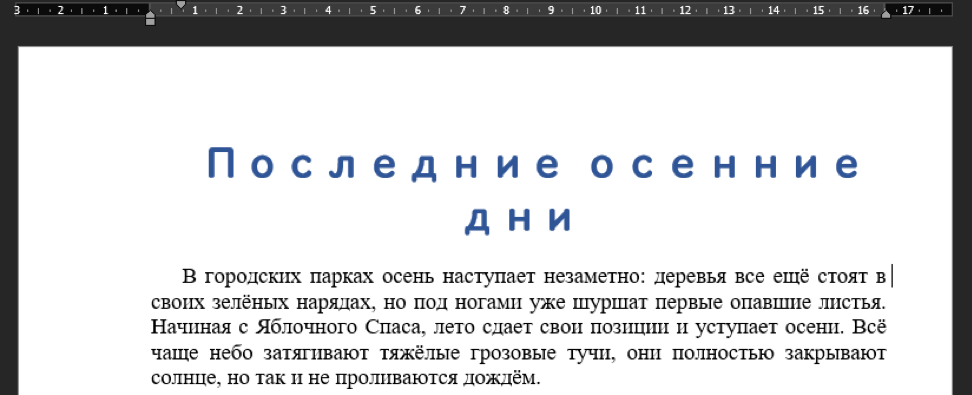
Варианты цветов текста не заканчиваются представленными в меню. Выберите команду «Другие цвета» в нижней части списка, чтобы открыть окно «Цвета». Выберите нужный цвет и нажмите «OK».
Форматирование символов и абзацев в MS Word




Word предоставляет широкий набор функций форматирования документа. Для придания тексту определенного вида используются комбинации клавиш, наборы команд вкладки Главная и применяют стили. В любом документе можно форматировать символы, абзацы, разделы (если они есть), страницы или документ целиком.
Для форматирования текста нужно предварительно его выделить или установить необходимые параметры до ввода текста.
Чтобы отформатировать абзац или раздел, достаточно разместить курсор в любом месте текста. Весь документ можно отформатировать, изменив параметры на вкладке Разметка страницы.
Форматирование символов
К основным параметрам форматирования символов относится изменение гарнитуры шрифта, размера, начертания, интервала и положения символов.
Большинство наиболее часто используемых инструментов форматирования символов находится на вкладке Главная в группе Шрифт.
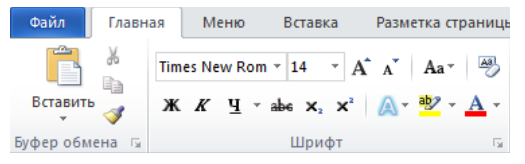
Рисунок 1. Группа Шрифт на вкладке Главная
Отдельного внимания заслуживают шрифты, которые делятся на шрифты с засечками и рубленые шрифты:

Шрифты с засечками в основном принято применять для оформления основного текста документа, а рубленые – для оформления заголовков. Более широкий набор инструментов можно получить с помощью диалогового окна Шрифт, которое можно открыть нажатием на диагональную стрелку в правом нижнем углу группы Шрифт.
«Форматирование символов и абзацев в MS Word»
Помощь специалиста в области работы
Решение задач с помощью ИИ за 2 минуты
Найди решение своей задачи среди 1 000 000 ответов
Диалоговое окно Шрифт содержит 2 вкладки: Шрифт и Дополнительно.
Вкладка Шрифт
Списки Шрифт, Начертание, Размер позволяют выбрать допустимые для данных категорий значения. Параметры Цвет текста, Подчеркивание, Цвет подчеркивания, Видоизменение могут принимать только присутствующие в соответствующих списках значения.
При выборе параметров форматирования образец текста с выбранными параметрами можно увидеть в области Образец.
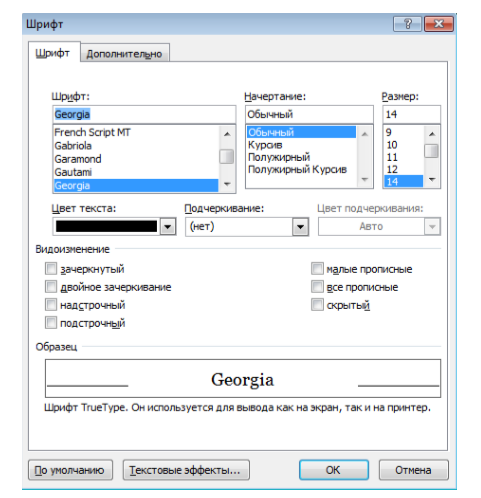
Иллюстрация 3. Раздел Шрифт
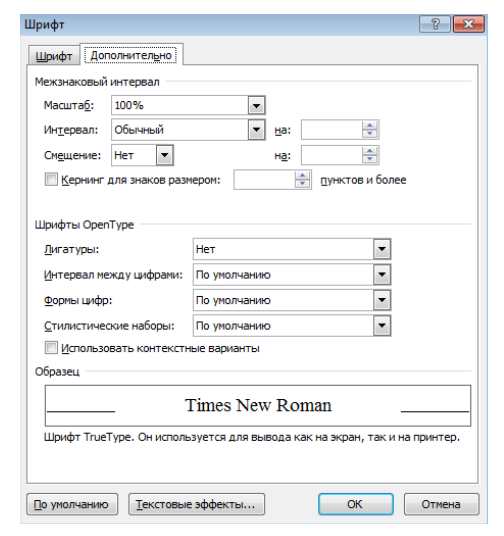
Рисунок 4. Вкладка Дополнительно
Вкладка Дополнительно
На вкладке Дополнительно размещены параметры для изменения положения, более точной настройки размера символов: Параметр Масштаб – установка размера текста в процентах относительно нормального размера. Параметр Интервал – установка расстояния между символами выделенного текста. Параметр Смещение – установка положения текста на строке, который может быть поднят или опущен относительно строки. Выбор параметра Кернинг для знаков… автоматически выбирает интервал между соседними парами символов в зависимости от особенностей начертания шрифта.
Текстовые эффекты
Кнопка Текстовые эффекты открывает диалоговое окно Формат текстовых эффектов, которое дает широкие возможности оформления текста:
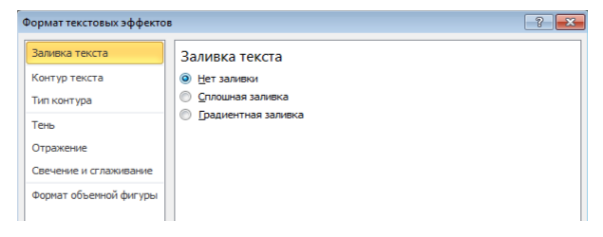
Рисунок 5. Диалоговое окно Текстовые эффекты
Форматирование абзацев
К параметрам форматирования абзацев относится изменение значений отступов, значений позиций табуляции, выравнивания текста и межстрочного интервала.
Для форматирования абзаца достаточно установить курсор в любое место абзаца и выбрать нужные параметры, или же выделить его перед форматированием.
Линейка
Отобразить или спрятать линейку можно с помощью вкладки Вид – группа Показать – Линейка. Линейка, которая располагается в верхней части страницы, разделена на 2 области: белую, которая соответствует области текста страницы, и серую, которая указывает на поля документа.
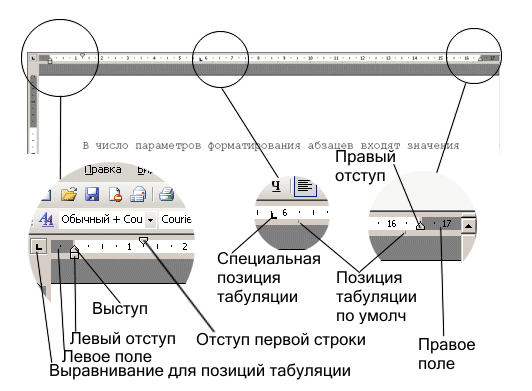
Рисунок 6. Маркеры отступов на линейке
Маркеры отступов служат для установки отступов абзаца, для чего достаточно перетащить нужный маркер в нужное место:
С помощью линейки можно регулировать расположение табуляторов, которые обозначены серыми маркерами.
Для задания разных режимов табуляции используется кнопка, которая находится в левом верхнем углу строки верхней линейки. Режимы табуляции:

Рисунок 7. Режимы табуляции
Для удаления всех позиций табуляции на линейке используется комбинация клавиш Ctrl+Shift+N.
Основные и наиболее часто используемые инструменты вынесены на ленту и находятся на вкладке Главная в группе Абзац:
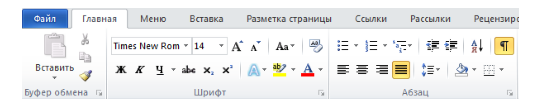
Рисунок 8. Группа Абзац на вкладке Главная
Все параметры форматирования абзаца можно увидеть открыв диалоговое окно Абзац, которое запускается нажатием на диагональную стрелку в правом нижнем углу группы Абзац.
Вкладка Отступы и интервалы
Вкладка позволяет установить параметры:
Результат изменения параметров форматирования можно увидеть в окне Образец.
Вкладка Положение на странице
Вкладка используется для управления размещением абзацев на страницах:
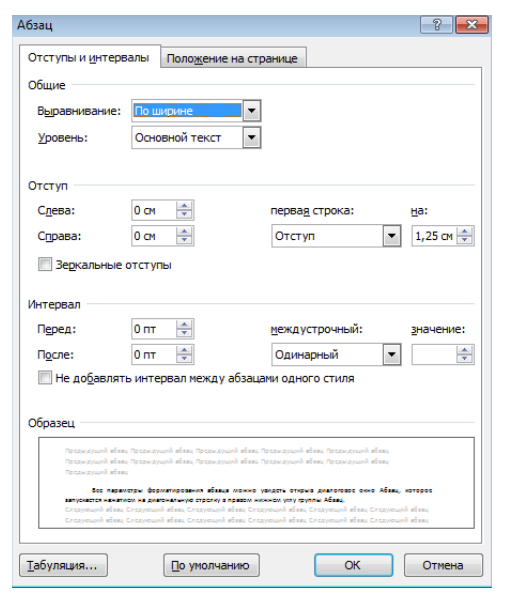
Рисунок 9. Раздел Отступы и интервалы
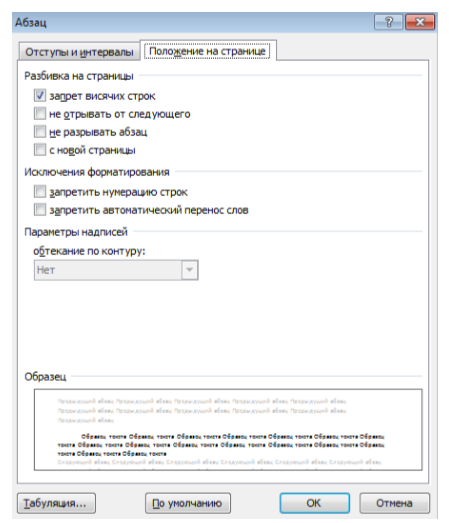
Рисунок 10. Вкладка Положение на странице
При нажатии на кнопку Табуляция… открывается диалоговое окно Табуляция, в котором можно задать позицию табуляции путем ввода числовых значений, установить или удалить несколько позиций табуляции и выбрать тип заполнителя для позиций табуляции.
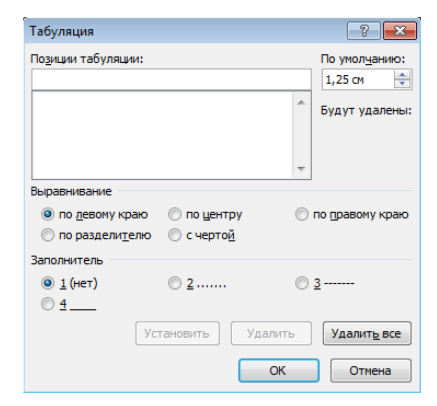
Рисунок 11. Диалоговое окно Табуляция
Формат по образцу
Для копирования стиля одного из абзацев используется кнопка Формат по образцу, которая находится на вкладке Главная в группе Буфер обмена.
Для ее применения достаточно установить курсор в пределах того абзаца, стиль которого нужно скопировать и нажать на кнопку Формат по образцу. Затем нужно выделить абзац (или несколько), к которому нужно применить данное форматирование. При этом дальнейшее копирование стиля данного абзаца становится невозможным (применяется только один раз).
Для применения форматирования одного абзаца к нескольким абзацам (неоднократного применения) необходимо дважды нажать на кнопку Формат по образцу. Это даст возможность применять скопированный стиль сколько угодно раз в пределах данного документа. Для отмены дальнейшего применения данного стиля нужно нажать на кнопку Формат по образцу один раз, после чего она станет неактивной и копирование стиля абзаца прекратится.
Непечатаемые символы
Word позволяет вставлять в документ непечатаемые символы, которые удобно использовать для обнаружения ошибок форматирования (например, проверить наличие лишних пробелов в тексте). Для отображения/скрытия непечатаемых символов служит кнопка Отобразить все знаки (Ctrl+) на вкладке Главная в группе Абзац.



