
ТП Word: основные характеристики и параметры шрифта. Растровые шрифты. Векторные шрифты
Шрифт — графическая форма знаков определенной системы письма. Для наглядности можно сказать, что шрифт — это "почерк".
Выбор шрифта должен соответствовать информации, которую требуется представить: он не должен быть ни слишком заметным, ни слишком ординарным.
Понятие шрифта включает в себя совокупность следующих параметров:
тип шрифта (Arial, Courier, Times New Roman);
размер шрифта в пунктах (14 пт, 16 пт);
начертание (обычный, полужирный, курсив, полужирный курсив);
тип подчеркивания (одинарное, двойное, волнистое);
эффекты (верхний и нижний индексы, зачеркивание, тень).
Некоторые типы шрифтов приведены в таблице.
Шрифт без засечек часто называют рубленным шрифтом.
Пропорциональные и моноширинные шрифты
Пропорциональными шрифтами называются такие, в которых место, отводимое на каждую букву, зависит от начертания этой буквы., а моношириными — такие, у которых размеры букв по ширине одинаковы.
Моноширинные шрифты напоминают шрифт пишущей машинки, у которой в силу конструктивных особенностей все литеры должны быть одинаковыми.
Легко видеть, что английские буквы в пропорциональных шрифтах — более узкие, чем кириллические, при этом цифры — уже, чем буквы. А в моноширинном шрифте они все имеют одинаковую ширину, что подчеркивает это его свойство.Тип шрифта
Тип шрифта определяет особенности написания целого набора символов, включающего заглавные и строчные буквы, цифры, знаки пунктуации и специальные символы.
Существует две разновидности шрифтов: растровые и векторные. Растровые шрифты представляют собой точечные изображения, хорошо приспособленные для быстрого вывода на экран.
Векторные шрифты хранятся в виде множества точек и соединяющих их линий, поэтому легко масштабируются, оставаясь резкими и отчетливыми даже при очень больших размерах.
В программе PowerPoint используются шрифты TrueType, как это указано на рисунке. Данные шрифты являются векторными. Начертание
Начертание — разновидность внешнего вида шрифта.
Чаще всего используются следующие начертания:
обычное, полужирное, курсивное, подчеркнутое
Возможно также использовать их сочетания, например — полужирный курсивный.На панели Форматирование расположен ряд кнопок, позволяющих управлять форматированием текста
Для изменения начертания выделенного фрагмента текста необходимо
щелкнуть соответствующую кнопку на панели инструментов Форматирование,
или выбрать нужное в списке Начертание окна Шрифт.
Примененные эффекты снимаются аналогичным образом, путем "отжимания" соответствующей кнопки.
Не рекомендуется создавать на слайде больше трех различных начертаний шрифта, хотя известный дизайнер Артемий Лебедев (правда, по отношению к сайтам) придерживается несколько иной позиции.
Размер шрифта
Размер шрифта – это величина условная в программе PowerPoint. Почему условная? Да потому, что презентация, сделанная в программе PowerPoint, предназначена для показа на экране. Поэтому она, казалось бы, не должна измеряться в абсолютных значениях.
При добавлении текста на слайд нам было бы УДОБНО соотносить размеры, принятые в программе PowerPoint с чем-нибудь привычным, например, с размерами, принятыми в программе Word.
В программе Word размер шрифта определялся в специальных единицах – пунктах. Пункт равен 1/72 дюйма. Чем больше размер в пунктах, тем, как правило, больше размер букв, хотя это зависит от конкретного шрифта.
Размер в пунктах, который мы ставим в программе PowerPoint, соответствует тому, который был бы в программе Word, если бы мы имели дело не со слайдом, а листом бумаги.
Практика показывает, что эти тонкости (соотношение между экранными и печатными размерами шрифта) не вызывают никаких трудностей при реальной работе, но знать о них всё-таки следует.Различные части документа (заголовок, основной текст, примечания) набираются шрифтами различных размеров.Для уменьшения или увеличения размеров шрифта можно воспользоваться специальными кнопками на панели инструментов Форматирование.Аналогичным образом изменение размеров шрифта производится в окне Шрифт. Для этого требуется раскрыть список размеров и выбрать нужное значение, или ввести его самостоятельно
Цвет текста
Для изменения цвета текста щелкните по кнопке списка Цвет в окне Шрифт. На появившейся панели укажите понравившийся цвет (по умолчанию он черный).Чтобы установить более тонкий цветовой оттенок, отсутствующий на панели заливки, нажмите кнопку Другие цвета….
На экране появится окно с двумя закладками, на одной из которых находятся стандартные цвета (вкладка Обычные).
Если же Вы нуждаетесь в ещё более тонких настройках цвета, тогда перейдите на вкладку Спектр.
Вкладка Спектр предлагает сконструировать самостоятельно нужный цвет, накладывая друг на друга вместе три основных цвета: Красный, Зеленый и Синий. Их английские названия (Red, Green, Blue) дали название цветовой модели RGB, с которой мы будем работать.Каждый цвет имеет 256 градаций отличия от черного цвета — от 0 до 255. При значении 0 красный цвет отсутствует в результирующем цвете. При значении 255 мы имеем максимально возможное количество красного цвета.То же самое относится и к другим цветам.Сумма всех цветов в их максимальном количестве (по 255) даёт белый цвет, а в минимальном количестве (по 0) — черный цвет.Общее число возможных сочетаний — 256*256*256, т.е. примерно 16,8 миллионов оттенков.
В данном случае на рисунке показано, что темно-зеленый цвет составлен из Зеленого (значение 142) и Синего (значение 115).УпражнениеВ качестве упражнения и для дальнейшей работы установите следующее форматирование текста:
Шрифт: Monotype Corsiva
Начертание: Полужирный курсив
27.ТП Word: колонтитулы, сноски. Маркированные, нумерованные и многоуровневые списки.
Иногда для пояснения некоторых редко используемых слов или описанных ранее понятий используют сноски (разъяснения), которые чаще всего расположены либо в конце страницы, либо в конце главы или книги. Подобные сноски можно создать средствами Word. Для этого нужно воспользоваться командой Вставка / Сноска.В открывшемся диалоговом окне необходимо выбрать вид сноски в зависимости от ее месторасположения и нумерацию или маркировку. Для создания сноски необходимо:
· поместить курсор в то место, где требуется сделать сноску;
· выполнить команду Вставка / Сноска, в появившемся диалоговом окне выбрать вид создаваемой сноски: обычная или концевая (внизу страницы или в конце документа);
· выбрать опцию Нумерация / Автоматическая (по умолчанию) или ввести в поле Другая подходящий символ (знак) сноски, задав все параметры сноски ввести нужный текст сноски в появившееся окно.
5.2.3 Вставка номера страницы
Для вставки номеров страниц необходимо вызвать команду Вставка / Номера страниц,после чего появится окно (рисунок 4).
В поле Положениеследует выбрать расположение номера на странице (напримерВверху страницы илиВнизу страницы).
В поле Выравнивание –расположение номера страницы относительно полей страницы (например, слева, от центра, справа, внутри, снаружи). Если снять флажок Номер на первой странице, то на первой странице номер не будет проставлен.
Колонтитул – текст или рисунок, который печатается внизу или вверху каждой страницы документа. В колонтитуле обычно размещают номера страниц, название книги или текущей главы. В зависимости от расположения (в верхнем или в нижнем поле страницы) колонтитулы бывают верхними или нижними.
Для создания колонтитулов используют команду Вид / Колонтитулы.После этого на экране появляется панель Колонтитулы (рисунок 5).

Для перехода из поля верхнего колонтитула в поле нижнего колонтитула и обратно используется кнопка .
Введенный текст колонтитула располагается в пунктирной рамке, указывающей границы колонтитула. Текст колонтитула форматируется как обычный текст. Для вставки полного имени файла необходимо использовать кнопку  .
.
Для вставки номера и количества страниц используют кнопки 
 . Для вставки даты и времени – кнопки
 .
.
Для изменения формата номера страницы служит кнопка  . В режиме отображения колонтитулов основный текст документа редактировать невозможно. Если оставить поле колонтитула пустым, то колонтитул будет отсутствовать. Для удаления колонтитула следует его выделить и нажать клавишу Delete.
Виды списков в программе MS Word:
Компьютерная грамотность с Надеждой

Заполняем пробелы — расширяем горизонты!
Параметры шрифта
У каждого человека есть свой почерк. Записывая информацию от руки на бумаге, мы преобразуем ее в определенные символы. Точно также информация на компьютере, которая выводится на экран компьютера или на принтер, первоначально проходит этап преобразования символов текста в их изображения на экране или на бумаге. Для этого используются компьютерные шрифты.
Проводя сравнение между почерком человека и компьютерным шрифтом, можно сказать, что шрифт является аналогом почерка. Точнее, шрифт – это набор изображений символов определенного алфавита. Эти изображения, как правило, выдержаны в одном стиле, в общем формате, имеют одинаковый дизайн.
Шрифт является для компьютера инструкцией, в каком виде следует выводить символы текста на экран или на печать.
Шрифтов много, отличаются они друг от друга по трем параметрам:
- гарнитура,
- размер символов,
- начертание.
Рассмотрим эти параметры шрифта.
Гарнитура шрифта
Гарнитура шрифта – это один шрифт или набор шрифтов, имеющих одинаковый дизайн, общее художественное решение. Как правило, шрифты одной гарнитуры разрабатываются одним автором.
Лингвистически слова «гарнитура» и «гарнитур» похожи. Гарнитур означает набор предметов, имеющих схожее назначение, например, мебельный гарнитур, ювелирный гарнитур и т.п. Также и гарнитура объединяет набор шрифтов для вывода текста на экран или на принтер. Все предметы из гарнитура, также как все шрифты одной гарнитуры, выполнены в одном стиле, имеют единое художественное решение.
Каждая гарнитура имеет свое имя, например, Times New Roman, Courier New. Есть гарнитуры со специальными символами, например, Symbol и Wingdings.
В названиях компьютерных шрифтов русские буквы не используются. Вместо этого применяется латинский алфавит, например, «Baltica», «Svetlana» (это транслитерация, когда русские названия пишутся английскими буквами). Возможен английский перевод русских названий шрифтов, например, «Schoolbook». Шрифты, которые пришли к нам с Запада, сохраняют свои названия, например, шрифт Garamond.
Слово «гарнитура» обычно опускается. Как правило, просто говорят «выберите шрифт Arial» или «документ набран шрифтом Times New Roman». Также обычно упрощают и вместо «гарнитура», либо «имя гарнитуры» говорят «имя шрифта».
Размер символов шрифта
Если гарнитура (проще говоря, имя шрифта) является первым параметром шрифтов, то вторым параметром является размер символов шрифта.
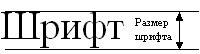
Можно встретить еще такое название – кегль шрифта (кегель шрифта). Это то же самое, что и размер шрифта.
Зачем нужны разные размеры шрифта? Обычно заголовки печатаются крупнее, чем основной текст документа. Таким образом, к заголовкам привлекается внимание, что облегчает чтение документа при первом же взгляде на страницу. Текст в сносках и примечаниях набирается мельче, чем текст основного текста документа, что подчеркивает второстепенность представленной там информации.
Как задается размер шрифта (или кегель шрифта)? Обычно пользователи выбирают размер шрифта – 8, 10, 12, 14 и т.д. Здесь цифры означают размер символов шрифта по вертикали в типографских пунктах между вершиной самого высокого символа и нижней точкой самого низкого (см. рисунок).
Слово «пункт» произошло от немецкого слова «punkt» и переводится как «точка». Для тех, кто любит цифры, сообщаю, что один пункт равен 1/72 дюйма, то есть 0,3528 миллиметра. Соответственно, для того, чтобы 8 пунктов перевести в миллиметры, надо 8 умножить на 0,3528. В результате получится, что 8 пунктов – это 2,8224 миллиметра.
Начертание шрифта
Перейдем к последнему третьему параметру шрифтов, точнее, к начертанию. Начертание шрифта – это разные варианты шрифта внутри одной гарнитуры, точнее:
- стиль и
- насыщенность шрифта.
Самыми распространенными стилями шрифтов являются прямой и курсив. Если пользователь термина «курсив» не знает, то упрощенно он говорит, что использует «штрих с наклоном».
Насыщенность отвечает за толщину штрихов символов. Обычно используют нормальное (обычное) и полужирное начертания. Последнее иногда еще упрощенно называют «толстый шрифт», если не знают терминов «полужирный» или «жирный».
Некоторые гарнитуры могут содержать шрифты светлой (thin), очень светлой (light), жирной (heavy) и сверхжирной (ultra heavy) насыщенности.
Компьютерные программы позволяют применять обычное, курсивное, полужирное и полужирное курсивное начертания шрифтов. В некоторых шрифтах (точнее, гарнитурах) есть все перечисленные начертания, а в некоторых есть только одно начертание, как правило, обычное начертание. На то, как говорится, воля художника, автора шрифта.
P.S. Рекомендую также прочитать:
Форматирование Word-документа. Концептуальные понятия
Говоря о форматировании документа средствами Word, следует выделить следующую структуру документа: символ а абзац а страница а раздел. На уровне символа (табл. 1) говорят о так называемом символьном форматировании; на уровне абзаца — о форматировании абзаца; кроме того, выделяют разделы — участки документа, в рамках которых сохраняют свой формат колонки, колонтитулы, нумерация страниц, сноски, поля и некоторые другие параметры. Совокупность форматирования символов, абзацев и разделов определяет информацию о макете документа. В статье все примеры будут рассмотрены на основе версии Word 2000.
Форматирование символов и абзацев
онкретная совокупность форматирования может быть сохранена в виде отдельного имени (стиля) и применяться в виде одной команды. Стили позволяют с помощью одного действия применить сразу всю группу атрибутов форматирования. В частности, применив стиль заголовка, вы одновременно задаете шрифт, размер шрифта и способ выравнивания, например по центру.
Различают стиль символа (стиль знака), в котором определяются параметры собственно шрифта 1 — начертание, размер, цвет и т.п., и стиль абзаца, который дополнительно может учитывать междустрочный интервал, отступы и другие параметры, применяемые к абзацу в целом.
Стили символов (знаков)
В принципе стиль знака — это совокупное понятие, которое обозначает задание определенного шрифта и всех изменений, которые можно придать шрифту. В стиле знака можно также задать обрамление группы символов, определить заливку символов цветом, а также задать, какой словарь будет «пристыкован» к данным символам при проверке правописания. Подобный выбор языка может иметь смысл, если вы хотите, чтобы один участок текста проверялся с помощью правил американского английского, а другой — с помощью австралийского английского 2 . Таким образом, придать форматирование группе символов можно путем одновременного применения нескольких атрибутов форматирования (то есть задав стиль) или путем определения каждого из атрибутов формата по отдельности (табл. 2).
Отдельные изменения атрибутов форматирования шрифта доступны по команде Формат а Шрифт, дающей доступ к панели (рис. 1). На панели имеются три вкладки, которые позволяют переключиться между режимами задания параметров шрифта, интервалов и анимации шрифта. Функции Граница и Заливка, которые могут быть заданы в стиле знака, доступны в меню форматирования абзаца, которое вызывается по команде Формат а Абзац.
Большинство параметров, описанных в табл. 2, интуитивно понятны. Прокомментируем лишь те из них, которые, на наш взгляд, требуют некоторых пояснений. В меню (рис. 1) предлагается наиболее распространенный набор размеров шрифтов — от 8 до 72 пунктов, однако это не значит, что выбор ограничен данным интервалом.
Можно настроить размер шрифтов в более широком диапазоне — от 1 до 1638 пунктов, непосредственно введя нужные значения с клавиатуры. Следует отметить, что размер шрифта определяется как расстояние от вершины строчной буквы с верхним выносным элементом до нижней точки строчной буквы с нижним выносным элементом. В связи с этим шрифты одного размера могут визуально восприниматься как шрифты разной величины. Например, буква «x», не имеющая выносных элементов, может иметь различные размеры в двух разных шрифтах одного размера. В связи с этим также используют специальный термин «x-высота», то есть высота символов, не имеющих выносных элементов.
Параметр Смещение, доступный на панели (рис. 2), позволяет менять вертикальное смещение отдельных символов или, например, задавать написание слова волной или лесенкой (рис. 3).
Возможно, дополнительного пояснения требует различие понятий Межсимвольный интервал и Кернинг. Межсимвольный интервал позволяет изменить расстояние между всеми символами, а Кернинг регулирует интервалы между отдельными парами букв, где (при некоторых размерах шрифта) целесообразно уменьшить расстояния в целях лучшего восприятия текста. Например, в паре букв «То», буква «о» может быть написана под крышечкой буквы «Т», и это не приведет к «налезанию» букв друг на друга.
В пропорциональных шрифтах3 (True Type или Post Script Type1) Word позволяет производить Автоматический кернинг (рис. 4).
К шрифту можно применять различные эффекты анимации. Так, эффект под названием Красные муравьи заключается в том, что вокруг выделенного текста перемещается красная пунктирная линия. Конечно, подобные эффекты можно использовать при оформлении Web-страницы, однако, на мой взгляд, такая анимация вряд ли улучшит степень читаемости электронного документа. Их лучше использовать в личных документах.
Для того чтобы применить к выделенному тексту стиль, нужно выполнить команду Формат а Стиль (рис. 5) и выбрать необходимое имя стиля из списка. Выделенный на рис. 5 стиль Гиперссылка определяет сразу два атрибута символьного форматирования (подчеркивание и цвет).
Стили абзацев
Абзац Microsoft Word — это набор данных (не обязательно текст), в конце которого стоит знак абзаца. Если никакой текст не выделен, Word применяет форматирование только к текущему абзацу. Форматирование абзаца в принципе сводится к способу выравнивания абзаца по горизонтали (например, выровнять по левому краю) и по вертикали (задать междустрочное расстояние). В стиле абзаца учитываются атрибуты символьного форматирования и абзаца (табл. 3).
По команде Формат а Стиль можно выбрать и применить к абзацу тот или иной стиль абзаца, содержащий целый набор атрибутов. Для того чтобы поменять отдельные атрибуты форматирования, следует воспользоваться командой Формат а Абзац и изменить необходимые параметры в панели рис. 6.
Отступы сдвигают текст по отношению к полю страницы. Не следует путать понятия Поля и Отступы. Первые определяют область между всем текстом и краем страницы, а вторые служат для того, чтобы отделить тот или иной абзац от остального текста.
Параметр Рамка позволяет создавать стиль, помещающий выделенный текст в рамку-контейнер, который можно перетаскивать мышью и внедрять в поле текста в виде врезки (рис. 7). В настройках этого параметра можно задать способ обтекания рамки текстом.
Списки служат для отделения последовательности важных пунктов от остального текста документа. Списки бывают маркированными, нумерованными и многоуровневыми (рис. 8). Нумерованные списки обычно служат для описания пошаговых процедур. В многоуровневых списках номер или маркер каждого абзаца изменяется в соответствии с уровнем отступа.
Для того чтобы узнать, какой формат применен к тому или иному фрагменту текста, полезно воспользоваться командой Справка а Что это такое?. При выполнении данной команды указатель мыши принимает вид знака вопроса. Щелкнув данным указателем по любому элементу текста, вы получите справку о том, какое форматирование применено к данному символу из данного абзаца (рис. 9, 10, 11).
Задав определенный стиль абзаца, вы можете затем изменить в нем отдельные атрибуты форматирования, что интерпретируется в программе Word как Оформление стиля. В качестве примера на рис. 9 показано, как можно проследить историю наложения формата. Текст на этом рисунке отформатирован в два этапа: сначала к абзацу применен стиль, который определил одинарный интервал между строчками, а затем межстрочное расстояние было изменено с одинарного интервала на полуторный, о чем свидетельствует запись в графе Оформление.
На рис. 10 показано, что помимо стиля абзаца определен еще и стиль знака, который меняет формат шрифта (задает одновременно подчеркивание и цвет), а на рис. 11 одновременно заданы стиль абзаца, стиль знака, оформление формата абзаца и оформление формата шрифта.
Для создания нового стиля можно воспользоваться командой Формат а Стиль а Создать и в появившейся панели (рис. 12) задать последовательно все желаемые атрибуты формата из списка меню: шрифт, абзац, табуляция, граница, язык, рамка, нумерация.
Можно Воспользоваться и отформатированным текстом, на основе которого вы хотите создать новый стиль абзаца. По умолчанию новый стиль, создаваемый на основе существующего абзаца, базируется на стиле, использованном в этом абзаце. Стиль, на котором базируется вновь создаваемый стиль, называется базовым. Если изменить атрибуты базового стиля, то изменения произойдут и во всех стилях, которые основаны на данном базовом. На это следует обратить внимание!
Возможность определения базового и производных стилей дает дополнительные удобства. Если, например, все заголовки сделаны на основе стилей, являющихся производными от одного базового, и перед вами стоит задача изменить шрифт во всех заголовках, то это можно сделать, поменяв шрифт только в базовом стиле, а все заголовки изменят шрифт автоматически.
Форматирование разделов
аздел — это часть документа, в рамках которого сохраняют свой формат целый ряд параметров, включая колонки, колонтитулы, сноски, поля, нумерацию и ориентацию страниц. Наличие разделов позволяет создавать сложные документы. Так, имея документ из двух разделов, можно отформатировать первый раздел в две колонки, а второй раздел — в три колонки.
Увеличить количество разделов можно путем добавления разрыва раздела. Добавляется новый раздел по команде Вставка а Разрыв, а затем определяется место начала нового раздела в панели Разрыв (рис. 13).
Разрывы разделов в режиме Разметка страницы не видны, и чтобы их просмотреть, нужно перейти в режим просмотра Обычный (рис. 14).
В маркере разрыва раздела хранится формат предыдущего раздела аналогично тому, как в символе абзаца хранится формат абзаца. Удаление маркера разделов приводит к слиянию разделов.
Некоторые начинающие пользователи представляют себе процесс создания документа следующим образом: набор неформатированного текста, который затем форматируется путем изменения тех или иных атрибутов форматирования символов и абзацев. На самом деле при создании нового документа вы сразу получаете набор стилей, определенных в используемом вами шаблоне. О том, что такое шаблоны и как на их основе создавать документы, мы расскажем в следующей статье.
- ПК и комплектующие



