
Какие новые форматы документов, используются в Microsoft Office 2007?
С появлением Microsoft Office 2007, компания Microsoft включила новые форматы для трех своих основных программ:
1. Microsoft Word – текстового редактора для ввода документов и писем; 2. Microsoft Excel – электронных таблиц, используемых для хранения данных в строках и столбцах и проведения расчетов по этим данным; 3. Microsoft PowerPoint – программы презентаций, используемой для профессионального создания презентаций и слайд-шоу.
Новый формат файлов В Office 2007 (также известном как Office 12), эти три программы будут использовать новый формат файла на основе Open XML. Документы Word, Excel, PowerPoint будут сохраняться в формате XML, а не в бинарном формате. Это даст возможность при повреждении файлов, восстановить их, так как способ хранения данных в XML позволяет просмотреть файл, даже если часть документа повреждена. Например, если документ Word Open XML содержит поврежденную диаграмму, диаграмма может отображаться не корректно, но остальная часть файла должна выглядеть хорошо. Если же файл был сохранен в виде двоичного документ, он даже не может быть открыт.
Меньший размер файла Помимо нового более совместимого формата, новые документы Office занимают меньше места по сравнению с предыдущими форматами. Это связано с тем, что новый формат использует сжатие ZIP, что позволяет уменьшить размер файла до 75%. Это экономит место на жестком диске, и полезно при отправке документов через Интернет, по электронной почте или другими способами передачи данных.
Совместимость Поскольку XML представляет собой стандартизированный формат, Open XML документы признаются любым программным обеспечением, которое поддерживает формат Open XML. Хотя предыдущие версии офисных программ изначально не поддерживают документы, сохраненные в новом формате, компания Microsoft выпустила обновления для Office 2000, XP и 2003, которые позволяют пользователям открывать, редактировать и сохранять документы в формате Open XML.
Расширения файлов Новые Open Office XML форматы будут включать в себя новые расширения файлов, чтобы отличить их от предыдущих типов файлов. Расширения нового и старого типов файлов, перечислены ниже:
| Новое расширение | Старое расширение | Тип файлов |
|---|---|---|
| Microsoft Word | ||
| .DOCX | .DOC | Документ Word |
| .DOCM | нет | Документ Word с поддержкой макросов |
| .DOTX | .DOT | Шаблон |
| .DOTM | нет | Шаблон документа Word с поддержкой макросов |
| Microsoft Excel | ||
| .XLSX | .XLS | Электронная таблица Excel |
| .XLSM | нет | Электронная таблица Excel с поддержкой макросов |
| .XLTX | .XLT | Шаблон электронной таблицы Excel |
| .XLTM | нет | Шаблон электронной таблицы Excel с поддержкой макросов |
| .XLSB | нет | Двоичная книга Excel |
| .XLAM | .XLA | Надстройки Excel |
| Microsoft PowerPoint | ||
| .PPTX | .PPT | Документ презентации PowerPoint |
| .PPTM | нет | Документ презентации с поддержкой макросов |
| .PPSX | .PPS | Документ показа слайдов PowerPoint |
| .PPSM | нет | Документ показа слайдов PowerPoint с поддержкой макросов |
| .POTX | .POT | Шаблон Документа презентации PowerPoint |
| .POTM | нет | Шаблон Документа презентации PowerPoint с поддержкой макросов |
| .PPAM | .PPA | Надстройки PowerPoint |
Microsoft Access Microsoft Access 2007, также использует новый формат данных с расширением файлов .ACCDB (в предыдущих версиях Access баз данных сохранялись как .MDB файлы). Новый формат поддерживает многозначные поля, бинарные объекты, шифрование базы данных, а также другие новые функции.
Другие форматы файлов Офиса, такие как Visio и Entourage (Mac), остаются теми же.
Работа с файлами
В Microsoft Office 2007 введен новый формат файлов, основанный на языке XML. По умолчанию документы, создаваемые в Word 2007, сохраняются с новым расширением имени файла, которое получается путем добавления суффикса " x " или " m " к привычному расширению. Суффикс " x " указывает на то, что XML-файл не содержит макросов, а суффикс " m " — что XML-файл макросы содержит. Таким образом, имена обычных файлов Word 2007 имеют расширение docx, а не doc.
XML-форматы предоставляют целый ряд преимуществ — не только для разработчиков и создаваемых ими продуктов, но также для отдельных пользователей и организаций.
Файлы автоматически сжимаются, и в некоторых случаях их размер может сокращаться на 75 процентов по сравнению с предыдущими версиями Word.
Формат обеспечивает улучшенное восстановление поврежденных файлов. Файлы построены по модульному принципу, при котором разные компоненты данных хранятся в файле отдельно друг от друга. Это позволяет открывать файлы даже при разрушении или повреждении какого-либо компонента файла (например, диаграммы или таблицы).
Обеспечивается более легкое обнаружение документов, содержащих макросы. Файлы, которые сохраняются с расширением docx, не могут содержать макросы, написанные на языке VBA (Visual Basic для приложений) или элементы управления ActiveX, следовательно, в них отсутствует угроза безопасности, связанная с такого рода внедренными кодами. Только файлы, с расширением docm могут содержать макросы на языке VBA и элементы управления ActiveX, хранящиеся в обособленных частях файла. Различные расширения имен файлов позволяют легко отличать файлы, содержащие макрос, от файлов, которые его не содержат, и облегчают обнаружение антивирусными программами файлов, содержащих потенциально опасный код. Кроме того, системные администраторы могут заблокировать документы, содержащие нежелательные макросы или элементы управления, что повышает безопасность открытия документов.
Следует отметить, что файлы новых форматов недоступны для работы в предыдущих версиях Word. Для того чтобы можно было открывать и изменять файлы Word 2007 в более ранних версиях, в них следует загрузить необходимые конвертеры файлов.
Открытие файлов других форматов
Word позволяет открывать файлы разных форматов. По умолчанию в окне Открытие документа (см. рис. 1.25) отображаются только файлы Word. Для открытия файла другого формата щелкните по кнопке, на которой указан тип открываемых файлов ( рис. 1.29) и выберите необходимый формат или режим Все файлы.
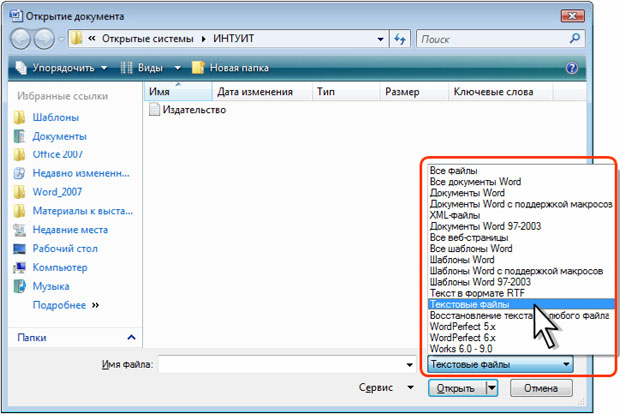
увеличить изображениеРис. 1.29. Выбор типа открываемого файла
Таким образом, например, можно открывать файлы формата txt или rtf. При открытии текстовых файлов формата txt может появиться запрос на выбор кодировки при преобразовании файла.
При открытии в Word 2007 документа, созданного в Word 2003, Word 2002 или Word 2000, автоматически включается режим совместимости, а в строке заголовка окна документа отображается надпись Режим ограниченной функциональности. Включение режима совместимости гарантирует, что при работе с документом не будут использоваться новые и расширенные возможности Word 2007 и пользователи более ранних версий Microsoft Word смогут редактировать любую часть этого документа.
Следует отметить, что в режиме совместимости можно открывать, редактировать и сохранять документы Word 97-2003, но использование новых возможностей Word 2007 будет невозможно.
Сохранение файлов в другом формате
По умолчанию все файлы сохраняются в том же формате, в котором были открыты. Новые документы и файлы Word 2007 сохраняются в формате Документ Word, файлы предыдущих версий сохраняются в формате Документ Word 97 2003, файлы RTF сохраняются как Текст в формате RTF и т.д.
При сохранении можно изменить формат файла. Для этого в окне Сохранение документа щелкните по кнопке с указанием типа файла и в появившемся меню выберите необходимый тип ( рис. 1.30).
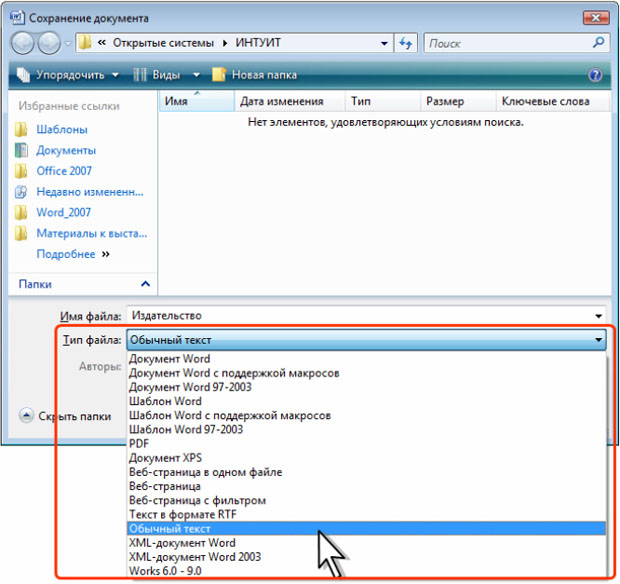
увеличить изображениеРис. 1.30. Сохранение файла в другом формате
Выбранный формат может не поддерживать какие-то элементы оформления документа, о чем появится соответствующее предупреждение. При сохранении документа в формате Обычный текст необходимо будет выбрать кодировку для преобразования файла.
Особенности сохранения файлов предыдущих версий Word в формате Word 2007
При сохранении файлов Word 97, Word 2000, Word 2002, Word 2003 в формате Документ Word 2007 можно включить режим совместимости с предыдущими версиями, т.е. отключить новые возможности Word 2007. Это необходимо сделать в том случае, если файл в последующем будет сохраняться для пользователей, не имеющих Word 2007. Для отключения новых возможностей в окне Сохранение документа ( рис. 1.31) установите флажок Поддерживать совместимость с Word 97-2003.
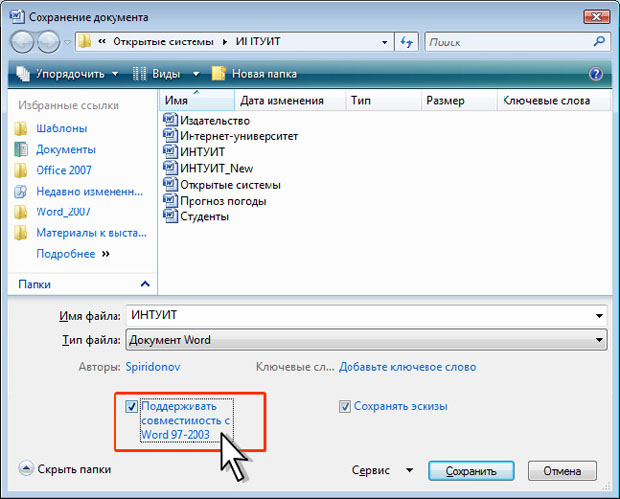
увеличить изображениеРис. 1.31. Отключение новых возможностей Word 2007 при сохранении документа
При сохранении файлов предыдущих версий Word, в формате Документ Word 2007 может появиться предупреждение о возможных изменениях в макете документа ( рис. 1.32). Нажмите кнопку ОК. Для удобства дальнейшей работы можно установить флажок Больше не задавать этот вопрос.

увеличить изображениеРис. 1.32. Предупреждение о возможных изменениях в документе
Особенности сохранения документов Word 2007 в формате предыдущих версий Word
При сохранении документа, созданного в Word 2007, в формате Документ Word 97-2003 в нем автоматически будут произведены некоторые изменения.
Некоторые данные в стандартных блоках документа, а также элементах автотекста могут быть утеряны.
Ссылки и списки литературы будут преобразованы в статический текст и перестанут автоматически обновляться.
Внедренные объекты, созданные в приложениях Microsoft Office 2007, невозможно будет редактировать.
Формулы будут преобразованы в изображения. Их редактирование будет невозможным, пока документ не будет преобразован в новый формат файла.
Рисунки SmartArt будут преобразованы в один объект, который нельзя редактировать.
Положение некоторых надписей изменится.
Для проверки совместимости текущего документа с предыдущими версиями Word нажмите кнопку Office, выберите команду Подготовить и в появившемся подчиненном меню — команду Проверка совместимости.
В окне результатов проверки совместимости ( рис. 1.33) будет отображен список несовместимых элементов. Для продолжения работы нажмите кнопку Продолжить.
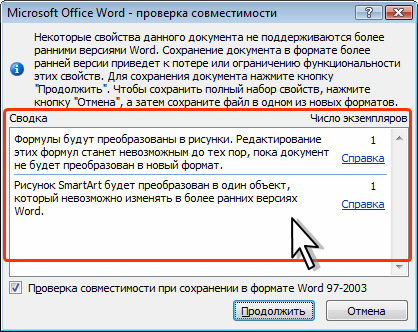
Рис. 1.33. Сводка проверки совместимости документа с предыдущими версиями Word
Преобразование файлов предыдущих версий Word в формат Word 2007
При сохранении файла, созданного в одной из предыдущих версий Word, в файл Word 2007, появляется новый файл, а исходный файл остается в той же папке. Вместо этого можно преобразовать файл таким образом, чтобы файл формата Word 2007 заменил старый файл.
- Нажмите кнопку Office и выберите команду Преобразовать ( рис. 1.34).



