
Одной из отличительных особенностей файла Microsoft Word является возможность создания сложного форматирования документа. Примером такового является создание ссылок на различные участки документа, причем не только с текста на текст, но и с объекта на текст, с текста на объект, с объекта на объект. Вкладка Ссылки (References) предлагает инструменты для работы с различными видами ссылок. [box color=primechanie]В программе Microsoft Word все ссылки активируются щелчком мыши при нажатой клавише Ctrl.[/box] Поэтапно опишем ссылки разных типов в текстовом процессоре Microsoft Word, рассматривая группы элементов управления вкладки Ссылки (References).
Первая группа элементов управления называется Оглавление (Table of Contents). Инструменты, расположенные на ней, позволяют вставить в документ оглавление, которое соберет в единую таблицу ссылки на все заголовки в документе. По умолчанию в оглавление попадают заголовки до 3-го уровня включительно. Однако можно легко изменить это ограничение.
[box color=primechanie]Для сносок можно выбрать подходящий вид и порядок нумерации. Для настройки вы можете щелкнуть мышью по кнопке в правой нижней части группы элементов управления Сноски (Footnotes) и в появившемся диалоговом окне Сноски (Footnotes) настроить нужные параметры.[/box]
Следующая группа элементов управления Ссылки и списки литературы (Citations & Bibliography) предлагает пользователю мощнейший инструмент для работы с источниками и незаменима при работе над научными трудами. Группа инструментов позволяет управлять списком литературы, на которой основывается научный труд, вставлять ссылку на тот или иной источник парой щелчков мыши. Кроме того, список литературы можно в нужном виде вставить в документ нажатием одной кнопки Список литературы (Insert Table of Authorities). Разработчики программы подготовили несколько разных вариантов оформления ссылок и списка литературы, а также предоставили пользователям возможность настроить режимы отображения самостоятельно. Если вы собираетесь использовать Microsoft Word для работы над документами, требующими работы с источниками, обязательно научитесь использовать данный инструмент.
Группа элементов управления Названия (Captions) позволяет добавить к иллюстрации или таблице название, на которое можно сослаться из текста. Кроме того, для иллюстрации, вставленной после первой, программа Microsoft Word автоматически изменит порядковый номер. Как и в случае с предыдущими ссылками, все параметры можно настроить. Примером применения названия иллюстраций можно назвать любую электронную книгу. В электронном ее варианте при щелчке мыши (с удерживаемой клавишей Ctrl) по номеру рисунка в содержании документа программа показала бы вам рисунок с этим порядковым номером.
Название группы элементов управления Предметный указатель (Index) говорит само за себя. Эта группа инструментов служит для создания и настройки предметного указателя, который будет располагаться в конце книги. Вид указателя и количество вложенных уровней можно также настроить, нажав кнопку Предметный указатель (Insert Index) в группе элементов управления Предметный указатель (Index).
Последняя группа элементов управления называется Таблица ссылок (Table of Authorities). Это очень схожий с группой элементов Предметный указатель (Index) набор инструментов. Однако логика его больше похожа на источники литературы. Разница лишь в том, что таблица ссылок используется, когда нужно составить в документе список ссылок на законы, прецеденты и прочие нормативные документы.
Интерфейс Microsoft Word 2010
По умолчанию в окне отображается восемь постоянных вкладок: Файл, Главная, Вставка, Разметка страницы, Ссылки, Рассылки, Рецензирование, Вид.
Для перехода к нужной вкладке достаточно щелкнуть по ее названию (имени).
Каждая вкладка связана с видом выполняемого действия. Например, вкладка Главная, которая открывается по умолчанию после запуска, содержит элементы, которые могут понадобиться на начальном этапе работы, когда необходимо набрать, отредактировать и отформатировать текст. Вкладка Разметка страницы предназначена для установки параметров страниц документов. Вкладка Вставка предназначена для вставки в документы различных объектов. И так далее.
Кроме того, можно отобразить еще одну постоянную вкладку: Разработчик.
- Щелкните правой кнопкой мыши в любом месте ленты (см. рис. 1.2).
- В контекстном меню выберите команду Настройка ленты.
- В категории Настройка ленты окна Параметры Word (см. рис. 1.9) установите флажок этой вкладки.
На вкладке Разработчик собраны средства создания макросов и форм, а также функции для работы с XML .
Файлы и шаблоны, созданные в версиях Word до 2003 года, могли содержать пользовательские панели инструментов . Кроме того, при установке на компьютер некоторых программ (например, FineReader) в Word автоматически добавляются надстройки. В этом случае при открытии таких файлов в Word 2010 появляется еще одна постоянная вкладка — Надстройки ( рис. 1.10).
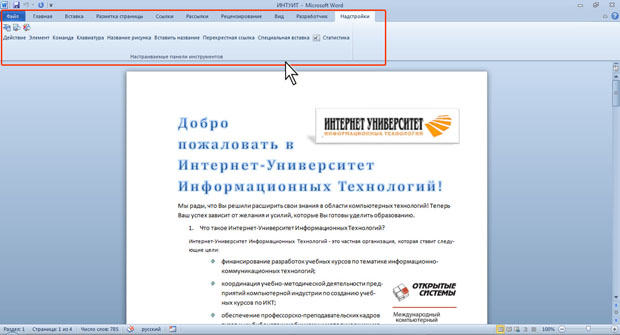
увеличить изображениеРис. 1.10. Вкладка Надстройки
Эта вкладка содержит элементы надстроек, а также элементы панелей инструментов , созданных в предыдущих версиях Word . Каждая панель инструментов занимает отдельную строку ленты вкладки. Однако некоторые элементы, имевшиеся на панелях инструментов, в Word 2010 могут отсутствовать.
Стандартный набор вкладок заменяется при переходе из режима создания документа в другой режим, например, Удаление фона ( рис. 1.11).

увеличить изображениеРис. 1.11. Отображение вкладок в режиме Удаление фона
Помимо постоянных, имеется целый ряд контекстных вкладок, например, для работы с таблицами, рисунками, диаграммами и т.п., которые появляются автоматически при переходе в соответствующий режим либо при выделении объекта или установке на него курсора .
Например, при создании колонтитулов появляется соответствующая вкладка ( рис. 1.12).
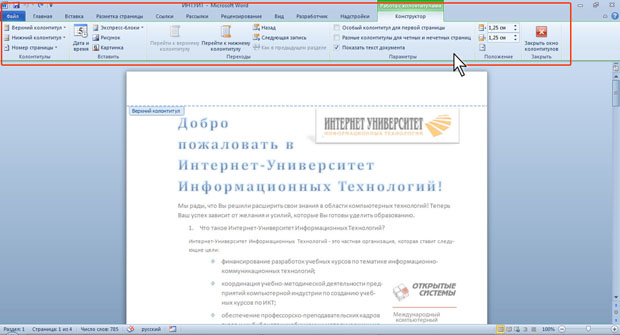
увеличить изображениеРис. 1.12. Контекстная вкладка Работа с колонтитулами/Конструктор
В некоторых случаях появляется сразу несколько вкладок, например, при работе с таблицами появляются вкладки Конструктор и Макет ( рис. 1.13).

увеличить изображениеРис. 1.13. Контекстные вкладки для работы с таблицами
При снятии выделения или перемещения курсора контекстная вкладка автоматически скрывается.
Не существует способов принудительного отображения контекстных вкладок.
Лента задач в Microsoft Word
Лента — это набор панелей инструментов в верхней части окна программы Office. Она помогает быстрее находить команды, необходимые для выполнения задач.
Лента в Word позволяет быстро получить доступ к часто используемым командам. Она содержит большое количество команд, которые разбиты по группам. В этой статье Вы узнаете, из каких вкладок состоит Лента, а в следующих Мы рассмотрим функционал каждой команды в ней.
Главная

Вкладка Главная содержит самые основные команды при работе с документом, такие как копирование, вставка, редактирование текста, форматирование абзацев и выбор стиля документа. Вкладка Главная открывается по умолчанию при запуске.
Вставка

Вкладка Вставка позволяет вставлять в документ рисунки, диаграммы, таблицы, фигуры, титульные страницы и прочие средства, улучшающие восприятие информации и внешнее оформление документа.
Конструктор

Вкладка Конструктор открывает доступ к средствам настройки документа Word, включая форматирование, эффекты и оформление границ страницы, что придает документу законченный вид. В предыдущей версии (2016) имела название Дизайн.
Макет

Вкладка Макет позволяет изменять формат документа, включая ширину полей, ориентацию, разрывы страниц и т.п. Эти команды особенно полезны при подготовке документа к печати. В прошлой версии имела название Разметка страницы.
Ссылки

Вкладка Ссылки позволяет добавлять в документ различные заметки, то есть сноски и цитаты. При помощи данной вкладки можно добавить оглавление, заголовки, а также список литературы. Эти команды полезны при составлении научных публикаций в Word.
Рассылки

Вкладка Рассылки позволяет составить письмо, оформить адрес на конверте или создать наклейки. Данная вкладка пригодится, когда возникнет необходимость отправить письмо одному или сразу нескольким получателям.
Рецензирование

Вкладка Рецензирование открывает широкие возможности редактирования текстов, включая добавление примечаний и отслеживание исправлений. Эти инструменты упрощают совместное использование и работу над документами Word.
Вид

Вкладка Вид позволяет переключать разные режимы просмотра документа, а также разделять экран так, чтобы Вы могли просматривать сразу два раздела одного документа. Эти команды необходимы при подготовке документа к печати.
Справка

Вкладка Справка позволяет подробно рассмотреть об основных задачах и пройти обучение с работой в документах Word. Так же вы можете отправить в компанию Microsoft отзывы и предложения для улучшения данного продукта.
Контекстная вкладка

Контекстные вкладки появляются на Ленте при работе с определенными элементами, а именно с таблицами или рисунками. Эти вкладки содержат особые группы команд, позволяющие форматировать данные элементы.
Файл

Вкладка Файл позволяет узнать сведения и параметра документа, выбрать путь сохранения, настроить доступ, а также открыть и распечатать любой другой.
Сворачиваем ленту
Лента создана, чтобы упрощать выполнение текущих задач в Word. Однако, если Лента занимает слишком большое пространство на экране, ее всегда можно свернуть. Для этого есть 2 способа:
1 способ заключается в том, чтобы нажать на стрелку в правом нижнем углу Ленты, после чего все инструменты исчезнут, а вкладки остаются. При нажатии на любую из вкладок инструменты снова появляются.

Во 2 способе нужно нажать на меню Параметры отображения ленты в правом верхнем углу программы. Где Вы выбираете как лента будет отображаться.
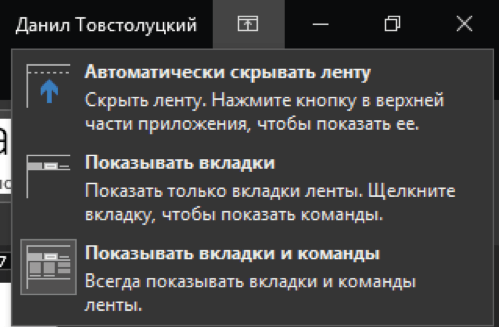
Автоматически скрывать Ленту: при выборе данной опции документ отображается в полноэкранном режиме, а Лента сворачивается полностью. Для того чтобы увидеть Ленту, нажмите на команду Развернуть ленту в правой верхней части экрана.

Показывать вкладки: при выборе данной опции скрываются все неиспользуемые группы команд, а вкладки остаются видимыми. Для того чтобы вернуть Ленту просто нажмите на любую вкладку.
Показывать вкладки и команды: при выборе данной опции Лента разворачивается полностью. Все вкладки и команды будут видны. Эта опция выбрана по умолчанию при первом открытии Word.
На этом друзья мы заканчиваем в следующих статьях я раскрою Вам подробном о каждом инструменте Ленты.



