
Те, кто работает с текстовым редактором Word, знают, как важно экономить время при наборе текста. Впустую потраченные секунды в итоге складываются в минуты, а минуты в часы. Несмотря на это, лишь немногие используют все возможности Word, чтобы ускорить и упростить работу с документами. Рассказываем о нескольких полезных функциях текстового редактора, которые трудно найти, легко запомнить и невозможно забыть.
1. Заменить шрифт по умолчанию
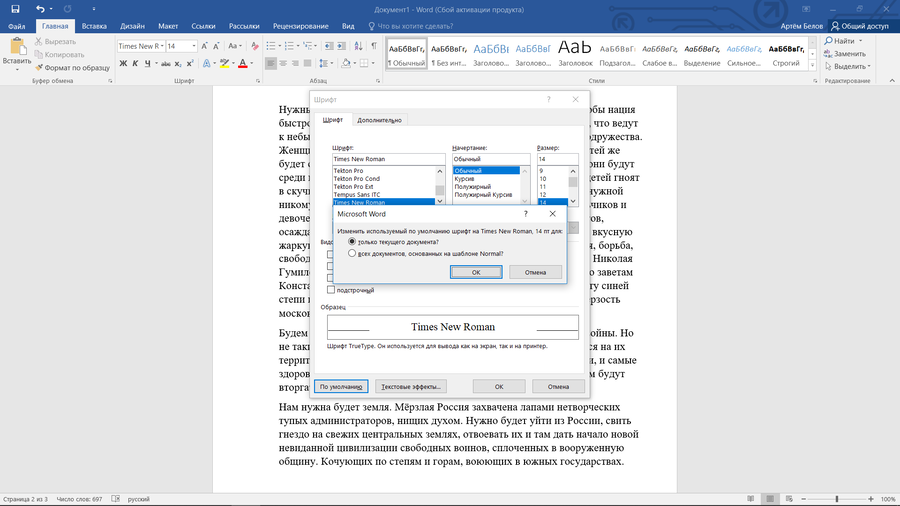
В Word шрифтом по умолчанию установлен Calibri, 11 пт. Если вы используете другой шрифт, то каждый раз при создании нового документа приходится выбирать его вручную. Как поменять шрифт по умолчанию: выберите вкладку «Главная», затем «Шрифт». Установите нужные параметры и нажмите «По умолчанию». Появится окно с вопросом: изменить для текущего документа? для всех документов?
Выберите второй пункт.
2. Подобрать синонимы
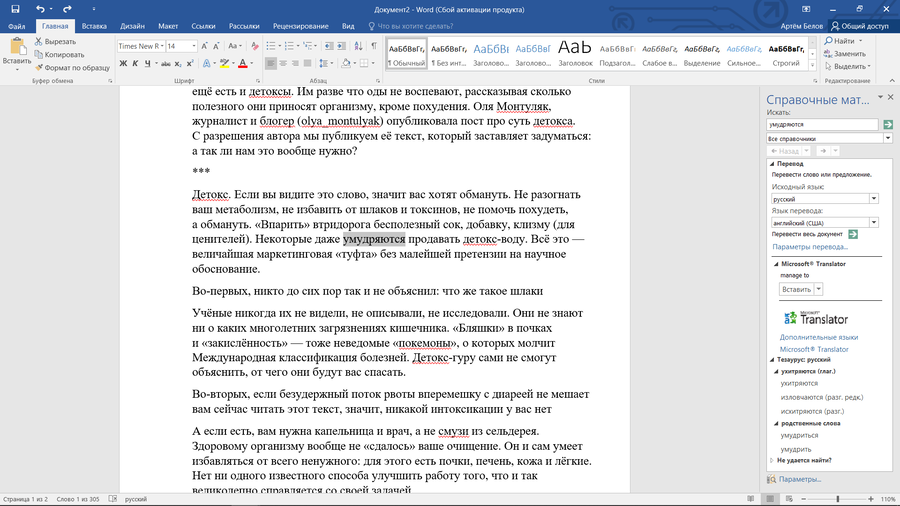
В Word есть встроенный тезаурус. С помощью него можно подобрать синоним к слову. Это функция поможет, если ваш словарный запас даёт сбои, а в тексте слишком много повторяющихся слов, которые надо разбавить. Как пользоваться тезаурусом: удерживайте Alt и кликните на слово, к которому хотите подобрать синоним. Справа на экране появится окно с вариантами.
Кстати, таким же образом открывается словарь. Поэтому чтобы перевести незнакомое слово, например, с русского на английский, не обязательно открывать Google переводчик.
3. Быстро выделить большой фрагмент текста
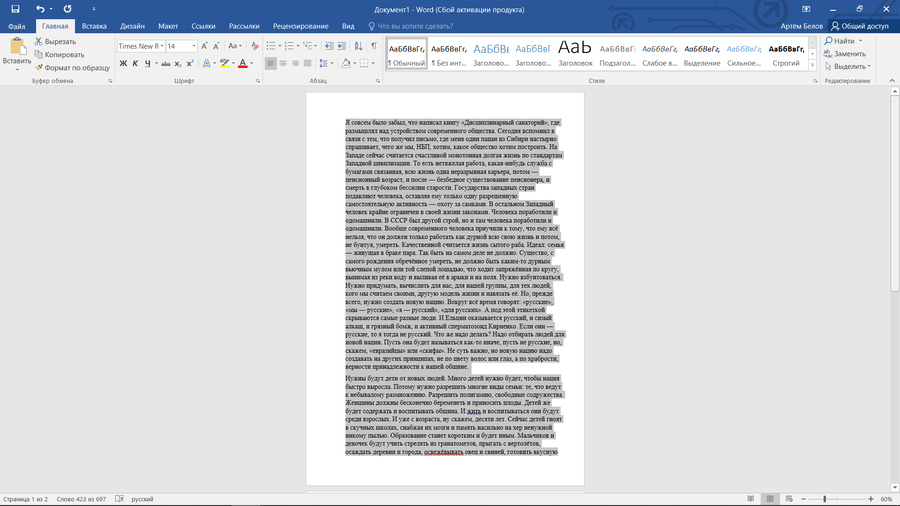
Скроллить несколько листов документа, чтобы выделить текст — жутко неудобно. Всегда есть вероятность сбиться и случайно отпустить кнопку мышки. Есть более простой способ. Установите курсор в начале текста, нажмите и удерживайте Shift. Не отпускайте кнопку, перейдите в конец текста и кликните мышкой ещё раз.
4. Поставить неразрывный пробел
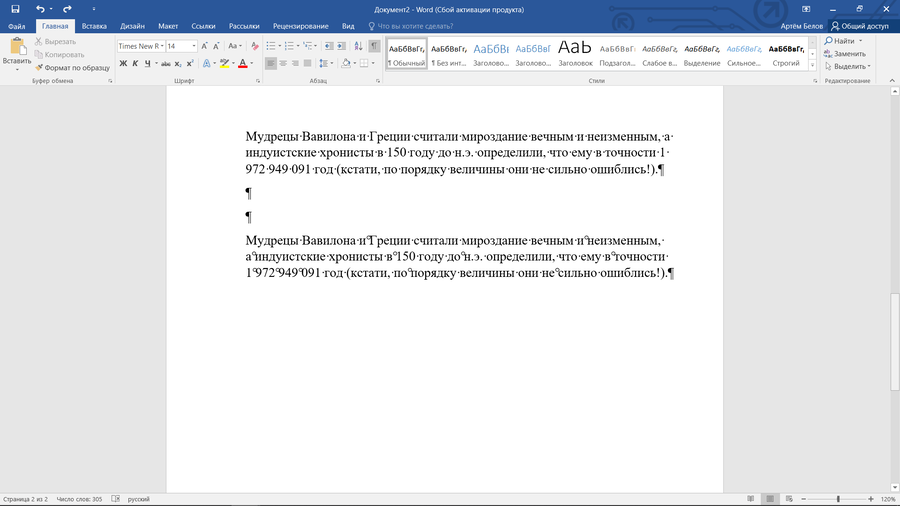
У тех, кто работает с текстом профессионально (журналисты, редакторы) или составляет бухгалтерские отчёты, есть правило: не переносить на следующую строку большие цифры разделённые пробелом, предлоги и союзы. Придать тексту аккуратный и более удобочитаемый вид помогает типограф. Но Word тоже это умеет. Для вставки неразрывного пробела используйте клавиши Shift + Ctrl + Пробел.
5. Быстро сменить регистр
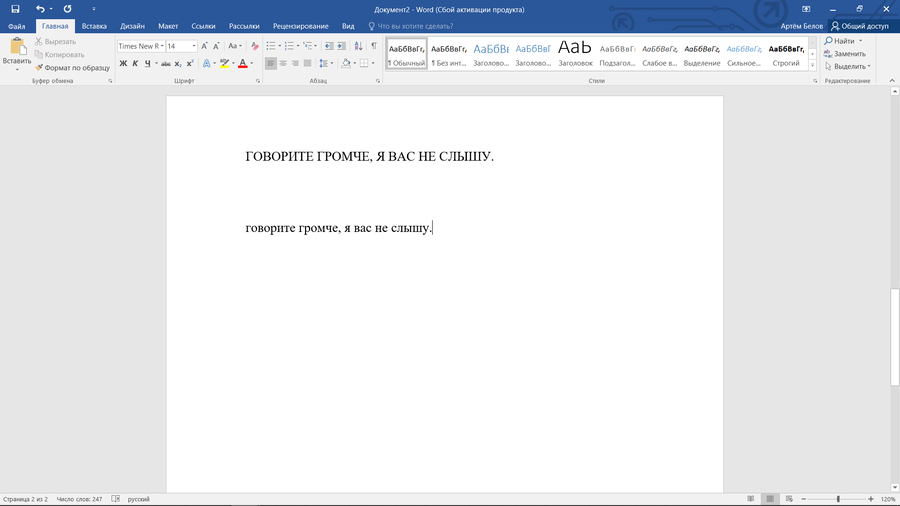
Знакомая ситуация: вы нажали Caps Lock, но забыли его выключить и написали несколько предложений ВОТ ТАКИМИ БУКВАМИ. Не стоит бить кулаком по лбу и судорожно удалять написанное. Достаточно выделить текст и нажать Shift + F3, чтобы вернуть строчные буквы.
6. Переместить элементы списка
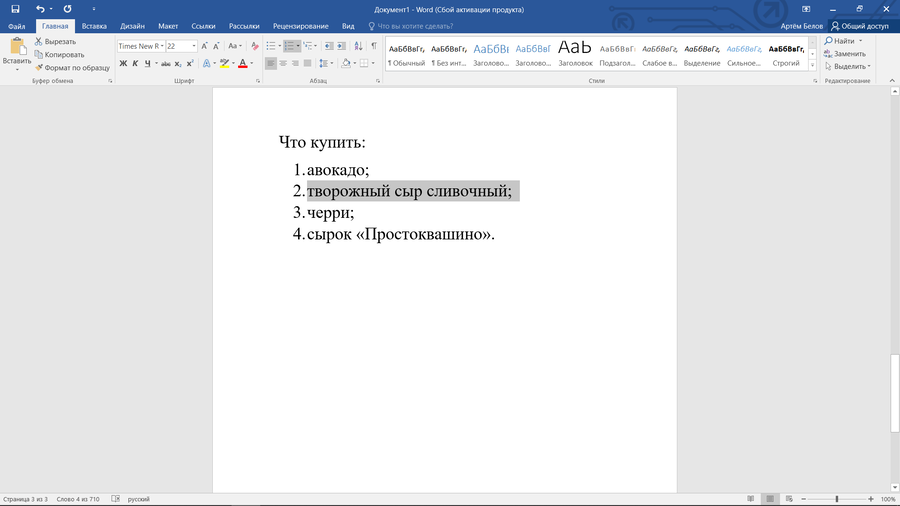
Изменить порядок в маркерованных и нумерованных списках можно без постоянного копирования и вставки. Используйте комбинацию клавиш Alt + Shift + ↑ или ↓, чтобы поменять местами текст в списке. Таким же способом можно перемещать абзацы текста.
7. Посмотреть буфер обмена
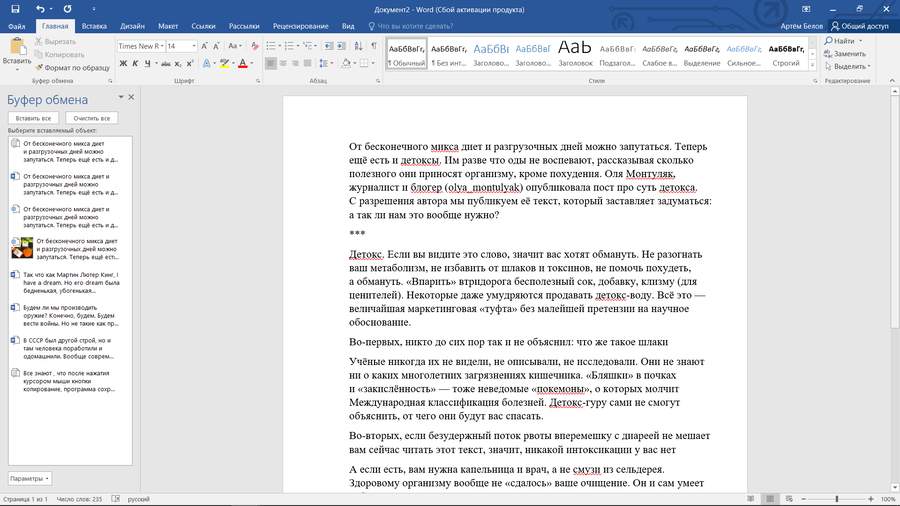
Известно, что после нажатия курсором мыши кнопки копирование, программа сохраняет выбранные фрагменты текста или изображение в буфер обмена. Секрет в том, что Word держит в буфере не только последний скопированный элемент. Нажмите кнопку «Буфер обмена» во вкладке «Главная», чтобы увидеть всё, что вы копировали за время работы с документом.
8. Установить автозамену
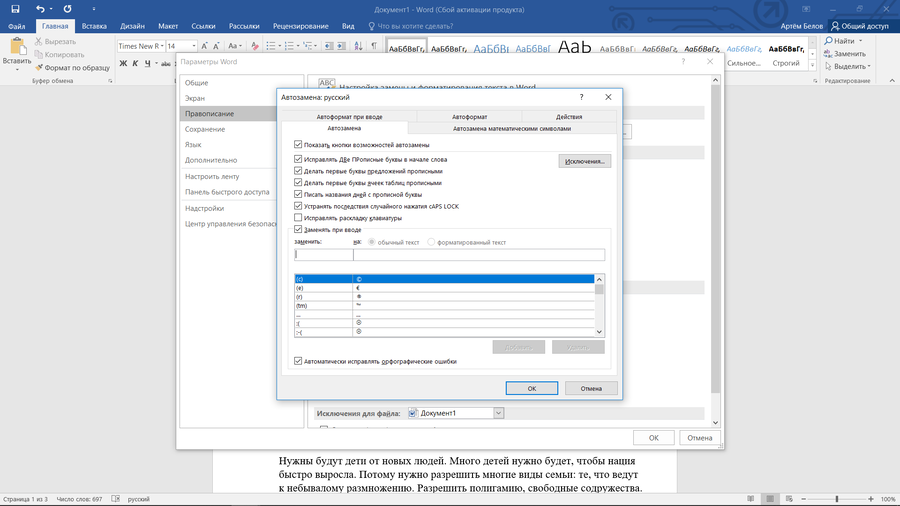
Такая же автозамена, как на смартфоне, есть и в Word. Она значительно упрощает набор сложных слов.
Во-первых, исправляет ошибки. Если ваши пальцы отказываются правильно набирать слово «апелляция» и раз за разом выдают «апеляция», автозамена исправит ошибку самостоятельно. Во-вторых, если в тексте вы часто используете одно и то же слово, можно сократить его до нескольких символов.
Word поймёт, что вы хотите написать и закончит слово сам. Так, например, длинное «экзистенциализм» можно легко превратить в короткое «экз».
Как настроить: нажмите «Файл» — «Параметры» — «Правописание» — «Параметры автозамены». Заполните поля «Заменить» и «На».
9. Сделать скриншот
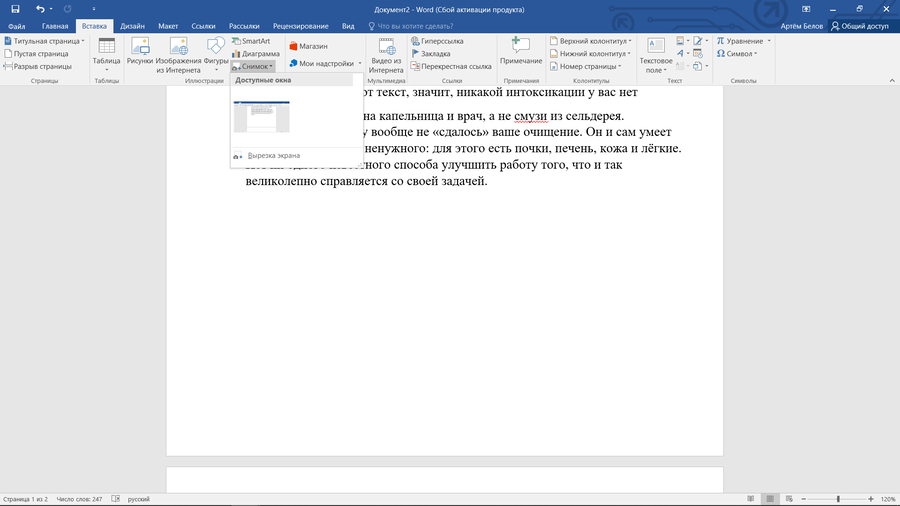
Word умеет делать скриншоты без дополнительных программ. Для этого во вкладке «Вставка» нажмите «Снимок». Вы увидите доступные окна. Выберите нужное, чтобы сделать скриншот всего окна или вырезать часть экрана.
10. Ограничить внесение изменений
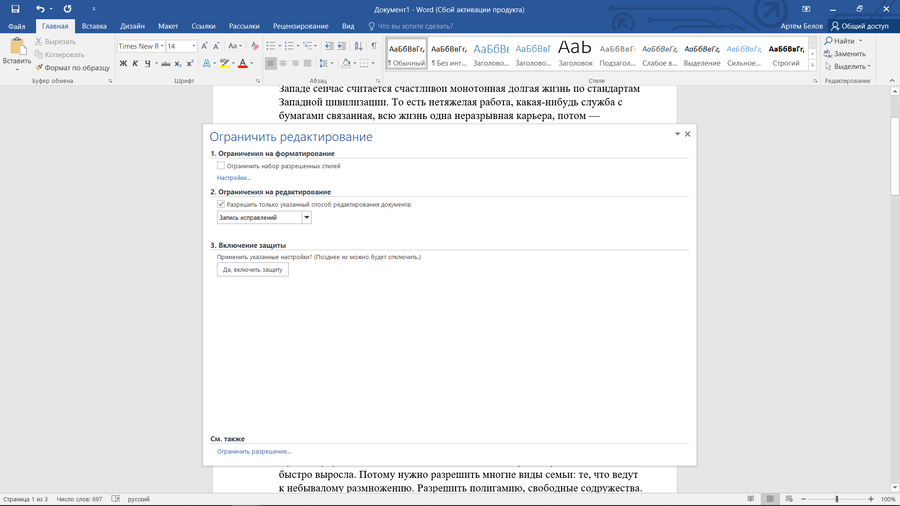
Это функция разрешает вносить в документ только некоторые изменения. Также с помощью неё можно установить режим «Только чтение». Это удобно, если вам нужно показать кому-то документ, но вы не хотите, чтобы в тексте что-то меняли.
Как включить ограничение: нажмите «Файл» — «Сведения» — «Защитить документ» — «Ограничить редактирование». Появится окно с разными типами ограничений. Можно ограничить стили и форматирование. Ещё можно выбрать части текста без ограничения и указать пользователей с полный доступом к документу.
11. Установить пароль на открытие документа
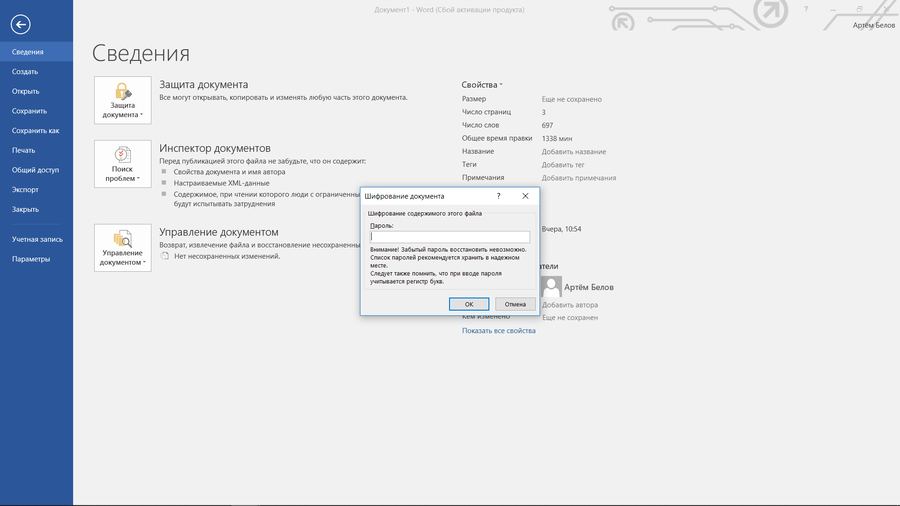
Word шифрует документы с помощью 128-битного AES шифрования. Такой же способ используют для шифрования документов с государственной тайной. Документы с паролем без проблем можно пересылать электронной почтой или скачивать на флешку, но доступ к ним будет только у вас. Как установить пароль: вкладка «Файл» — «Сведения» — «Защита документа» — «Зашифровать с использованием пароля».
12. Сохранить резервную копию документа
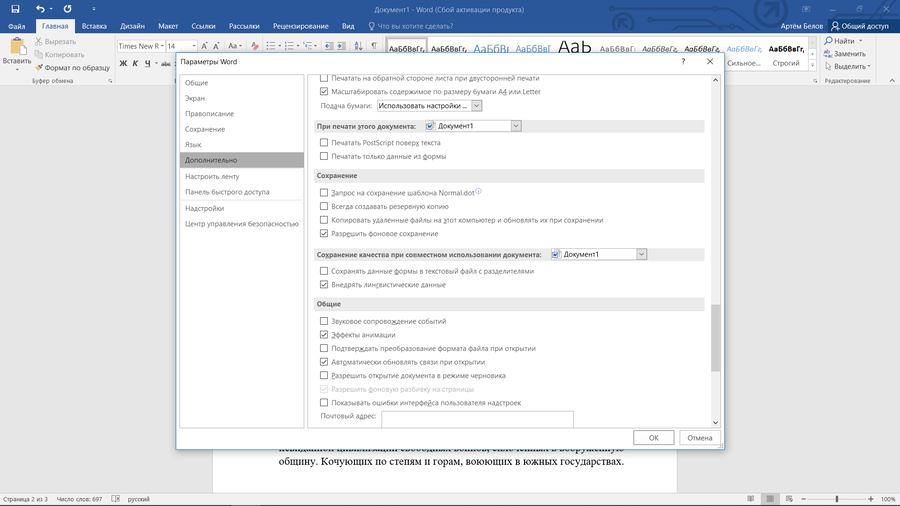
Сохранение копий для многих стало поводом уйти из Word и работать в Google Документах. Но вообще-то функция резервного копирования есть и в Word. Она помогает не потерять внесённые в текст изменения или восстановить одну из предыдущих версий документа. Включите её, если работаете с большими файлами, часто вносите правки или хотите сохранить несколько версий текста.
Как включить: перейдите во вкладку «Файл» — «Параметры» — «Дополнительно» — «Сохранение» — «Всегда создавать резервную копию» (ниже в меню).
 17 трешовых способов определить беременность
 18 вещей, на которые мы зря тратим деньги
 «У вас есть профиль на сайте знакомств, верно?». Новая схема мошенников
 Как сделать так, чтобы ребёнок проводил меньше времени за гаджетами. Даже когда вас разделяют сотни километров
 11 известных лайфхаков, которые не работают
 Как сделать необычные снимки с помощью простых трюков. Фотограф пускает в ход даже макароны
 15 вредных советов: лайфхаки, которые портят нам жизнь
Ещё статьи 

Случайный пост Рекомендуемое
 Тест. Назовите животное, которое увидели первым. И вы узнаете больше о себе
 Занимайтесь спортом 3 раза в неделю, чтобы улучшить память и .
 11 знаменитых женщин, которые сногсшибательно выглядят в cвои 50+
Топ статей
 8 вещей, которые нужно делать до 8 утра, чтобы изменить свою жизнь к лучшему
 15 фото, доказывающих, что солнце умеет рисовать лучше любого художника
 В Японии придумали чайные пакетики в виде животных. Акула — самая клёвая
Топ 20 фишек word для студента. Стань лучшим!
Любой студент сталкивается с тем, что ему необходимо выполнить письменную работу на компьютере. Для этого он должен не просто уметь пользоваться современной техникой (ПК, принтер), но и рядом специальных программ. Одним из таких важных программных обеспечений является MS Office Word.
Andrey Adkondr

Любой студент сталкивается с тем, что ему необходимо выполнить письменную работу на компьютере. Для этого он должен не просто уметь пользоваться современной техникой (ПК, принтер), но и рядом специальных программ. Одним из таких важных программных обеспечений является MS Office Word.
Каждый учащийся, исполнитель оформляет курсовую работу, научную статью, дипломный или иной проект в данном приложении. С одной стороны, это быстро, удобно и стандартно, а с другой – требует определенных знаний, умений. Сегодня специалисты ОЦ Дисхелп расскажут Вам о некоторых уловках, которые помогут упростить работу в MS Office Word.
Что это такое?
MS Office Word представляет собой текстовый редактор, который позволяет оформить любую школьную, студенческую, аспирантскую и иную работу согласно определенным требованиям. Чтобы воспользоваться им, владельцу ПК придется установить специальную программу.
Сегодня существует более 10 версий MS Office Word. Стандартным приложением считается MS Office Word-2003. Это самый простой редактор, оснащенный основными функциям и инструментами, позволяющими оформить текст, библиографию, ссылки, сноски, вставить формулы, рисунки и пр. Его вполне достаточно для написания курсовых работ, дипломных проектов, НИР и пр. Но студенты предпочитают пользоваться более современными приложениями последних модификаций.
Перед тем как приступить к работе, нужно создать Документ MS Office Word. Для этого достаточно кликнуть правой кнопкой мышки и выбрать команду «создать – Документ MS Office Word».
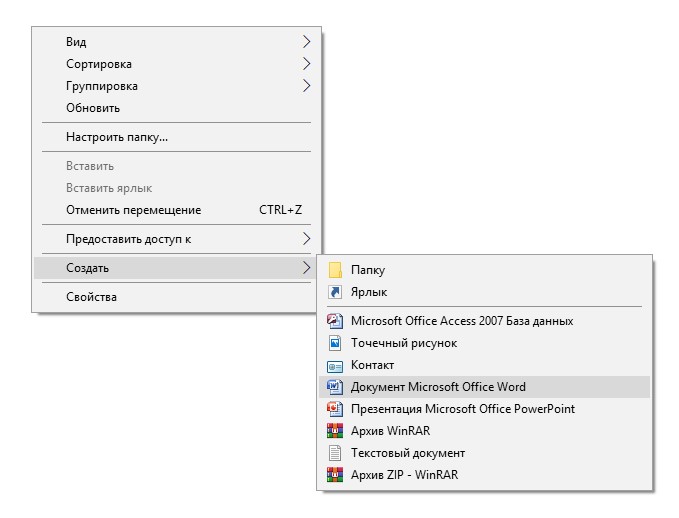
Созданный файл можете сразу же переименовать, как Вам удобно и открыть двойным кликом мышки или клавишей Enter.
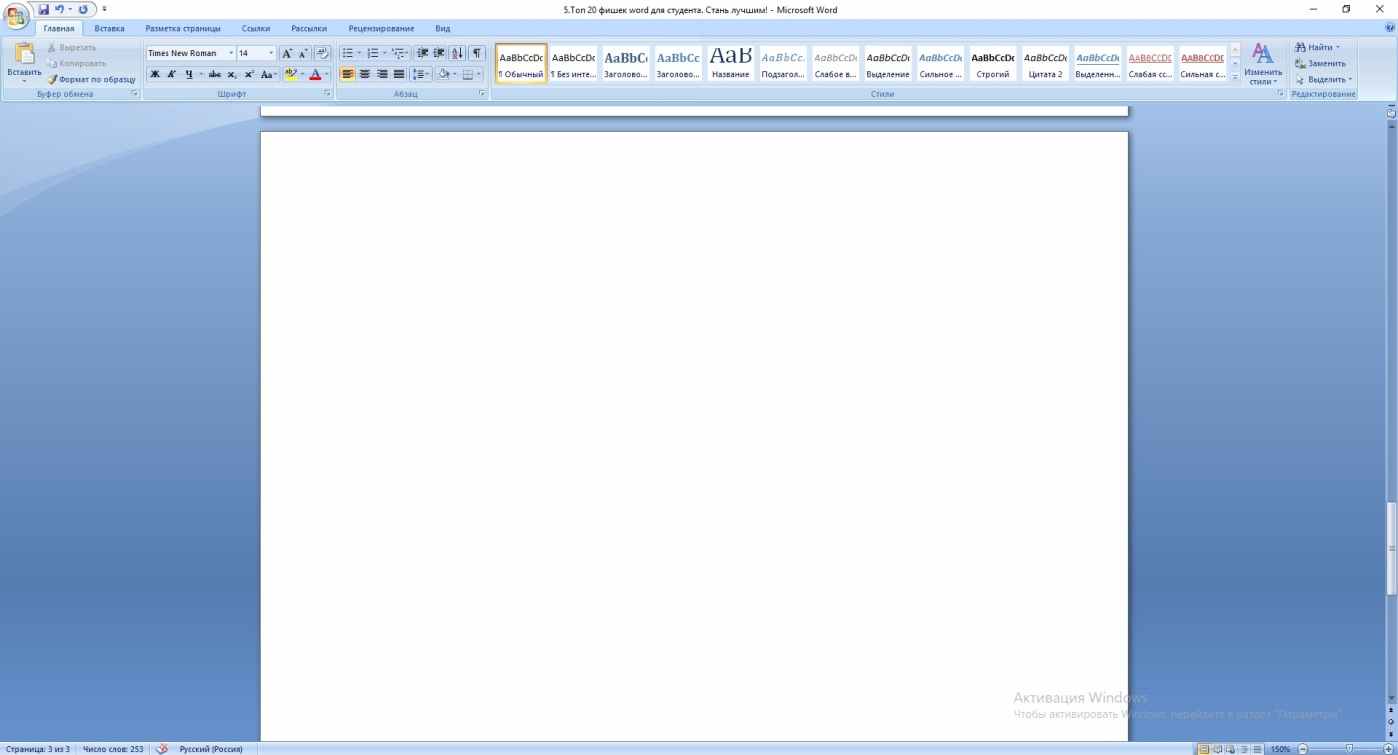
В открытом окне появится текстовый редактор, и Вы сможете приступить к созданию работы.
Топ-12 приемов MS Office Word, которые облегчат жизнь каждому «писателю»
Сейчас мы приведем Вам 12 примеров того, как упростить работу в MS Office Word независимо от ее версии. По большей части все приемы сводятся к использованию так называемых «горячих клавиш», но далеко не все студенты и аспиранты знают об их существовании.
Каждый из нас сталкивался с тем, что быстро набирает текст, не глядя на монитор, но, в конце концов, выясняется, что он пишет все заглавными буквами. Что же делать? Неужели придется удалять и заново перепечатывать? На самом деле нет, все гораздо проще и безобиднее. Для начала нажмите на клавишу «Caps Lock», чтобы перейти в обычный режим (строчные буквы).
Затем выделите фрагмент текста и нажмите «Shift+F3». С помощью этой команды Вы быстро подберете нужный регистр (формат букв: строчный, заглавный, как в предложении и пр.).
Бывает нужно срочно перейти на несколько абзацев выше или ниже. Для этого достаточно нажать на нужную стрелочку на клавиатуре, но сам по себе процесс может показаться длительным: курсор будет перемещать по каждой вышестоящей букве. Чтобы ускорить его работу нажмите CTRL и нужную стрелку, тогда передвижение курсора будет гораздо быстрее.
Если Вам необходимо поставить дату и время написания документа, то это можно сделать вручную, правильно набрав комбинацию цифр или нажав всего 2 комбинации клавиш. Время с датой появятся автоматически.
Для установки даты достаточно одновременно нажать на Shift+Alt+D, а времени — Shift+Alt+T.
- Выделяем текст полностью и отдельно по фрагментам.
Чтобы выделить весь напечатанный материал не нужно выделять мышкой и листать все страницы. Достаточно запомнить простую комбинацию клавиш Ctrl+A. Если же нужно выделить отдельные фрагменты, то зажмите просто Ctrl и мышкой выделяйте как отдельные слова, так и предложения или абзацы независимо от их расположения в тексте. Так Вы копируете только то, что хотели.
Нужна помощь преподавателя?
Мы всегда рады Вам помочь!

Бывает так, что одно и то же слово может иметь несколько значений, а все зависит от правильности его употребления и постановки ударения. Чтобы избежать проблем, автор может поставить в тексте в нужном (правильном) месте ударение.
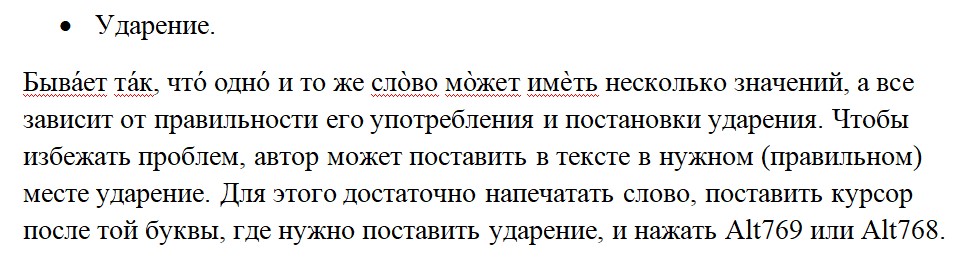
Для этого достаточно напечатать слово, поставить курсор после той буквы, где нужно поставить ударение, и нажать Alt769 или Alt768.
Данный способ чаще всего применяется для «секретных» документов, личного дневника или просто важных файлов, чтобы обезопасить от «постороннего вторжения», изучения и корректировки. Для этого можно «запаролить» документ с помощью команды: «Файл-сведения-зашифровать документ» или «Файл-подготовить-зашифровать документ» (схема меняется в зависимости от версии ворда), выбрав нужный вид защиты.
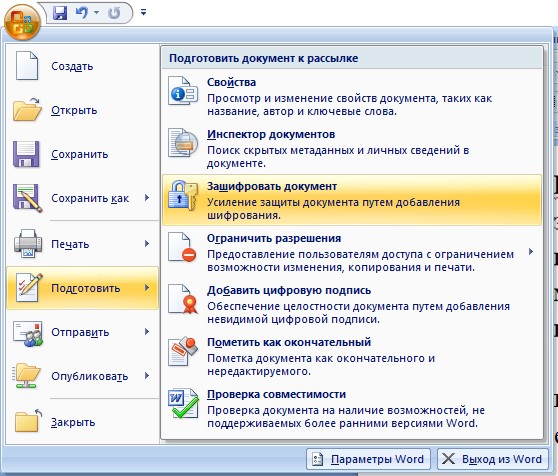
Главное, не забудьте пароль. Без него Вы не сможете открыть документ или восстановить его.
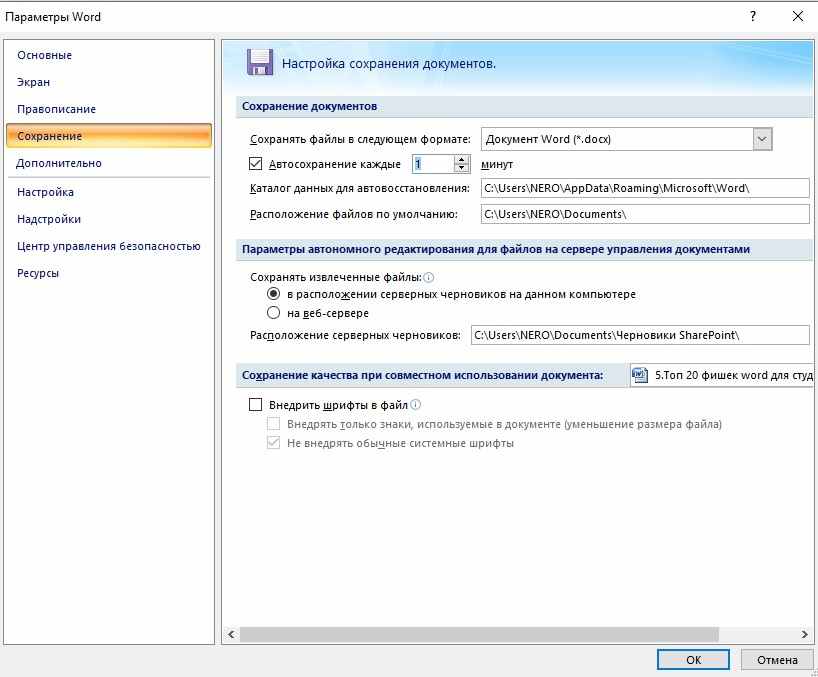
О, сколько раз случалось, что ни с того ни с сего отключают электричество (какое-нибудь ЧП на районе), а у Вас не сохранен документ. Вся работа летит в тар-тарары (до последнего момента сохранения). Но удивительно, запускаешь документ (после восстановления электричества), и часть материала все же сохраняется. Как так? Ответ прост – автосохранение.
В MS Office Word есть одна удивительная функция. «По умолчанию» документ сохраняет написанную в ем информацию каждые 10 минут, но этот период можно сократить до 1 минуты, если зайти в «Файл-параметры MS Office Word – сохранение».
- Табуляция вместо пробела.
Если вам необходимо сместить текст, то не нужно делать это с помощью пробела. Придерживайтесь иного правила – табуляция (клавиша Tab). Если Вы будете использовать пробел, то документ в целом потеряет свой вид, так как будет разорван совершенно не тех местах, где нужно.
- Поиск нужного фрагмента в MS Office Word.
Допустим такая ситуация, вы сдали курсовую работу на проверку (в бумажном варианте), преподаватель указал замечания в тексте и Вам необходимо внести правки. Вам не нужно полностью читать электронный вариант, достаточно воспользоваться поиском и вбить нужные слова (начало предложения или несколько слов из него), чтобы его быстро найти.
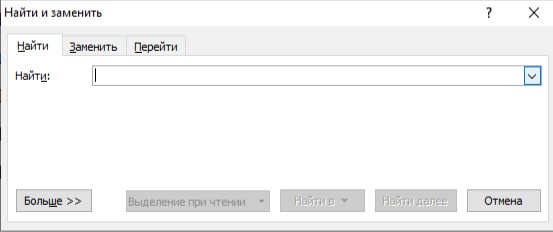
Нажмите одновременно Ctrl+F и появится поисковое окно, где можно как найти, так и сразу же заменить отдельные фрагменты.
Проверить материал на ошибки легко. В частности, в «ворде» есть такая функция, как «орфография, грамматика» и пр. Все подчеркнутые слова следует перепроверить, а если нажать на них правой кнопкой мыши, то программа предоставит вам, на какие варианты можно его заменить.
- Разрыв страницы, новый лист.
Чтобы создать новую чистую страницу совсем не обязательно кликать мышкой «Вставка-разрыв страницы», если Вам сподручнее пользоваться клавиатурой, то можно нажать Ctrl+Enter.
- Отмена последней команды.
Бывает так печатаешь, печатаешь текст, но тут случайно удалили написанную мысль и никак не можете грамотно сформулировать ее заново. В этом случае достаточно отменить последнюю команду с помощью комбинации Ctrl+Z.
Вышеуказанные приемы – далеко не все, а всего лишь малая их часть, способная облегчить работу в MS Office Word. Надеемся, что они будут вам полезны!
Трудности с учебой?
Помощь в написании студенческих и аспирантских работ!



