
Текст помещается в область документа, где мигает курсор. Документы в Word могут быть созданы путем ввода текста с помощью клавиатуры. Возможно создать документ, используя методы копирования и вставки текста из других источников.
правила для ввода, выделения, перемещения, копирования и редактирования текстов и их частей
Важно отметить, что в новом документе по умолчанию установлена книжная ориентация страницы, а размеры полей составляют: верхнее и нижнее — 2 см, левое — 3 см, правое — 1,5 см.
При вводе текста с клавиатуры курсор сдвигается вправо. При достижении конца строки продолжайте вводить текст, курсор автоматически переместится на следующую строку. Когда будет завершен ввод текста первого абзаца, необходимо нажать клавишу Enter (Ввод), чтобы перейти к вводу текста следующего абзаца. Затем вводится следующий абзац.
Когда вы достигаете конца страницы, продолжайте вводить текст, и курсор автоматически переходит на следующую страницу. Весь текст документа состоит из абзацев. Также заголовки и списки являются абзацами данного документа.
Абзац представляет собой непрерывный фрагмент текста, который завершается нажатием клавиши Enter. Если в Word включен режим отображения скрытых символов форматирования, то при нажатии Enter в конце абзаца появится знак абзаца (непечатаемый символ, обозначающий конец абзаца).
Необходимо отметить, что при вводе текста между словами устанавливайте один жесткий пробел. Жесткие пробелы устанавливаются нажатием клавиши Space bar (клавиша пробела — это длинная нижняя клавиша без названия), а мягкие пробелы устанавливаются редактором автоматически при форматировании текста. Кроме того, жесткие пробелы не устанавливайте между словами и знаками препинания, а также между словами и кавычками или скобками. После знака препинания пробел обязателен, но не в конце абзаца.
Для вставки неразрывного пробела используйте комбинацию клавиш Ctrl + Shift + Пробел. Неразрывные пробелы полезно применять, например, между инициалами и фамилией, чтобы избежать ситуации, когда они размещаются на разных строках при вводе. Это гарантирует, что инициалы и фамилия останутся на одной строке, а не будут разбиты на две строки.
Знак "дефис" в тексте вводится без пробелов при помощи клавиши "-". В некоторых случаях используется "неразрывный дефис", который вводится одновременным нажатием клавиш "Ctrl" + "Shift" + "дефис". Знак "тире" ("длинное тире") обособляется пробелами с обеих сторон и вводится комбинацией клавиш "Ctrl" + "Alt" + "серый минус".
Редактирование текста необходимо для иборьбы ошибок, перемещения символов, слов, строк, отрывков и внесения различных изменений в содержание документа. Процесс редактирования может происходить непосредственно во время ввода текста или после его завершения. Обычно редактирование выполняется до форматирования и применения стилей.
К средствам редактирования относятся следующие команды (кнопки, которых расположенные на вкладке Главная):
* выделить, вырезать, копировать, вставить через буфер обмена;
* Найти и заменить;
* Отменить и Вернуть (кнопки на панели быстрого доступа).
автосредства поиска и замены
Microsoft Word можно использовать для поиска и замены текста, форматирования, знаков абзаца, разрывов страниц (Разрыв страницы. Место, где заканчивается одна страница и начинается другая. В Microsoft Word производится автоматическая разбивка на страницы (вставка «мягких» разрывов страницы), но можно самостоятельно разбить текст по страницам, расставив «принудительные» (жесткие) разрывы страниц.) и прочих элементов. Для расширения поиска можно использовать подстановочные знаки и коды.
В Microsoft Word возможен быстрый поиск всех вхождений указанного слова или фразы.
Можно автоматически заменить текст, например можно заменить слово «пик» на «максимум».
Чтобы прервать процесс поиска, нажмите клавишу ESC.
-Нахождение и изменение стилей оформления
Можно найти, заменить или удалить форматирование знаков. Например, найдите определенное слово или фразу и измените цвет шрифта. Или найдите текст в определенном формате, например текст, написанный полужирным шрифтом, и удалите или измените данный формат.
-Поиск и замена знаков абзаца, разрывов страниц и других элементов
Существует возможность быстрого поиска и замены специальных знаков и элементов документа, таких как разрывы страниц и знаки табуляции.
Для быстрого поиска элементов, таких как графические элементы или примечания (Примечание. Заметка или примечание, добавленное автором или рецензентом в документ. В Microsoft Word примечания отображаются в выносках на полях документа и в области проверки.), на вертикальной полосе прокрутки нажмите кнопку Выбор объекта перехода Значок кнопки, а затем выберите нужный элемент. Для поиска следующего или предыдущего элемента такого же типа можно использовать кнопки Найти/Перейти далее Значок кнопки и Вернуться назад Значок кнопки.
-Поиск и замена всех словоформ
При небольшом количестве текста в ворде, найти необходимые слова не составит труда. Но если у вас текст в несколько десятков или сотен страниц, то нужное слова, найти практически невозможно.
автозамена и автотекст
Для быстрого ввода текста в Word существует автозамена и автотекст
Автотекст и автозамена — очень удобные средства, которые сохранят вам много времени. Они связаны между собой, но у них разные цели.
• Функция автозамены выявляет распространенные ошибки ввода и правописания в вашем тексте и незамедлительно корректирует их по мере появления. Например, вы можете настроить замену слова "венигрет" на "винегрет" на постоянной основе.
• Автотекст позволяет определить и сохранить часто используемые текстовые блоки и/или графические объекты и вставлять их в документ по мере надобности. Например, вы можете указать в качестве элемента автотекста свое полное имя и адрес и вставлять его в документ с помощью всего лишь нескольких клавиш.
Выберите команду Сервис>Параметры автозамены
щелкните на ярлыке вкладки Автотекст диалогового окна Автозамена
Текстовые редакторы, процессоры




Чаще всего при работе на ПК пользователь работает с текстовыми данными, для работы с которыми используются два основных класса программного обеспечения:
Текстовый редактор
Определение 1
Текстовый редактор – самостоятельная компьютерная программа (приложение) или часть программного комплекса, которая предназначена для создания и редактирования текстовых данных.
Текстовые редакторы предназначены в основном лишь для ввода и редактирования текста, но не имеют средств для оформления внешнего вида текста (форматирования). Таким образом применяются в тех случаях, когда оформление текста является лишним или не нужным (например, при подготовке документов для отправки электронной почтой). Созданный текстовый файл водном редакторе можно редактировать с помощью другого редактора, т.к. текстовый файл при сохранении содержит только коды введенных символов.
Кроме создания и просмотра текста текстовые редакторы позволяют выполнять следующие операции редактирования текста – перемещение, копирование, вставка текста, поиск по тексту и замена, сортировка строк, просмотр кодов символов и конвертация кодировок, печать документа и т.п.
Существуют интерактивные текстовые редакторы с дополнительной функциональностью, которая предназначена для автоматизации действий по редактированию или отображения текстовых данных специальным образом (например, подсветка синтаксиса).
Виды текстовых редакторов
Редактор текста, обрабатывающий его в виде нумерованных строк, называется построчным. К примеру, Edlin, являющийся построчным редактором, был частью операционной системы MS-DOS.
Контекстный редактор, который выполняет операции над текстом в текущей позиции. Например, редактор ECCE. Экранный текстовый редактор позволяет пользователю перемещать курсор в тексте с помощью клавиатуры или других устройств ввода (например, манипулятором мышь). Например, редактор Блокнот.
Популярные текстовые редакторы
«Текстовые редакторы, процессоры»
Поддержка специалиста по вопросам трудаВыполнение заданий с помощью ИИ за 2 минуты
Помощь с рефератом от нейросети
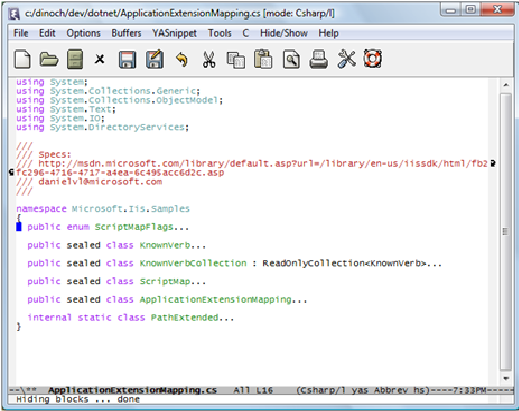
Рисунок 1. Редактор Emac
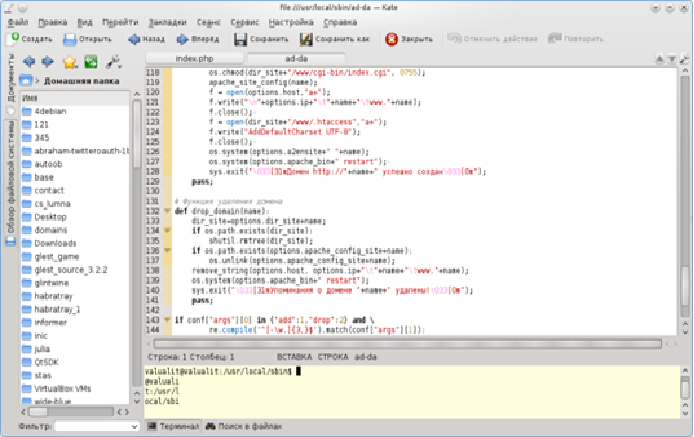
Рисунок 2. Редактор Kate
Текстовые процессоры
Определение 2
Текстовый процессор – компьютерная программа, предназначенная для создания и редактирования текстовых документов, компоновки макета текста и предварительного просмотра документов в том виде, в котором они будут напечатаны (свойство, известное как WYSIWYG).
Современные текстовые процессоры позволяют выполнять форматирование шрифтов и абзацев, проверку орфографии, создание и вставка таблиц и графических объектов, а Включают некоторые возможности настольных издательских систем.
Текстовые процессоры используют в случаях, когда кроме содержания текста имеет значение и его внешний вид (подготовка официальных документов). Документ, созданный с помощью текстового процессора, содержит кроме текста еще и информацию о его форматировании, которая сохраняется в кодах, не видимых пользователю.
Поскольку разными текстовыми процессорами используются для оформления текста разные коды (документы с разными форматами), то перенос форматированных текстовых документов из одного текстового процессора в другой не всегда является корректным. В таких случаях форматирование может быть сохранено лишь частично (как, например, при переносе документа из MS Word в OpenOffice Writer) или вообще не сохраниться (переносится только текст). Тогда необходимо форматирование документа выполнять заново.
Популярные текстовые процессоры
Microsoft Word – это высокоэффективный текстовый редактор, разработанный для разработки, просмотра и корректировки текстовых файлов. Данная программа является частью пакета Microsoft Office. Она была выпущена в 1983 году. На сегодняшний день доступна версия MS Word 2016 для Windows и MS Word 2011 для Mac.
Возможности программы Word расширены встроенным макроязыком Visual Basic (VBA). Однако это предоставляет дополнительные возможности для написания встраиваемых в документы вирусов, которые называются макровирусами.
WordPad – текстовый процессор, который входит в состав операционной системы Microsoft Windows. Гораздо мощнее программы Блокнот, но уступает полноценному текстовому процессору Microsoft Word.
Процессор поддерживает форматирование и печать текста, но не имеет инструментов для создания таблиц, средств проверки орфографии.
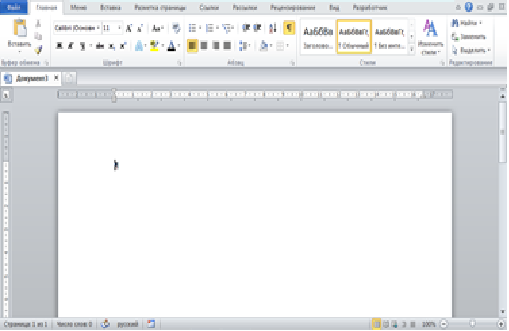
Рисунок 3. Текстовый процессор MS Word
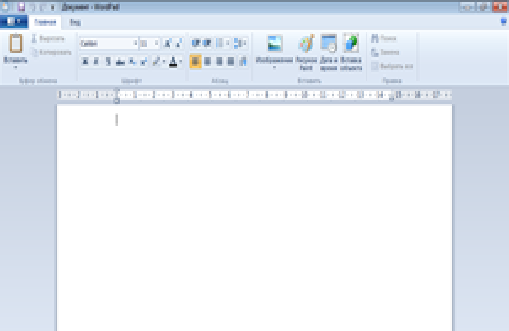
Текстовый процессор WordPad">
LaTeX – наиболее популярный макропакет системы компьютерной вёрстки TeX для облегчения набора сложных документов. Пакет предназначен для автоматизации многих задач набора текста (на нескольких языках) и подготовки статей, нумерации разделов и формул, перекрёстных ссылок, размещения иллюстраций и таблиц на странице, ведения библиографии и др.
OpenOffice.org Writer – текстовый процессор, который входит в состав пакета свободного программного обеспечения OpenOffice.org. Writer во многом аналогичен текстовому процессору Microsoft Word, но имеет некоторые возможности, которые отсутствуют в Word (например, поддержка стилей страниц).
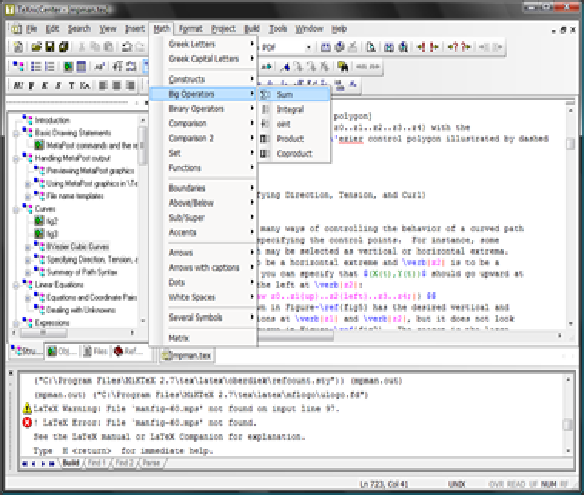
Рисунок 5. Текстовый процессор LaTeX
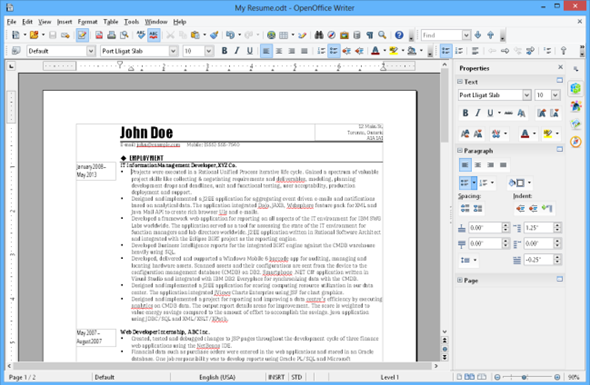
Рисунок 6. Текстовый процессор OpenOffice.org Writer



