
Ну что, пришло время писать курсач, а ты не знаешь, как оформить курсовую работу в ворде? Не переживай, мы поможем разобраться в этом процессе. Сегодня расскажем о том, как правильно оформить курсовую работу в программе Microsoft Word. Мы подготовили пошаговую инструкцию и соблюдение ГОСТа. В общем сделали все «по красоте» для твоего удобства, так что читай дальше.
Общие правила оформления курсовой работы по ГОСТу
Как правило именно студенты-новички ломают голову над тем, как оформить курсовую работу в ворде. Думаю, ты из их числа, раз «набрел» на этот текст. Давай сначала поговорим об общих правилах оформления курсовой работы.
Любой курсач начинается с оформления титульного листа. Он должен содержать следующие данные:
- название учебного заведения,
- факультет,
- кафедра,
- тема курсовой работы,
- ФИО автора и научного руководителя,
- год написания.
Все эти данные нужно разместить по центру страницы с помощью соответствующих кнопок на панели инструментов Word «Главная».
Далее следует создать содержание. Его можно сделать автоматическим с помощью функции «Содержание». Для этого нужно выделить заголовки всех разделов работы и выбрать соответствующую опцию в меню «Ссылки».
Перед написанием основной части работы необходимо задать отступы для каждого абзаца, какие точно, поговорим далее.
При написании текста не забывай о том, что все источники, на которые имеются ссылки в работе, должны быть указаны в списке литературы. Он должен располагаться после основной части работы и содержать перечень всех использованных источников в алфавитном порядке.
Ну и наконец, «чекни» свою работу на ошибки и опечатки. Для этого можно воспользоваться функцией проверки орфографии и грамматики в самом Word на вкладке панели инструментов «Рецензирование».
Пошаговая инструкция оформления курсовой в программе word по ГОСТу
После прочтения текста ниже, тебя уже никогда не будет мучать вопрос: «Как оформить курсовую работу в ворде?». Ведь ты знаешь, что от правильности оформления работы напрямую зависит то, какую получишь за нее оценку. Смотри, вот с чего нужно начать. Эта пошаговая инструкция поможет тебе разобраться с основами оформления в программе word.
1 шаг: Выбор шрифта и размера
Согласно ГОСТу, шрифт должен быть Times New Roman или Arial, размером 14 пунктов для основного текста и 16-18 пунктов для заголовков. Избегай использования разных шрифтов и размеров внутри текста.
2 шаг: Оформление заголовков
Заголовки должны быть выделены жирным шрифтом и расположены по центру страницы без точки в конце. Используй функцию Word «Заголовок 1» для главных разделов, «Заголовок 2» – для подразделов. Для нумерации разделов можно использовать функцию «Многоуровневые списки».
3 шаг: Нумерация страниц
Нумерация должна быть выполнена арабскими цифрами, начинаться со второй страницы (после титульного листа) и располагаться внизу страницы по центру. Все нужные функции для этого ты найдешь на вкладке панели инструментов Word «Вставка».

4 шаг: Оглавление
На следующей странице создай оглавление. Для этого нажми на вкладку «Ссылки», затем выбери «Оглавление». Word автоматически создаст оглавление на основе структуры документа.
5 шаг: Разметка страницы
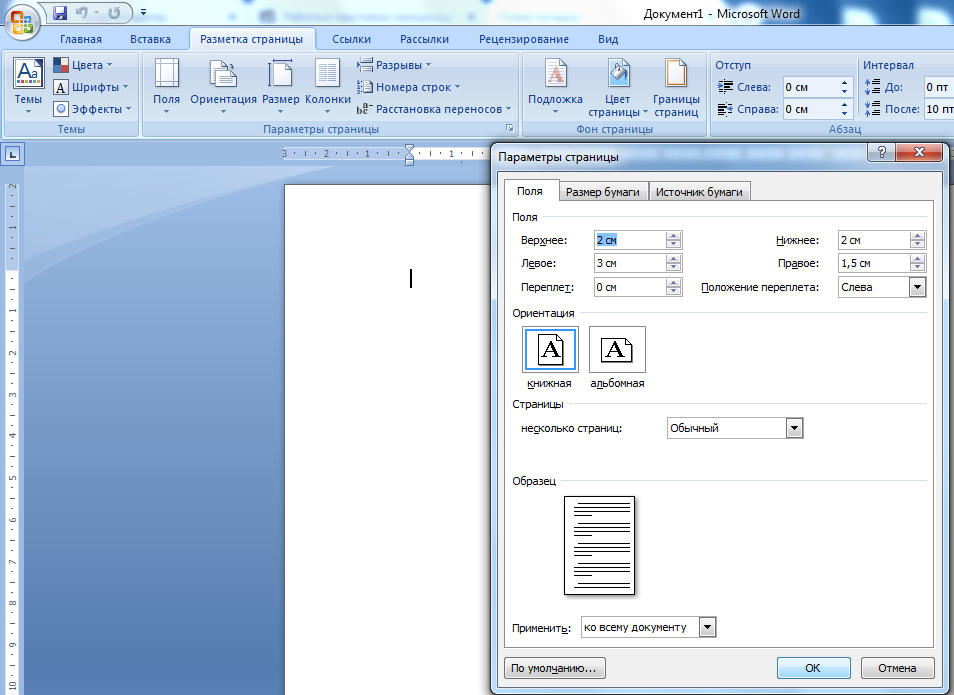
Курсовую нужно оформлять в соответствии с ГОСТом. Поэтому, не забывай про поля и интервалы. Начнем с размеров полей. Лист бумаги должен быть формата А4. Верхнее и нижнее поля должны быть равны 2 см, левое – 3 см, а правое – 1,5 см.
Интервал должен быть одинарным. Весь необходимый функционал для этого расположен на вкладке «Макет».
6 шаг: Абзацы
Каждый новый абзац следует начинать с отступа в полтора пробела, а междустрочный интервал должен быть равен 1,5.
7 шаг: Оформление списков
Если тебе нужно создать список, то используй функцию «Маркированный список». Для этого выдели текст списка и нажми на значок маркера в панели инструментов. По тому же принципу создаются нумерованные списки, только нужно нажать кнопку «Нумерованный список» на «Главной» панели инструментов Word.
8 шаг: Список литературы
В конце курсовой работы обязательно указывается список использованной литературы. Он должен быть отделен от основного текста линией и иметь заголовок «Список использованных источников». Все источники должны быть перечислены в алфавитном порядке. Кстати при работе над этой частью курсовой работы, имей ввиду, что источников должно быть не менее 20. Инструментарий найдешь на вкладке панели управления Word «Ссылки».
9 шаг: Таблицы
Таблицы оформляй таким образом: заголовок таблицы должен быть расположен сверху таблицы и отделен горизонтальной чертой от основного содержания таблицы. Работа с таблицами в Word реализована на вкладке панели инструментов «Вставка».
10 шаг: Иллюстрации
Добавление разного рода картинок, чертежей, схем, графиков, фотографий и т.д., всегда делай в конце основного текста. А если точнее в конце главы или абзаца, или списка перечислений. Добавить их в документ можно, воспользовавшись вкладкой панели инструментов Word «Вставка». На ней найдешь значок «Рисунки». Также не забудь про нумерацию.
Все графические включения в текст должны иметь сквозную нумерацию по всему курсачу.
И это все! Теперь ты знаешь, как правильно оформить курсовую работу в программе word в соответствии с ГОСТом. Если же тебе показалось это все слишком сложным, то у тебя есть возможность не маяться, вникая во все эти дебри требований и функции программ. Все, что тебе требуется, так это обратиться к нам.
Наши специалисты помогут тебе не только разобраться как оформить курсовую работу в ворде, но и помогут тему выбрать и написать ее за тебя. Причем сделают все очень качественно и в срок. Множество студентов уже доверили нам свои работы и остались довольны. Так что пиши в обратную связь, поможем.
Как правильно оформить текст в Word
В жизни не раз приходится сталкиваться с ситуацией, когда требуется собрать текст из разных источников в один документ. При этом мы используем различные источники и по стилю и по форматированию текста. Это могут быть интернет странички, .pdf файлы, текстовые файлы. При такой работе требуется придать тексту единый стиль и отформатировать его по определенным требованиям.
В сегодняшней статье рассмотрим основные приемы форматирования текстов, собранных из разных источников, то есть научимся правильно оформлять текст в Word.
Задаем параметры страницы
Чтобы задать параметры страницы: размер полей, ориентацию страницы, размер страницы, нужно зайти на вкладку Разметка страницы и нажать стрелочку на кнопке Поля. В выпадающем меню выбрать самый последний пункт Настраиваемые поля.
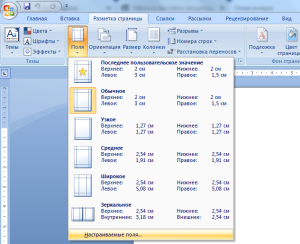
В открывшемся окне настроить расстояние от верхнего, нижнего, правого и левого краев страницы до текста.
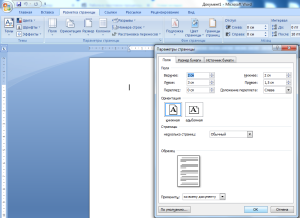
После ввода данных нужно выбрать параметр Применить: ко всему документу и нажать кнопку Ок.
Как очистить формат скопированного из разных источников текста
Очень часто при копировании текста исходный формат сохраняется. Особенно плохо отображается формат веб страниц в ворде. Иногда это выглядит как бледный текст, иногда вообще какие-то дополнительные символы появляются в тексте. В любом случае, прежде чем работать с текстом дальше, нужно очистить старый формат этого текста.
Для очистки формата выделенного текста нужно зайти на вкладку Главная, и нажать кнопку стрелочки вниз в разделе Стили. В выпадающем меню нужно выбрать пункт Очистить формат.
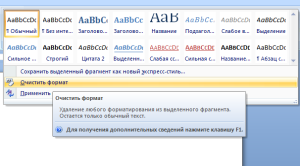
Если после очистки формата остались какие-то неудалившиеся стили в тексте, придется скопировать этот текст с удалением из содержимого страницы (Ctrl+x) и вставить этот текст в программу Блокнот. После этого снова копируем вставленный в Блокнот текст и вставляем его в страницу Word.
Задаем параметры абзаца
В рамках параметров абзаца можно задать выравнивание текста, межстрочный интервал, абзацные отступы, отступ первой строки (красная строка). Чтобы найти эти настройки надо найти на вкладке Главная раздел абзац и нажать значок маленькой стрелки, указывающей вправо-вниз. Здесь задаются такие параметры, как выравнивание, отступ первой строки (красная строка)
В открывшемся окне задайте нужные параметры согласно требованиям к документу и нажмите кнопку Ок.
Задаем параметры шрифта
Параметры шрифта задаются на вкладке Главная. В разделе Шрифт можно задать начертание (обычно для документов требуется Times New Roman), кегль (высоту букв), цвет текста и фона.
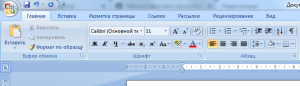
Здесь же есть кнопки для превращения выделенного текста в верхний или нижний индексы, для изменения букв на строчные или прописные.
Задаем стили для заголовков
Любой большой текст нужно разбивать на смысловые части, каждая из которых имеет свое название. Эти названия выделяют стилем заголовка. Чтобы задать стиль заголовка нужно на вкладке Главная в разделе Стили выбрать нужный стиль. При наведении курсора на любой из стилей появится его название. Например для заголовка первого уровня вложенности (названия глав, например) выбрать стиль Заголовок 1.
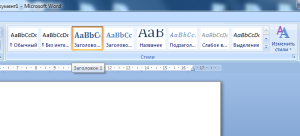
Если правильно задать стили заголовков, можно будет собрать автоматическое оглавление документа. Текстовый процессор Word позволяет сделать это быстро.
Задаем нумерацию страниц
Чтобы отображать в документе номера страниц, нужно нажать на вкладке Вставка кнопку Номер страницы.

В выпадающем меню выбрать подходящий формат отображения номера на странице и щелкнуть по нему левой кнопкой мышки. Чтобы на первой странице номер не проставлялся (актуально для документа с титульным листом) нужно в конструкторе колонтитула поставить галочку для пункта Особый колонтитул для первой страницы. Чтобы редактировать колонтитул (место, где отображается номер страницы), достаточно выполнить двойной щелчок по номеру страницы. При этом в верхнем меню процессора откроется Конструктор колонтитула.
Формируем автоматическое оглавление
Для создания автоматического оглавления стили заголовков уже должны быть заданы. После задания стилей заголовков зайдите на вкладку Ссылки и нажмите кнопку Оглавление. Выберите подходящий формат оглавления.
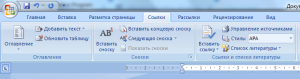
После того, как оглавление собрано, его можно редактировать. Для этого наведите курсор на любой из пунктов оглавления и щелкните по нему левой кнопкой мышки. Сверху оглавления появится дополнительное меню голубого цвета. Здесь можно изменить стиль оглавления или пересобрать его в тех случаях, когда в тексте что-то добавлялось или убиралось.
Что за кнопка непечатаемых символов и зачем она нужна?
При копировании текста из файлов .pdf часто в конце строк вставляется непечатаемый символ перевода строки. Этот символ просто так не увидеть, но его присутствие не позволяет правильно отформатировать скопированный текст. Например, некорректно может отображаться выравнивание по ширине.
Чтобы обнаружить подобные символы, достаточно нажать на кнопку знака абзаца , которая находится на вкладке Главная.
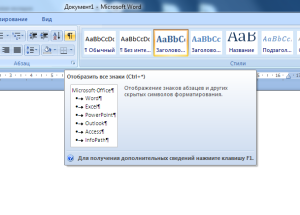
Если нажать эту кнопку, то станет видно, сколько лишних символов вы вставили в свой текст. Пробел обозначается точкой в центре высоты строки. Абзац обозначатеся уже знакомым символом. Перевод строки обозначается угловой стрелочкой.
Как перенести текст на новую страницу
Часто в требованиях к документу обозначается, что новая глава должна начинаться с новой страницы. Некоторые для перехода на новую страницу нажимают многократно клавишу Enter на клавиатуре, вставляя тем самым многочисленные пустые абзацы в документ. При таком подходе изменение каких-то параметров текста может привести к тому, что текст в конечном итоге “поплывет” и новая страница отобразится некорректно. Чтобы избежать таких ситуаций используйте вкладку Вставка и кнопку на ней Разрыв страницы.
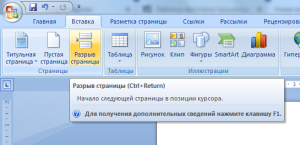
Не забывайте после каждых вносимых в текст изменений пересобирать оглавление.
Каждый раз, когда вам потребуется правильно оформить текст в Word, выполните предложенную последовательность действий и у вас всегда будут качественные документы, пригодные для дальнейшего форматирования и редактирования.
Как форматировать текст в Word чтобы документ хорошо смотрелся

Формально текстовый редактор не вынуждает форматировать текст документов. Требования выдвигают образовательные учреждения, рабочие регламенты и требования различных служб, а потому не помешает выяснить, как пользоваться коллекцией доступных настроек в Word (оформление шрифта, выравнивание текста, добавление абзацев, интервалов и списков) и с помощью каких инструментов документы становятся наглядными и оформленными.
Что такое форматирование
Под форматированием документов специалисты из Microsoft подразумевают полноценную разметку каждой страницы, настройку межстрочного интервала, добавление полужирного начертания, оформление таблиц, рисунков и списков. Если текст выглядит читабельным и информативным (абзацы, заголовки, отступы), то оформление уже настроено. Если же документ напоминает бесконечные письмена на белоснежном холсте, то разобраться в деталях не помешает.
Размер, ориентация листа, поля – настройка страницы
Базовые параметры страницы в Microsoft World задаются через тематический раздел «Макет», представленный на панели быстрого доступа в верхней части интерфейса. После перехода слева отобразятся распространенные инструменты для настройки оформления:
- Поля. Левый пункт контекстного меню. При наведении курсора отображает коллекцию заранее подготовленных шаблонов, включая «Обычные», «Средние», «Узкие», «Широкие» и «Зеркальные» настройки. Рядом с каждым выбором отображается соответствующий образец. Если ранее подготавливались собственные поля, то сверху отобразится еще и пункт «Последнее пользовательское значение».

Кроме заранее подготовленных шаблонов с заданными размерами в Word доступны и «Настраиваемые поля»: разработчики разрешают ввести подходящие значения в вручную, а заодно определиться с положением переплета.

Выбранные настройки применяются к документу целиком, отдельным страницам или будущим работам, если нажать на кнопку «По умолчанию» (в последнем случае текстовый редактор сменит действующие настройки шаблона).
- Ориентация. Центральный пункт контекстного меню «Параметры страницы». Разрешают переключаться между классической «книжной» ориентацией на «альбомную» и наоборот.

Выбранный шаблон применяется ко всем страницам документа и меняет положение и оформление уже подготовленного текста и добавленных иллюстраций в автоматическом режиме, а потому разработчики рекомендуют задавать настройки до подготовки новой информации.
- Размер. Находится справа от «Ориентации». По умолчанию выбирает формат «A4», но разрешает подготовить конверты или выбрать шаблон в виде письма. Как и в случае с полями предусмотрена возможность настроить размеры бумаги с точностью до 10 миллиметров.

Применяются настройки или ко всему документу сразу или к какой-то конкретной странице.
Каким шрифтом писать
Оформление документа начинается с выбора подходящего шрифта: и речь необязательно о Times New Roman и полужирном начертании, но и о подчеркивании, эффектах и подстрочном и надстрочном написании. А потому обо всем по порядку.
Выбор шрифта
Шрифты в Word выбираются через раздел панели быстрого доступа «Главная»: рядом с буфером обмена появится тематический блок, предназначенный для выбора подходящего оформления для текста. Способов сменить начертание несколько – воспользоваться поисковой строкой и ввести название для подходящего шрифта или вызвать контекстное меню (стрелочка вниз) и пролистать вниз или вверх.

Если перед выбором выделить фрагмент документа и наводить курсор на позиции доступной библиотеки, то появится возможность еще до применения изменений просмотреть будущее оформление.
Тип шрифта
Кроме выбора шрифта в Word предстоит разобраться и с дополнительными параметрами: цветом добавляемого текста, выделением информации, габаритами, положением на странице и начертанием.

Каждый из перечисленный параметров выбирается через тематический раздел «Шрифт», расположенный на вкладке «Главная».
Выделяем заголовки
Формально оформление заголовков меняется по схожему с текстом сценарию: достаточно выделить фрагмент подготовленного материала, а после воспользоваться разделом «Шрифт». Но 14 шрифт, Times New Roman и полужирное начертание не превратят разрозненные слова в заголовок с точки зрения семантики и своеобразного статуса.
При работе с заголовками отталкиваться предстоит от раздела «Стили», расположенного в «Главном» меню на панели быстрого доступа в верхней части интерфейса.

Подготовленных шаблонов со стилями предостаточно: некоторые применяются к абзацам, другие предназначены для разметки заголовков в зависимости от значимости в тексте (порядок схож с тегами из HTML – от H1 до H6).
Выбранный стиль добавляет и специальные настройки оформления, которые разработчики разрешают свободно переназначать уже через знакомую вкладку «Шрифт».
Способов проверить добавились ли настройки для заголовков несколько: через «Поиск» (CTRL + F) или через автоматически собираемое «Оглавление» в разделе «Ссылки».

Если стили применены корректно, то информация выстроится в соответствии с правилами семантики и значимости в тексте.
Выравниваем текст
Документы в Microsoft Word по умолчанию выравниваются по левому краю, но, если обратиться к разделу «Абзац», расположенному на панели быстрого доступа в верхней части интерфейса, то появится шанс поменять расположение текста на странице.

Дополнительных вариантов три: по центру, по правому краю или по ширине. Какой из вариантов выбрать зависит непосредственно от документа: те же рефераты, доклады и дипломные работы выравниваются по ширине, а статьи – по левому краю.
Корректируем интервал
Расстояние между строками Microsoft Word для каждого документа в автоматическом режиме задает в формате «Множитель» со значением 1.15.

При необходимости параметр настраивается через контекстное меню «Абзац»

Кроме междустрочного (одинарный, двойной, точный), применяемого к конкретному тексту или документу целиком, в Word предусмотрены и интервалы «Перед» и «После», разрешающие в типографических пунктах (ТП), задать дополнительное расстояние для конкретных строк. Параметр часто применяется для заголовков.
Добавляем маркированные и нумерованные списки
Списки в Word добавляются через вызываемое контекстное меню раздела «Абзац»: достаточно нажать на «Маркеры», «Нумерацию» или «Многоуровневый список» и текстовый редактор сразу предложит выбрать подходящее оформление из доступных вариантов.

Если перед оформлением списка выделить текст, то система автоматически расставит маркеры и представит информацию в более наглядном виде.
Альтернативный способ подготовить список – начать новую строку с символа «-» (без кавычек и на английской раскладке) или «1.» и нажать на пробел. Word автоматически сформирует список и предложит подготовить пункты в ручном режиме.
Вставляем формулы и символы
Уравнения в Microsoft Word добавляются через раздел «Вставка», контекстное меню «Символы», пункт «Уравнение».

После разметки места под будущую формулу разработчики разрешают или добавить новую информацию вручную (на панели быстрого доступа появится коллекция операторов, математических знаков и прочих обозначений, включая дроби, индексы, и корни) или перенести из того же Excel. Вне зависимости от выбора информация займет положенное место на странице и заметно прибавит в читабельности.
Номера страниц
Нумерация страниц в Word оформляется через раздел «Вставка», категория «Колонтитулы»: после вызова меню «Номер страницы» предстоит выбрать куда добавить цифры – сверху, снизу, на полях или в том месте, где находится курсор.




