
Перед началом работы устанавливаются параметры в соответствии с ГОСТом (поля, абзацы, формат бумаги, ориентация и разметка). Шрифты и начертания отдельных слов или фраз могут изменяться в процессе написания текста.
Шрифт и межстрочный интервал
При создании любой документации следует строго соблюдать нормы ГОСТ 2.105-95 и 7.32-2001. Для написания учебных и школьных работ (таких как рефераты, курсовые и дипломные проекты) необходимо применять стандартные шрифты размером 14 пт, такие как Times New Roman. Однако, в зависимости от вида документации, могут быть использованы и другие начертания:
| Times New Roman | От 12 |
| Verdana | 12-13 |
| Calibri | 12 |
| Arial | 12-13 |
Обратите внимание, что для основного текста предпочтительным является шрифт размером 14 пт; для сносок, подписей к иллюстрациям, диаграммам и графикам в тексте рекомендуется использовать 12 пт.
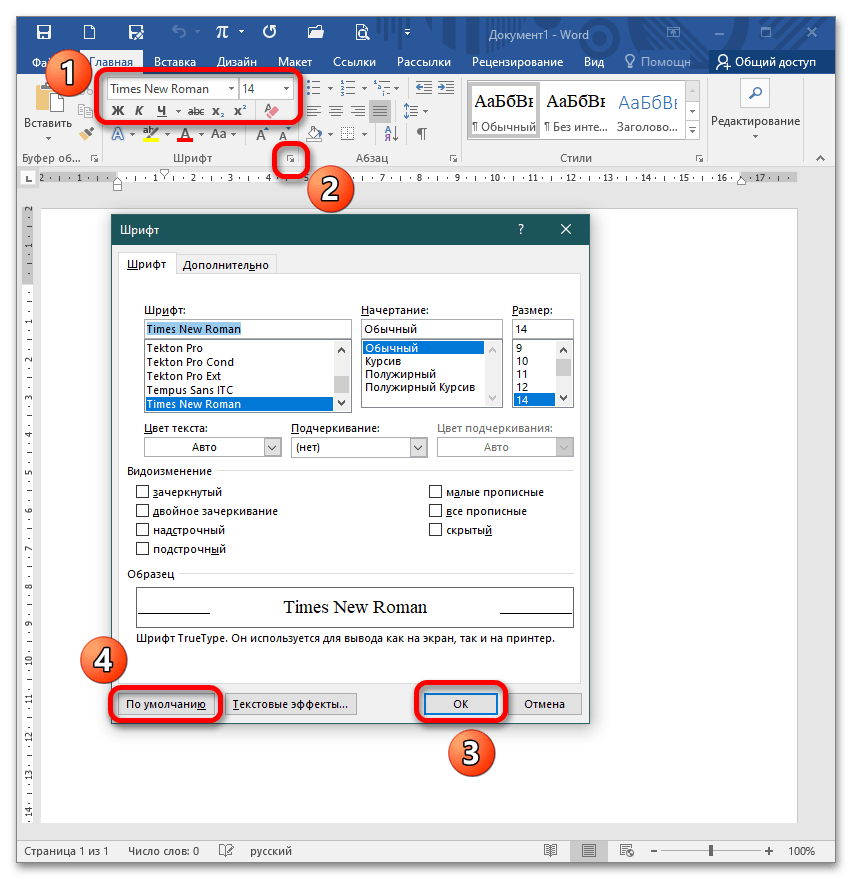
Чтобы настроить шрифты, можно либо открыть диалоговое окно, либо воспользоваться панелью инструментов. В диалоговом окне установите нужные параметры в предложенных разделах и нажмите кнопку «ОК». Если вы хотите сохранить эти параметры для будущего использования, нажмите «По умолчанию». Это позволит вам использовать заданные настройки как шаблон, избегая необходимости вводить значения каждый раз. Кстати, при открытии окна «Шрифт» вы можете доступно настраивать параметры в расширенном режиме.
Поля и отступы
Межгосударственный стандарт предусматривает стандартные поля для любого документа:
| Верхнее | 2 см |
| Нижнее | 2 см |
| Левое | 3 см |
| Правое | 1 см |

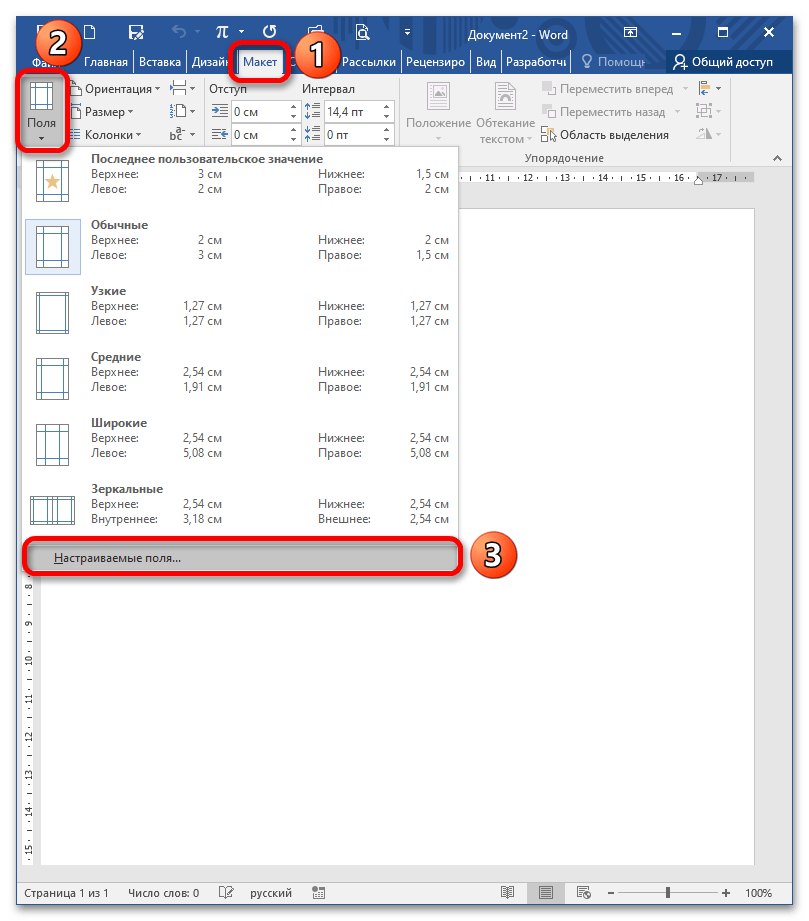
Для открытия окна «Настройки страницы» дважды щелкните по линейке или перейдите в раздел «Разметка» и раскройте категорию «Поля». Вы можете выбрать один из предложенных вариантов или нажать на пункт «Настраиваемые поля», чтобы внести изменения в соответствии с требованиями вашей научной работы.
Красная строка представляет собой отступ слева в размере 1,25-1,27 см и обычно является первой строкой в абзаце. Ее можно задать, переместив бегунок на линейке или через окно настроек «Абзац». Необходимо настроить отступы до и после абзаца, а также межстрочный интервал (по умолчанию он составляет 1-1,5 строки, но может быть увеличен до 2 строк, если материал публикуется на бумаге или в электронном формате с заметным уменьшением масштаба).
Важный параметр при оформлении документа — установка опции «Выравнивание текста». Она доступна на панели инструментов и в диалоговом окне «Абзац», Вы можете воспользоваться горячими клавишами. «Выравнивание текста» позволяет красиво оформить текст без рваных краев. По ГОСТу требуется выравнивание по ширине, т.е. растягивание заданного массива текста от левого края до правого.
Оформление заголовков и подзаголовков
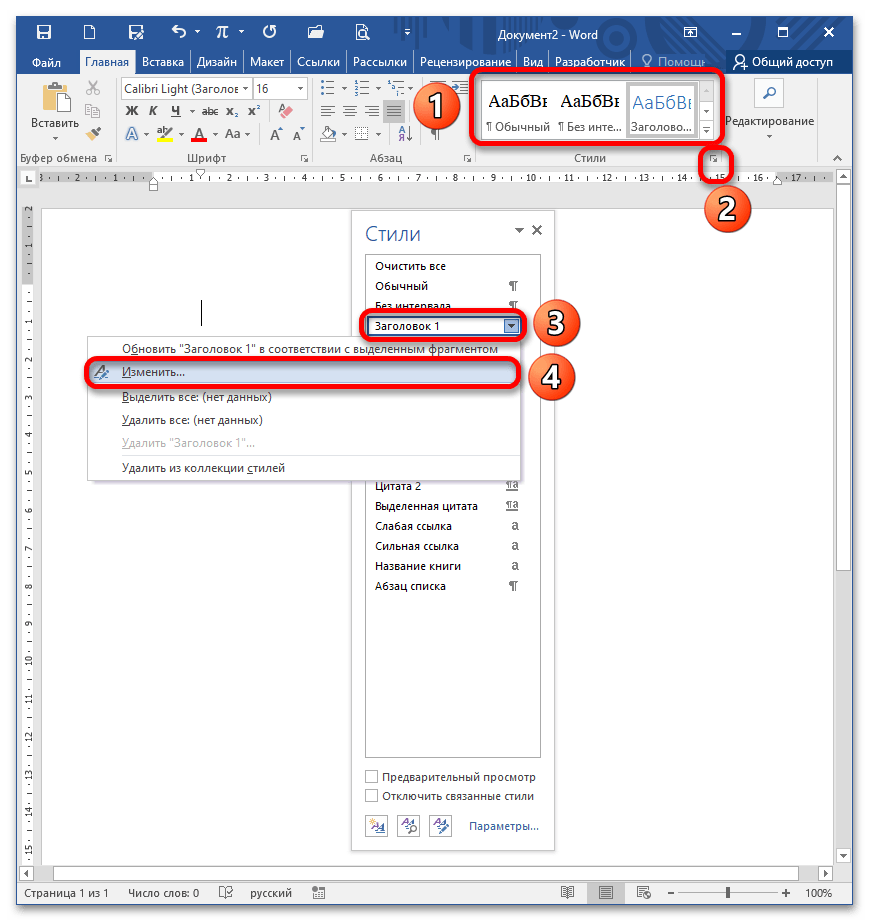
Согласно международным стандартам, заголовки разделов работы следует выравнивать по центру строки, а точка в конце названия не ставится. Между главами и подглавами необходимо оставлять тройной интервал сверху и снизу. Все параметры отступов для заголовков и подзаголовков можно найти в контекстном меню.
При составлении работы важно учитывать несколько требований:
- нумерация разделов и подразделов происходит по всему документу;
- недопустимо оставлять пустые строки вместо заглавия;
- заголовок нумеруется по порядку, подзаголовок включает номер главы и порядковый номер;
- точки не проставляются после нумерации частей;
- если заглавие раздела состоит из двух частей, между ними ставится точка;
- обозначение каждого пункта пишется с новой строки и с большой буквы (иногда допускается написание заголовков прописными буквами);
- перенос слов запрещен;
- в нумерацию разделов не включаются введение, заключение, список литературы.
По нормам ГОСТ, каждый раздел должен начинаться с новой страницы, что предполагает использование разрыва. Это необходимо для четкого разделения различных частей работы и предотвращения путаницы в тексте при редактировании. Разрыв, созданный средствами Word, предоставляет возможность перемещения целого блока текста на одну страницу, в отличие от неправильно оформленных документов, где разрыв осуществляется нажатием клавиши Enter и может приводить к произвольным сдвигам текста.

Нумерация
Все листы в документе нумеруются, за исключением титульного, однако с него начинается нумерация. По стандарту номер в виде арабского числа проставляется в середине нижнего колонтитула без точки. Чтобы пронумеровать документ, перейдите в меню «Вставка» – блок «Колонтитулы» – «Номер страницы».

Также нумеруются картинки, таблицы и графики/диаграммы. Графическое отображение информации, как и подписи к ней, центрируются. Если изображение нормального размера, необходимо пропустить по одной строке до и после картинки. Если рисунок небольшой, допустимо его нахождение справа от текста с соблюдением пропуска в 0,5 см.
Настройка размеров полей: как изменить ширину и высоту полей в Word
При подготовке курсовых, дипломных и научных проектов важную роль играет оформление документа с учетом заявленных требований ГОСТ, методических рекомендаций, условий кафедры и пр. Здесь особое внимание следует уделить визуализации страницы и настройке полей в Ворде.
Дата: 27 декабря 2023
При подготовке курсовых, дипломных и научных проектов важную роль играет оформление документа с учетом заявленных требований ГОСТ, методических рекомендаций, условий кафедры и пр. Здесь особое внимание следует уделить визуализации страницы и настройке полей в Ворде.
Основные понятия и инструменты для настройки полей в Word
Перед тем как регулировать размеры полей, нужно осознать и понять некоторые ключевые термины. Поле — это область, которая ограничивает содержимое документа по горизонтали или вертикали, отделяя его от наполнения. Это своего рода невидимая рамка, с пустым по краям пространством без каких-либо меток, символов и записей (за исключением нумерации листов). В текстовом редакторе Ворд есть четыре типа полей: левое, правое, верхнее и нижнее. Каждый из них может быть измене с учетом действующих правил, потребностей пользователя.
Параметры полей задаются через вкладку «Разметка страницы». Здесь присутствует возможность регулирования и редактирования для каждого типа границ. Такой подход позволяет создавать уникальный документ с нестандартной конфигурацией отступов.
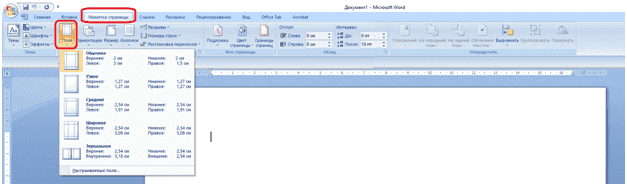
Существует масса сценариев по установке и регулированию полей в Ворде. Первый способ — это простое перетаскивание границ поля мышью. Для этого нужно навести курсор на границу поля до появления двойной стрелки, зажать левую кнопку мыши и перемещать границу в желаемом направлении.
Второй способ заключается в использовании точек настройки размеров. Они представлены небольшими квадратиками на границах. Нажатие и перемещение этих точек позволяют установить более точные значения ширины и высоты.
Другой способ изменения границ документа — это окно «Настройки страницы». Этот инструмент предоставляет более детальные возможности настройки полей, включая показ или скрытие рамок, а также автоматическую подстройку размеров при добавлении дополнительных элементов.
Итак, знание основных терминов и умение пользоваться инструментами «Разметка страницы» и «Параметры страницы» позволят легко настроить поля под требования вашего проекта.
Изменение ширины и высоты полей в Word: шаги и рекомендации
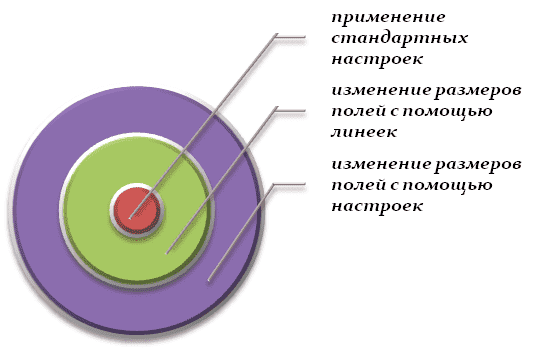
Первый способ – применение стандартных настроек. Для этого достаточно реализовать итерацию «Разметка страницы — Поля» и выберите один из предопределенных значений, (узкое, широкое, среднее и пр.). Также можно задать свое значение, указав его через функцию «Настраиваемые поля».
Второй способ — изменение размеров полей с помощью линеек. Этот метод особенно удобен для тех случаев, когда требуется точная настройка высоты каждого отдельного поля. Чтобы сделать это, необходимо активировать функцию линеек: для этого зайдите в меню «Вид» и поставьте галочку напротив пункта «Линейка». Затем просто перетащите соответствующую линейку на нужное место и установите необходимое значение высоты поля.
Независимо от выбранного метода, после настройки высоты полей рекомендуется проверить результат путем просмотра предварительной версии документа. Это поможет убедиться, что текст правильно размещается на странице и соответствует заданным параметрам.
Следующая рекомендация состоит в том, чтобы проверять результаты своих настроек непосредственно на предпросмотре документа перед сохранением изменений. Такой ход позволит визуально оценить структуру листа, заметить нестыковки и огрехи.
Еще одним важным моментом при изменении ширины полей является сохранение этих настроек для последующего использования. Для того чтобы сохранить созданные настройки, нужно нажать кнопку «Установить по умолчанию» или выбрать опцию «Сохранить текущие значения в шаблон».
Следуя приведенным выше шагам и рекомендациям, вы сможете легко изменять размеры полей в своих документах Word и достигнуть желаемого результатa. От корректности и правильности настройки данного параметра зависит судьба проекта и автора: успех на нормоконтроле и защите.
В итоге стоит подчеркнуть, что регулирование размеров полей в Word является важным элементом оформления документа. Правильная конфигурация высоты полей способствует созданию презентабельного текста и комфортному размещению информации на странице.
Нужна помощь преподавателя?
Мы всегда рады Вам помочь!



