

Создать фигурный текст – означает вставить …
Вопрос № 1179960
Для выделения объекта в текстовом процессоре необходимо указать на него и нажать …
Вопрос № 1179961

Для редактирования математической формулы с помощью Редактора формул в текстовом процессоре необходимо …
Вопрос № 1179962
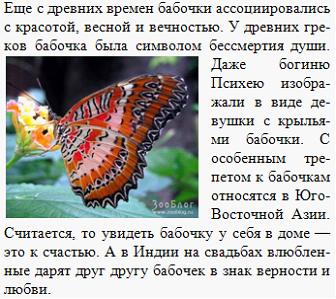
На представленном фрагменте документа у рисунка задано обтекание текстом …
А еще можно заказать:
Все Предметы (168)
- Административное право
- Анализ финансово-хозяйственной деятельности
- Анатомия
- Английский язык
- Арбитражный процесс
- Архитектура
- Базы данных
- Безопасность жизнедеятельности
- Биология
- Ботаника
- Бухгалтерский учет
- Бухгалтерский финансовый учет
- Бюджетное право
- Возрастная анатомия
- Возрастная физиология
- Вычислительная математика
- Вычислительная техника
- Генетика
- География
- Геодезия
- Гидравлика
- Гистология, эмбриология и цитология
- Гражданское право
- Гражданское процессуальное право
- Демография
- Деньги, кредит, банки
- Детали машин и основы конструирования
- Диагностика готовности первокурсников к продолжению обучения
- Дискретная математика
- Естественнонаучная картина мира
- Защита растений
- Земельное право
- Земледелие
- Инженерная геодезия
- Инженерная геология
- Инженерная графика
- Инженерная и компьютерная графика
- Иностранный язык
- Информатика
- Информационные технологии в профессиональной деятельности
- Информационные технологии в юридической деятельности
- Информационные технологии управления
- История
- История государства и права
- История государства и права зарубежных стран
- История и философия науки
- История изучаемого региона
- История образования и педагогической мысли
- История политических и правовых учений
- История России
- История философии
- Коммерческое право
- Конституционное право зарубежных стран
- Конституционное право России
- Конструкция и проектирование летательных аппаратов
- Конфликтология
- Концепции современного естествознания
- Криминалистика
- Культурология
- Линейная алгебра
- Логика
- Макроэкономика
- Маркетинг
- Математика
- Математика и информатика
- Математический анализ
- Материаловедение
- Международное право
- Международное частное право
- Менеджмент
- Метрология, стандартизация и сертификация
- Механика грунтов
- Микробиология
- Микробиология и иммунология
- Микробиология, вирусология и иммунология
- Микроэкономика
- Мировая экономика
- Мировые информационные ресурсы
- Морфология животных
- Морфология сельскохозяйственных животных
- Налоговое право
- Наследственное право
- Национальная экономика
- Начертательная геометрия
- Начертательная геометрия, инженерная графика
- Немецкий язык
- Неорганическая химия
- Общая электротехника и электроника
- Обществознание
- Олимпиада математика, физика и информатика
- Основы безопасности жизнедеятельности
- Основы бухгалтерского учета
- Основы медицинских знаний и здорового образа жизни
- Основы почвоведения и сельскохозяйственного производства
- Основы права
- Основы социологии и политологии
- Основы специальной педагогики и психологии
- Основы теории цепей
- Основы философии
- Основы экономики
- Педагогика
- Политология
- Почвоведение
- Право социального обеспечения
- Правовая статистика
- Правоведение
- Правовое обеспечение профессиональной деятельности
- Правовое регулирование профессиональной деятельности
- Правоохранительные органы
- Прикладная механика
- Программирование
- Прокурорский надзор
- Пропедевтика внутренних болезней
- Психология
- Психология и педагогика
- Психология социально-правовой деятельности
- Радиотехнические цепи и сигналы
- Римское право
- Риторика
- Русский язык
- Русский язык и культура речи
- Сетевая экономика
- Сопротивление материалов
- Социальная психология
- Социология
- Статистика
- Стратегический менеджмент
- Теоретическая механика
- Теоретические основы электротехники
- Теория автоматического управления
- Теория вероятностей и математическая статистика
- Теория государства и права
- Теория дискретных устройств автоматики и телемеханики
- Теория и история физической культуры
- Теория механизмов и машин
- Теплотехника
- Теплоэнергетика
- Техническая механика
- Технология конструкционных материалов
- Технология социальной работы
- Токсикологическая химия
- Торговое законодательство зарубежных стран
- Трудовое право
- Уголовное право
- Физика
- Физиология и биохимия растений
- Физиология и этология животных
- Физиология растений
- Физическая культура
- Философия
- Финансовый менеджмент
- Финансы и кредит
- Французский язык
- Химия
- Экологические основы природопользования
- Экологическое право
- Экология
- Эконометрика
- Экономика
- Экономика организации (предприятия)
- Экономическая теория
- Экономический анализ
- Электрические машины и электропривод
- Электротехника и электроника
- Электроэнергетика
- Эпидемиология
- Этика деловых отношений
- Юридическая психология
Урок 51. Таблица. Начало пути
Вот такое определение понятию «ТАБЛИЦА» я нашла в издательском словаре-справочнике: Таблица — особая форма передачи содержания, которую отличает от текста организация слов и чисел в колонки (графы) и горизонтальные строки таким образом, что каждый элемент является одновременно составной частью и строки, и колонки (столбца).

Между заголовком колонки (столбца), заголовком строки и их общим элементом устанавливается бессловесная, графическая смысловая связь, понимаемая читателем без перевода в словесную форму. Для передачи этого же содержания текстом понадобилось бы много дополнительных слов, в которых труднее было бы уловить закономерность или зависимость, выраженную в таблице, и сложнее искать какую-либо числовую или иную характеристику.
Так что учимся правильно делать красивые и информативные таблицы.
В Интернете есть много сайтов, посвященных созданию таблиц в Word. Всё очень просто:

- Определяем место нахождения таблицы (щелкнуть ЛМ)
- Вставляем таблицу (лента Вставка → группа команд Таблицы → кнопка выпадающего меню → выбор нужного количества строк и столбцов):
После вставки таблицы активизируются лента Конструктор, которая помогает сделать таблицу красивой:

…и лента Макет, которая помогает делать таблицу понятной:

Но дьявол, как известно, кроется в деталях. Вот с этими деталями мы сейчас познакомимся.
По окончании урока вы сможете:
- Описать строение и элементы таблицы
- Описать поведение содержимого ячейки
- Показать выравнивание в таблице и выравнивание самой таблицы
- Показать два вида положения таблицы
1. Строение и элементы таблицы

- Маркер выделения таблицы
- Непечатаемый символ конца ячейки
- Непечатаемый символ конца строки
Текст в ячейке является полноценным абзацем (Урок 8), которому можно присвоить любой стиль текста.

При работе с таблицами следует следить за изменениями курсора:

- Изменение высоты строки при помощи вертикальной линейки
- Выделение всей строки
- Выделение всей таблицы
- Добавление новой строки
- Изменение ширины столбца
- Выделение одиночной ячейки (но, если протащите вправо или влево, то и нескольких ячеек)
- Изменение высоты строки
- Выделение столбца таблицы
- Добавление нового столбца
- Изменение ширины столбца при помощи горизонтальной линейки
Эти курсоры позволяют работать с таблицей, не прибегая к многочисленным командам на ленте.
2. Ячейка и содержимое ячейки. Обмен данными
В ячейке таблицы может быть любой набор символов либо не быть (ячейка в силу каких-либо причин пустая). Часто возникает необходимость перенести данные в пределах одной таблицы или из одной таблицы в другую. Скачайте файл тут. Откройте его.
На одной странице есть две таблицы.
Задача: добавить строчки 2 и 3 из первой таблицы во вторую таблицу.
Шаг 1. Выделяем строчки 2 и 3 в первой таблице (вывести курсор на полосу выделения → щёлкнуть ЛМ → не отпуская ЛМ выделить две строчки):

Обратите внимание, что курсор в этом случае смотрит вправо
Шаг 2. Копируем или вырезаем выделенные данные в буфер обмена любым известным вам способом
Шаг 3. Переходим во вторую таблицу и устанавливаем курсор, предположим, в начале ячейки 10:

Шаг 4. Вставляем содержимое буфера обмена и любуемся результатом:

Задача выполнена. Между строчками 9 и 10 второй таблицы разместились 2 и 3 скопированные строчки из первой таблицы.
Теперь решим задачу: заменить две последние строчки второй таблицы тремя строчками первой таблицы.
Шаг 1. Выделяем строчки 2, 3 и 4 в первой таблице (подводим курсор в начало ячейки с числом «2» → щёлкаем ЛМ → не отрывая ЛМ выделяем три строчки):

Шаг 2. Копируем или вырезаем выделенные данные в буфер обмена любым известным вам способом
Шаг 3. Перейдите во вторую таблицу и установите курсор, предположим, в начале ячейки 13:
Шаг 4. Вставляем содержимое буфера обмена и любуемся результатом:

Две строчки второй таблицы заменились тремя строчками первой таблицы (содержимое буфера обмена).
В первом случае мы выделяем строчки вместе с непечатаемым символом конца строки:

Во втором случае мы выделили содержимое строчек, а не сами строчки:

Незнание и не понимание разницы понятий «ячейка или строчка таблицы» и «содержимое ячейки или строчки таблицы» приводит к неприятным ситуациям. Например, вот к такой.
Шаг 5. Выделяем ячейку первого столбца (подводим курсор к границе ячейки, пока он не принимает вид жирной стрелки, глядящей вверх под углом 45 ° → щёлкаем ЛМ):

Вы не забыли, что в буфере обмена лежат скопированные три строчки первой таблицы? Вставляем содержимое буфера обмена любым известным вам способом. Смотрим, что получилось:

Совершенно неожиданно в одной ячейке поместилась вполне самостоятельная таблица, состоящая из 3 строк.
Поэтому при обмене данными между двумя таблицами (или внутри одной таблицы) :
| Понять и запомнить! | 1. определиться, что вы копируете: строчки или содержимое строчек2. отследить положение места вставки содержимого буфера обмена: текстовый курсор должен стоять в начале первой ячейки той строчки, куда вы поместите содержимое буфера обмена |
А теперь посмотрим, как ведёт себя содержимое ячейки. Но в этот раз не надо копировать содержимое, а просто перетащить при нажатой ЛМ.
Шаг 1. Выделим содержимое ячейки без символа конца ячейки:

Шаг 2. Далеко ходить не будем и перетащим при нажатой клавише Ctrl выделенный текст на одну ячейку вниз:

Результат на лицо! Клавиша Ctrl выполняет функцию «копирование в буфер обмена»). Расположение содержимого копируемого содержимого ячейки будет зависеть от того, как вы прицелитесь мышкой – можете и в середине текста конечной ячейки вставить копируемый текст.
Шаг 3. Выделим ячейку с содержимым, т.е. «+символ конца ячейки»:

Шаг 4. Далеко ходить не будем и перетащим при нажатой клавише Ctrl выделенную ячейку на две ячейки вниз:

| Вывод | В первом случае мы добавили текст одной ячейки к тексту другой ячейки,а во втором случае – заменили полностью ячейку. |
Я рекомендую вам потренироваться на операциях выделения и копирования (перетаскивания) табличных данных. Это в дальнейшем сбережет ваши нервы и время работы.
3. Операция «Выравнивание»
Скачайте файл тут. Откройте файл. Перед вами небольшой кусочек текста с таблицей, которая меньше ширины текста. Задание: выравниваем содержимое ячеек по центру относительно соответствующей ячейки.
Шаг 1. Выделяем содержимое таблицы (подводим курсор в начало первой ячейки → щёлкаем ЛМ → не отрывая ЛМ выделяем содержимое всей таблицы). А если таблица длинная? Тогда работаем так: подводим курсор к верхней границе таблицы, пока курсор не примет вид жирной чёрной стрелки, глядящей вниз → щёлкаем ЛМ → не отрывая ЛМ выделяем содержимое всей таблицы:

Шаг 2. Выравниваем содержимое ячеек по центру ячеек (лента Главная → группа команд Абзац → кнопка Выравнивание по центру):

Как видите, теперь содержимое ячеек таблицы выровнялось по центру соответствующей ячейки.
А теперь займемся таблицей.
Шаг 3. Выделяем таблицу (щёлкаем ЛМ в любом месте таблицы → подводим курсор значку выделения таблицы → когда курсор превратиться в четырёхсторонний крест, щелкаем ЛМ):

Шаг 4. Выравниваем таблицу по центру печатного текста (лента Главная → группа команд Абзац → кнопка Выравнивание по центру):

Таблица выравнена по центру текста документа.
4. Положение таблицы в документе
Шаг 1. Выделим всю таблицу и перенесем её в другое место:

Вроде ничего не изменилось.
Шаг 2. А теперь «потаскаем» таблицу вправо и влево:

А вот и сюрприз! Надо сказать, что в некоторых случаях весьма неприятный. Таблица может улететь совершенно непредсказуемо. Почему это происходит?
Шаг 3. Вызываем контекстное меню ПМ:

Шаг 4. Выбираем команду «Свойства таблицы» и из открывшегося диалогового окна «Свойства таблицы» делаем вывод:есть два режима вставки таблицы:

- Таблица как часть текста (таблица жестко привязана к тексту).
- Таблица как самостоятельный объект.
| 1 | 2 | |
| курсор «Стрелка» | Обтекание текстом «вокруг» | Обтекание текстом нет |
| восьмиугольник | Размещение таблицы активно | Размещение таблицы неактивно |
| прямоугольник | Нельзя задать отступ | Можно задать отступ таблицы от левого края границы текста |
Шаг 5. Открываем диалоговое окно «Размещение»:

Вот эта галочка «перемещать с текстом» отвечает за поведение таблицы. Если отменить режим «перемещать с текстом», то не берусь предсказать, куда «улетит» ваша таблица.
| Понять и запомнить! | Если вы задаёте обтекание таблицы текстом, то проследите, чтобы режим «перемещать вместе с текстом» был включен |
А вообще-то редко приходится задавать обтекание таблицы текстом, но знать о такой возможности нужно. Почему бы маленькую табличку не окружить текстом?
Самый главный вывод:
| Понять и запомнить! | Если вы чувствуете, что ваша таблица ведет себя «неадекватно», проверьте в первую очередь обтекание текстом. Отмените обтекание текстом – и в 95% таблица встанет на место |
Теперь вы сможете:
- Описать строение и элементы таблицы
- Описать поведение содержимого ячейки
- Показать выравнивание в таблице и самой таблицы
- Показать два вида положения таблицы
- вставка таблицы Word
- вставка таблицы в word
- содержимое ячейки
- Стиль текста в Word
- столбец таблицы
- строфа
- строчка таблицы
- таблица
- Таблица Word
- текст в ячейке
- ячейка
Вам будет интересно:

Урок 57. Таблица в текст и обратно

Урок 7. Изменение стиля текста

Урок 47. Поиск в документе
2 Comments on Урок 51. Таблица. Начало пути
- LenaMishina 11.03.2023 at 15:43
Елена, при выполнении Шага 2 с содержимым ячейки верный результат «Нитрат аммония Хлор»
Елена, в пункте 3 шаг 1 при выделении таблицы, надо выделить таблицу без символов конца строки. «Шаг 1. Выделяем содержимое таблицы не захватывая непечатаемый символ конца строки(подводим курсор в начало первой ячейки → щёлкаем ЛМ → не отрывая ЛМ выделяем содержимое всей таблицы).» По возможности заменить рисунок.
Комментировать Отменить ответ
Профиль
Свежие комментарии
- Ilya к записи Урок 37. Разрыв страницы
- Elena к записи Урок 37. Разрыв страницы
- Ilya к записи Урок 37. Разрыв страницы
- Elena к записи Урок 31. Перекрестная ссылка в документе
- Ilya к записи Урок 31. Перекрестная ссылка в документе
Архивы
- Август 2024 (1)
- Май 2024 (1)
- Март 2024 (1)
- Январь 2024 (3)
- Октябрь 2023 (1)
- Сентябрь 2023 (3)
- Июль 2023 (1)
- Июнь 2023 (2)
- Май 2023 (2)
- Апрель 2023 (1)
- Февраль 2023 (1)
- Январь 2023 (3)
- Ноябрь 2022 (2)
- Сентябрь 2022 (1)
- Август 2022 (4)
- Июль 2022 (4)
- Июнь 2022 (5)
- Май 2022 (8)
- Апрель 2022 (5)
- Февраль 2022 (6)
- Январь 2022 (3)
- Декабрь 2021 (2)
- Ноябрь 2021 (5)
- Октябрь 2021 (3)
- Сентябрь 2021 (1)
- Июль 2021 (1)
- Июнь 2021 (6)
- Май 2021 (1)
- Апрель 2021 (4)
- Март 2021 (5)
- Февраль 2021 (1)
- Январь 2021 (2)
- Ноябрь 2020 (2)
- Октябрь 2020 (1)
- Сентябрь 2020 (1)
- Июль 2020 (5)
- Июнь 2020 (2)
- Май 2020 (2)
- Апрель 2020 (3)
- Март 2020 (3)
- Февраль 2020 (1)
- Декабрь 2019 (2)
- Ноябрь 2019 (2)
- Сентябрь 2019 (1)
- Август 2019 (3)
- Июль 2019 (2)
- Май 2019 (2)
- Апрель 2019 (4)
- Март 2019 (1)
- Февраль 2019 (1)
- Январь 2019 (4)
- Декабрь 2018 (1)
- Сентябрь 2018 (1)
- Август 2018 (1)
- Июнь 2018 (1)
- Май 2018 (1)
- Апрель 2018 (2)
- Март 2018 (3)
- Февраль 2018 (3)
- Январь 2018 (8)
- Декабрь 2017 (2)
- Ноябрь 2017 (5)
- Октябрь 2017 (5)
- Сентябрь 2017 (11)
- Август 2017 (8)
Рубрики
Мета
Таблицы

Люди используют таблицы, даже не замечая этого, начиная с азбуки и заканчивая целыми сборниками данных со свойствами или константами. Потому что при помощи прямоугольной формы удобно оформлять однотипные данные. Умение правильно рисовать обычную таблицу, знание ее типов и особенностей, позволяют сделать работу с данными намного проще.


План урока:
Таблицы вокруг нас
Давайте вместе вспомним, какие таблицы мы используем каждый день. Это расписание уроков, распорядок дня, меню, график движения транспорта, календарь и не только.
Посмотрите на этот пример.

Можно заметить, что у этого черно-белого примера четко видна структура. Простые таблицы состоят из нескольких столбцов и строк с одноуровневыми заголовками.
Пример цветного оформления:

Это пример без видимых границ столбцов или строк. Но структура все равно видна.

Несмотря на различие, цветные или черно-белые варианты, с границами и без, они все обладают подобной структурой. Это перпендикулярное пересечение столбцов и строк с образование ячеек – минимального структурного элемента, в котором и находятся данные.
Что же находится в ячейках? В них расположена определенная информация об учебе, движении транспорта, меню или справочные данные.
Таблицы, виды и особенности
Итак, таблица – форма представления информации.
Структура таблицы – ее составляющие элементы. Вертикальные элементы таблицы называются столбцами, горизонтальные строки – строками. На пересечении строк и столбцов находится ячейки, где хранятся данные. Чаще всего первый столбец и первая строка содержат наименования/заголовки.
Такой способ подачи информации очень удобен, он позволяет собрать однотипные объекты, систематизировать, все это очень компактно, легко воспринимается визуально. Ячейки могут содержать любые данные, текст, числа, даты или изображения.
В такой структурированной форме хранится разнотипная справочная информация, различные плотности, растворимости, размеры, таблицы больших простых чисел, данные по строительству или здоровью человека. Справочники, энциклопедии, ведомости, сметы, прайсы, меню, договора и множество других документов – везде есть информация, которой удобно и просто пользоваться именно в таком структурированном виде.
Чтобы оценить удобство таблиц, сравнительно с текстом, напишем расписание уроков на 1 день по-разному.
Пример простой таблицы:

В этот день 4 урока. Первый урок – русский язык, второй – литературное чтение, третий – математика, и последний, четвертый урок – музыка.
Хотя оба варианта несут одну и ту же информацию, пользоваться первым вариантом гораздо удобнее, быстрее. Если бы расписание уроков было в дневниках сплошным текстом, то каждый раз приходилось бы тратить намного больше времени, чтобы узнать, какие уроки будут идти.
А если данных много, они сложные, то без табличной модели их очень трудно использовать:


Преимущества табличной формы информации:
- наглядность;
- компактность;
- обозримость.
Объекты, представленные таблично, имеют общие свойства, но не обязательно все, для систематизации достаточно одного общего параметра.
Основные правила оформления таблиц
Чтобы табличная форма хранения информации была компактна и удобна, следует соблюдать такие правила:
Классификация
Условно таблицы делят:
- по структуре (простые, сложные);
- по отношению объектов (О) и их свойств (С) на ОС, ООМ (много) и ОСО.
Примеры таблиц типа «Объект–свойства», «Объекты-объекты один»:

Примеры таблиц типа « «объекты-объекты-много» и «объекты-свойства-объекты»:
Таблицы типа ОС описывают свойства одного объекта или группы, но каждый отдельно, а не как класса. Различные свойств (дата рождения, физиологические параметры) связаны с конкретным учеником, каждый из которых является объектом одной группы.
В таблицах вида ОО идет описание свойств нескольких объектов (ученик-предмет).
Таблицы вида ООМ содержат данные, которые касаются нескольких разных объектов, которые связаны общими свойствами. Объектом являются и ученики и предметы, а их общими свойствами – оценки по семестрам и за год.
Тип ОСО содержит пары объектов и их свойства. В последнем примере описана сложная зависимость предмет/учитель-оценка-ученик.
В классическом представлении количество строк будет зависеть от объема объектов, а столбцов – от множества свойств.
Таблица «объект-свойство» универсальна, ее можно смотреть как прямо, первый столбец – объекты, так и боком, если свойств очень много. В описанных примерах только последнюю таблицу (ОСО) можно повернуть «набок».
Создание таблиц в редакторе Excel
Один из самых простых и быстрых способов создать таблицу – оформить в редакторе Exсel. Документ состоит из 3 страниц, представляющих собой сетку из 1026 ячеек, каждую из которых можно менять любым способом: делать уже/шире, выше/ниже, менять тип данных, вид границы, заливку и многое другое.
Изменение структуры таблиц делается очень просто:
- при помощи шаблонов;
- инструментов панели инструментов;
- с помощью мышки, растягивая строки/столбцы, правой клавишей выбирая форматирование ячеек.
Одним из главных преимуществ документов Экселя является возможность выполнять с данными в столбцах/строках любые манипуляции. В электронной таблице эксель можно реализовать любые правила оформления текста (цвет, размер, тип шрифта, цвет, толщина и тип границ, всевозможноя заливка, текстура). Информацию можно сортировать, скрывать, отображать. Таблицу даже можно транспонировать, то есть повернуть из горизонтальной ориентации на вертикальную или наоборот.
Создание таблиц в текстовом редакторе Word
Так как сплошной текст трудно воспринимается, выглядит некрасиво, материал лучше сочетать с таблицами, рисунками, диаграммами. Поэтому, в текстовом редакторе Ворд есть специальные инструменты, позволяющие быстро сделать таблицу, а потом просто заполнить ее нужной информацией.
Чтобы из текста в Word сделать таблицу, нужно выполнить следующие шаги:
- Текс должен быть оформлен следующим образом: каждая строка текста заканчивается Enter. Это означает, что в таблице тоже будет переход на новую строку. Но можно выбрать и другой разделитель, просто описанный вариант наиболее часто используемый.
- Выделить нужный текст:

На панели инструментов «Вставка» выбрать «Таблица», а в ней вложенное меню «Преобразовать в таблицу»:

- Далее выбрать нужные параметры: количество столбцов/строк, характеристики размеров ячеек и тип разделителя:

Программа сама предложит структуру таблицы, исходя из выделенного фрагмента, но ее можно менять так, как нужно:

- Полученный блок привести к желаемому виду – скопировать информацию в ячейки, подогнать ее размеры, изменить шрифт, границы, заливку.
Также можно пойти по пути «с самого начала», выбирая любой удобный способ из пункта меню «Таблица» на панели инструментов «Вставка»:
- «Вставить таблицу», указав ее структуру (число строк/столбцов):

или самостоятельно выбрать размер, курсором наводя на нужно количество строк/столбцов:

- или «Нарисовать таблицу» – при помощи карандаша сначала нарисовать границу таблицы, потом разделить ее на строки и столбцы:

- или «Таблицу Exсel» – такой вариант подойдет, если нужно «подтянуть» готовую таблицу из другого документа или нужна интерактивная форма с возможностью считать формулы:

- или «Экспресс-таблицы» – это заготовки шаблонов различных типов с уже готовым форматированием (цвет и толщина линий, заливка, размер и тип символов):

Чтобы легко преобразовывать текст, следует четко понимать, что является объектами, а что свойствами.
Для закрепления материала создадим простую таблицу «Виды полезного отдыха по сезонам». Сделать это можно как при помощи Exсel, так и Word.
Делаем простую таблицу из 5 строк (4 объекта – время года, плюс строка заголовка) и 2 столбцов (1 – объекты, 2 – свойства). Если свойств много, можно каждое написать в отдельной ячейке или все вместе, перечнем, в одной.

Заголовками являются «Время года», «Полезный отдых». Объекты «Зима, «Весна», «Лето» и «Осень», а свойства – виды отдыха.
Если есть возможность, то данные в таблице лучше сортировать. Например, в примере времена года отсортированы по порядку.
Информацию в строках сортируют по возрастанию или уменьшению, по алфавиту, дате, другим критериям.
Таблицы для решения логических задач
Когда условие задачи содержит множество логических взаимосвязей, то легко запутаться и потерять важное звено для выстраивания конечной логической цепочки. Таблица помогает решать подобные головоломки быстро и наглядно.
Пример логической задачи

Самым быстрым и удобным является решение логических задач с помощью таблицы. Для данного примера удобно, чтобы каждая строка была определенным учеником, а столбец – номером класса. Вычеркивая неподходящие условия, мы получим на финише только те ячейки, которые соответствуют условию задачи.

Согласно данным по первому туру Саша не может быть 6-классником, Катя – 7-классницей, а Наташа 9-классницей. Ставим на пересечении имен и классов −. Исходя из того, что они играли парами, Саша также не ходит в 7, 9 классы, Катя – 6, 9, а Наташа – 6 и 7. Добавим −.
Переходим к описанию второго тура: Петя не может быть в 7 классе. Ставим в этой ячейке напротив Пети и «7» −.
В третьем и четвертом турах из-за болезни 9-классника Петя и Руслан не играли. Ставим в этой ячейке −.
Данные по 4-ому туру позволяют отметить, что Катя не 11-классница. Ставим на пересечении Катя/«11» −.
Так как победили Саша и Катя, и они не 10-классники. Ставим − в столбце со значением 10 напротив имен Кати и Саши.
А теперь, методом исключения, определим, кто в каком классе учится, ведь на соревнованиях было по 1 человеку от каждого класса. Сначала поставим + в тех строках, где пустыми остались по 1 ячейке, далее – в этом столбце, если представитель от этого класса уже найден.

Получилось, что Катя 8-классница, а Андрей из 9-классник, Саша – из 11 класса, Наташа из 10, Петя – из 6, а Руслан из 7.
Таким образом, таблицы позволяют компактно размещать большой блок однотипной информации, систематизировать данные, собрать справочные величины, константы, решать логическую задачу и многое другое.



