
Создание формул в MS Word

Microsoft Word предоставляет мощные инструменты для создания и редактирования математических формул, которые могут потребоваться как студентам, так и профессионалам, работающим в научной или образовательной сферах. Редактор формул в Word позволяет вставлять разнообразные математические символы, знаки и операции, а также настраивать внешний вид формул. Сейчас рассмотрим, как создавать формулы в Word с помощью встроенного редактора формул.
Включение редактора формул. Чтобы начать работу с редактором формул, выполните следующие шаги:
- откройте Microsoft Word;
- перейдите на вкладку «Вставка»;
- нажмите на кнопку «Формула» — это откроет редактор формул.
Кроме того, вы можете использовать быстрые сочетания клавиш для вставки формулы: нажмите «Alt+ =». Это также откроет редактор формул, и вы сможете начать вводить математические выражения.

Редактор формул имеет ряд инструментов и панелей, которые помогут вам создавать сложные математические выражения:
- Стандартные символы и операции. В редакторе вы сможете найти основные математические операции, такие как сложение, вычитание, умножение и деление.
- Математические символы. Включают в себя интегралы, производные, суммы, пределы и другие специальные символы.
- Текстовые поля и форматы. Вы можете добавлять текст в формулы, выбирать различные стили, такие как жирный или курсивный шрифт.
- Структуры формул. Вы можете создавать дроби, корни, степени, матрицы и прочие сложные структуры.
Ввод и редактирование формул. Чтобы ввести формулу, сделайте следующее:
- В редакторе формул выберите необходимый элемент (например, дробь или корень) из меню структур формул.
- Введите значения в соответствующие поля.
- Если необходимо, добавьте дополнительные элементы, выбирая их из панели инструментов.
Для редактирования уже созданной формулы просто двойным щелчком мыши кликните на формулу, и редактор формул снова откроется

Форматирование формул. После создания формулы вы можете изменять и настраивать её во многих аспектах:
- Изменение размера. Выделите формулу и используйте параметры форматирования для изменения ее размера в зависимости от ваших нужд.
- Цвет и стиль. Вы можете изменить цвет символов или использовать различные стили шрифта для выделения важных элементов.
- Выравнивание. Убедитесь, что формула правильно выровнена относительно других элементов текста.
Второй способ: с помощью использования вкладки «Уравнение»
Давайте рассмотрим, как создавать формулы в Word с помощью вкладки «Уравнение»
- Доступ к вкладке «Уравнение». Для создания формул сначала нужно открыть Microsoft Word. Затем выполните следующие шаги:
- Откройте документ в Word.
- Перейдите на вкладку «Вставка» в верхнем меню.
- Найдите группу «Символы» и щелкните по кнопке «Уравнение». Это откроет панель с несколькими предустановленными формулами и различные инструменты для создания собственных.

- Введение формул. Когда вы открываете вкладку «Уравнение», перед вами появится область для ввода формулы, где вы можете начать набирать математическое выражение. Word предоставляет множество инструментов для создания формул:
- Предустановленные формулы. На панели вы найдете ряд стандартных математических выражений, таких как производные, интегралы, суммы и много другое. Просто щелкните по нужной формуле, чтобы вставить её в документ.
- Символы и операции. Вкладка предлагает широкий выбор математических символов: греческие буквы, знаки операций (+, −, ×, ÷), логические и другие специальные знаки.
- Структуры. Для создания более сложных формул вы можете использовать различные структуры, такие как дроби, корни, степени, матрицы и векторы. Для этого выберите нужную структуру из доступных вариантов на панели инструментов.

- Создание и редактирование формул. Когда вы выбрали структуру или символ, вы можете вводить значения в соответствующие поля. Например, для дроби нужно ввести число в числитель и знаменатель. Для создания корня просто выберите элемент корня и введите подкоренное выражение.Набирать формулы с помощью вкладки «Уравнение» очень просто. Существует возможность использовать горячие клавиши, аналогичные тем, что применяются в LaTeX.
Вот несколько примеров: символ «^» позволяет вводить надстрочный индекс, а символ «_» — подстрочный индекс. Греческие большие и малые буквы можно вводить, используя обратный слеш и английскую раскладку, например, mu даст 𝜇 (μ), gamma — 𝛾 (γ) и так далее. В самом редакторе также можно найти быстрые варианты ввода символов или знаков. Для этого необходимо перейти на вкладку «Сервис» или «Преобразование».

После того как появилось окно с функциями выбираем «Автозамена математическими символами».

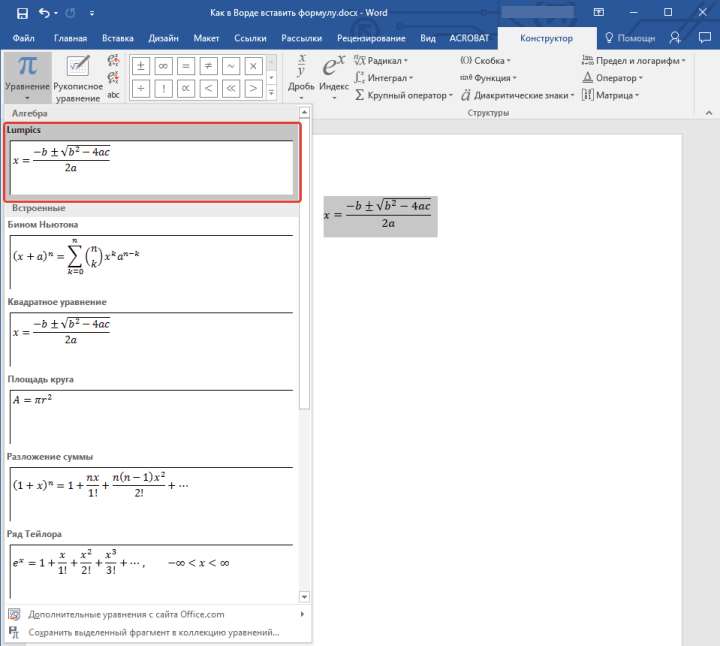
Если вам нужно изменить уже созданную формулу, просто дважды щелкните по ней. Это позволит вам снова открыть редактор формул и внести необходимые изменения.Пример полученного уравнения:
Учимся добавлять формулы в Microsoft Word
Как писать формулы в Ворд (Word), редактор формул в Word
Как писать формулы в Ворд, на этот вопрос будет дан подробный ответ в статье. Многие новички, которые работают с этим редактором, пишут формулы в Ворде вручную, что не удобно. В Word есть редактор готовых формул в виде заготовок, которые мы можем использовать для написания различных документов.
Работа с формулами в Ворде, кому и зачем это надо

Здравствуйте друзья! Текстовый редактор Word имеет много полезных функций и инструментов, которые помогают сделать ту или иную работу достаточно быстро.
Например, Вам нужно написать контрольную (научную, дипломную) работу по алгебре, геометрии, химии, физике, работу по другим предметам. В этих работах часто пишут формулы. Вам придется писать формулы в программе Ворд, если Вы делаете курсовую или дипломную работу на заказ.
Работа с формулами в Ворде нужна в основном студентам, школьникам и тем, кто зарабатывает через Интернет с помощью Word. Иногда формулы встречаются в статьях на сайтах и блогах. Как писать формулы в Ворд быстро? На данный вопрос стоит ответить, поскольку это надо знать студентам, школьникам и тем, кто зарабатывает через Интернет с помощью Ворда. По инструкции, Вы сможете написать любую формулу, без особых затруднений.
Как писать формулы в Ворд (вставлять)
Есть несколько способов вставки формул в документ Ворда:
- через функцию «П»;
- с помощью функции «Объект».
Рассмотрим оба варианта. Первое, что нам нужно сделать, это открыть документ Word на компьютере и кликнуть мышкой на то место в документе где будет установлена формула. Далее, нажимаем вверху этого же документа раздел «Вставка» и кликаем мышкой по функции «П» «Формула» (Скрин 1).

Отобразятся различного вида формулы. Нажимаем левой кнопкой мыши на любую из них.
После этого в документ вставиться готовый редактор формулы, которым Вы сможете полноценно управлять (Скрин 2).

В самом верху панели документа, можно увидеть объекты, которые вставляются в формулу:
- дроби;
- индексы;
- радикалы;
- интегралы и так далее.
После работы над формулой, её можно сохранить. Нажимаете с правой стороны редактора формулы – «Параметры формул» (Скрин 3).

Затем, выбираете из списка «Сохранить, как новую формулу».
Итак, как писать формулы в Ворд вторым способом? Здесь, всё просто. Нажимаем, снова на «Вставка» далее «Объект» из раздела выбираем «Microsoft Equation 3.0» и сохраняемся с помощью кнопки «ОК» (Скрин 4).

Появится панель управления с формулами, и сам редактор, в котором можно прописать любую формулу через эту панель (Скрин 5).

Просто выбирайте готовые значения формул левой кнопкой мыши и устанавливаете их в редакторе.
Как поменять шрифт в Ворде в формулах
В формулах можно поменять шрифт. Для этого мы нажимаем по вставленной формуле и правой кнопкой мыши из меню выбираем шрифт (Скрин 6).

Откроется панель со списком разных шрифтов. Выбираете любой из них, и сохраняете все изменения кнопкой «ОК». После этого, шрифт Вашей формулы должен изменится на другой.
Как в Ворде вставлять формулы с дробями
Теперь, мы попробуем вставить в Ворде формулы с дробями. Это делается очень легко. Выделяете формулу в редакторе, и наверху в панели управления формулами, нужно нажать кнопку «Дробь». Там можно выбрать формулы с дробями (Скрин 7).

И заменить основную формулу на другую.
Как перемещать формулу в Ворде
Перемещать формулу в Word Вам помогут обычные горячие клавиши. Для этого выделяем формулу с помощью таких клавиш, как CTRL+A, (нужно нажать их одновременно). Далее, нажимаем ещё клавиши CTRL+C копировать.
Читать еще: Тормозит Mozilla Firefox: как исправить?
Затем, следует кликнуть на кнопку «Enter», чтобы выбрать расположение для формулы в Ворде и нажать на CTRL+V вставить. Таким образом, Ваша формула переместится в определённое место документа.
Как написать формулу в Word

Мы уже довольно много писали о возможностях продвинутого текстового редактора MS Word, но перечислить все их попросту невозможно. Программа, которая в первую очередь ориентирована на работу с текстом, отнюдь не ограничивается только этим.
Урок: Как в Ворде сделать диаграмму
Иногда работа с документами подразумевает не только текстовое, но и числовое наполнение. Помимо графиков (диаграмм) и таблиц, в Word можно добавлять еще и математические формулы. Благодаря такой особенности программы можно довольно быстро, в удобной и наглядной форме выполнить необходимые расчеты. Именно о том, как написать формулу в Ворде 2007 — 2016 и пойдет речь ниже.
Урок: Как в Word сделать таблицу
Почему мы указали версию программы, начиная с 2007 года, а не с 2003? Дело в том, что встроенные средства работы с формулами в Ворде появились именно в версии 2007 года, до этого в программе использовались специальные надстройки, которые, к тому же, еще и не были интегрированными в продукт. Однако, в Microsoft Word 2003 тоже можно создавать формулы и работать с ними. О том, как это сделать, мы расскажем во второй половине нашей статьи.
Создание формул
Чтобы ввести формулу в Ворде, можно использовать символы Юникода, математические элементы автозамены, заменяя текст символами. Обычная формула, вводимая в программе, может быть автоматически преобразована в профессионально-форматированную формулу.
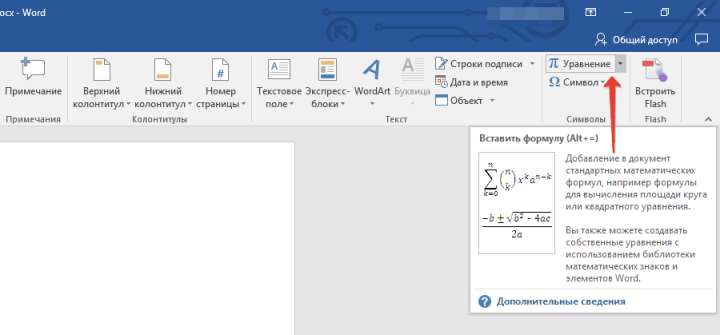
1. Для добавления формулы в документ Word перейдите во вкладку «Вставка» и разверните меню кнопки «Уравнения» (в версиях программы 2007 — 2010 этот пункт называется «Формула»), расположенной в группе «Символы».
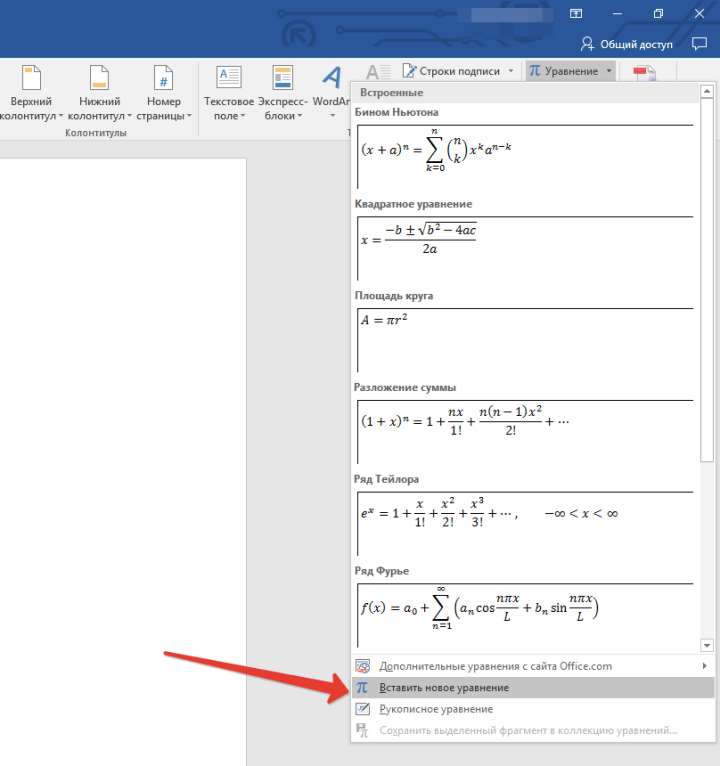
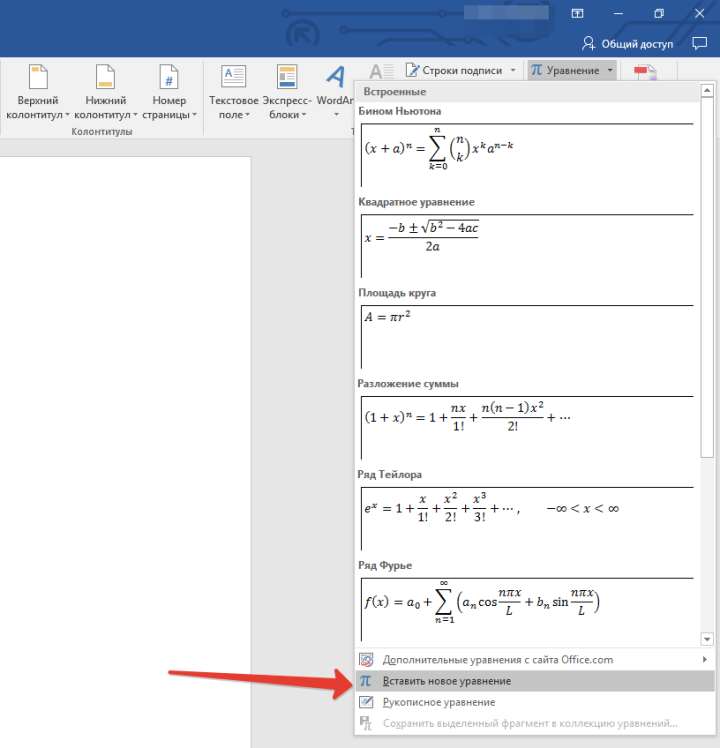
2. Выберите пункт «Вставить новое уравнение».
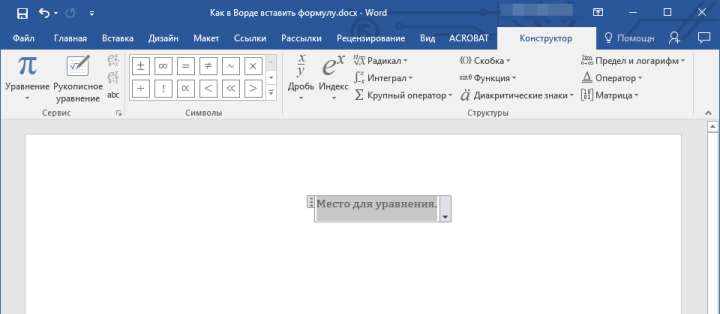
3. Введите необходимые параметры и значения вручную или же выберите символы и структуры на панели управления (вкладка «Конструктор»).
4. Помимо ручного введения формул, вы также можете воспользоваться теми, что содержатся в арсенале программы.
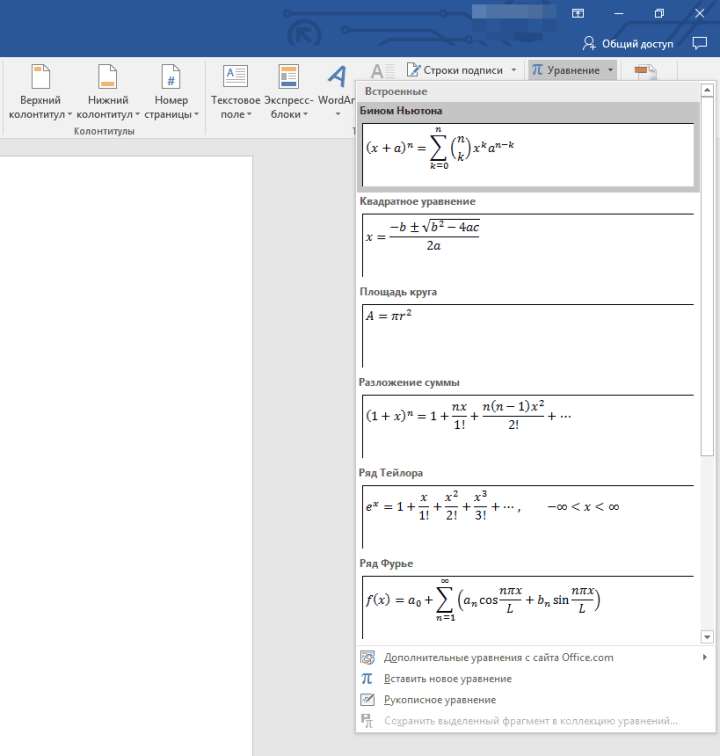
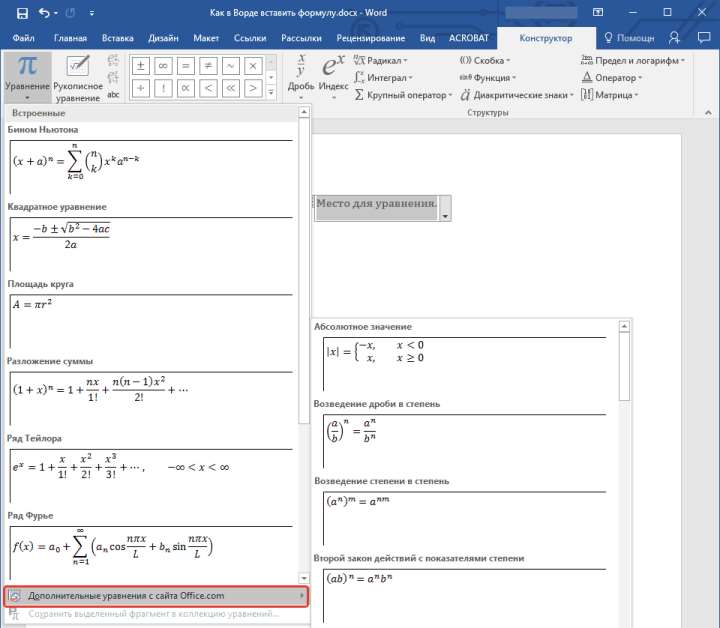
5. Кроме того, большой выбор уравнений и формул с сайта Microsoft Office доступен в пункте меню «Уравнение» — «Дополнительные уравнения с сайта Office.com».
Добавление часто используемых формул или тех, что были заранее отформатированы
Если в работе с документами вы часто обращаетесь к конкретным формулам, полезно будет добавить их в список часто используемых.
1. Выделите ту формулу, которую вы хотите добавить в список.

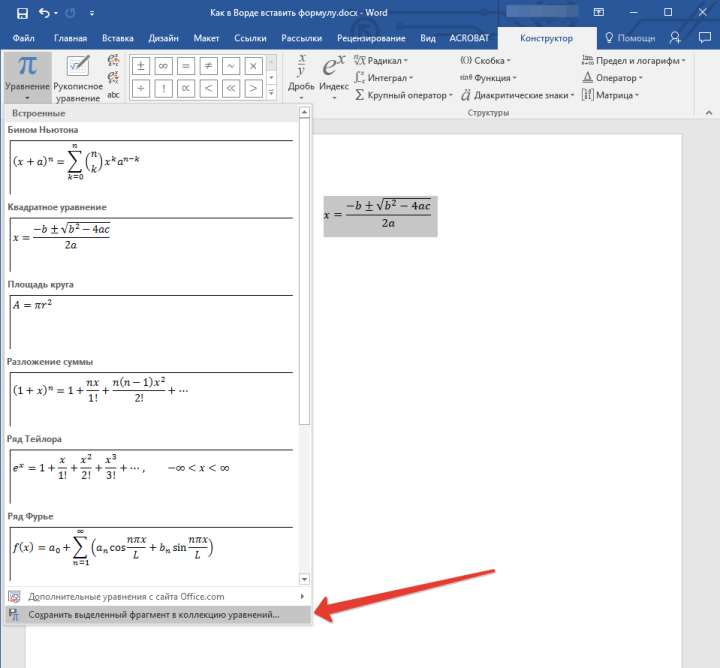
2. Нажмите на кнопку «Уравнение» («Формулы»), расположенную в группе «Сервис» (вкладка «Конструктор») и в появившемся меню выберите «Сохранить выделенный фрагмент в коллекцию уравнений (формул)».
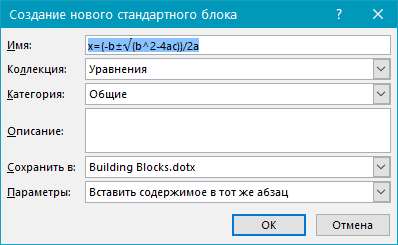
3. В появившемся диалоговом окне задайте имя для формулы, которую вы хотите добавить в список.
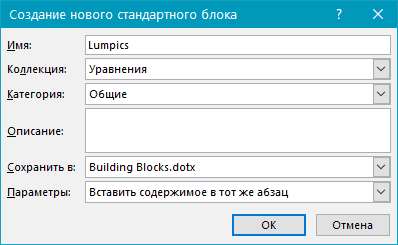
4. В пункте «Коллекция» выберите «Уравнения» («Формулы»).
5. При необходимости, задайте другие параметры и нажмите «ОК».
6. Сохраненная вами формула появится в списке быстрого доступа Ворд, который открывается сразу после нажатия на кнопку «Уравнение» («Формула») в группе «Сервис».
Добавление математических формул и структур общего пользования
Чтобы добавить математическую формулу или структуру в Word, выполните следующие действия:
1. Нажмите на кнопку «Уравнение» («Формула»), которая находится во вкладке «Вставка» (группа «Символы») и выберите «Вставить новое уравнение (формулу)».
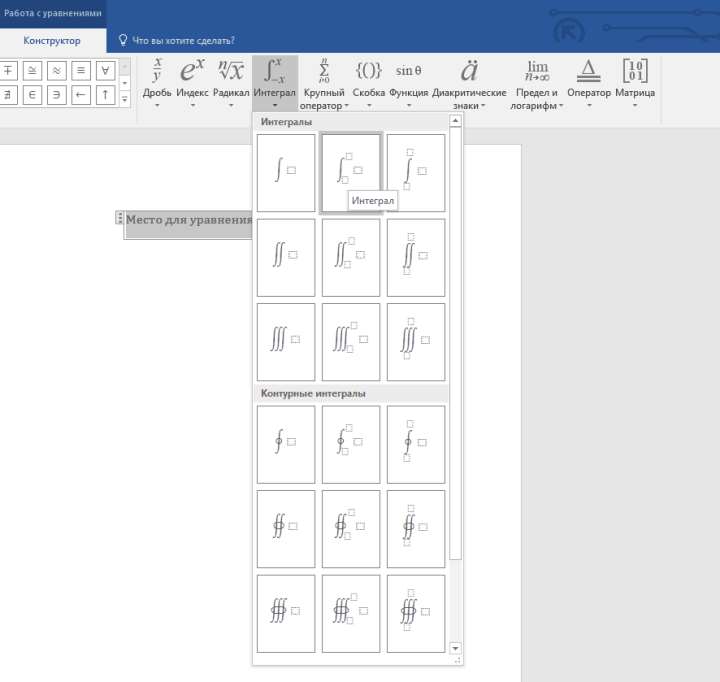
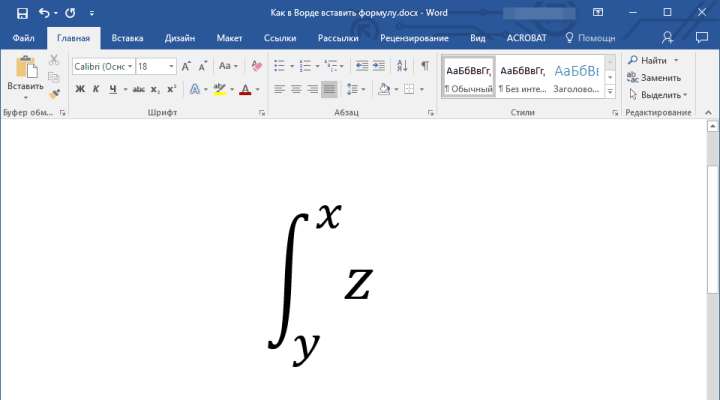
2. В появившейся вкладке «Конструктор» в группе «Структуры» выберите тип структуры (интеграл, радикал и т.д.), который вам нужно добавить, а затем кликните по символу структуры.
3. Если в выбранной вами структуре содержатся местозаполнители, нажмите на них и введите необходимые числа (символы).
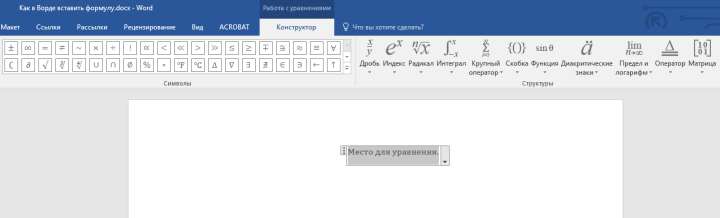
Совет: Чтобы изменить добавленную формулу или структуру в Ворде, просто кликните по ней мышкой и введите необходимые числовые значения или символы.
Добавление формулы в ячейку таблицы
Иногда возникает необходимость добавить формулу непосредственно в ячейку таблицы. Делается это точно так же, как и с любым другим местом документа (описано выше). Однако, в некоторых случаях требуется, чтобы в ячейке таблицы отображалась не сама формула, а ее результат. Как это сделать — читайте ниже.
1. Выделите пустую ячейку таблицы, в которой необходимо разместить результат формулы.
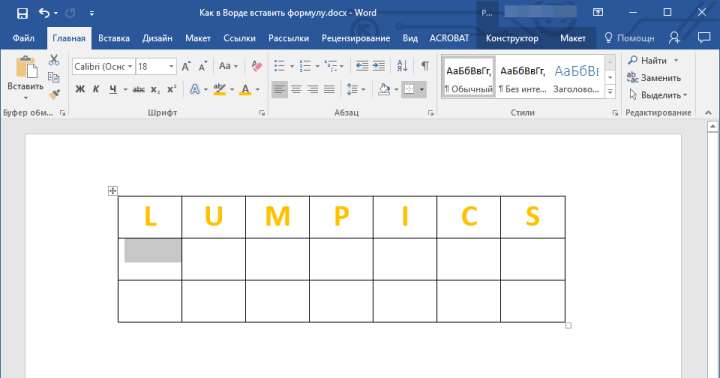
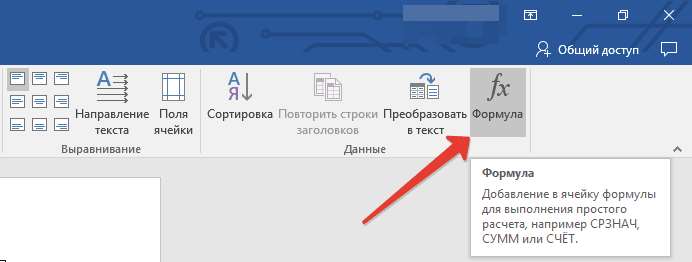
2. В появившемся разделе «Работа с таблицами» откройте вкладку «Макет» и нажмите на кнопку «Формула», расположенную в группе «Данные».
3. Введите необходимые данные в появившемся диалоговом окне.
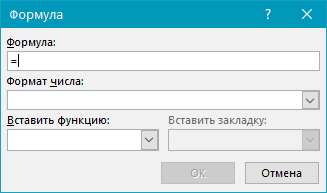
Примечание: При необходимости вы можете выбрать формат числа, вставить функцию или закладку.
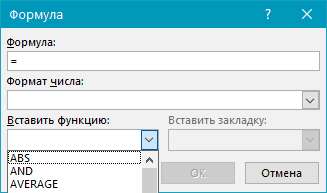
4. Нажмите «ОК».
Добавление формулы в Word 2003
Как было сказано в первой половине статьи, в версии текстового редактора от Microsoft 2003 года нет встроенных средств для создания формул и работы с ними. Для этих целей в программе используются специальные надстройки — Microsoft Equation и Math Type. Итак, чтобы добавить формулу в Ворд 2003, выполните следующее:
1. Откройте вкладку «Вставка» и выберите пункт «Объект».
2. В диалоговом окне, которое появится перед вами, выберите Microsoft Equation 3.0 и нажмите «ОК».
3. Перед вами появится небольшое окно «Формула» из которого можно выбирать знаки и использовать их для создания формул любой сложности.
4. Чтобы выйти из режима работы с формулами, просто кликните левой кнопкой мышки по пустому месту на листе.
На этом все, ведь теперь вы знаете, как писать формулы в Ворде 2003, 2007, 2010-2016, знаете, как их изменять и дополнять. Желаем вам только положительного результата в работе и обучении.



