

Для того, чтобы создать новый документ, в программе Word необходимо перейти:
При этом вы можете выбрать как пустой документ, так и документ по заранее подготовленному шаблону. Список шаблонов отобразится на экране.
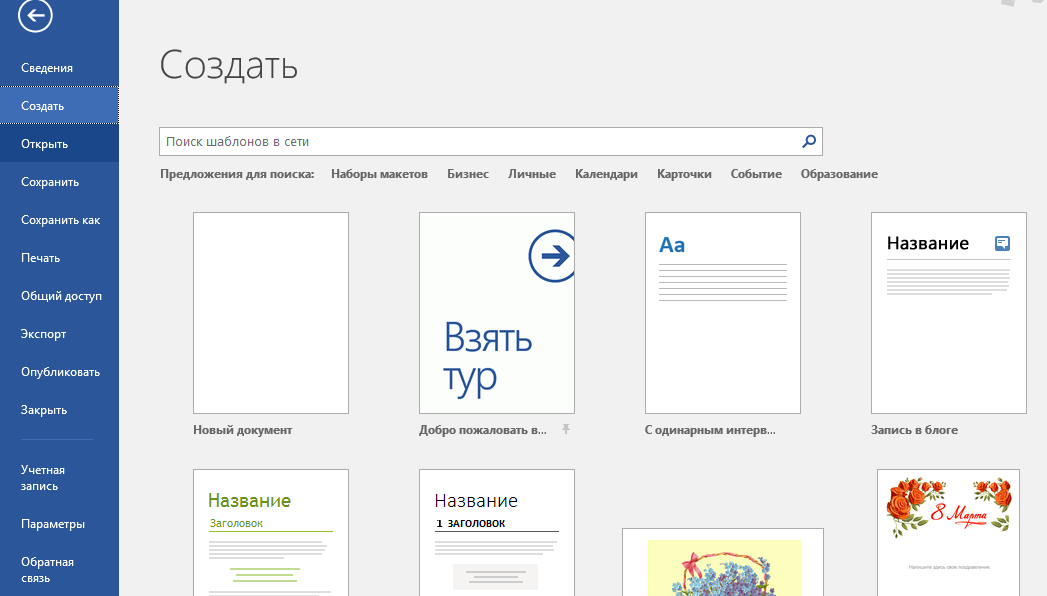
Помимо предложенных шаблонов вы можете выбрать одну из категорий, для того, чтобы увидеть больше шаблонов в этой категории: Наборы макетов, Бизнес, Личное, Календари, Карточки, Событие, Образование.
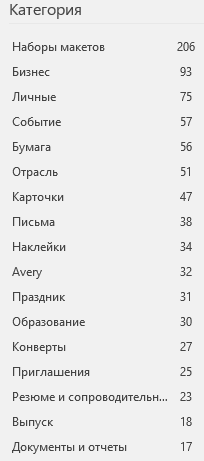
Нажав на одну из этих категорий вы откроете ее. Кроме того, справа отобразится полный перечень возможных категорий.
Для того, чтобы вернуться назад, необходимо нажать кнопку Домой около строки поиска.

Строкой поиска можно воспользоваться для того, чтобы быстро найти необходимый шаблон.
Открытие документов
Для того, чтобы открыть документ в Word необходимо перейти на вкладку Файл — Открыть.
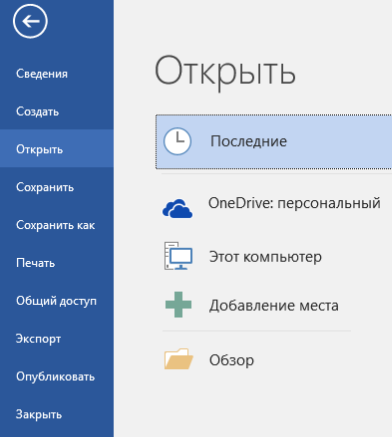
- Последние — список последних открытых вами документов.
- OneDrive — доступно при подключении учетной записи Microsoft. Позволяет открыть документы, сохраненные в облаке.
- Этот компьютер — открытие документов, расположенных на вашем компьютере.
- Добавление места — позволяет добавить облачные службы хранения данных.
- Обзор — отобразит классическое окно для поиска и открытия файлов.
Сохранение документа
Для первоначального сохранения документа Word необходимо в меню выбрать: Файл — Сохранить как
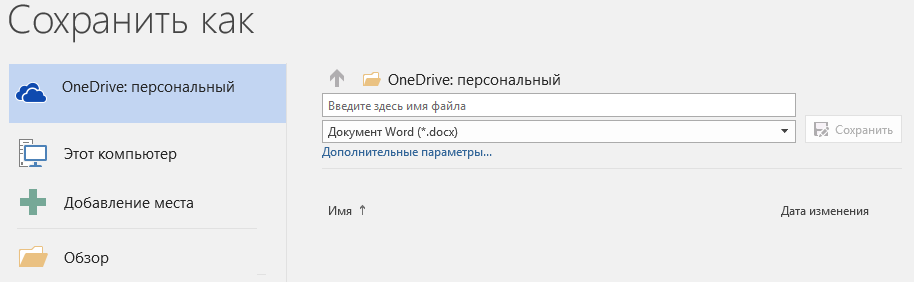
В левой части открывшегося окна необходимо выбрать место сохранения файла: по умолчанию файл сохраняется в папку, которая назначена в настройках, но можно сохранить документ на OneDrive либо в любом другом месте на компьютере.
В право части окна можно указать название файла и его формат.
Для выбора необходимой папки нажимаем Обзор или Дополнительные параметры, выбираем нужную папку и нажимаем Сохранить.
Для сохранения документа Word, которые был создан ранее, можно использовать описанный выше алгоритм либо в меню выбрать: Файл — Сохранить. Документ будет сохранен в ту же папку, из которой он был открыт.
Форматы файлов Word
Word позволяет открывать и сохранять файлы в следующих форматах:
| .docx | Стандартный формат, используется по умолчанию. |
| .doc | Устаревший формат. Использовался в версиях Word 1997-2004 гг.Имеет ограниченную функциональность в сравнении с форматом .docxИспользуется для совместимости со старыми версиями |
| .dotx | Формат, используемый для сохранения шаблонов Word. |
| .dot | Устаревший формат. Использовался для сохранения шаблонов в версиях Word 1997-2004 гг. |
| .docm | Формат, поддерживающий работу с макросами. |
| .dotm | Формат, поддерживающий работу с макросами в шаблонах. |
| Сторонний формат. | |
| .xps | Текстовый формат, разработанный Microsoft. Функциональность ограничена. |
| .mht | Формат, предназначенный для просмотра документа в Интернете. |
| .mhtml | |
| .htm | |
| .html | |
| .rtf | Сторонний формат, поддерживаемый различными разработчиками текстовых редакторов. Функциональность ограничена по сравнению с форматами Word. |
| .txt | Только текст без форматирования. |
| .xml | Универсальный язык, поддерживающий разметку документов. |
| .odt | Формат OpenOffice |
Работа с PDF в Word
Word 2016 позволяет редактировать файлы формата .pdf
Из Word откройте pdf-файл:
После внесения изменений файл можно сохранить как в pdf, так и в формате word:
Восстановление несохраненных документов Word
Иногда стечение обстоятельств приводит к тому, что наши документы не сохраняются и мы теряем информацию.
В некоторых случаях эта проблема поправима.
Откройте вашу документ Word и перейдите в меню Файл — Сведения — Управление документов — Восстановить несохраненные документы.
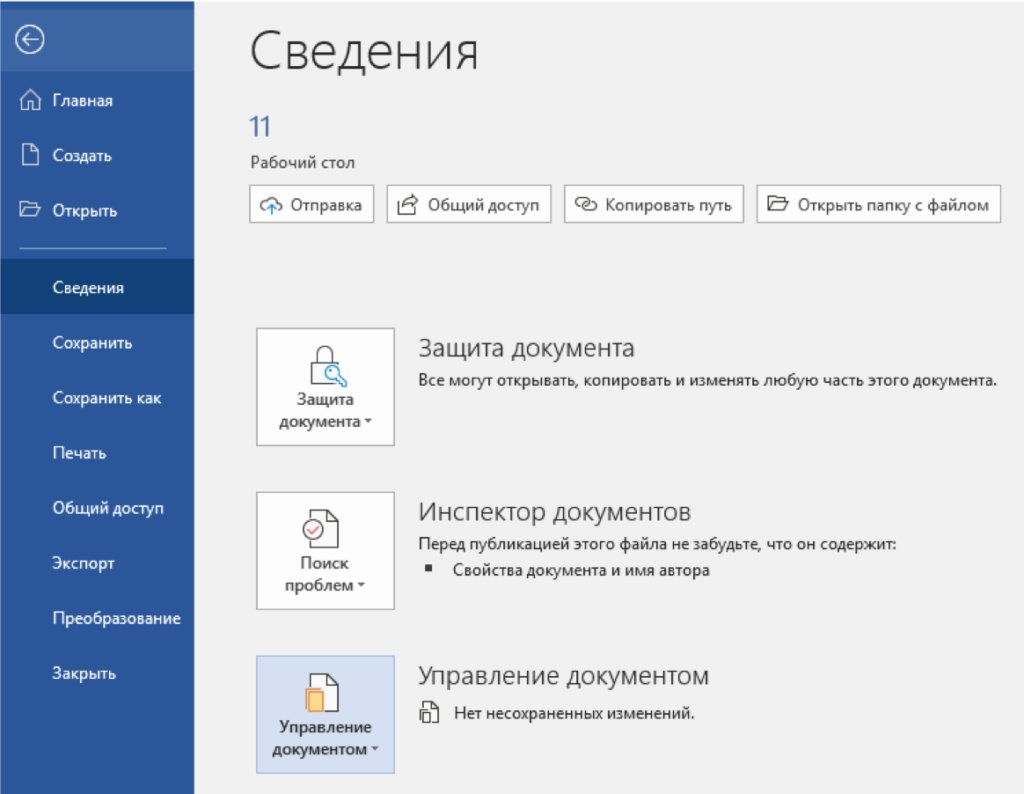
Поле этого откроется папка, в которую Word сохраняет данные для последующего восстановления. Если какие-то данные были сохранены автоматически, вы увидите их в этой папке.
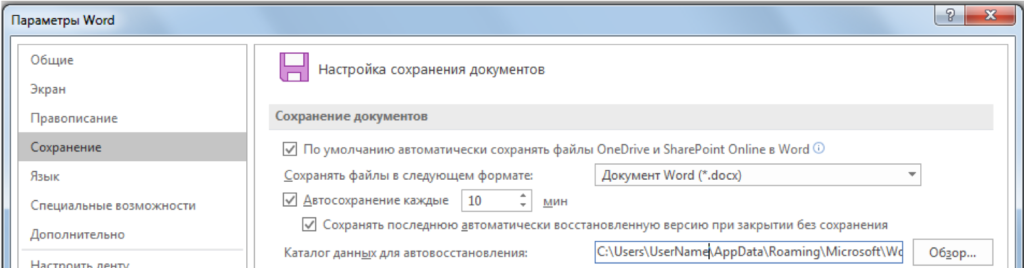
Также мы рекомендуем вам включить автосохранение. Сделать это можно в меню Файл — Параметры, раздел Сохранение. Можно указать интервал, через которые ваши документы будут сохраняться.
Расписание ближайших групп:
Microsoft Word
Программа обработки и редактирования текста, ставшая стандартом. Используется для создания личных и деловых документов, предоставляя современные инструменты работы с текстом. Распространяется на коммерческой основе в составе пакета программ Microsoft Office, включающего Excel, PowerPoint и другие приложения.
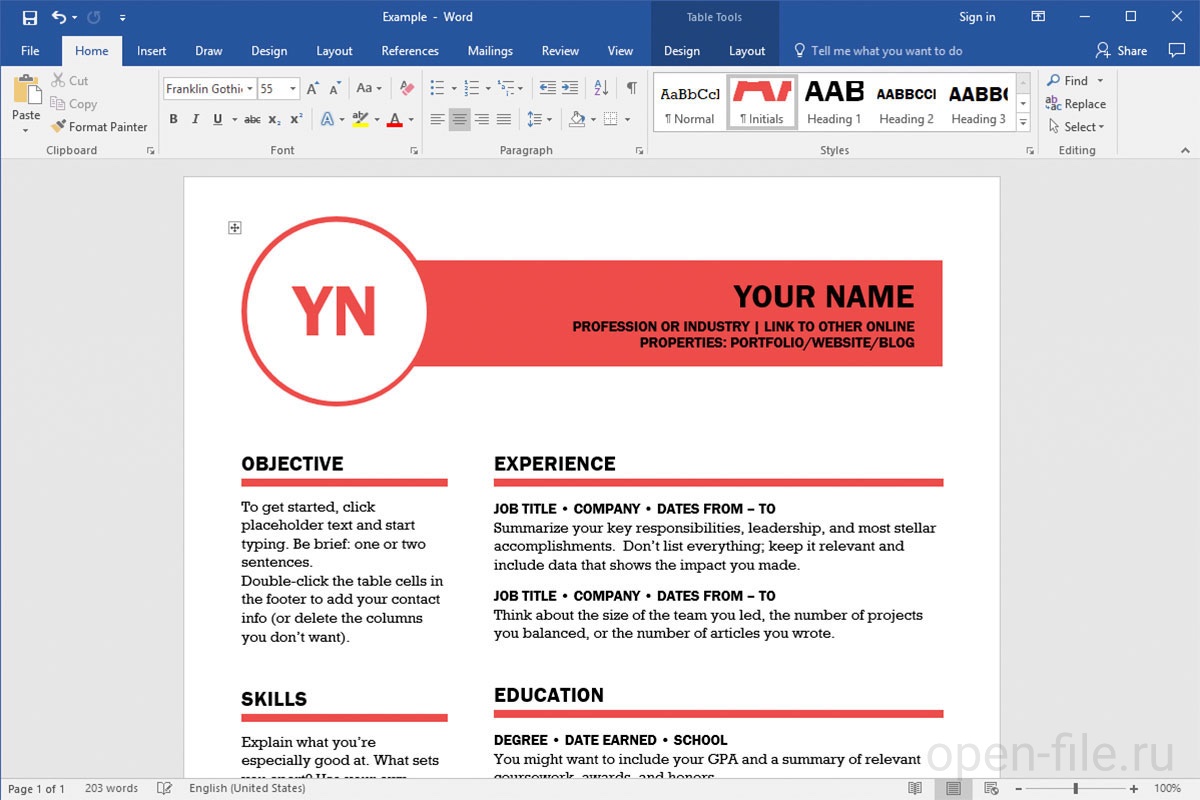
Скриншот программы Microsoft Word
Microsoft Word позволяет решать полный спектр задач, связанных с редактированием и форматированием текста, поддерживает защиту документов с помощью паролей и автоматизацию частых операций посредством макросов. Программа предлагает множество готовых шаблонов для подготовки писем, листовок, резюме, журналов, отчетов и других документов. Пользователи могут самостоятельно создавать шаблоны Word и сохранять их в формате DOTX.
Программа содержит все необходимые средства форматирования и стилизации текста, позволяет вставлять в документ колонтитулы, оглавление, ссылки, таблицы, изображения, графические элементы, диаграммы и видео, а также рисовать блок-схемы. Помимо стандартной проверки орфографии, пунктуации и грамматики, в Word включена интеллектуальная функция подбора стилистически подходящих выражений.
Будучи частью офисного пакета, Word может получать данные из других приложений Microsoft (Outlook, Excel, Access), текстовых файлов и веб-страниц. Эта возможность часто используется для создания писем, наклеек, конвертов и массовых рассылок электронной почты.
Microsoft Word предлагает современные инструменты совместной работы над документами, в числе которых комментирование, сравнение версий, рецензирование, ведение истории изменений. Также доступна возможность обмена документами и их коллективного редактирования в реальном времени с помощью Word Online и облачного сервиса Microsoft OneDrive.
Форматом сохранения файлов в Word по умолчанию является DOCX (Microsoft Word Open XML Document — OpenXML отформатированный документ Microsoft Word). Программа поддерживает сохранение файлов в следующих форматах: DOC (использовался в старых версиях Word), PDF, RTF, TXT, XML, ODF (OpenDocument), а также позволяет преобразовывать документы в интерактивные веб-страницы.
Файлы, открываемые программой
| Формат | Тип | Название |
| ._docx | Текст | Переименованный документ Microsoft Word Open XML |



